Histórico da Página
Oferta Centralizada
Objetivo
Neste manual especificamente trataremos da opção de Oferta Centralizada dentro do módulo de preços do RMS, demonstraremos suas funcionalidades e recursos.
Devemos salientar que para utilização do recurso de oferta centralizada o módulo de Preços já deverá estar parametrizado e este manual pressupõe que o usuário já está familiarizado com a utilização e navegação do sistema RMS.
...
O módulo de Preços é composto por diversas opções que o sistema utiliza para administrar os preços da empresa. É neste módulo que se administra os boletins de ofertas, descontos no caixa, e liquidações, além de poder direcionar preços de venda diferentes para diferentes filiais e lojas.
Parametrização
O programa de Oferta Centralizada está apto para utilizar a funcionalidade de Multilojas, podendo ser definido no cadastro do usuário, quais lojas poderá incluir, alterar, consultar ou excluir ofertas.
Parametrização
Configurando o Programa de Oferta Centralizada
Para utilização do programa de oferta centralizada é necessário que o módulo de preços esteja configurado.
Abaixo principais parâmetros utilizados na oferta centralizada, para incluir o parâmetro citado entre no programa Parâmetros dentro do módulo de Cadastro do RMS, nele aperte o botão F6 Incluir.
Tipos de Oferta
Parâmetro 011
Acesso OFXX onde: XX devem ser 2 posições numéricas.
Poder definir oferta em percentual ou em valor
Parâmetro 011
Acesso OFTAPERC com:
Conteúdo "S" = Define a oferta em percentual ou em valor (irá abrir uma caixa de seleção)
Conteúdo "N" = Define a oferta somente em valor
Na não inclusão deste parâmetro, o sistema trata como default a opção N = não.
Expurgo de Oferta
Parâmetro 011
Acesso EXxx onde: xx é o tipo da oferta.
Conteúdo "S" define que nas ofertas com este tipo será efetuado o expurgo da saída média.
Dias de antecipação para sugestão de compras
Parâmetro 031
Acesso NRODIASOFT.
Conteúdo deve ser o número de dias que será antecipado a sugestão de compra (quando utilizar o % de acréscimo na oferta), ou
O parâmetro pode ser por filial informando:
Parâmetro 031
Acesso NDIAOFXXXX onde XXXX é o código da filial (sem digito).
Período máximo de vigência
Parâmetro 011
Acesso DIASOFERTA.
Conteúdo deve ser o número de dias limite para a oferta, ou seja o fim de vigência de uma oferta não poderá ultrapassar X dias a partir da data de início de vigência da oferta.
Limites de Margem
Parâmetro 144
Acesso MRXXXXXXXX onde XXXXXXXX é o nome do usuário RMS ou MRPADRAO.
Caso o usuário não esteja cadastrado será utilizado MRPADRAO, onde:
O 1º valor é o limite de margem inferior.
O 2º valor é o limite de margem superior.
Sobrepor Oferta já existente
Parâmetro 11
Acesso: CRITOFERTA
Conteúdo: S ou N
Determinar se a oferta centralizada deve sobrepor ou não uma oferta já existente na loja (Store) sendo:
"S" - No momento da importação o sistema "avisa" que já existe oferta na loja para o referido produto, não acatando a oferta centralizada recebida da matriz, prevalecendo a oferta da loja.
"N" - O sistema importa a oferta centralizada da matriz, encerrando a existente na loja com a data de início da oferta centralizada (matriz), prevalecendo o preço e a vigência da matriz.
Na ausência do parâmetro o sistema assume como "S", ou seja matriz não sobrepõem loja.
Descrição do processo
Utilizando a Oferta Centralizada
Entre na pasta Oferta Centralizada, no programa "Manutenção de Ofertas" dentro do módulo de Preços.
Tela principal Oferta 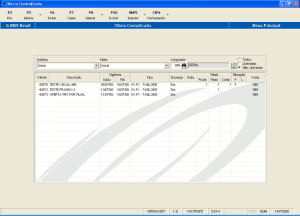
Campo | Descrição |
Distrito | Selecionar no leque de opções o distrito desejado. |
Filiais | Selecionar no leque de opções a filial desejada. |
Comprador | Informar o código do comprador (a opção pode ser feita através da tecla help). |
Situação da Oferta | Todas. |
Campos de Informação da Grade |
Oferta | Código da Oferta |
Descrição | Nome da Oferta |
Vigência | Início: Data inicial da Oferta. |
Tipo | Tipo de Oferta |
Expurgo |
|
Estoque |
|
Totais | Produtos: Total de produtos selecionados para a Oferta. |
Situação |
|
Comprador | Código do Comprador |
Funções
FUNÇÃO F3 – FIM.
Encerra o programa.
FUNÇÃO F6 – INCLUIR.
Na tela inicial execute a Função F6 Incluir.
Digite as informações necessárias para o registro da oferta:
...
- Consulta de Produtos que remete para o Cadastro de Produtos com as informações detalhadas sobre o produto selecionado.
- Aplicar Descontos que permite alterar o tipo de desconto e o valor ou percentual aplicado produto a produto da Oferta.
- Aplicar Desconto por Filial que permite alterar quais as FILIAIS farão parte da Oferta excluindo as já selecionadas ou incluindo novas filiais.
Função CtF8 – Estoques
Verificação dos estoques da oferta (para as ofertas que controla estoque).
Esta verificação pode ser feita mesmo que a oferta tenha sido liberada.
A tela inicial apresenta uma sobre tela para a seleção das informações que serão apresentadas na grade de tela.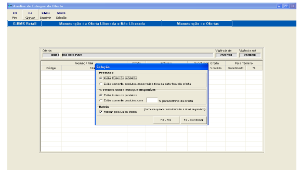
Após a seleção confirme. 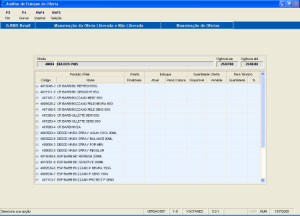
Nesta tela podem ser verificadas as informações sobre o estoque e dada a manutenção nos estoques da oferta. 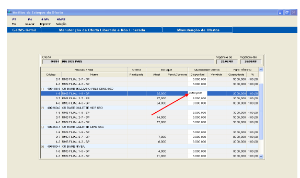
Campos da Grade | Descrição |
Produto / Filial |
Código | Código do produto |
Descrição | Nome do produto |
Oferta |
Finalizadora | Quando um "produto x filial" for finalizada antes do prazo da oferta será exibida a data da finalização. |
Estoque |
Atual | Estoque atual do produto x filial no momento da consulta (apenas informativo). |
Pendência de Compra | Pendência de compra do produto x filial no momento da consulta (apenas informativo). |
Quantidade da Oferta |
Disponível | Quantidade disponível para a Oferta x filial. |
Vendida | Quantidade vendida no período da oferta (esta coluna é alimentada na importação das vendas da filial). |
Para Término |
Quantidade | Quantidade para término da oferta (quantidade disponível - a quantidade vendida). |
% | Percentual para término da oferta (quantidade disponível - a quantidade vendida). |
Antes de liberar a oferta e uma vez selecionados os produtos que a compõem, é recomendado imprimir o relatório de preços para revisão de todas as informações geradas antes da liberação, para tal execute a:
...
Definir o Tipo de Campanha onde:
- Campanhas do TIPO 1 (OU):
...
- Ao atingir qualquer uma das quantidades dos registros do Tipo Origem (O), acontecerá o desconto.
...
- Campanhas do TIPO 2 (E):
...
- Ao atingir todas as quantidades dos registros de Tipo Origem (O) acontecerá o desconto.
...
Definir o Tipo de Desconto onde:
- Para descontos do Tipo 1:
...
- O desconto será dado NO ITEM.
- Para descontos do Tipo 2:
- O desconto será dado NO TOTAL DO CUPOM.
...
Ao acessar a função o sistema abrirá a tela para cadastro do tabloide. 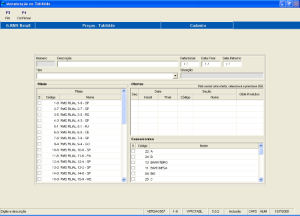
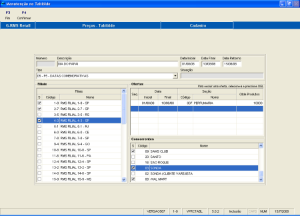
Campo | Descrição |
Tabloide |
Número | Número do Tabloide. Numeração Automática. |
Descrição | Nome da Oferta que será gerada. |
Data |
Data Inicial | Data inicial da Oferta. |
Data Final | Data final para a Oferta. |
Data Retorno | Data que deverá retornar a ser praticado o Preço Normal nas lojas. |
Tipo | Tipo da Oferta (conforme opções) / |
Situação | Situação em que se encontra o Tabloide. Informação Automática. (Ex.: Em manutenção). |
Filiais |
S | Seleção da Filial |
Código | Código da Filial |
Nome | Nome da Filial |
Ofertas |
Seq | Número Automático Seqüencial dos períodos para pratica da oferta. |
Data |
Inicial | Data para início da Oferta |
Final | Data para término da Oferta |
Seção |
Código | Código da Seção dos Produtos da Oferta |
Nome | Nome da Seção |
Qtde. de Produtos | Quantidade dos Produtos por seção/ Oferta |
Concorrência |
S | Seleção do Concorrente |
Código | Código do Concorrente conforme Cadastro |
Nome | Nome do Concorrente |
Após incluir um tabloide, o sistema retorna para a tela inicial, com o tabloide demonstrado na grade conforme. 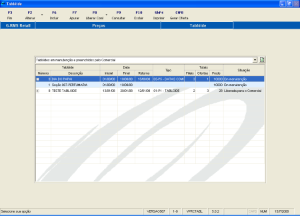
Campo para Seleção do Tipo de Tabloide | Botão para Atualização da Grade de Ofertas |
Tabloide |

Número | Numeração Automática do Tabloide. |
Descrição | Nome dado a Oferta |
Data |
Inicial | Data Inicial da Oferta |
Final | Data Final da Oferta |
Retorno | Data para retornar ao preço anterior à Oferta |
Tipo (Tipo da Oferta conforme parametrização) |
Totais |
Filiais | Número de Filiais selecionadas para Oferta |
Ofertas | Quantidade de Ofertas de cada Promoção |
Prods. | Quantidade total de produtos de cada Promoção |
Situação | Situação em que se encontra o Tabloide. Informação Automática. (Ex.: Em manutenção). |
Função F8 – Liberar COML
Nessa função o Marketing libera a Oferta para manutenção no Comercial. 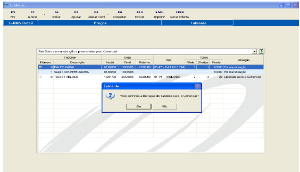
...
Nesta tela será feita a manutenção da Oferta pelo Comercial. 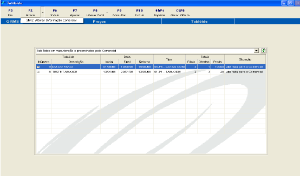
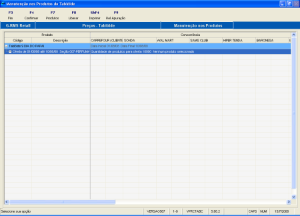
Campos | Descrição |
PRODUTOS |
Código | Código do Tabloide |
Descrição | Descrição do Tabloide |
CONCORRÊNCIA |
Nome do Concorrente 1 | Tantos Quantos forem os concorrentes parametrizados/cadastrados |
CUSTO (C/LOGÍSTICA) |
Ant | Preço Anterior |
De | Preço Informado |
Por | Preço Atual |
Dif | Diferença de Preços |
BONIFICAÇÃO |
% | Percentual de Porcentagem aplicado ao Preço |
$ | Valor da Bonificação |
% ENCARGOS |
Quebra | Valor da perda por avaria |
IPI | Valor do IPI |
ICM | Valor do ICM da Venda |
ICM Cad | Valor do ICM do Cadastro |
PMZ |
$ | Valor do PMZ (Preço Margem Zero) |
CADASTRO |
Mg% | Valor da Margem do Cadastro |
Vda | Valor da Venda |
PREVISÃO RESULTADOS |
Volume | Quantidade de produtos |
Vda Cad | Valor do Preço de Venda do Cadastro |
Vda Promo | Valor do Preço de Venda da Promoção |
Dif | Diferença de Preços Preços X Preços Promoção |
Vda PMZ | Valor da Venda c/ Preço Margem Zero |
Lucro Real s/ PMZ | Valor do Lucro Real sem os Preços c/ Margem Zero |
FUNÇÃO F7 – Produtos
Nessa função são incluídos os produtos que farão parte da Oferta. 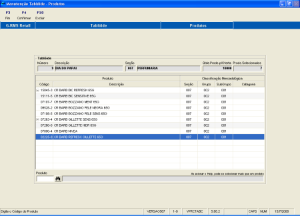
Campo | Descrição |
Número | Número do Tabloide |
Descrição | Nome da Oferta |
Seção | Código e Nome da Seção dos Produtos da Oferta |
Qtde. Prods. P/ Oferta | Quantidade de Produtos selecionados p/ Oferta |
Prods. Selecionados | Quantidade de Produtos selecionados p/ Oferta |
Grade de Tela |
Produto |
Código | Código do Produto |
Descrição | Nome do Produto |
Classificação Mercadológica |
Seção | Código da Seção do produto |
Grupo | Código do Grupo do produto |
Sub-grupo | Código do Sub-grupo do produto |
Categocia | Código da Categoria do produto |
Função F9 - Rel.Apuração
Nessa função serão colocados os preços e as quantidades dos produtos que farão parte da Oferta.
Na grade, click no sinal (+)mais para abrir detalhadamente as informações sobre os produtos inseridos na oferta: 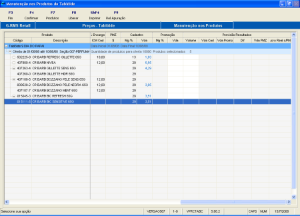
Poderá ser verificado os campos que permitem inclusão de informação.
Clique na barra inferior para a localizar as colunas com as informações que devem ser incluídas, preço da oferta e volume (quantidade).
Informe o Preço de Oferta e Volume (quantidade) de cada produto. 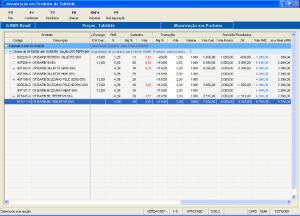
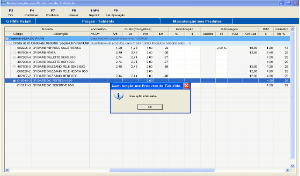
Clique em OK e o sistema retornará na tela incial.
...
Essa função abrirá a tela para apuração do Tabloide Comercial.
Executando a função de mesmo nome, o sistema apresentará na grade de tela, o resultado da apuração do tabloide que esta sendo criado como base para Gerar a Oferta. 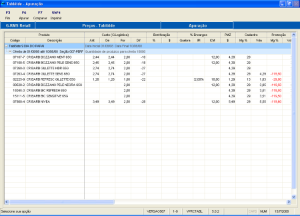
Campos | Descrição |
PRODUTOS |
Código | Código do Tabloide |
Descrição | Descrição do Tabloide |
CUSTO (C/LOGÍSTICA) |
Ant | Preço Anterior |
De | Preço Informado |
Por | Preço Atual |
Dif | Diferença de Preços |
BONIFICAÇÃO |
% | Percentual de Porcentagem aplicado ao Preço |
$ | Vlor da Bonificação |
% ENCARGOS |
Quebra | Valor da perda por avaria |
IPI | Valor do IPI |
ICM | Valor do ICM da Venda |
PMZ |
$ | Valor do PMZ (Preço Margem Zero) |
CADASTRO |
Mg% | Valor da Margem do Cadastro |
Vda | Valor da Venda |
PROMOÇÃO |
Mg% | Valor da Margem da promoção |
Vda | Valor da Promoção |
PREVISTO |
Volume | Quantidade de produtos |
Vda Cad | Valor do Preço de Venda do Cadastro |
Vda Promo | Valor do Preço de Venda da Promoção |
Dif | Diferença de Preços Venda X Preços Promoção |
Vda PMZ | Valor da Venda c/ Preço Margem Zero |
Lucro Real s/ PMZ | Valor do Lucro Real sem os Preços c/ Margem Zero |
REALIZADO |
Volume | Volume de produtos vendidos na Promoção |
Vda Cad | Valor do Preço de Venda do Cadastro praticado na Promoção |
Vda Promo | Valor do Preço de Venda da Promoção praticado na Promoção |
Dif | Diferença entre Preço de Venda X Preço da Promoção praticado na Promoção |
Vda PMZ | Valor da Venda c/ Preço Margem Zero na Promoção |
Lucro Real s/ PMZ | Valor do Lucro Real s/ os Preços Margem Zero na Promoção |
COMPARAÇÃO |
Qtd Ant | Quantidade Anterior |
Dif Ant | Diferença Anterior |
% Dif | Percentual de diferença |
Função F7 – Comparar
Essa função é executada quando se deseja gerar uma comparação com uma oferta realizada num período anterior. O sistema emitirá um relatório com o comparativo das duas ofertas. 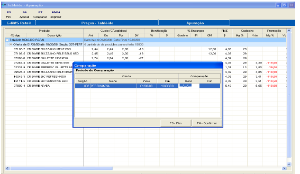
Campo | Descrição |
Oferta |
Seção | Código da Seção |
Nome | Nome da Seção |
Início | Data de início da Oferta |
Fim | Data de término da Oferta |
Comparação |
Início | Data de Início da Oferta Anterior a ser Comparada |
Fim | Data de término da Oferta Anterior a ser Comparada |
Função ShF4 – Imprimir
O Sistema vai gerar na tela o Relatório de Apuração dos produtos incluídos no Tabloide. 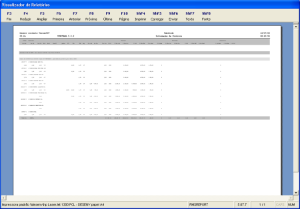
...
Visão Geral
Import HTML Content
Conteúdo das Ferramentas
Tarefas