
Histórico da Página
CONTEÚDO
Índice
01. VISÃO GERAL
O cubo gerencial é uma ferramenta disponibilizada pelo sistema para facilitar o processo de acompanhamento de lançamentos orçamentários. Um cubo determina a forma de acumulação dos valores lançados nas movimentações orçamentárias e serve para acompanhamento e comparação.
O SIGAPCO disponibiliza a utilização dos cubos para registrar a forma de acompanhamento de saldos orçamentários que deseja utilizar com
...
frequência.
...
02. APLICAÇÃO PRÁTICA
Uma empresa, pretende acompanhar e gerenciar seus lançamentos orçamentários por conta e operação, e sendo assim, cria um cubo que apresente os valores orçados desta forma.
O resultado seria apresentado como a seguir:
Contas Orçamentárias | Operações | 1º Trimestre Valor Previsto | 2º Trimestre Valor Previsto | 3º Trimestre Valor Previsto |
Matriz | ||||
Receita Líquida | ||||
Faturamento/Vendas | Mercado Nacional | 10000 | 12000 | 14400 |
Mercado Internacional | 25000 | 30000 | 38000 | |
Aplicações | Bancos | 4000 | 4800 | 5760 |
Fundos Investimentos | 5500 | 6600 | 7920 | |
Custo dos Serviços Prestados | ||||
Materiais | Mercadoria Nacional | 2000 | 2400 | 2880 |
Mercadoria Internacional | 3000 | 3600 | 4320 | |
Materiais para Infraestrutura | Mercadoria Nacional | 400 | 480 | 576 |
Mercadoria Internacional | 2300 | 2760 | 3312 | |
Material de Manutenção de Sistemas | Mercadoria Nacional | 4000 | 4800 | 5760 |
Utilização de campos pré-selecionados
Para facilitar o cadastramento de novos cubos, foi disponibilizado um wizard que pode ser acessado através de "Pré-Selec", que permite criar dimensões mais padrões.
A utilização deste wizard preenche todos os campos do cubo com configurações pré selecionadas, restando ao usuário apenas efetivar a gravação dos dados pré selecionados.
Utilizando campos de usuários na estrutura do cubo
A utilização dos cubos não se limita apenas a campos padrões do sistema e podem se estender também através da utilização de campos e cadastros específicos do usuário. É necessário também utilizar um cadastro (plano de contas específico do cliente) específico do usuário nas quebras do orçamento.
Isto é perfeitamente possível dentro do PCO. Para utilizar campos específicos nos cubos, será necessário criar os campos das tabelas AK2 - Itens da planilha orçamentária e AKD - Lançamentos, bem como criar os campos nos itens de lançamentos e bloqueios para configuração dos lançamentos do PCO.
Forma de atualização dos cubos
Este recurso melhora o desempenho quando o servidor não tem capacidade disponível para fazer o processamento de saldos de forma on-line ou quando sua capacidade permite fazer o processamento em paralelo.
Veja como fica a inclusão do campo na tabela de cubos. Esta configuração permite determinar como se fará a atualização dos saldos dos cubos.
| Nota | ||
|---|---|---|
| ||
Os cubos utilizados para avaliar o bloqueio não devem ser configurados para atualização off-line nem para via JOB, esta configuração compromete a avaliação do saldo disponível. |
Nome do campo | Características |
AL1_TPATU | Descrição: Tipo de atualização |
Tipo: Caracter | |
Tamanho: 1 | |
Opções: 1=On line; 2=Via JOB; 3= Off-line | |
Validação: Pertence ("123") |
 Dica:
Dica:| Aviso | ||
|---|---|---|
| ||
Para o tipo 2 |
...
(Via JOB |
...
), o sistema criará um JOB para cada cubo que lê a fila de atualizações (Tabela ALA) e |
...
...
Importante:
Os cubos utilizados para avaliar o bloqueio não devem ser configurados para atualização off-line nem para via JOB, esta configuração compromete a avaliação do saldo disponível.
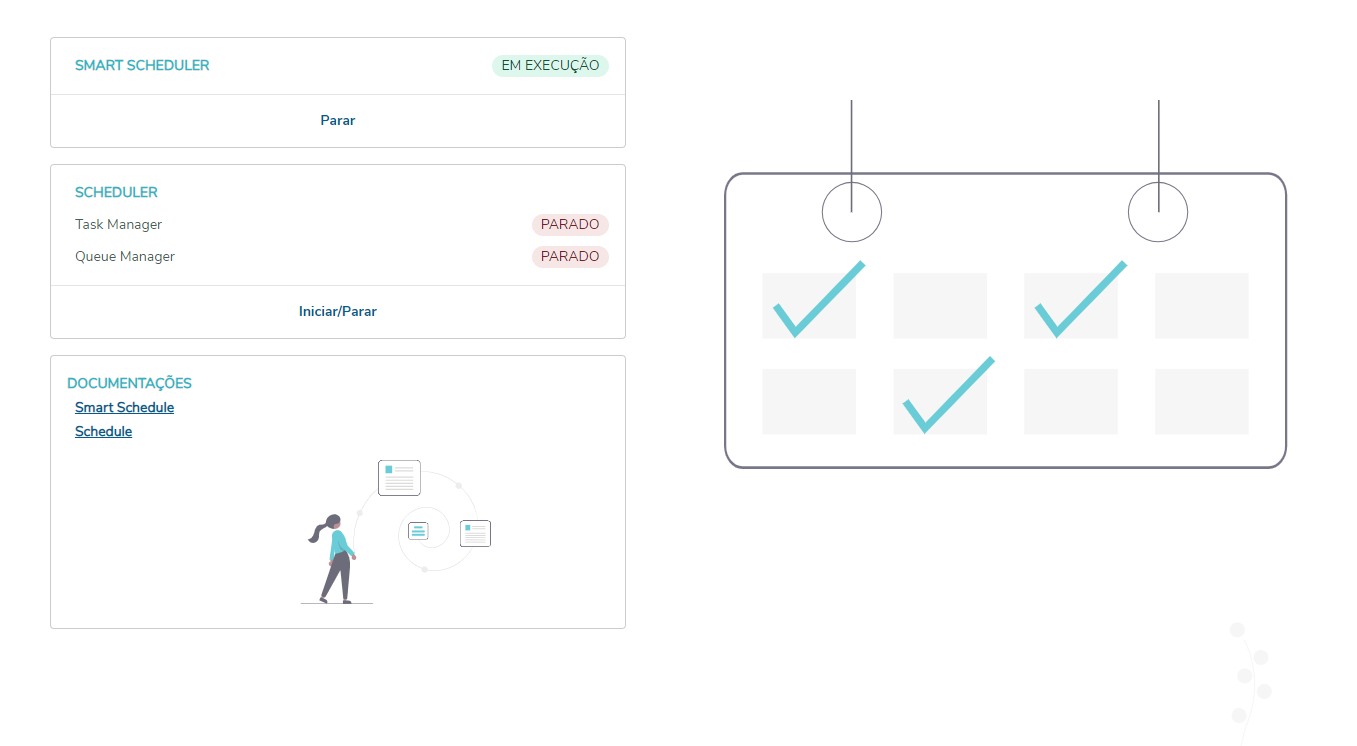
atualizará os saldos. Esse JOB foi migrado de StartJob para rodar em Smart Schedule para que o controle dos Jobs seja realizado de maneira mais efetiva, mas exige que a ferramenta esteja habilitada e Smart Schedule deve estar "Em Execução". Para mais informações sobre Smart Schedule acesse a documentação: Smart Schedule |
| Aviso | ||
|---|---|---|
| ||
A configuração de apenas um cubo principal ativo, responsável pelos bloqueios e contingências, e a definição dos demais cubos para atualização de saldos via job, é fundamental para o desempenho do sistema PCO, pois garante que o processamento ocorra de forma assíncrona, controlada e altamente eficiente, evitando sobrecarga e lentidão nas rotinas de atualização. |
03. PARTICULARIDADE DOS CUBOS GERENCIAIS
...
Os cubos gerenciais possuem interface gráfica, que facilitam sua operação.
Posicionado no cubo gerencial observe as opções na parte inferior da tela.
- Pesquisar - Para localizar o cubo gerencial.
- Incluir - Para incluir o cubo gerencial.
Ao clicar com o lado direito do mouse, estão disponíveis as opções para: Incluir, Alterar, Excluir, Copiar e Colar.
...
04. INCLUSÃO DE CUBO GERENCIAL
Para incluir um cubo gerencial:
1. Em Cubos Gerenciais, clique em Incluir.
2. Clique em Pesquisar no campo Cód. Cubo.
3. Clique em Incluir.
4. Preencha os dados de acordo com a orientação do help de campo.
Observe com especial atenção o preenchimento dos seguintes campos:
- Chave Lancto.
Informe em linguagem ADVPL a chave de lançamento a qual se refere esta configuração.
Exemplo: AKD->AKD_CO
O tamanho deste campo pode ser alterado, permitindo a configuração dos cubos gerenciais em mais de sete níveis.
- Alias Ref.
Informe em linguagem ADVPL a tabela referência a qual a chave de lançamento se refere.
Exemplo: AK5
- F3
Informe em linguagem ADVPL a tabela para consulta que deve estar disponível para esta configuração de cubo.
Exemplo: AK5
- Referência
Informe em linguagem ADVPL a tabela e campo referência.
Exemplo: AK5->AK5_CODIGO
- Descr. Relat.
Informe em linguagem ADVPL o campo que deve fornecer a descrição para o relatório desta configuração de cubo.
Exemplo: AK5->AK5_DESCRI
5. Confira os dados e confirme a inclusão do cubo.
O Sistema inclui o novo cubo e retorna à janela de consulta, posicionando no cubo criado.
6. Clique em Ok.
É apresentada a janela de inclusão com o código do cubo criado no campo Cód. Cubo.
7. Preencha os demais campos conforme orientação dos helps de campo.
8. Confira os dados e confirme
...
.
| Informações | ||
|---|---|---|
| ||
Ao cadastrar um cubo, a dimensão "Tipo de Saldo" é obrigatória. |
04. CÓPIA DE CUBO GERENCIAL
Para copiar um cubo gerencial:
1. Em Cubos Gerenciais, posicione no cubo que deseja realizar a cópia e clique sobre ele com o botão direito do mouse.
2. Será apresentado uma tela com algumas opções, clique em Copiar:

3. Após clicar em copiar, clique novamente no cubo com o botão direito do mouse e selecione a opção Colar:

4. Será apresentado um Wizard para preenchimento dos campos da tabela AL1, preencha o código do novo cubo, se desejar poderá alterar as outras informações e clique em Avançar.
5. Na sequência será demonstrado a configuração do cubo que foi copiado, o usuário pode alterar a configuração se desejar, após confirmar que a configuração está de acordo clique em Finalizar.
| Informações | ||
|---|---|---|
| ||
Essa opção realiza a cópia da configuração do cubo, os tipos de bloqueio não são copiados. |
05. UTILIZAÇÃO DO CAMPO AKJ_NIVPR
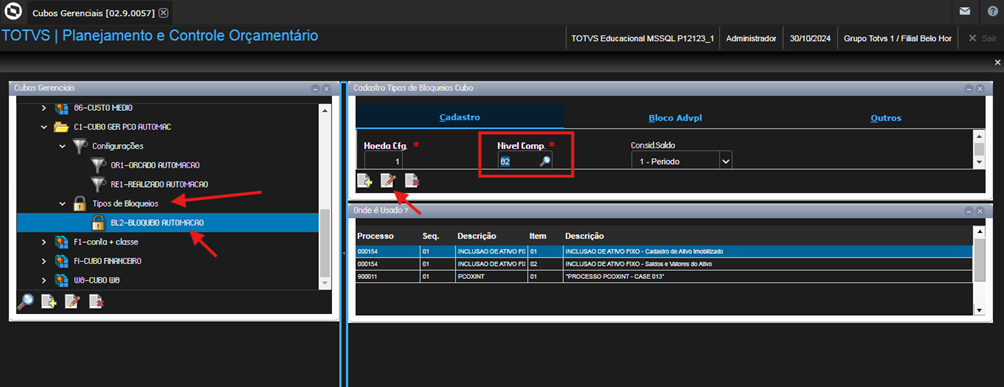
Para que o bloqueio do lançamento ocorra no módulo 57 – Planejamento e Controle Orçamentário, o campo Nível Comp. (AKJ_NIVPR) deverá ser preenchido com o nível anterior ao que se deseja avaliar. Por exemplo, caso o nível desejado e previamente configurado em Configurações do Cubo seja o nível 02, este campo deverá ser preenchido com o nível 01. Dessa forma, o sistema começará as avaliações a partir do próximo nível informado no campo, ou seja, pelo nível 02.
Lembrando que não é possível informar o último nível configurado em Configurações do Cubo, pois não haverá um próximo nível disponível para que o sistema inicie as avaliações dos lançamentos.
05.1 Exemplo de Utilização
No exemplo abaixo, como foi informado o nível 02 no campo Nível Comp. (AKJ_NIVPR), o sistema começará a avaliação dos lançamentos do nível 03 em diante:
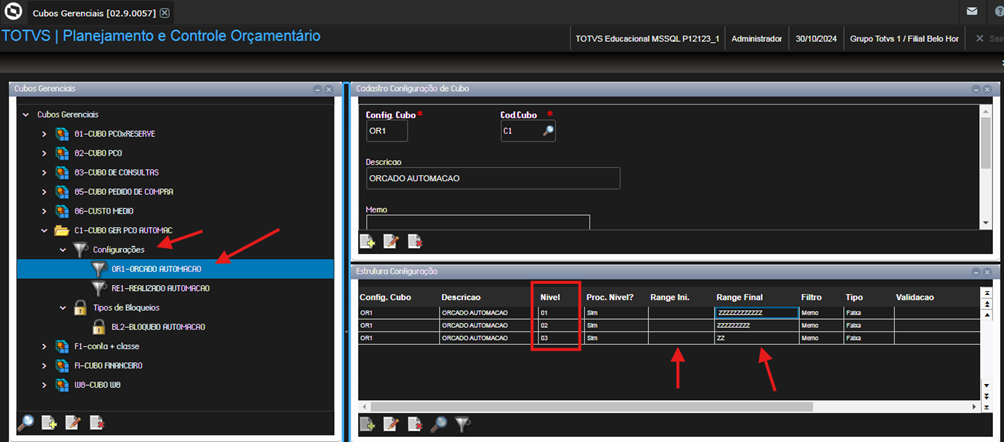
Note na imagem abaixo, que há 3 níveis configurados em ORÇADO no Cubo C1 de nosso exemplo, portanto o sistema apenas considerará o nível 03 para as avaliações, pois não há outro nível posterior cadastrado:
Para demais informações sobre o campo acesse a página: Validação do campo AKJ_NIVPR -- 113943
06. COMO HABILITAR A ATUALIZAÇÃO DE SALDOS VIA JOB
Produto: | Microsiga Protheus |
Versões: | A partir da 11.80 |
Ocorrência: | Como Habilitar o campo AL1_TPATU para funcionar via JOB |
Passo a passo: | Criar os parâmetros abaixo Nome da Var: MV_PCOJOB1 Nome da Var: MV_PCOJOB2 |
07. OUTRAS INFORMAÇÕES
- Consulta cubos - Saldos mensais
- Consulta cubos - Movimentos diários
- Relatório cubos - Movimentos
- Relatório cubos - Demonstrativo de saldos
- Relatório cubos - Balancete
- Relatório cubos - Demonstrativo de período
Visão Geral
Import HTML Content
Conteúdo das Ferramentas
Tarefas