Índice:
Objetivo:
O objetivo deste documento é trazer uma visão do que é e de como funciona a Exportação e Importação de Relatórios.
Exportar:
Para exportar um relatório é necessário que o mesmo se encontre , basta localizá-lo na tela de relatórios, assim, é possível localizar a Relatórios e clicar na opção "Exportar" da seguinte forma:
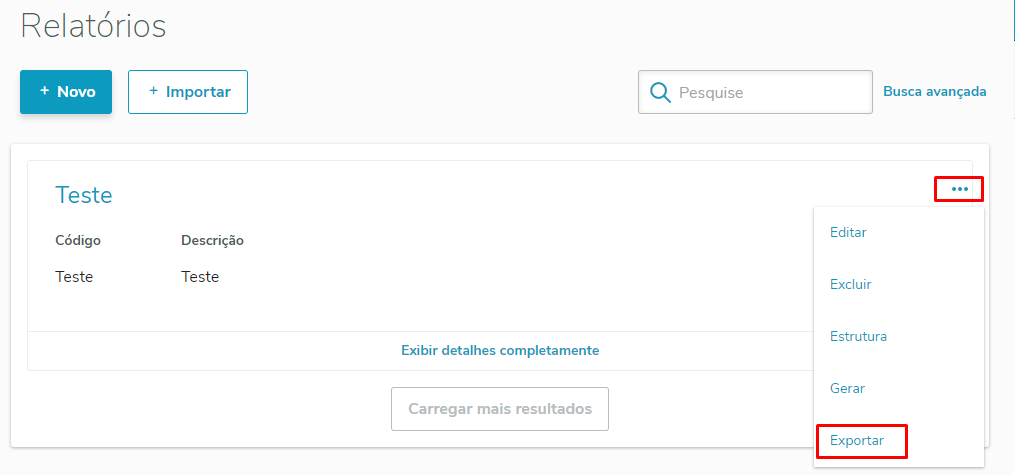 Image Removed
. Desta forma, o download será iniciado automaticamente no navegador.
 Image Added Ao clicar nesta opção, será iniciado o download do relatório.
Importar:
Para importar um relatório basta clicar no botão "+ Importar" no canto superior esquerdo da tela de Relatórios, iniciando assim o processo de Importação de Relatórios.
| Informações |
|---|
Para importar o Relatório, é necessário que haja pelo menos um Provedor de Dados e um Grupo de Relatório cadastrado. |
O primeiro passo é localizar selecionar o arquivo de um relatório previamente exportado , como no exemplo a seguir:
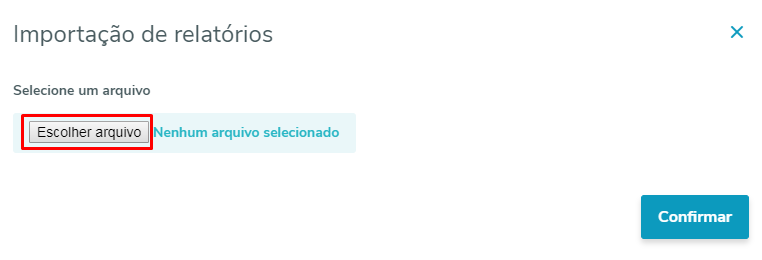 Image Removed
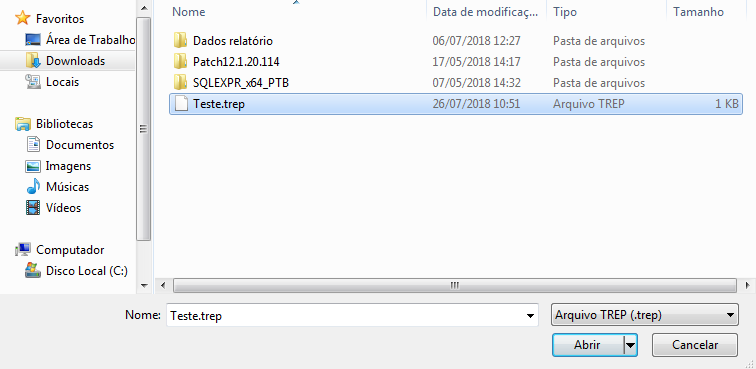 Image Removed
O nome do relatório selecionado aparecerá na tela de Importação, ainda assim é possível escolher outro arquivo no diretório ou continuar o processo ao clicar em Confirmar.e clicar em "Confirmar".
| Deck of Cards |
|---|
|
| Card |
|---|
| Na tela de Importação de Relatórios, é necessário informar um código para o relatório que será importado. Caso o código informado esteja |
|
sendo utilizadoem uso, como no exemplo, pode-se sobrescrever o relatório existente ou escolher um novo código. |
|
 Image Removed
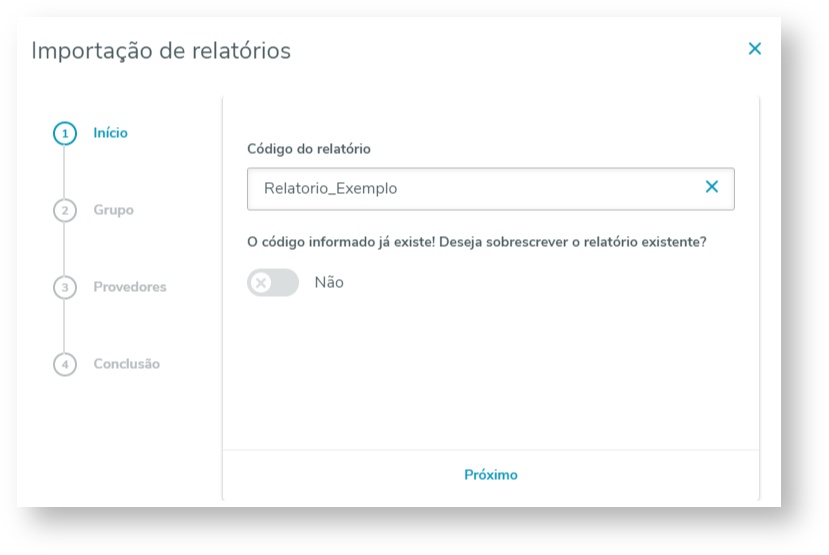 Image Added Image Added
| Aviso |
|---|
| title | Sobrescrever Relatório |
|---|
| Caso opte por sobrescrever um relatório existente, todo o conteúdo |
|
existente no do relatório de mesmo código será substituído pelo conteúdo do relatório que será importado. |
|
|
Caso o relatório sobrescrito possua um agendamento de geração, ele continuará sendo executado normalmente, porém como os novos dados do relatório. |
|
| Card |
|---|
| Agora, é necessário informar a |
|
qual pertencerá pertencerá o relatório a ser importado. |
|
 Image Removed
Após isso, informe um Provedor de Dados para cada Conexão utilizada no relatório.
 Image Removed
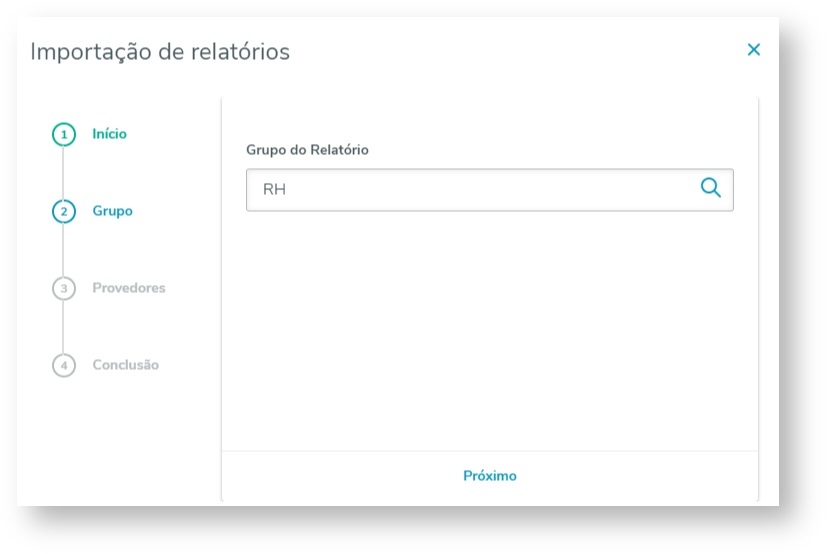 Image Added Image Added
|
| Card |
|---|
| A seguir, deve-se informar de qual base o relatório irá buscar suas informações, vinculando cada uma das conexões do relatório importado a um Provedor de Dados. 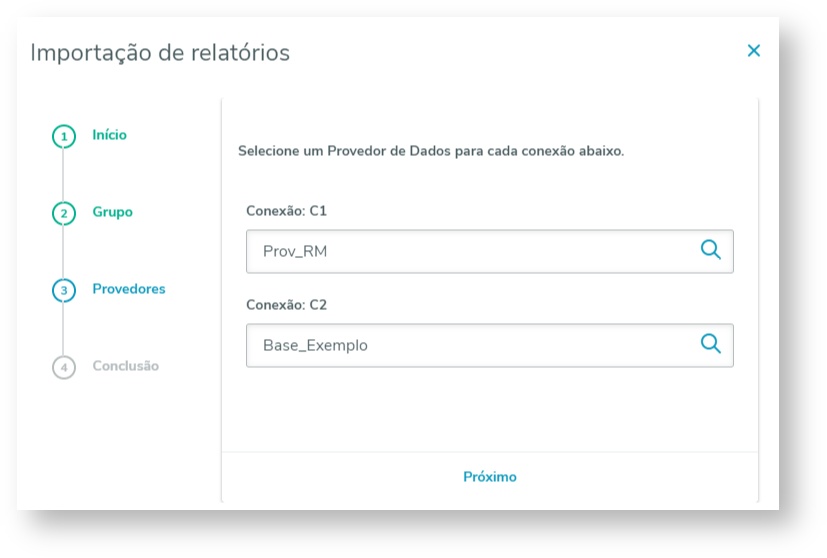 Image Added Image Added
| Dica |
|---|
Caso o relatório seja exportado e importado dentro da mesma base, os provedores virão automaticamente preenchidos. |
|
|
Após preencher todas as informações, a importação será realizada ao clicar em " |
|
Importar Relatório Image Removed
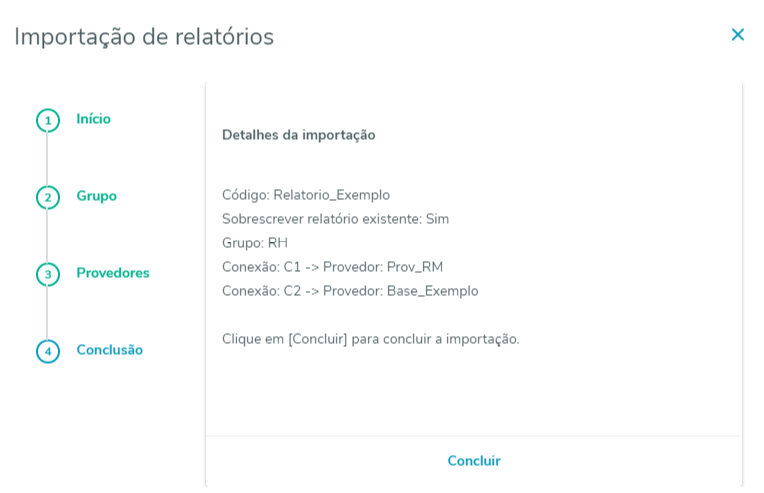 Image Added Image Added
| Dica |
|---|
Verifique se todas as informações estão corretas antes de finalizar a Importação. |
|
|
