Abaixo serão demonstrados será demonstrado a emissão de dois relatórios adicionados ao PEDFL009. 1º Relatório: Configurar o parâmetro empresa CD_TPCLASS_REL_PED com um tipo de classificação de pedido, acessar o componente PEDFL009 filtrar ao menos um pedido de venda, selecionar o tipo de saldo , realizar a consulta (F4) dos pedidos, selecionar ao menos um para impressão e clicar no botão "Imprimir pedido". 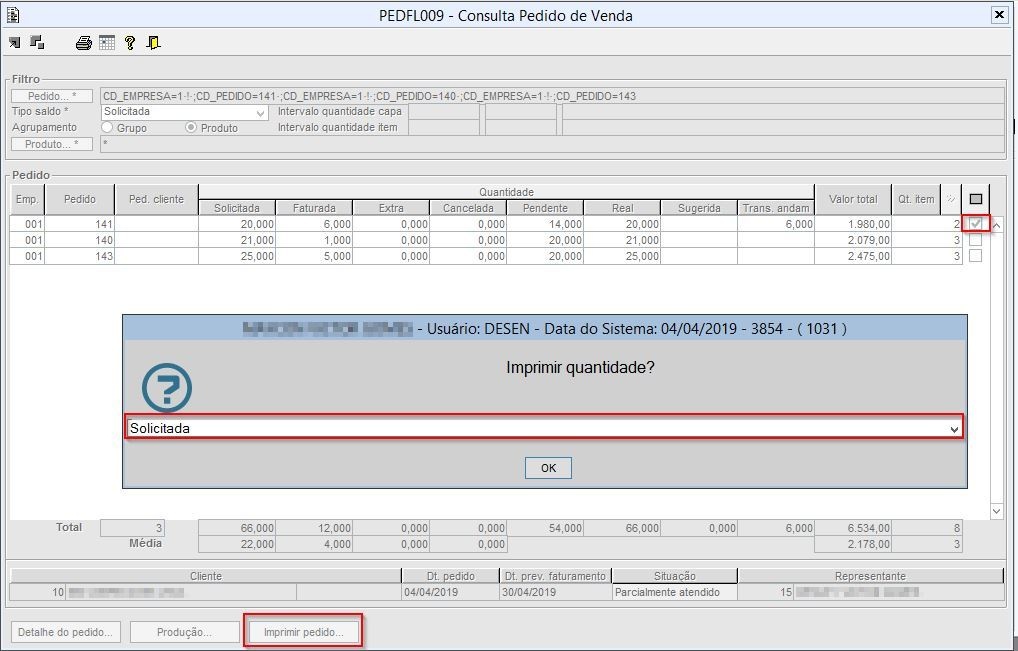
Imagem 01 - Selecionar a opção "Solicitada" na pergunta que "Imprimir quantidade ?".
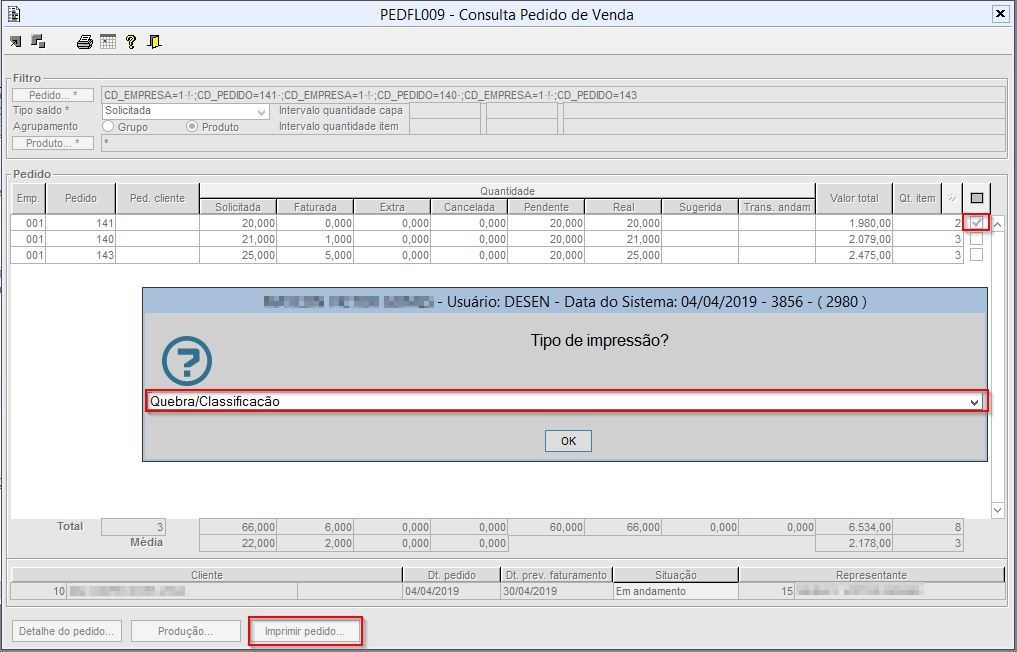
Imagem 02 - Selecionar a opção "Quebra/Classificação", na pergunta "Tipo de impressão?".
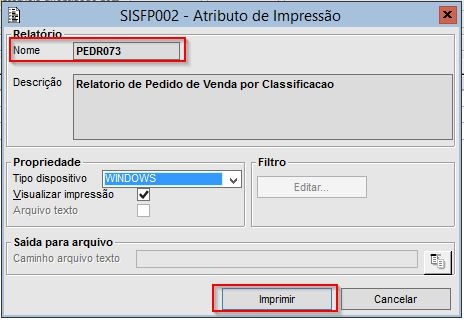
Imagem 03 - Clique no botão "Imprimir".
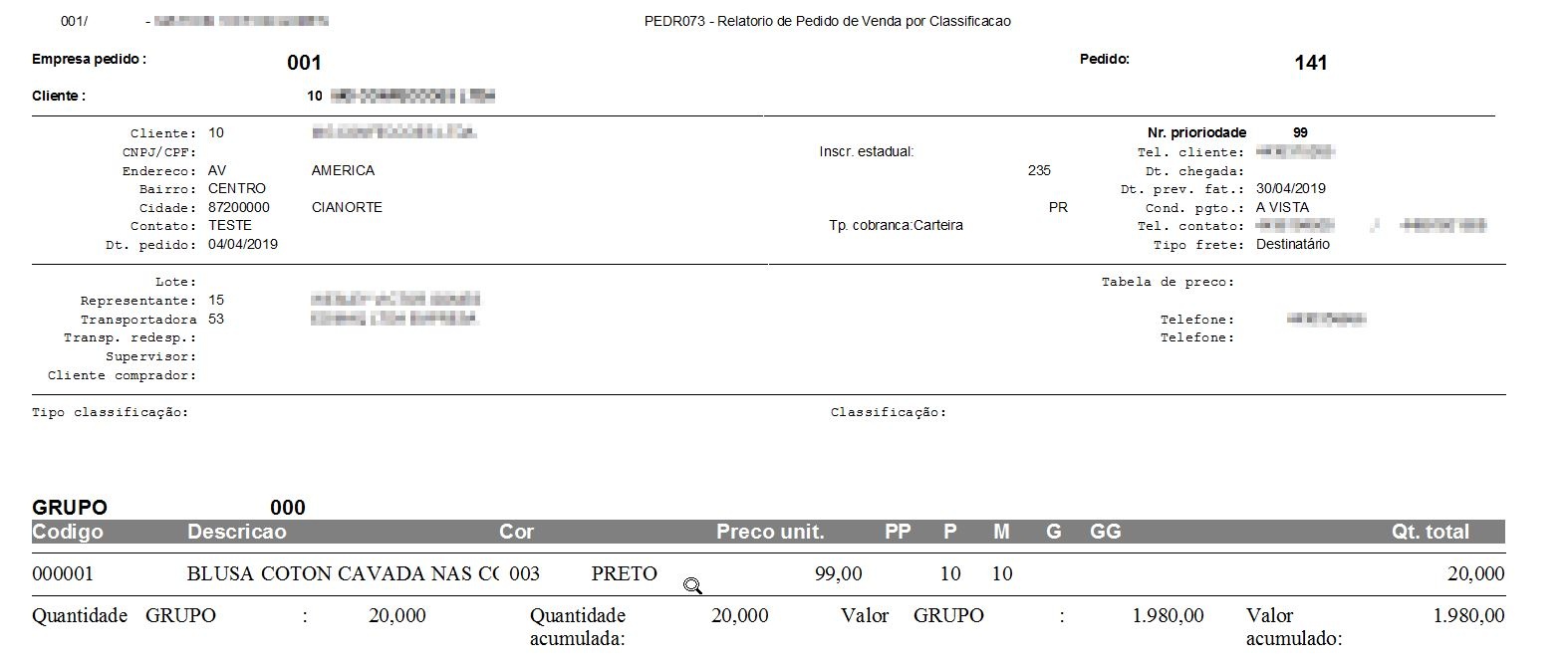
Imagem 04 - Relatório de Pedido de Venda por Classificação.
2º Relatório: Configurar o parâmetro corporativo: CD_TIPOCLAS_LOGO_DANFE com valor maior que zero.
Configurar o parâmetro por empresa: TP_IMPRIME_IMPOSTO_PED com o valor 1.
No componente PEDFL009 filtrar ao menos um pedido de venda, selecionar o tipo de saldo , realizar a consulta (F4) dos pedidos e selecionar ao menos um para impressão e clicar no botão "Imprimir pedido".
Imagem 01 - Selecionar a opção "Solicitada" na pergunta que "Imprimir quantidade ?".
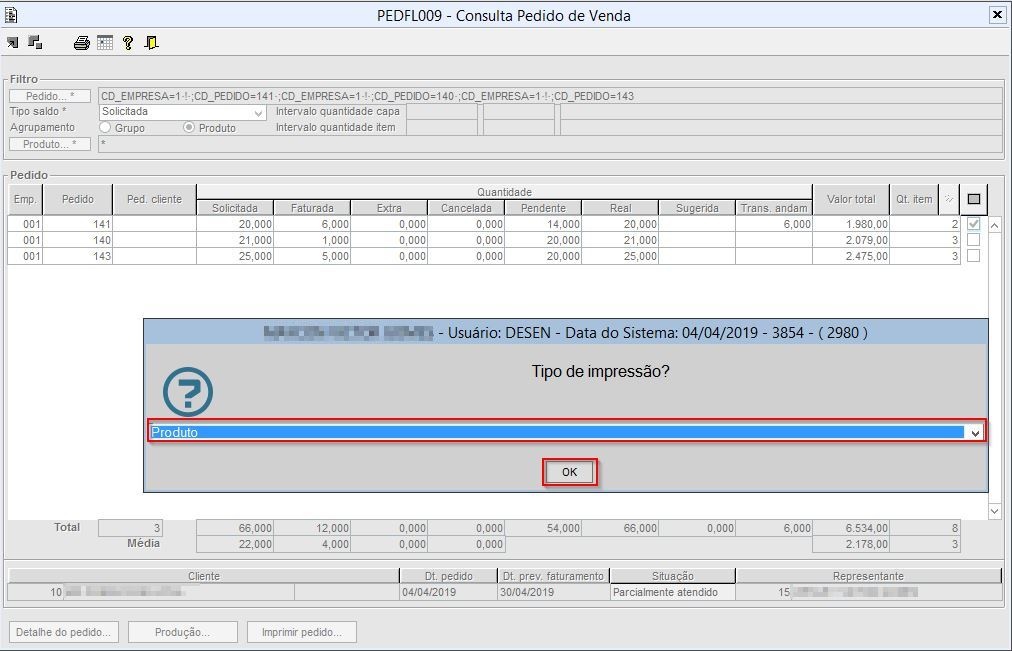
Imagem 02 - Selecionar a opção "Produto", na pergunta "Tipo de impressão?".

Imagem 03 - Selecionar a opção "Normal", na pergunta "Tipo de impressora?".
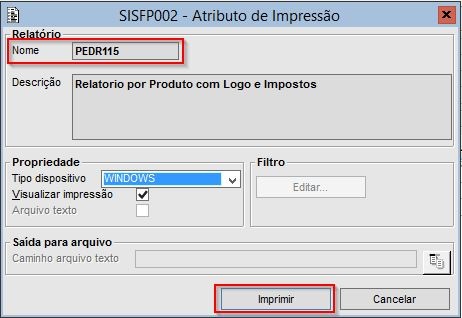
Imagem 04 - Clique no botão "Imprimir".
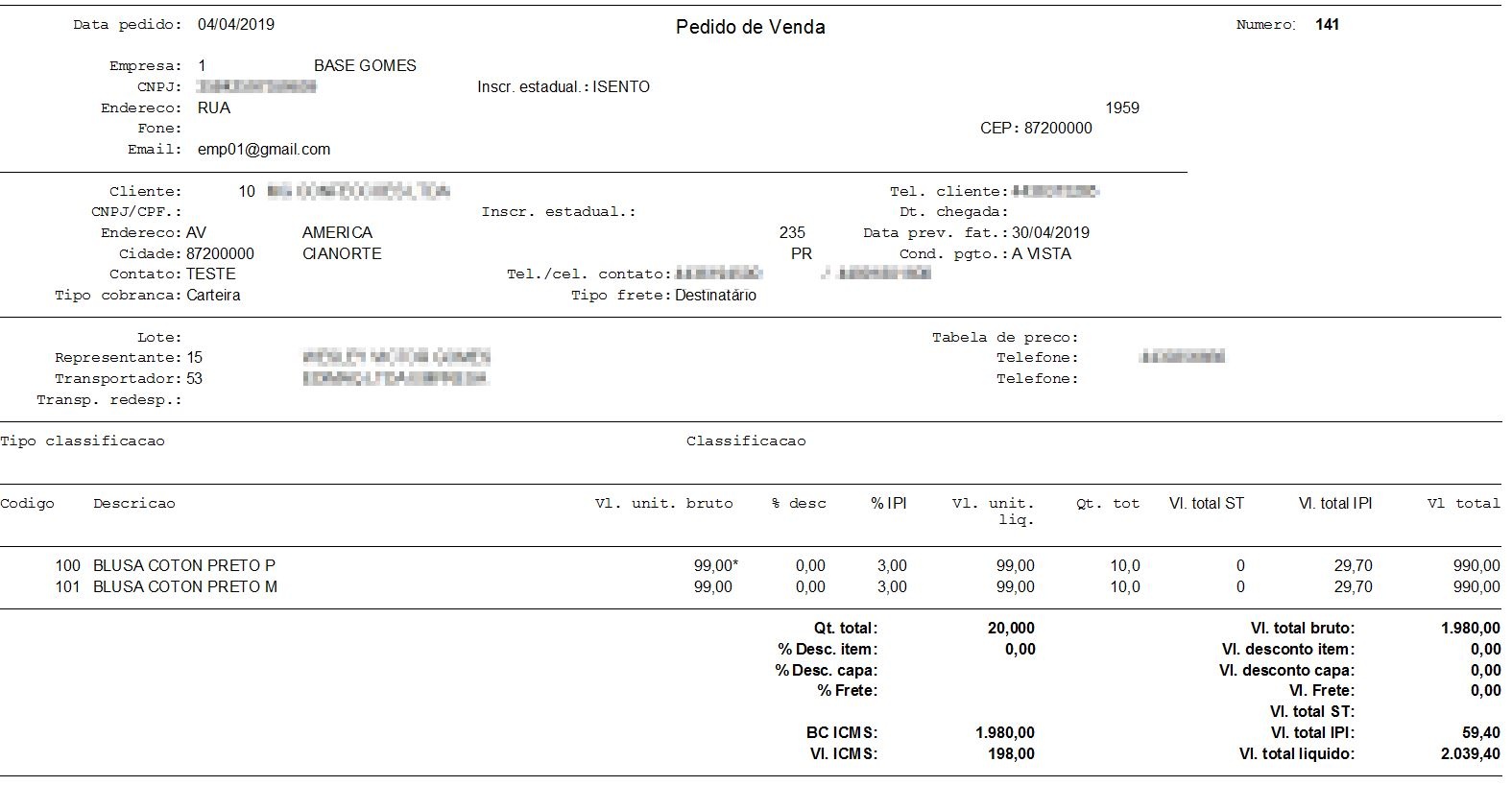
Imagem 05 - Relatório por Produto. | 