Páginas filhas
  • DT Melhorias para o processo de atendimento de pedidos por lote de transações

Versões comparadas

Chave

  • Esta linha foi adicionada.
  • Esta linha foi removida.
  • A formatação mudou.

...

  • Permitir selecionar o tipo de documento para exibição do valor em atraso referente ao cliente do pedido;
  • Habilitar o atalho "Ctrl + A" para facilitar a utilização dos filtros;
  • Permitir visualizar as dar manutenção nas informações de um lote ativo já criado (PEDFP137).

03. SOLUÇÃO

Para as situações mencionadas acima foram realizadas as seguintes ações:

...

Totvs custom tabs box
tabsPasso 01, Passo 02, Passo 03, Passo 04
idspasso1,passo2
Totvs custom tabs box items
defaultyes
referenciapasso1
Totvs custom tabs box items
defaultno
referenciapasso2

04. DEMAIS INFORMAÇÕES

Card documentos
InformacaoUse esse box para destacar informações relevantes e/ou de destaque.
TituloIMPORTANTE!

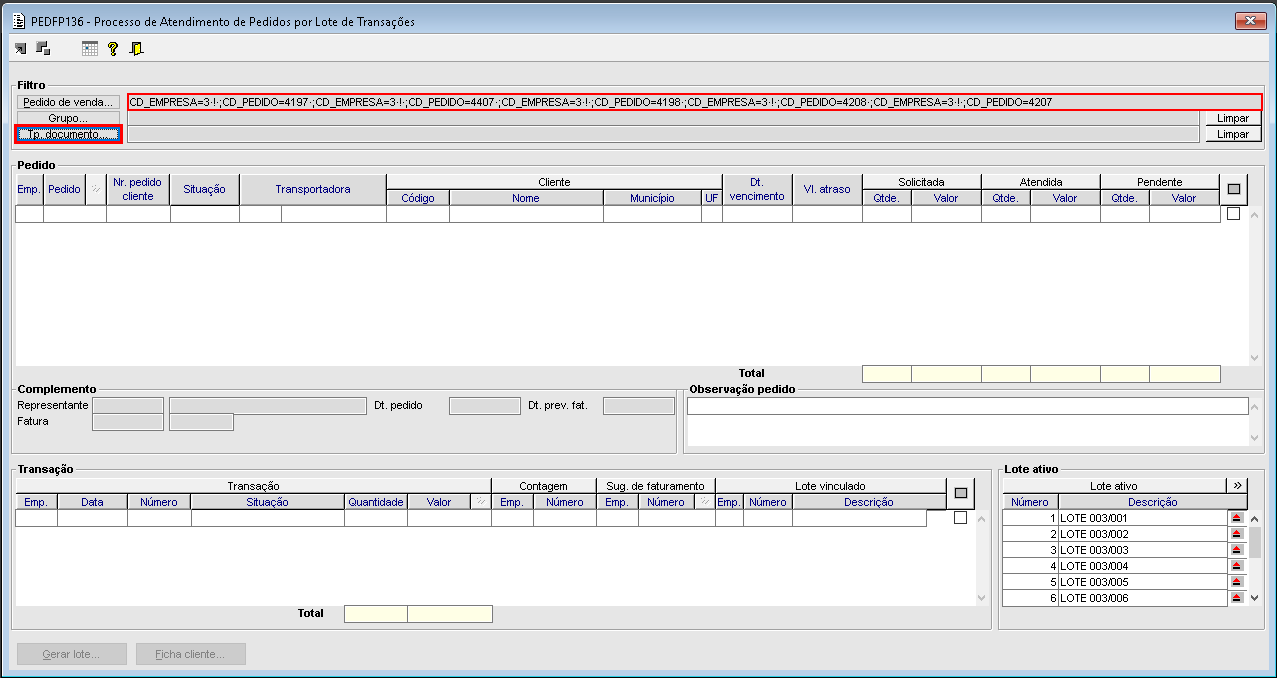
Utilização do filtro "Tp. documento..." para filtro de pedidos de venda: 

Image Added

Imagem 01 - Após realizar o filtro dos pedidos no componente PEDFP136, foi acionado o botão "Tp. documento...".


Image Added

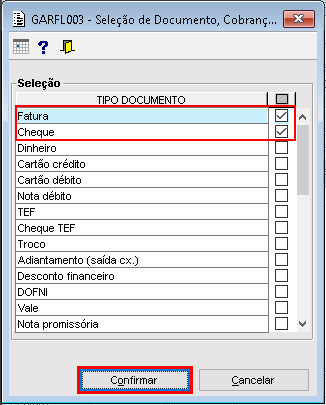
Imagem 02 - Ao carregar o componente GARFL003 foram selecionados os tipos de documento "Fatura" e "Cheque". Após isso foi acionado o botão "Confirmar".


Image Added

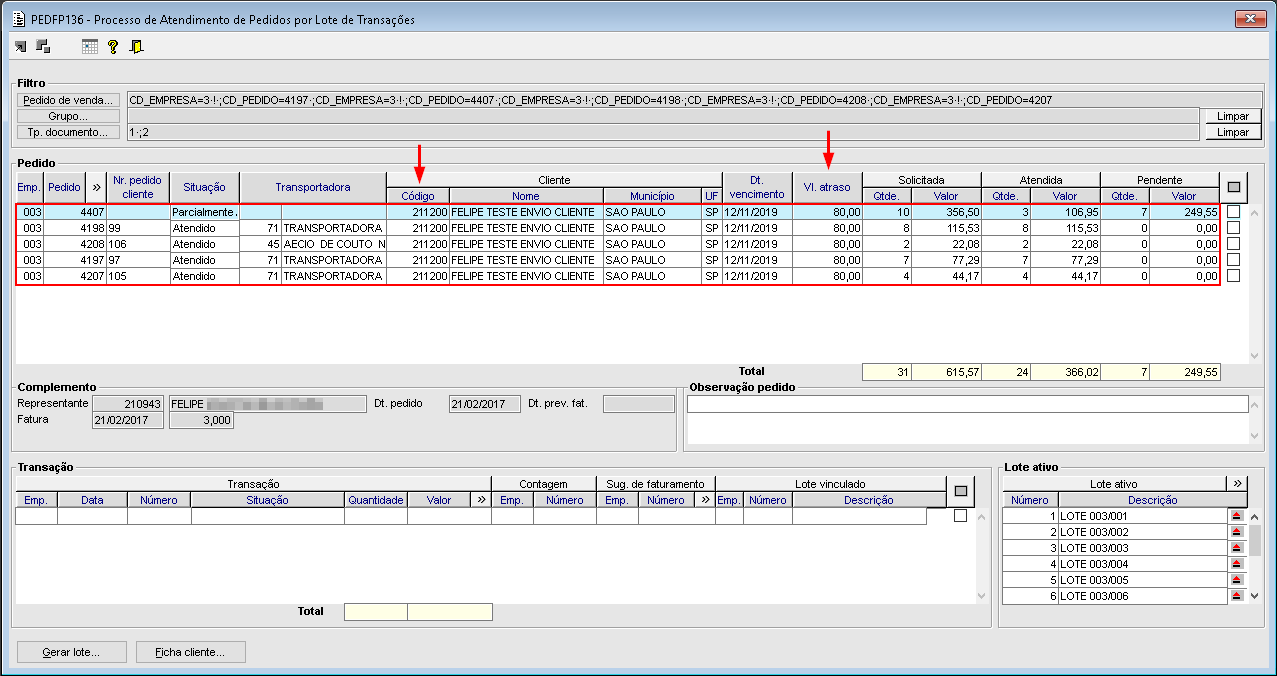
Imagem 03 - Ao retornar para o componente PEDFP136 foi acionado o botão "F4" para realizar a consulta dos pedidos. Nota-se que o campo "Vl. atraso" está exibindo "80,00" para o cliente "211200".


Image Added

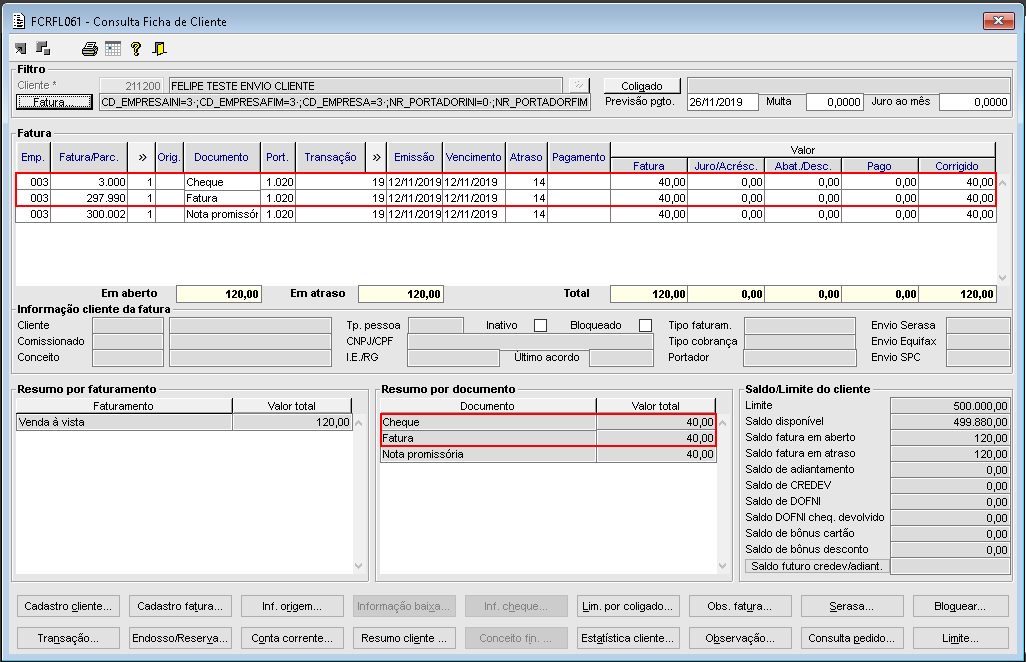
Imagem 04 - É possível verificar no componente FCRFL061 que os valores em atraso do cliente "211200" coincidem com o que foi exibido no componente PEDFP136. Sendo:

  • 40,00 para o documento "Fatura" (informado no filtro do componente PEDFP136);
  • 40,00 para o documento "Cheque" (informado no filtro do componente PEDFP136);
  • 40,00 para o documento "Nota promissória" (não informado no filtro do componente PEDFP136).


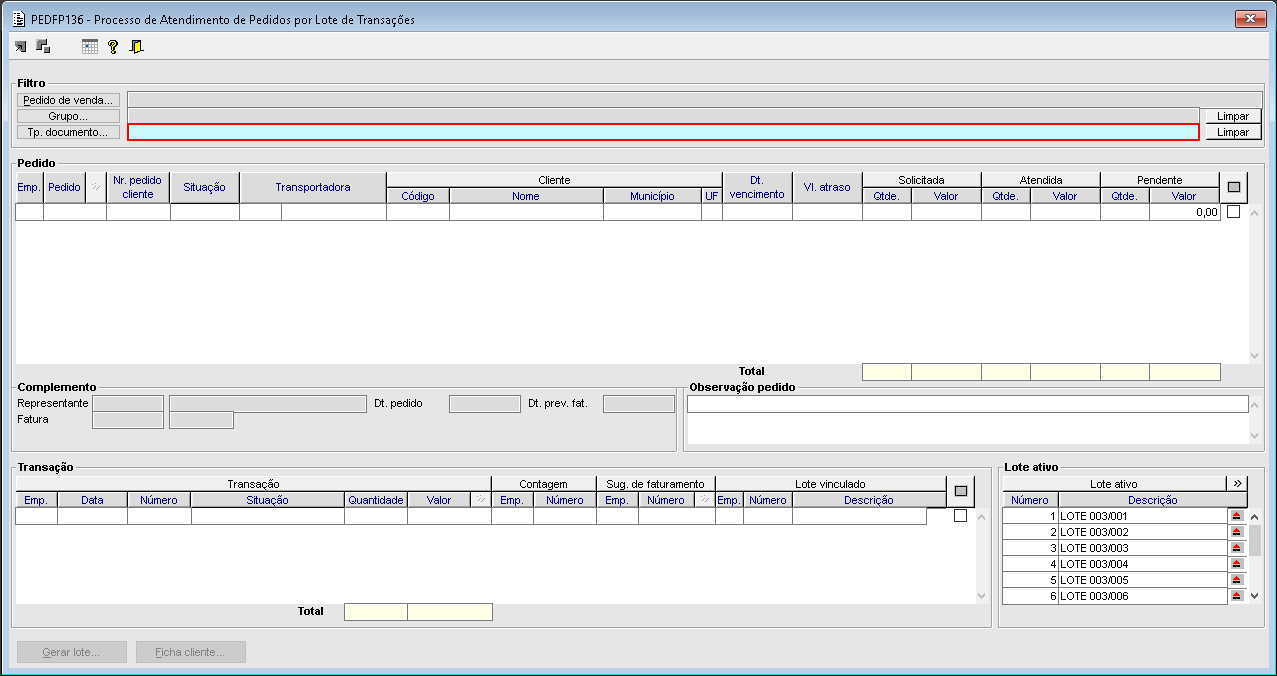
Utilização do atalho "Ctrl + A":

Image Added

Imagem 05 - Na descrição do campo "Tp. documento..." foi acionada a tecla de atalho "Ctrl + A".


Image Added

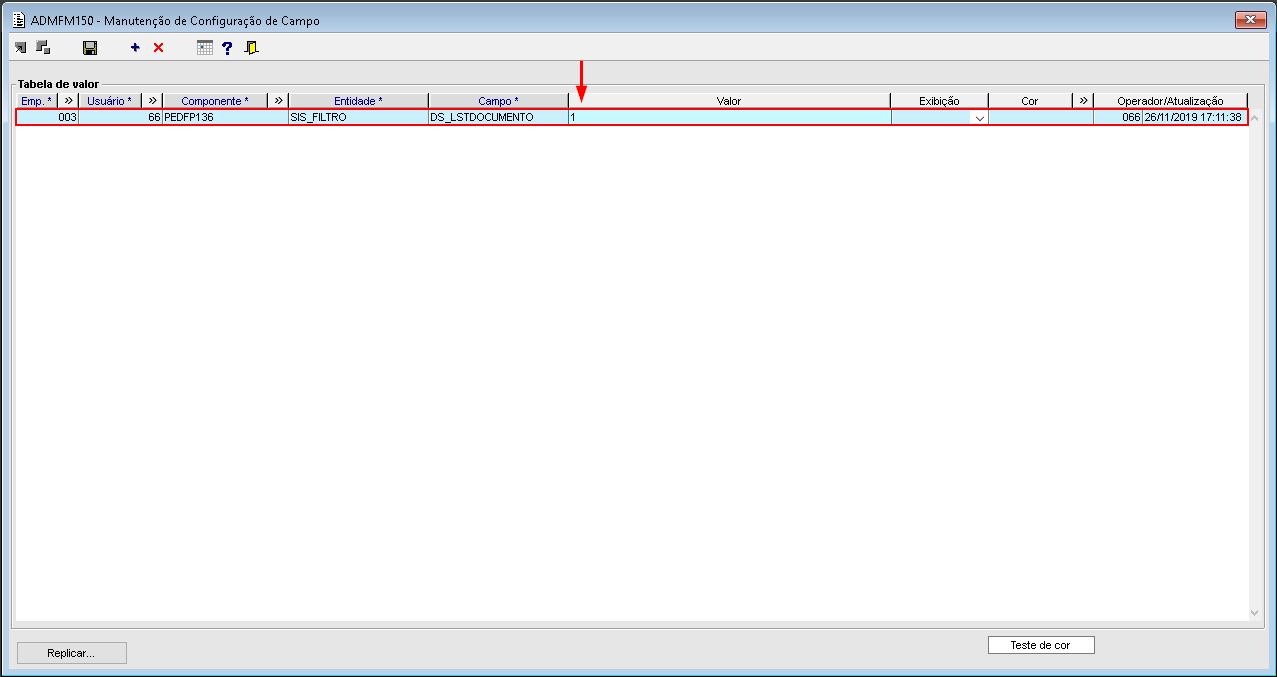
Imagem 06 - Ao carregar o componente ADMFM150 foi informado o valor "1" e acionada a tecla "F3" para a gravação da alteração.


Image Added

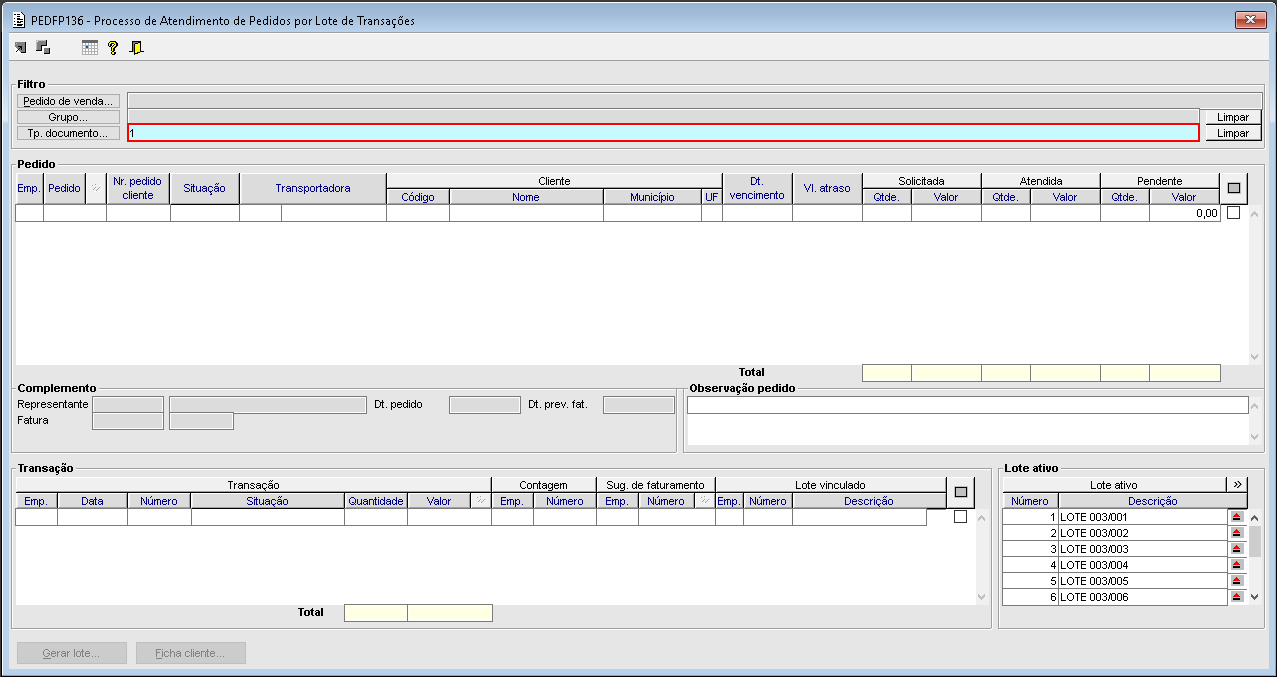
Imagem 07 - Ao reabrir o componente PEDFP136 é possível verificar que o valor "1" já veio informado no campo.

Obs.: O valor "1" é referente ao tipo de documento "Fatura".


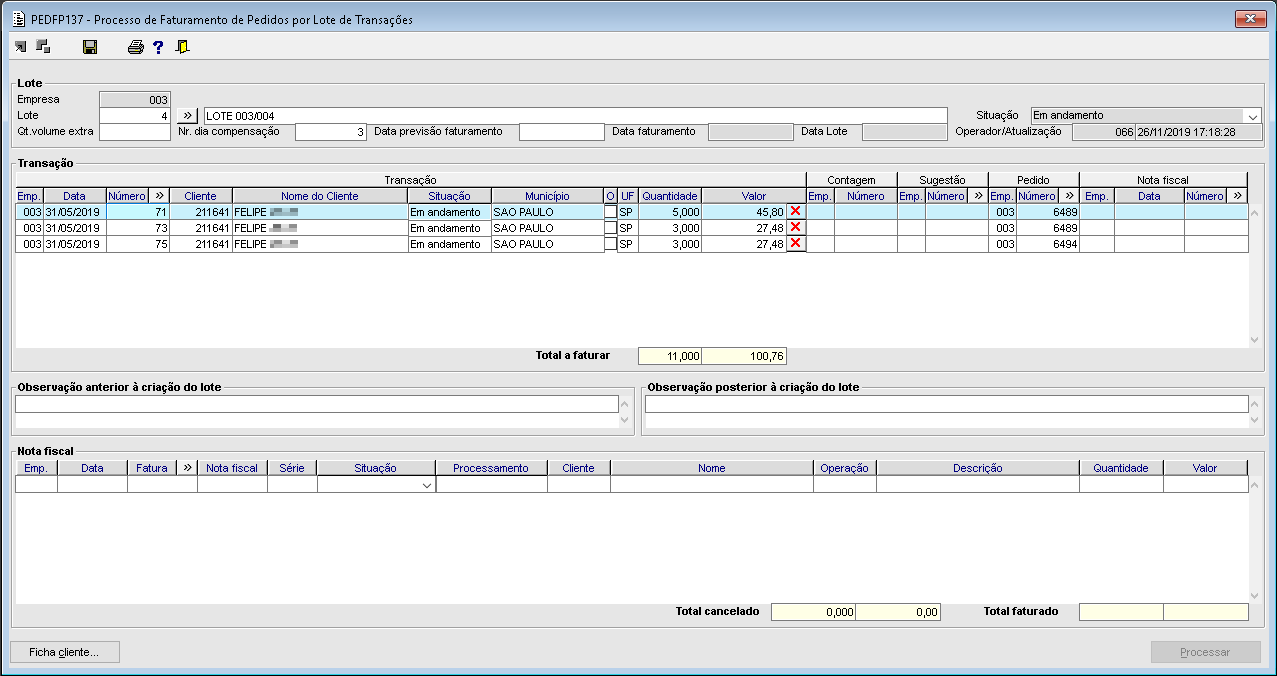
Manutenção das informações de lote ativo:

Image Added

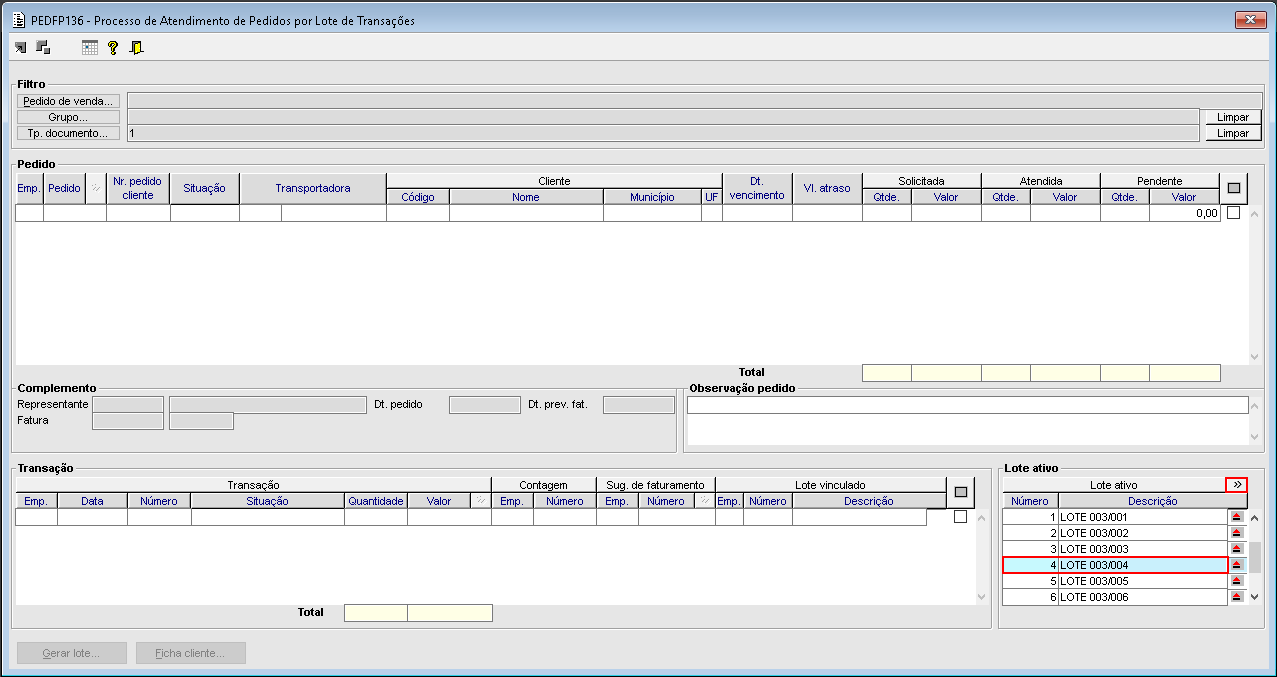
Imagem 08 Com o lote selecionado foi acionado o botão ">>".


Image Added

Imagem 09 - Nota-se que o componente PEDFP137 é carregado, permitindo visualizar e alterar as informações do lote.

...


Templatedocumentos


HTML
<style>
div.theme-default .ia-splitter #main {
    margin-left: 0px;
}
.ia-fixed-sidebar, .ia-splitter-left {
    display: none;
}
#main {
    padding-left: 10px;
    padding-right: 10px;
    overflow-x: hidden;
}

.aui-header-primary .aui-nav,  .aui-page-panel {
    margin-left: 0px !important;
}
.aui-header-primary .aui-nav {
    margin-left: 0px !important;
}

.aui-tabs.horizontal-tabs>.tabs-menu>.menu-item.active-tab a::after { 
	background: #FF9900; !important 
}

.menu-item.active-tab { 
	border-bottom: none !important; 
}

</style>