Páginas filhas
  • DT DVAFIN-3787 DVAFIN-3642 Recurso de legenda para campos e simulação de leitura de arquivo no componente FCRFP169.

Versões comparadas

Chave

  • Esta linha foi adicionada.
  • Esta linha foi removida.
  • A formatação mudou.

...

Totvs custom tabs box
tabsLegenda de Campos, Simulação de releitura de arquivo
idspasso1,passo2
Totvs custom tabs box items
defaultyes
referenciapasso1

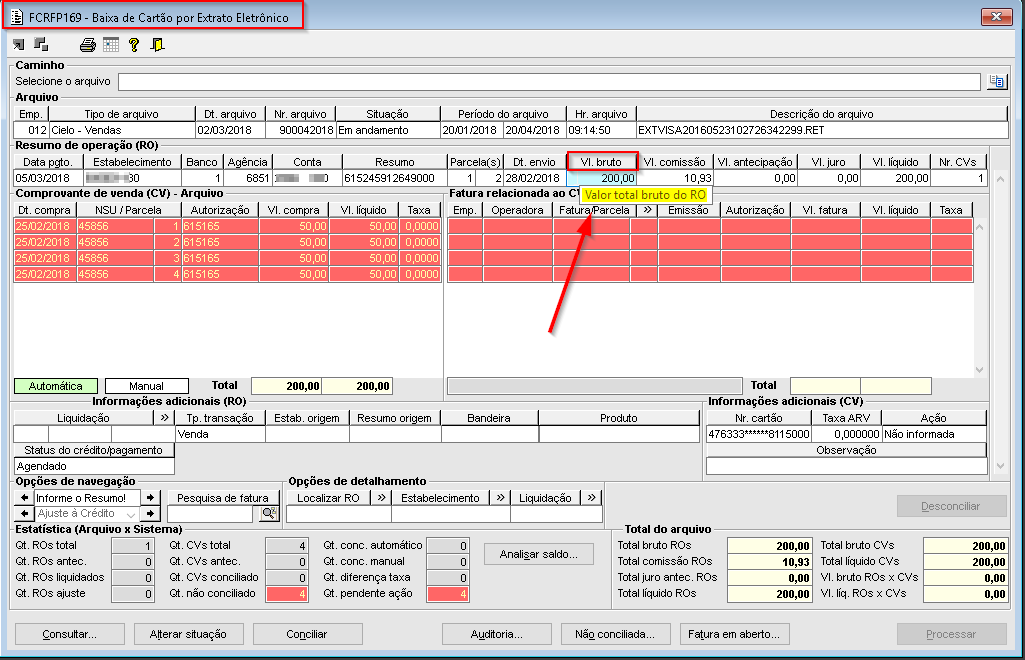
Imagem 1 - Na imagem acima, como podemos observar ao passar o mouse sobre o campo "Vl. bruto", é exibido uma legenda explicando a utilidade do campo dentro do componente FCRFP169.
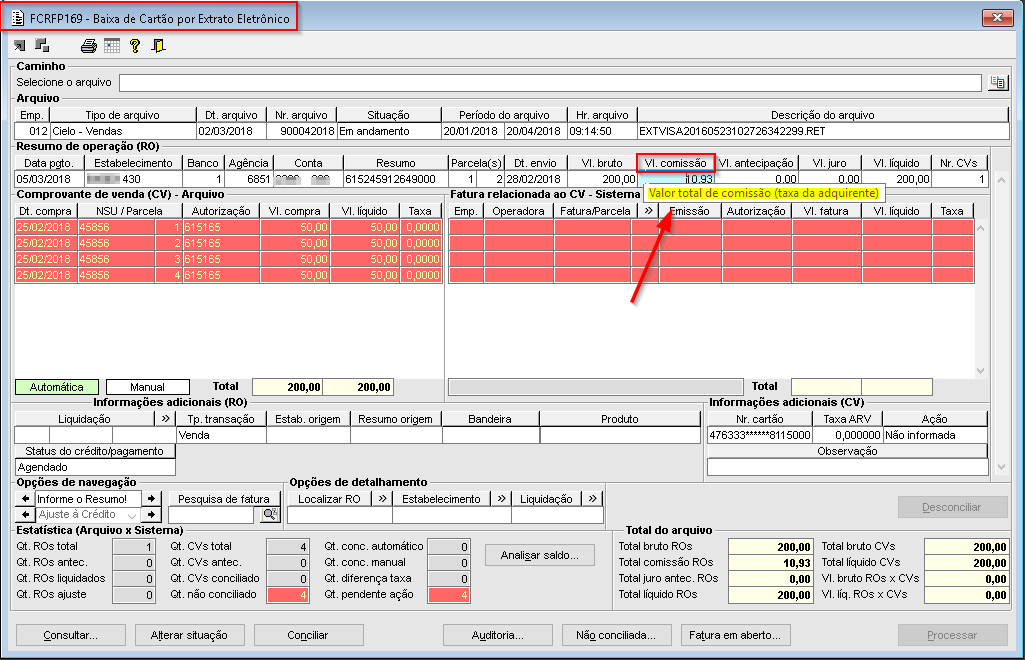

Imagem 2 - Na imagem acima, como podemos observar ao passar o mouse sobre o campo "Vl. comissão", é exibido uma legenda explicando a utilidade do campo dentro do componente FCRFP169.
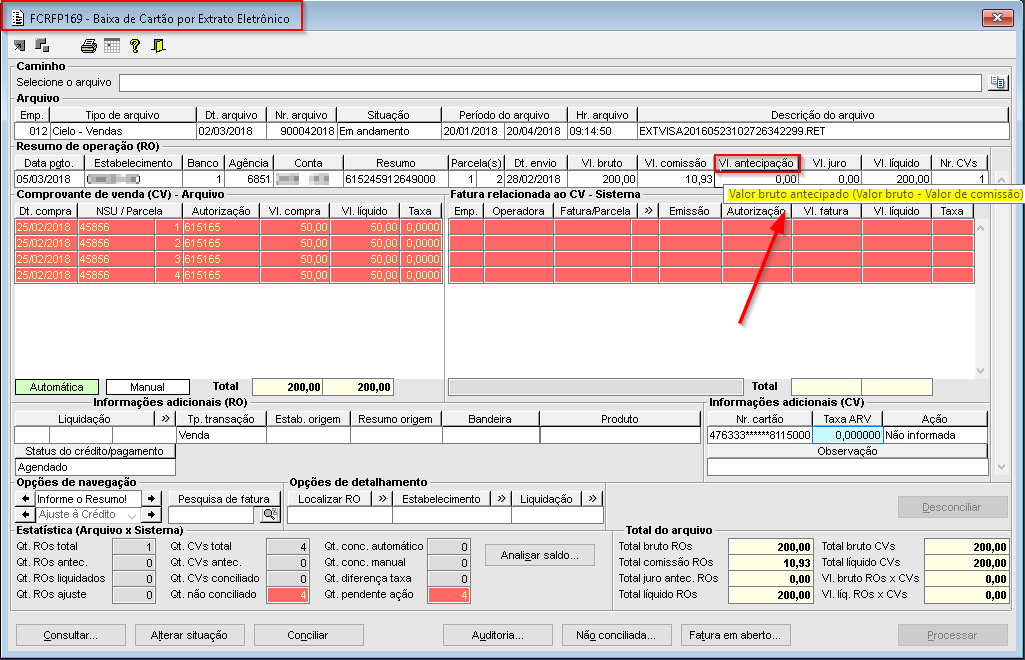

Imagem 3 - Na imagem acima, como podemos observar ao passar o mouse sobre o campo "Vl. antecipação", é exibido uma legenda explicando a utilidade do campo dentro do componente FCRFP169.
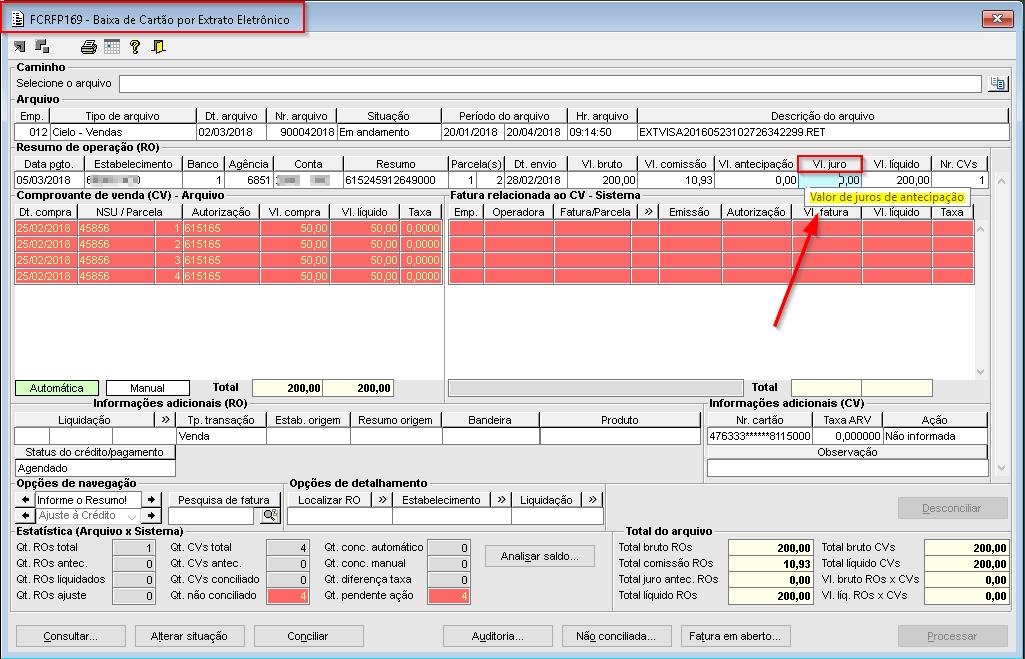

Imagem 4 - Na imagem acima, como podemos observar ao passar o mouse sobre o campo "Vl. juro", é exibido uma legenda explicando a utilidade do campo dentro do componente FCRFP169.
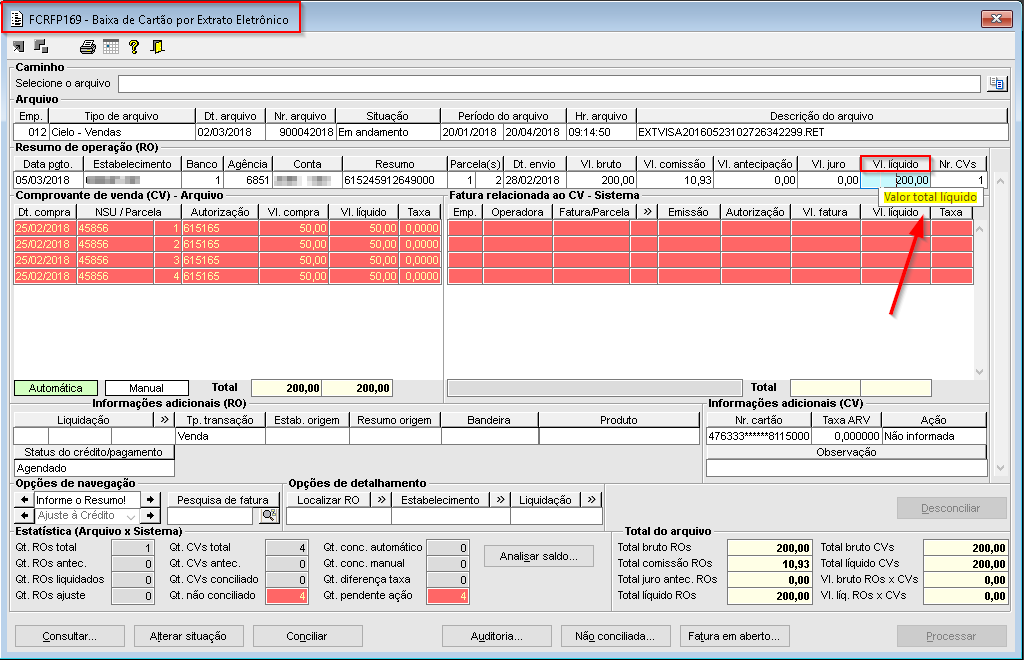

Imagem 5 - Na imagem acima, como podemos observar ao passar o mouse sobre o campo "Vl. líquido", é exibido uma legenda explicando a utilidade do campo dentro do componente FCRFP169.
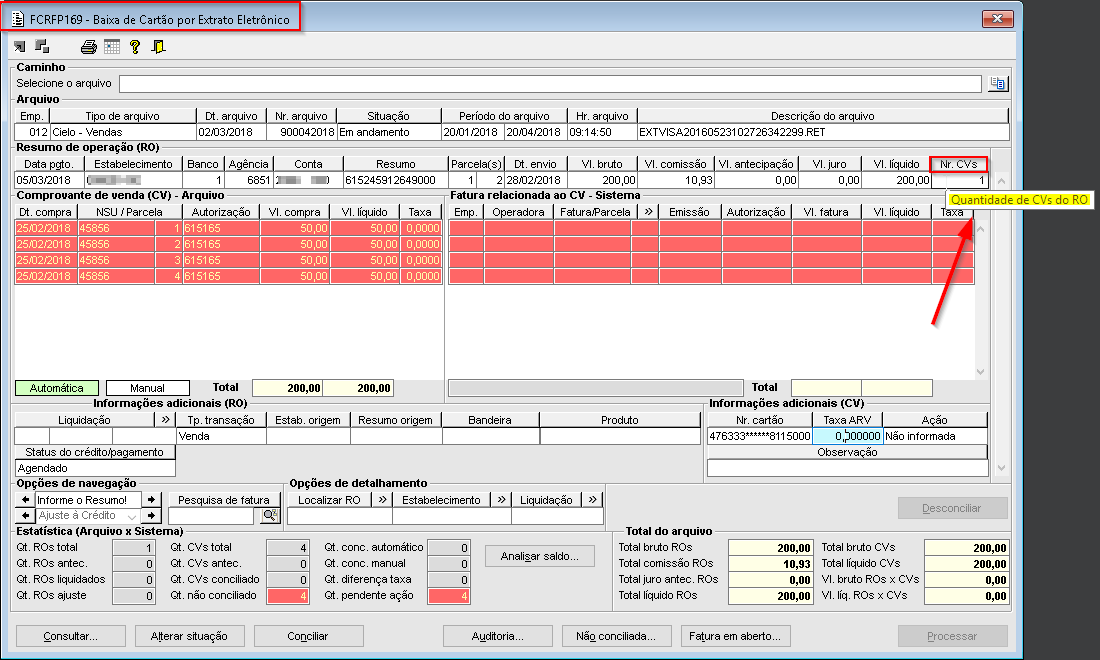

Imagem 6 - Na imagem acima, como podemos observar ao passar o mouse sobre o campo "Nr. CVs", é exibido uma legenda explicando a utilidade do campo dentro do componente FCRFP169.
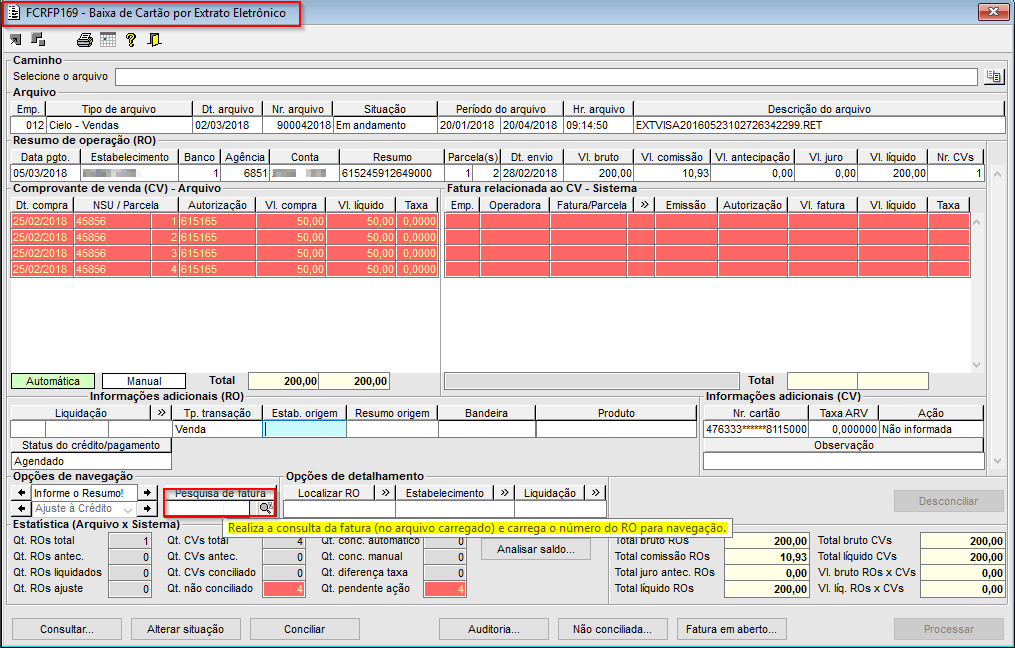

Imagem 7 - Na imagem acima, como podemos observar ao passar o mouse sobre o campo "Pesquisa de fatura", é exibido uma legenda explicando a utilidade do campo dentro do componente FCRFP169.
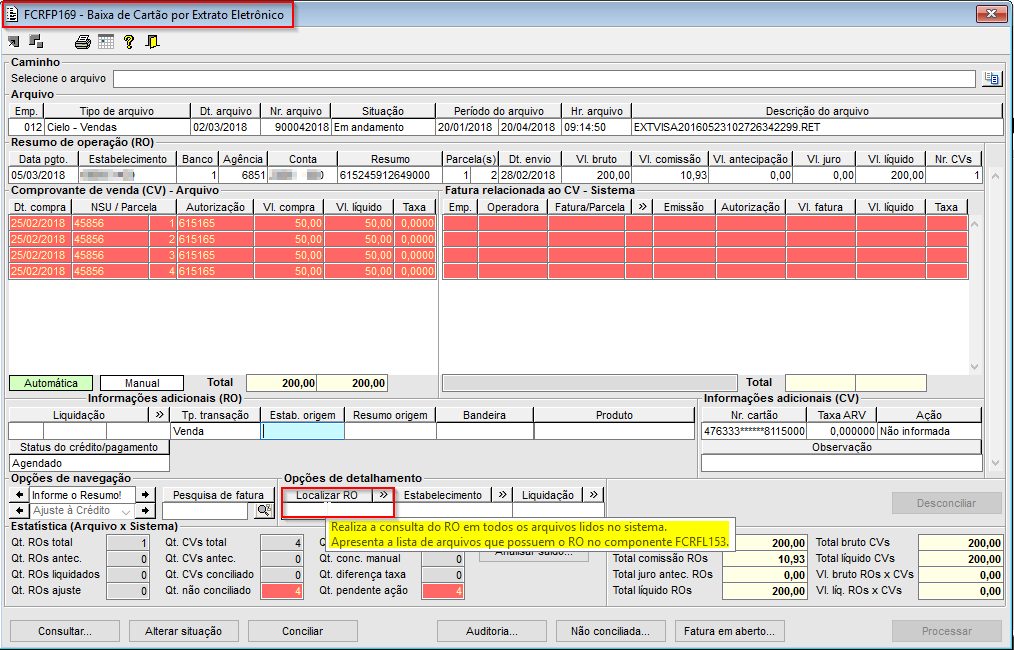

Imagem 8 - Na imagem acima, como podemos observar ao passar o mouse sobre o campo "Localizar RO", é exibido uma legenda explicando a utilidade do campo dentro do componente FCRFP169.
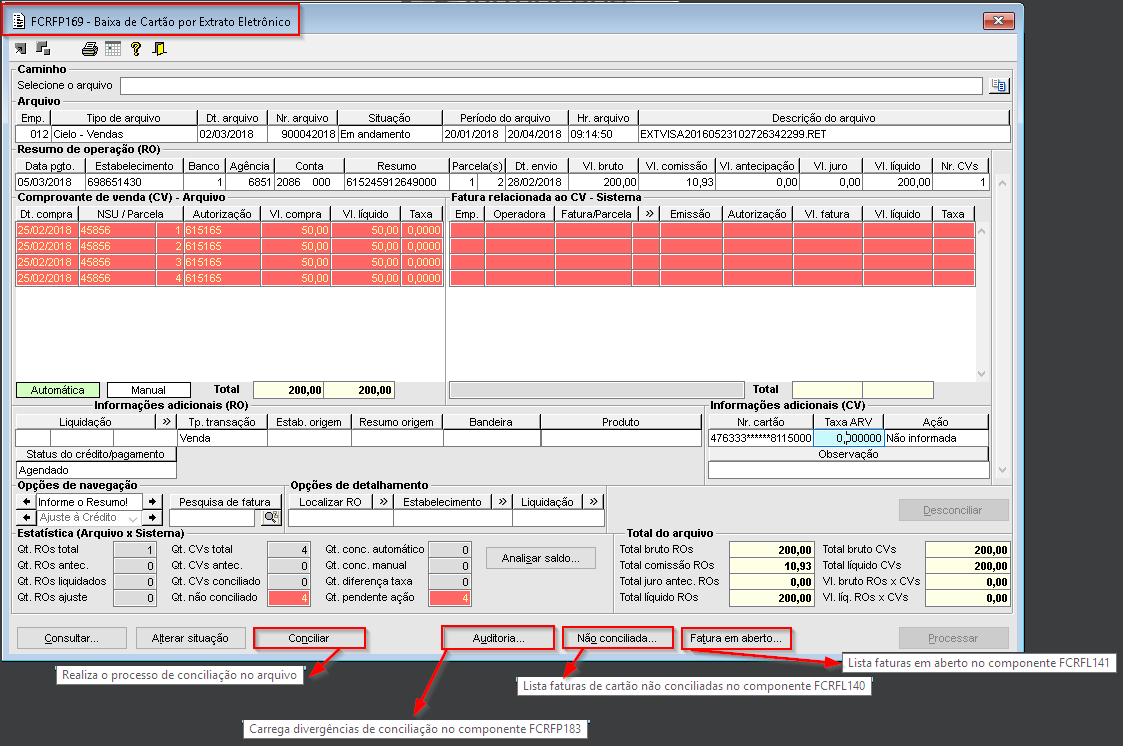

Imagem 9 - Na imagem acima, como podemos observar ao passar o mouse sobre os botões "Conciliar", "Auditoria...", "Não conciliada...", "Fatura em aberto...", é exibido uma legenda explicando a funcionalidade do botão dentro do componente FCRFP169.

Totvs custom tabs box items
defaultno
referenciapasso2

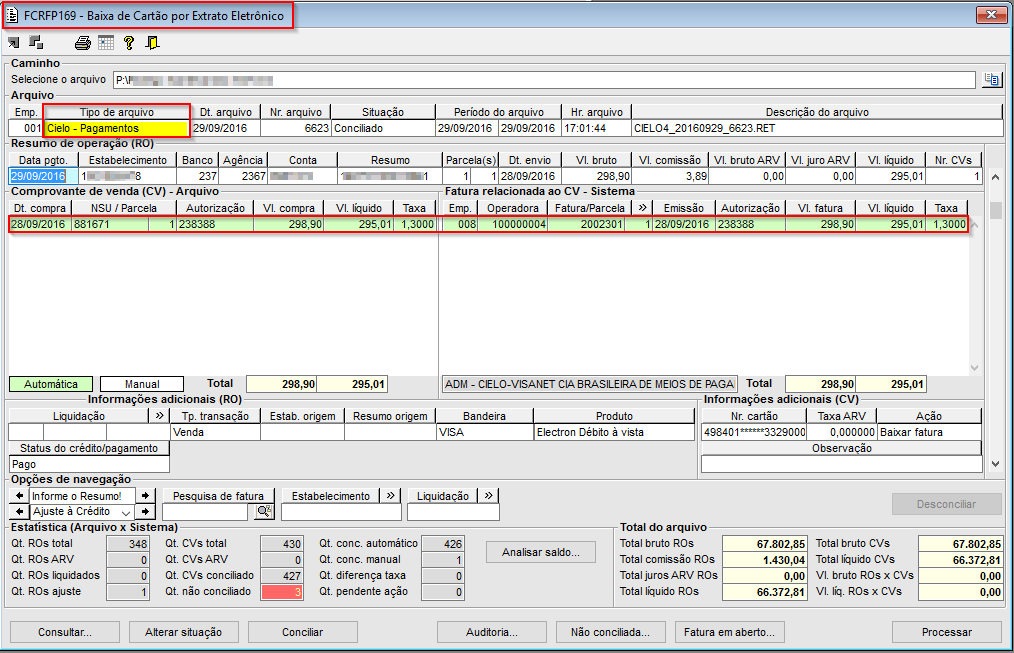
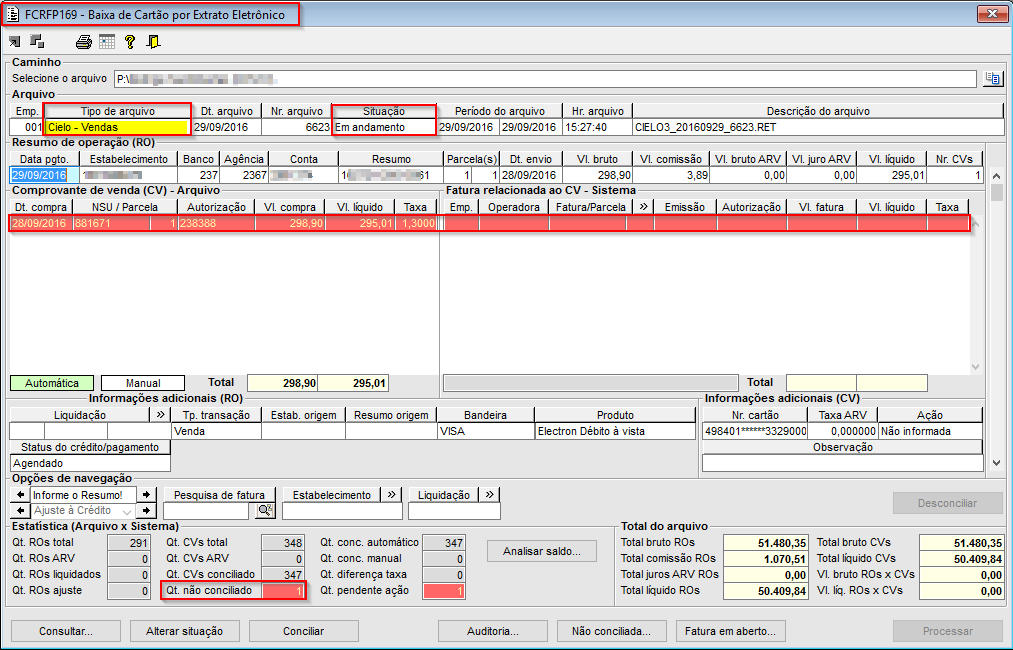
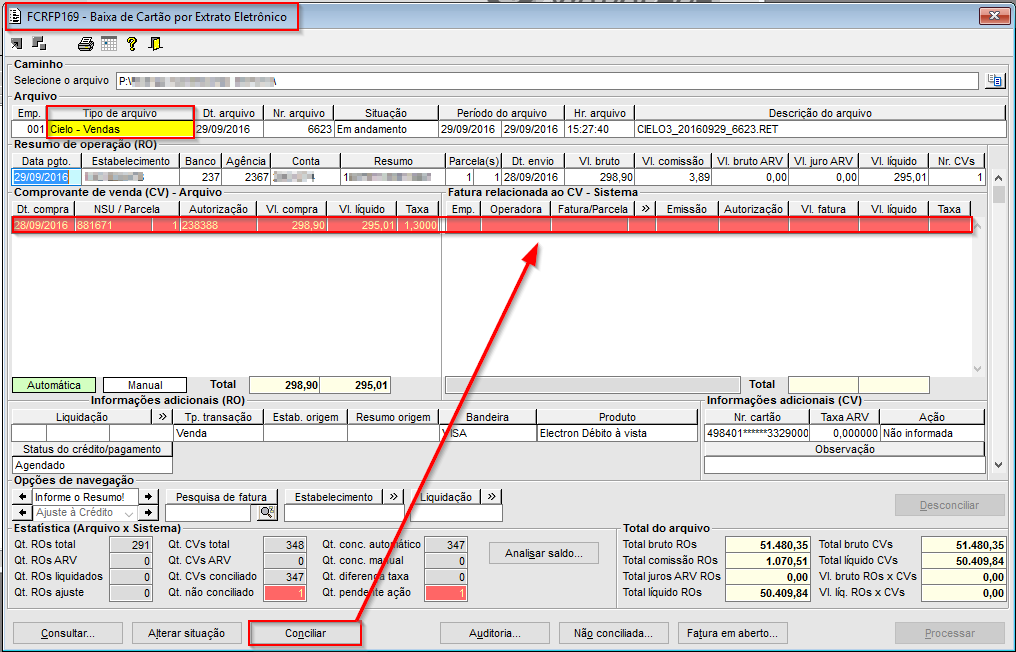
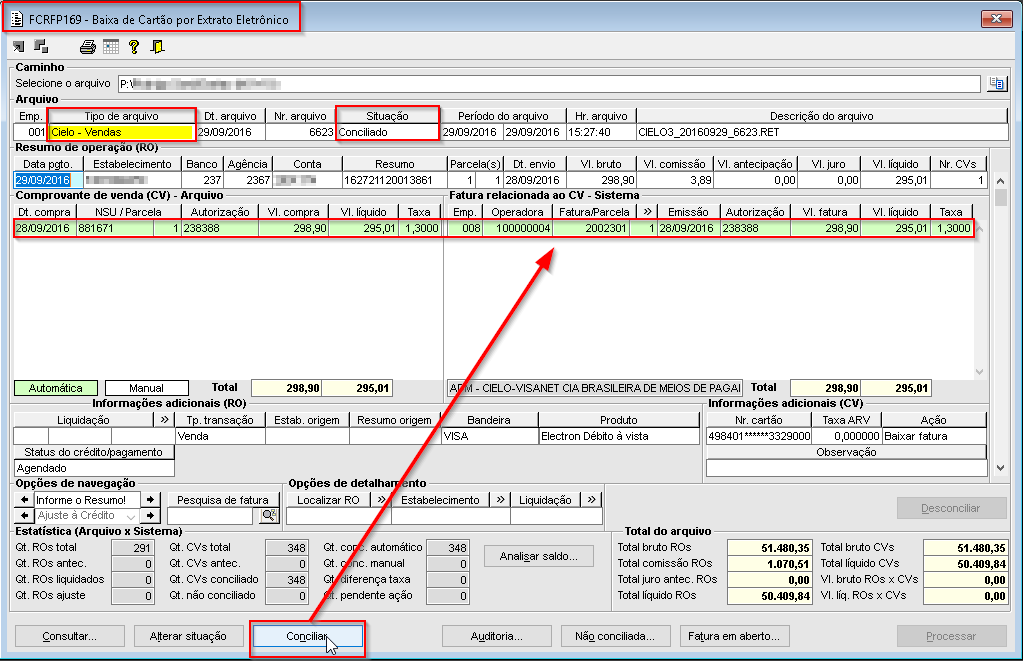
Iremos demonstrar nas imagens abaixo o novo processo de conciliação automática, sem necessidade de releitura de algum arquivo. Quando algum titulo estiver configurado em um arquivo de pagamento sem que o de venda esteja lido, hoje no momento em que o cliente lia o arquivo de venda este registro ficava não conciliado, sendo necessário remover o de pagamento e ler o de venda primeiro e depois o de pagamento. Com este novo ajuste de conciliação, não será mais preciso remover o arquivo, basta clicar no botão "Conciliar" que o sistema tentará efetuar a conciliação.


Imagem 1 - Na imagem acima, veja que a fatura 2002301 esta conciliada automaticamente no arquivo de pagamento da cielo 6623.


Imagem 2 - Na imagem acima, ao acessarmos o arquivo de venda que foi lido depois do de pagamento, vemos que o sistema não conciliou a fatura automaticamente por estar conciliada no de pagamento.


Imagem 3 - Na imagem acima, ao clicarmos em "Conciliar" o sistema não encontrava o registro e não fazia a conciliação reciproca da informação. Sendo necessário remover o arquivo de pagamento, ler o de venda e depois o de pagamento para que o processo ficasse correto.


Imagem 4 - Na imagem acima, depois do ajuste efetuado, buscamos pelo arquivo 6623 de venda que não estava conciliado e clicamos no botão "Conciliar", automaticamente veja que o registro ficou conciliado corretamente.


Image Added

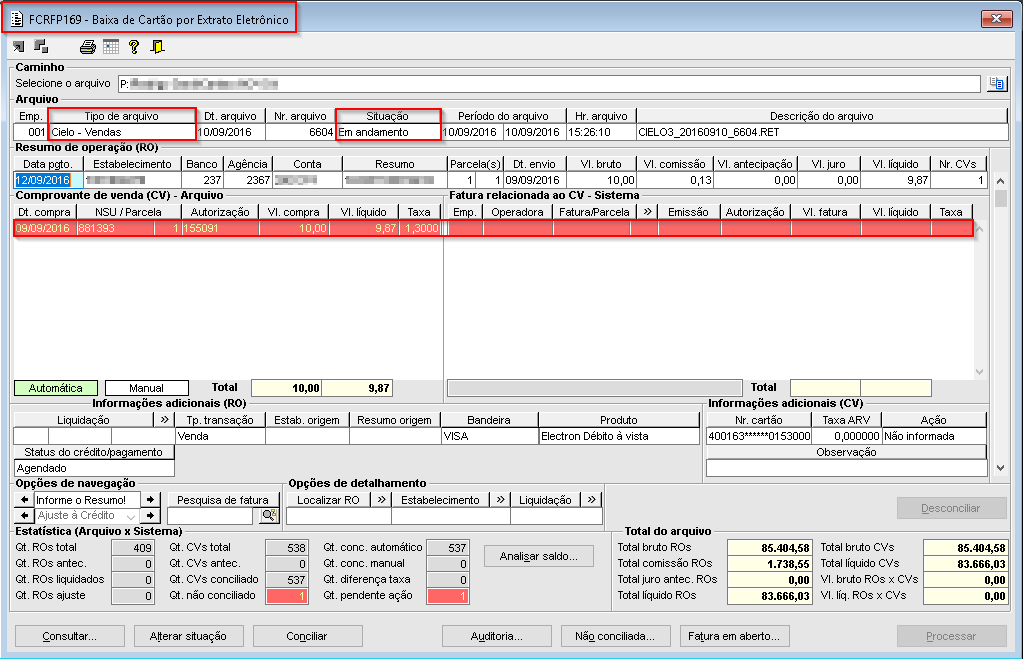
Imagem 5 - Na imagem acima, como podemos observar no arquivo 6604 o registro com NSU 881393 foi lido e não foi conciliado automaticamente. 


Image Added

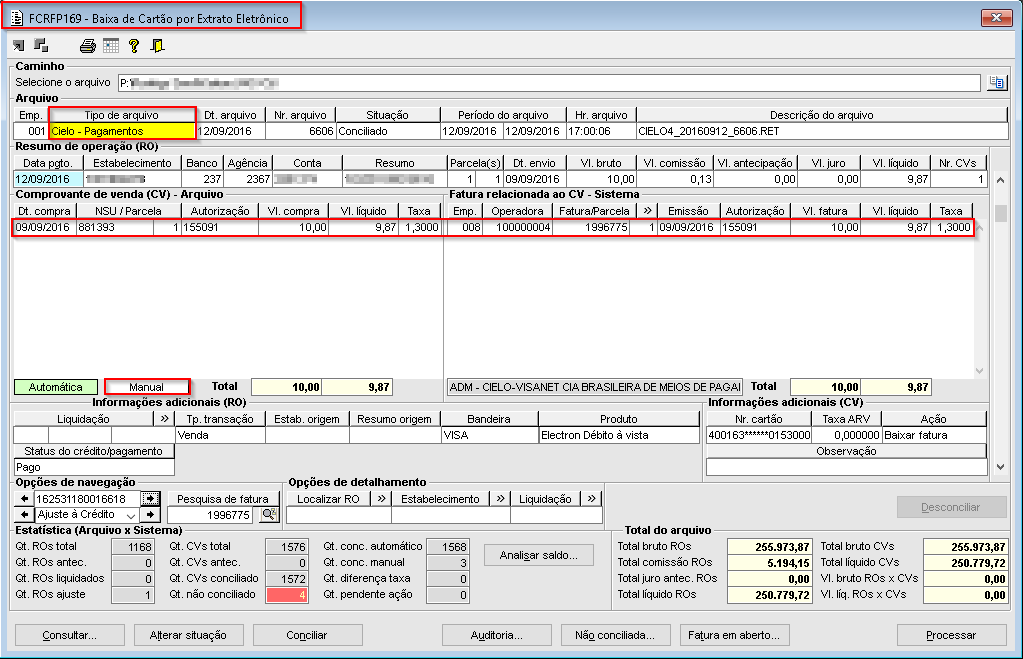
Imagem 6 - Na imagem acima, no arquivo 6606 de pagamento da cielo vemos que o titulo 1996775 com NSU 881393 esta conciliado manualmente.


Image Added

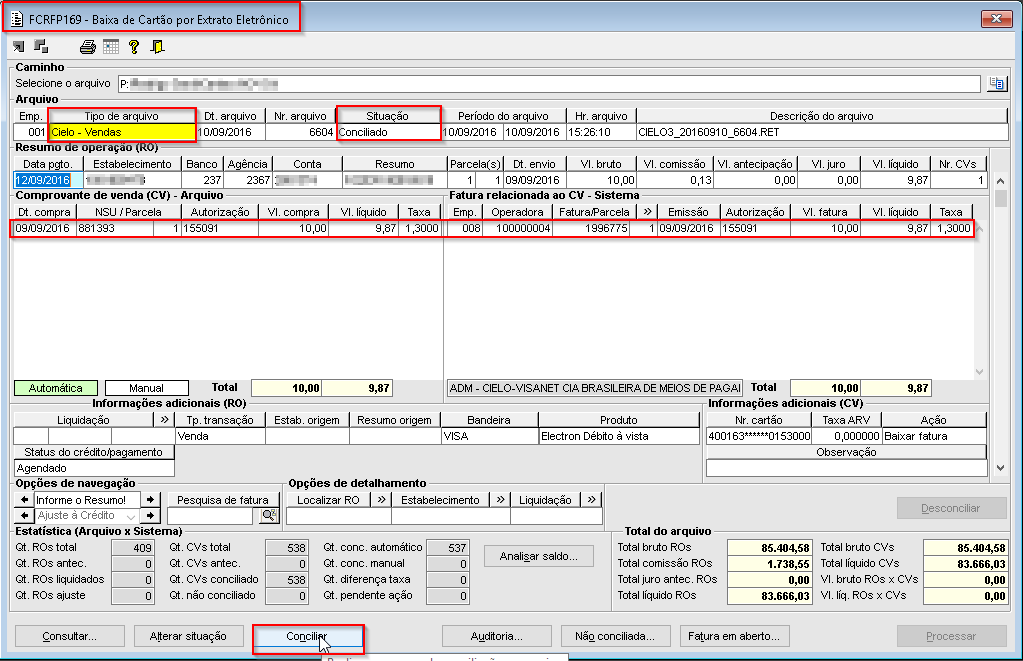
Imagem 7 - Na imagem acima, no arquivo de venda utilizamos o botão "Conciliar" para que a fatura 1996775 fosse conciliada também. Veja que o sistema buscou a conciliação manual e realizou corretamente a conciliação.


Templatedocumentos


HTML
<style>
div.theme-default .ia-splitter #main {
    margin-left: 0px;
}
.ia-fixed-sidebar, .ia-splitter-left {
    display: none;
}
#main {
    padding-left: 10px;
    padding-right: 10px;
    overflow-x: hidden;
}

.aui-header-primary .aui-nav,  .aui-page-panel {
    margin-left: 0px !important;
}
.aui-header-primary .aui-nav {
    margin-left: 0px !important;
}

.aui-tabs.horizontal-tabs>.tabs-menu>.menu-item.active-tab a::after { 
	background: #FF9900; !important 
}

.menu-item.active-tab { 
	border-bottom: none !important; 
}

</style>