
Histórico da Página
Menu Lateral
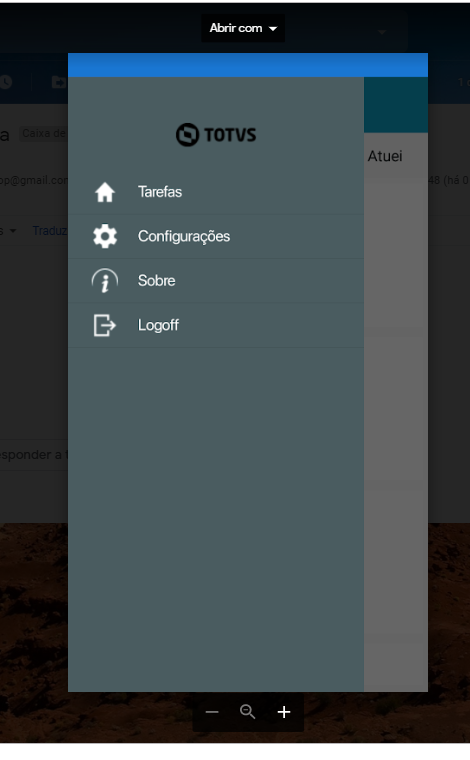
Neste No Menu lateral lateral  é possível acessar as funcionalidades do aplicativo.:
Quando usuário nao não tiver nehuma nenhuma tarefa a atuar atuar será apresentado a tela:

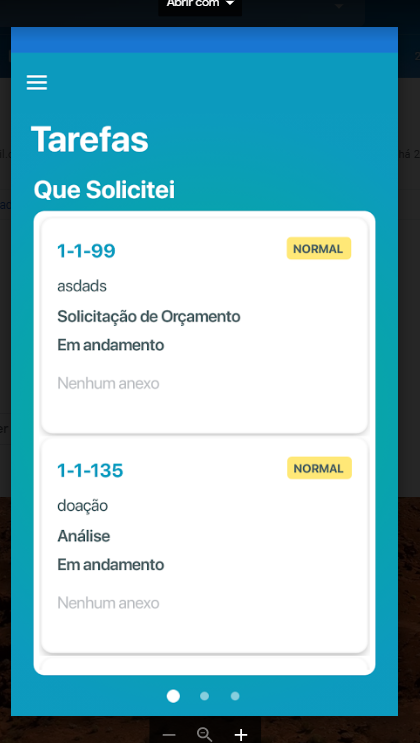
Ao clicar em Tarefas, será exibido menu carrosel com carrossel os atendimentos solicitados pelo usuário com o nome "Que solicitei".logado no aplicativo:
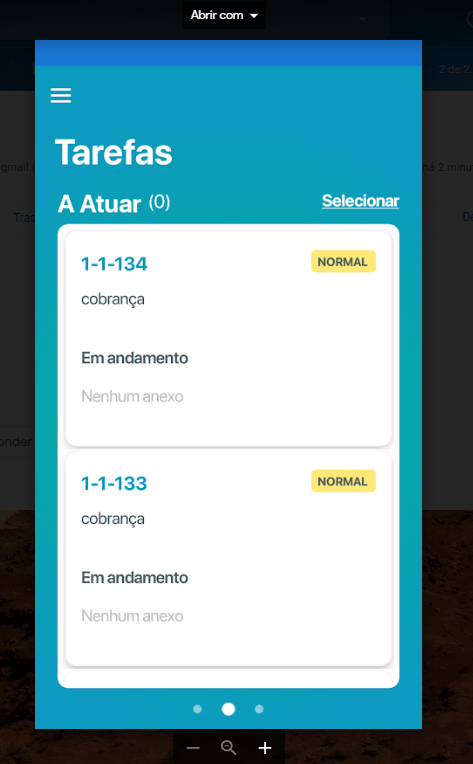
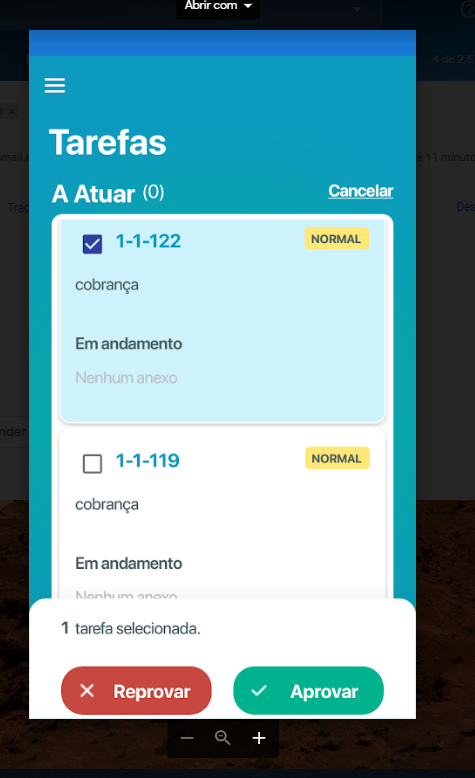
Segunda Na segunda aba do carrossel com os atendimentos disponiveis para , serão apresentados os atendimentos "A Atuar":
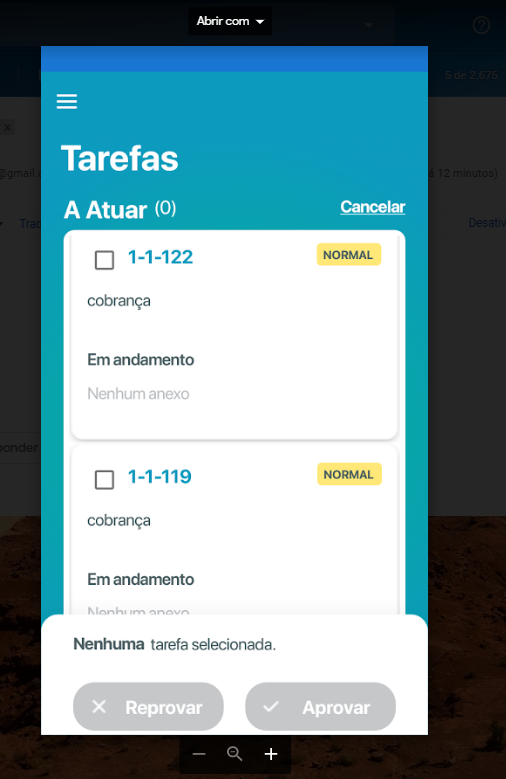
Podendo o O usuário poderá selecionar um ou mais atendimentos para aprovar ou reprovar conforme imagens abaixo:
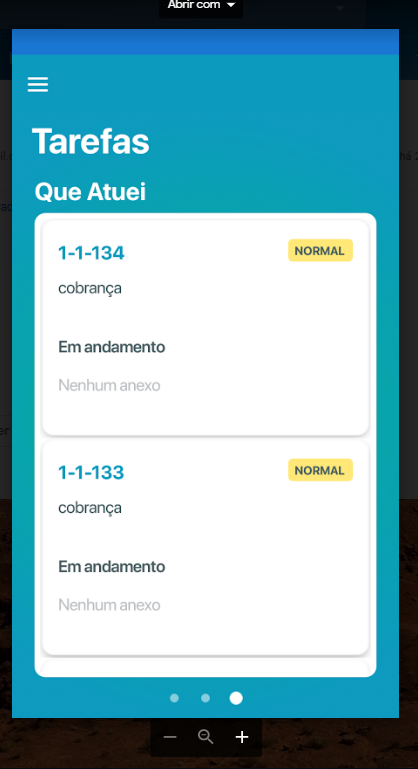
Terceira A terceira aba do carrossel é a "Que atuei" , lista de todos os atendimento que o usuário atuou.todos os atendimento que passaram pelo usuário logado:
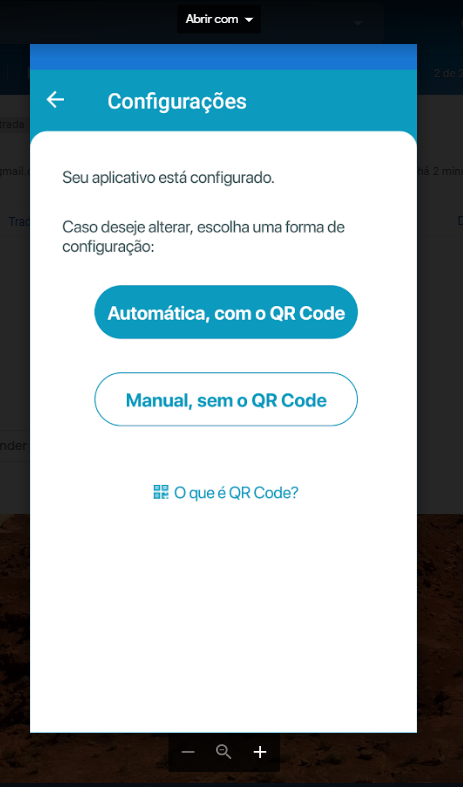
Configurações:
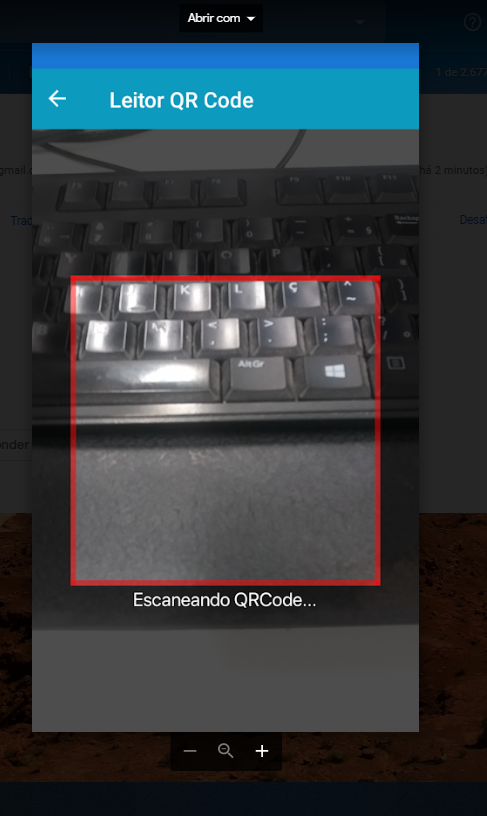
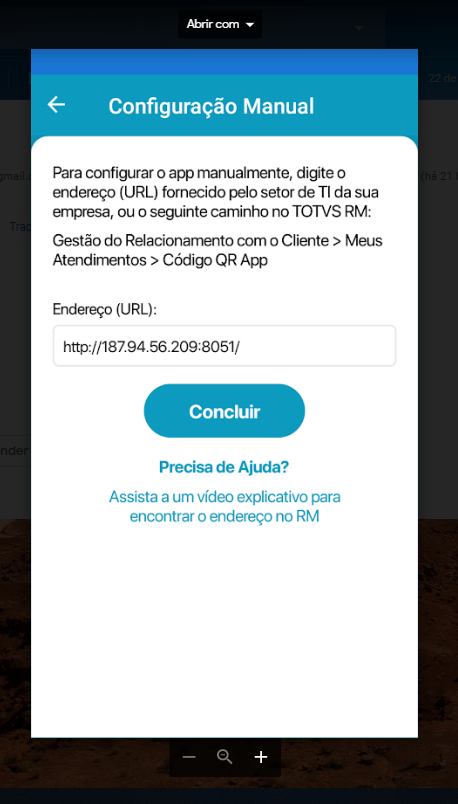
Esta opção do aplicativo permite realizar configuração utilizando QR Code ou de forma manual informando a URL:
Editando um atendimento
Ao editar um atendimento, é possível visualizar as seguintes informações:
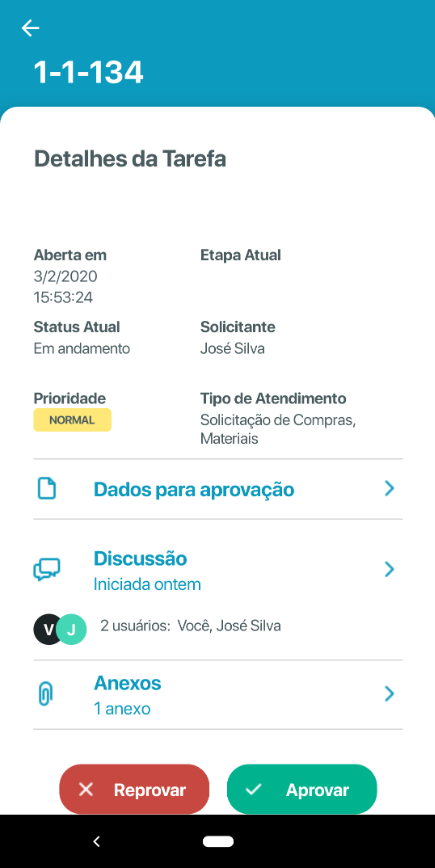
Aberta em: Data de abertura do atendimento.
Etapa atual: Etapa em que se encontra o atendimento.
Status atual: Status em que se do atendimento.
Solicitante: Atendente que iniciou o atendimento.
Prioridade: Sinaliza o nível de criticidade do atendimento.
Tipo de atendimento: Define o fluxo do atendimento.
Dados para aprovação: Informações necessárias para que os aprovadores possam avaliar o atendimento.
Discussão: Registra as interações feitas pelos diferentes usuários envolvidos no atendimento.
Anexos: Listagem dos documentos anexos ao atendimento.
Solução: Quando o atendimento tiver sido concluído.
Botões Reprovar e Aprovar
Tela de Pesquisa
Para utilizar a tela de pesquisa basta escolher a forma que se deseja fazer a mesma podendo ser pelo número do atendimento ou pela descrição da solicitado
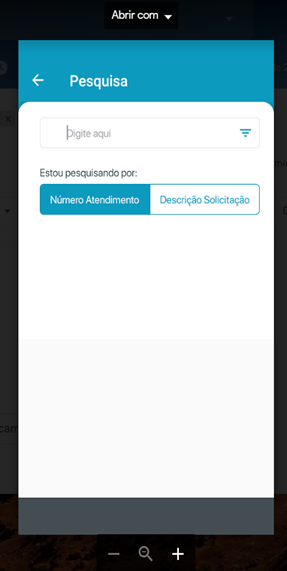
Ao selecionar a pesquisa por número de atendimento ou descrição o aplicativo exibe o teclado correspondente
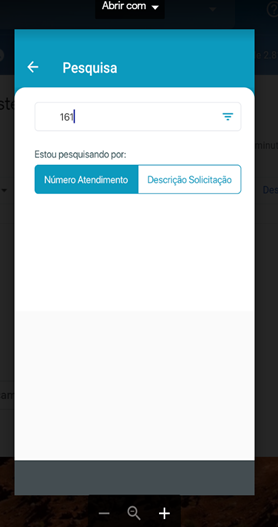
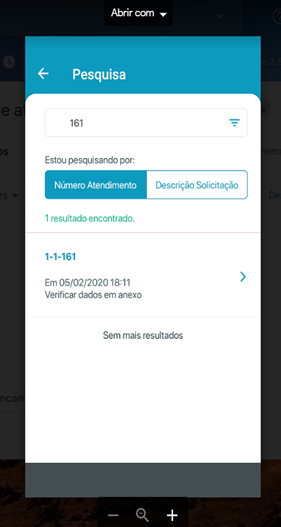
Número Atendimento
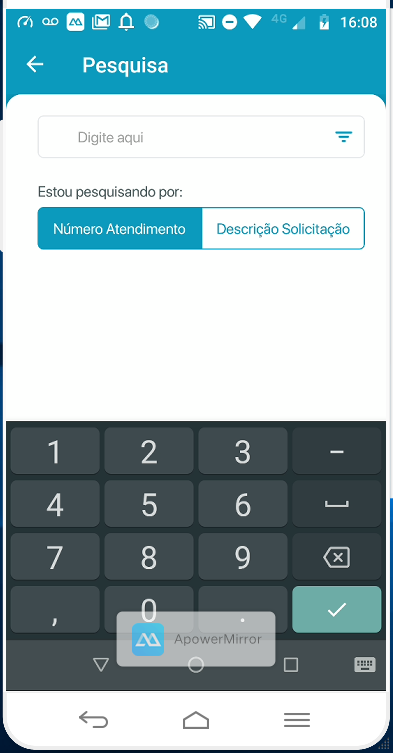
Pela descrição da solicitação
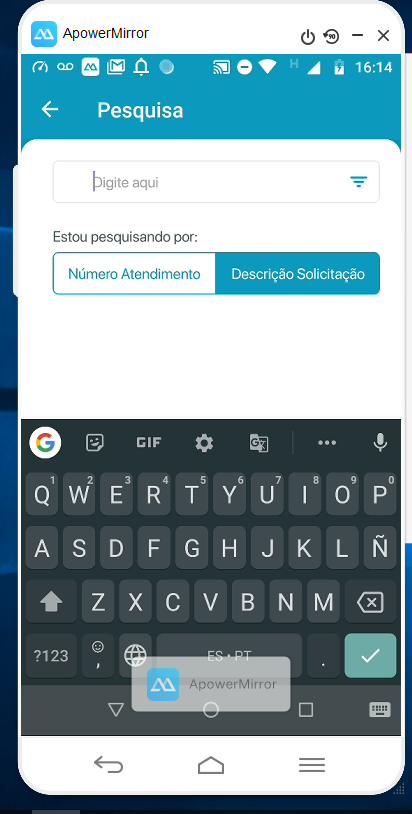
Para pesquisar por número de atendimento basta informar o número desejado que o sistema exibe o mesmo
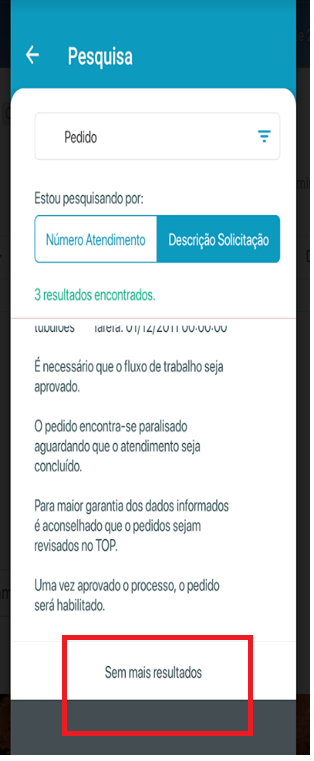
Para pesquisar por descrição de solicitação basta informar o trecho da palavra desejado que o aplicativo listara todos os atendimentos que possuem a palavra na descrição.
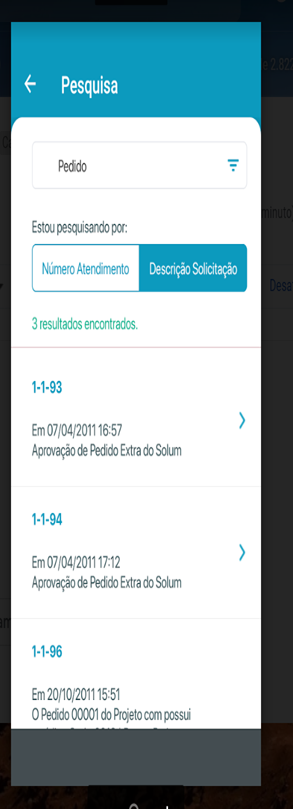
Quando houver mais resultado a tela atualiza de 15 em 15 registros
Visão Geral
Import HTML Content
Conteúdo das Ferramentas
Tarefas