Páginas filhas
  • DT Distribuição manual de produto sortido

Versões comparadas

Chave

  • Esta linha foi adicionada.
  • Esta linha foi removida.
  • A formatação mudou.

...

Foi vista a necessidade de alteração manual das quantidades do produto sortido de cor sortida para o pedido de venda após a simulação através do componente PEDFP131.

...

Foi habilitada a edição manual das quantidades do produto sortido de cor sortida após a simulação no componente PEDFP131. Não será permitida a edição da quantidade que quantidade total do tamanho seja alterada de forma que a quantidade da cor firme fique menor ou maior em relação a quantidade liberada para sortirsolicitada. Também não será permitida permitido diminuir a quantidade de uma cor firme solicitada diretamente no pedido de venda. Após processar a distribuição será gravada uma observação no grupo de produtos, informando que as quantidades foram alteradas manualmente.


Totvs custom tabs box
tabsPasso 01, Passo 02, Passo 03, Passo 04
idspasso1
Totvs custom tabs box items
defaultyes
referenciapasso1

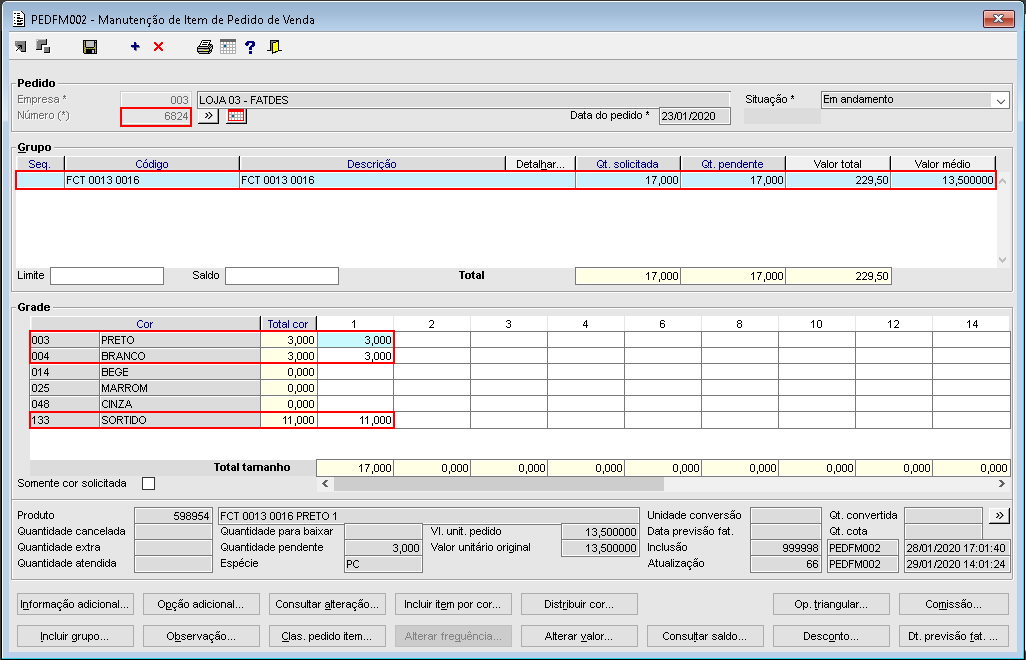
Imagem 01 - Depois de gerar o pedido de venda "6824", foram informadas as quantidades dos itens.


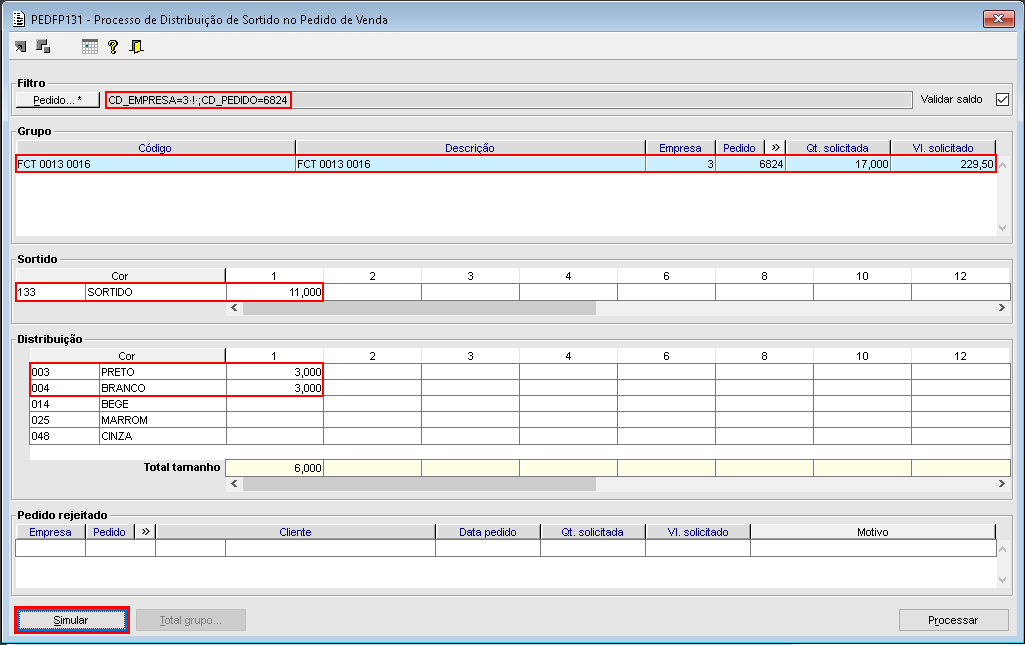
Imagem 02 - Com o pedido "6824" carregado no componente PEDFP131 foi acionado o botão "Simular".


Image Added

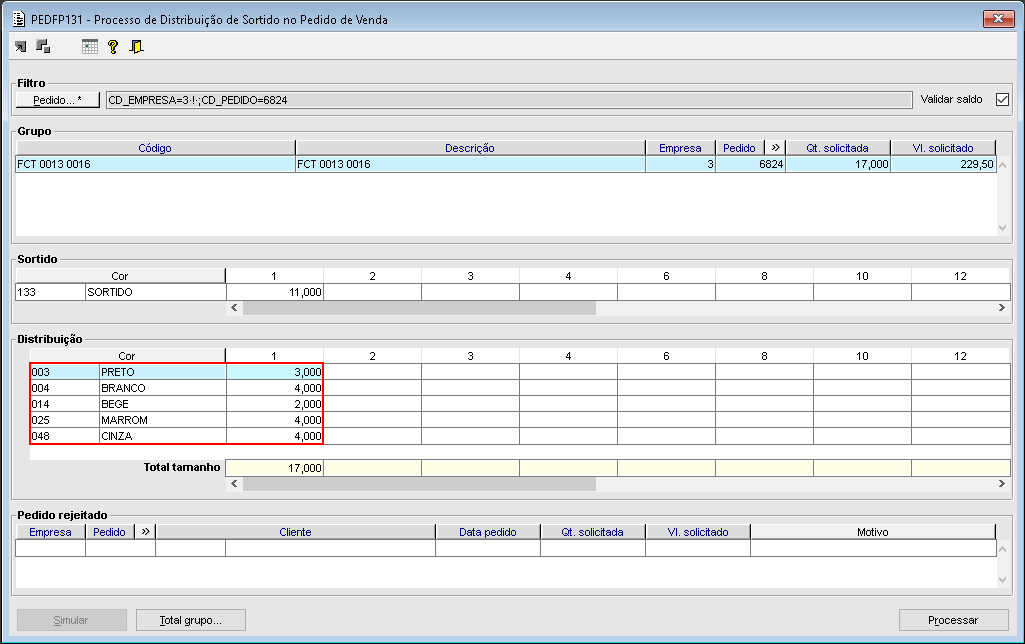
Imagem 03 - Nota-se que a regra do sortimento foi aplicada, distribuindo 11 quantidades do produto de cor sortida para os demais produtos de cores firmes do mesmo tamanho.


Image Added

Image Added

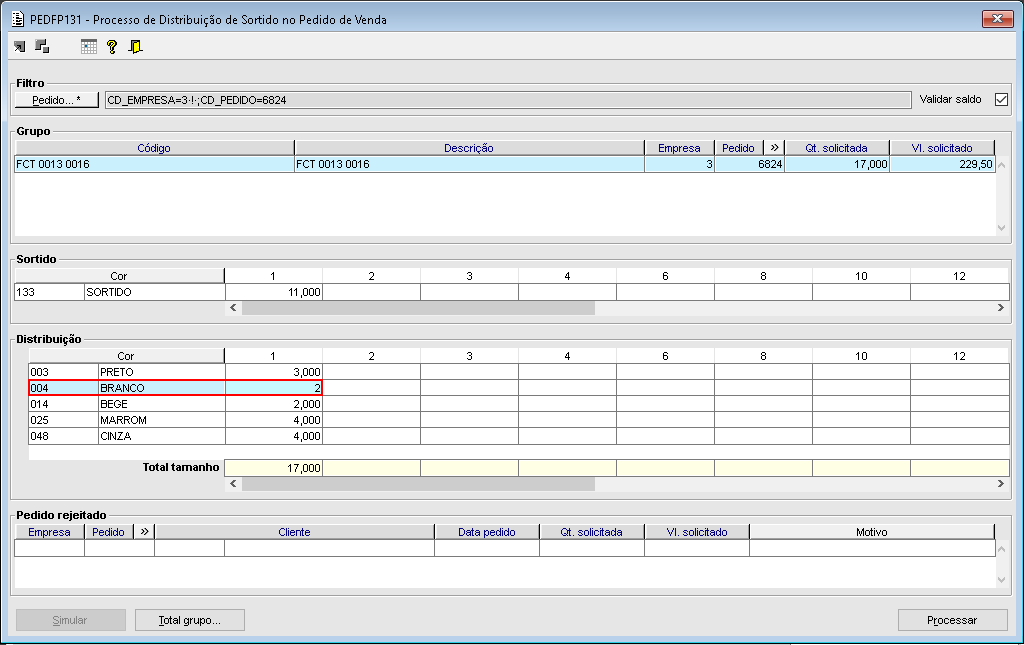
Imagem 04

...

e 05 - Foi alterada a quantidade da cor "BRANCO" para 2, porém essa alteração não foi permitida, visto que essa cor já possui 3 quantidades informadas no pedido de venda.


Image Added

Image Added

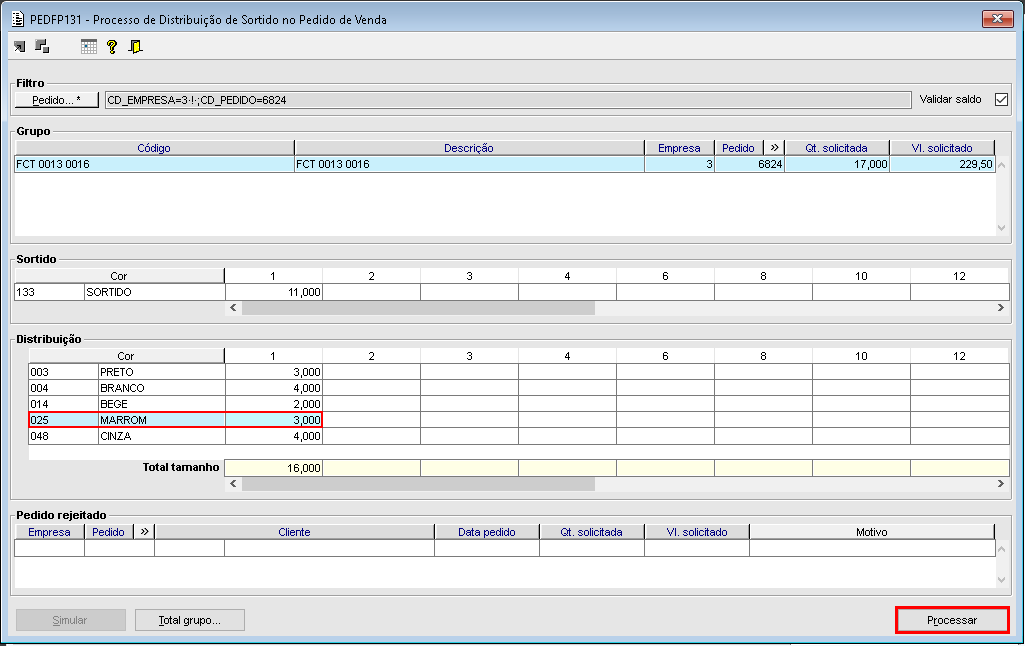
Imagem 06 e 07 - Foi alterada a quantidade da cor "MARROM" para 3 e acionado o botão "Processar", porém essa alteração não foi permitida, visto que ainda existe quantidade da cor sortida para distribuir entre as cores firmes.


Image Added

Image Added

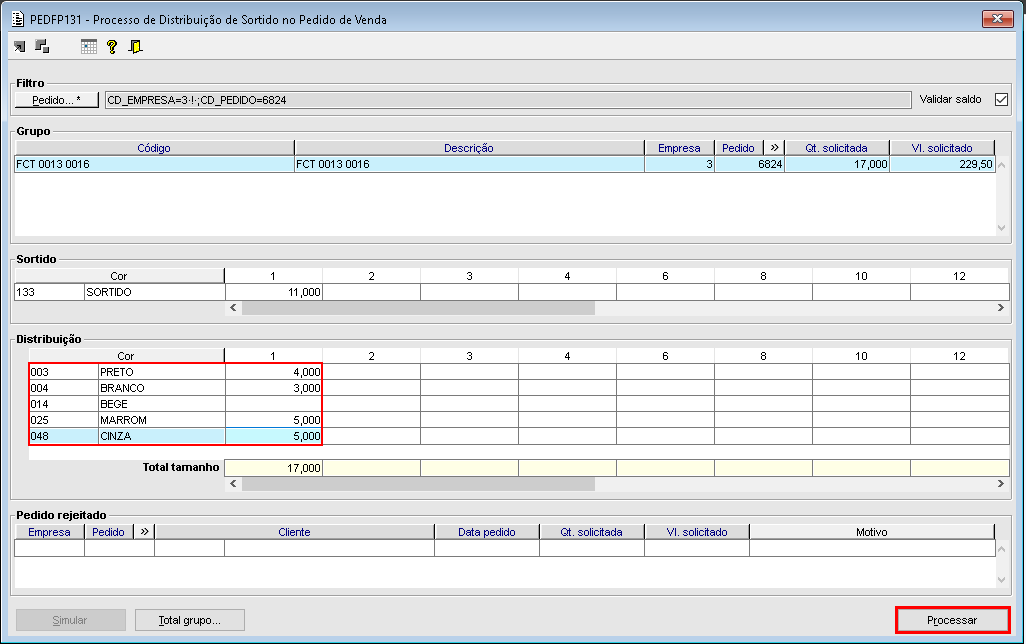
Imagem 08 e 09 - Após realizar a distribuição e editar as quantidades manualmente de forma que todas as quantidades da cor sortida sejam distribuídas, é possível verificar que o processo foi concluído corretamente.


Image Added

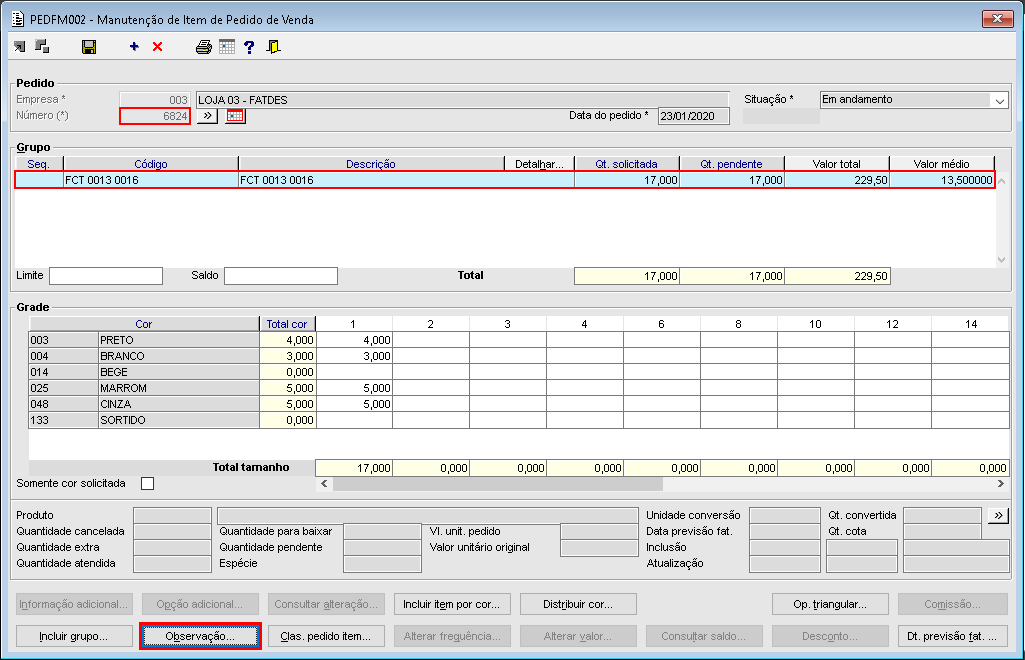
Imagem 10 - No componente PEDFM002 (PEDFM001 → botão "Item...") foi selecionado o grupo de produtos e acionado o botão "Observação...".


Image Added

Imagem 11 - Foi selecionada a opção "Grupo".


Image Added

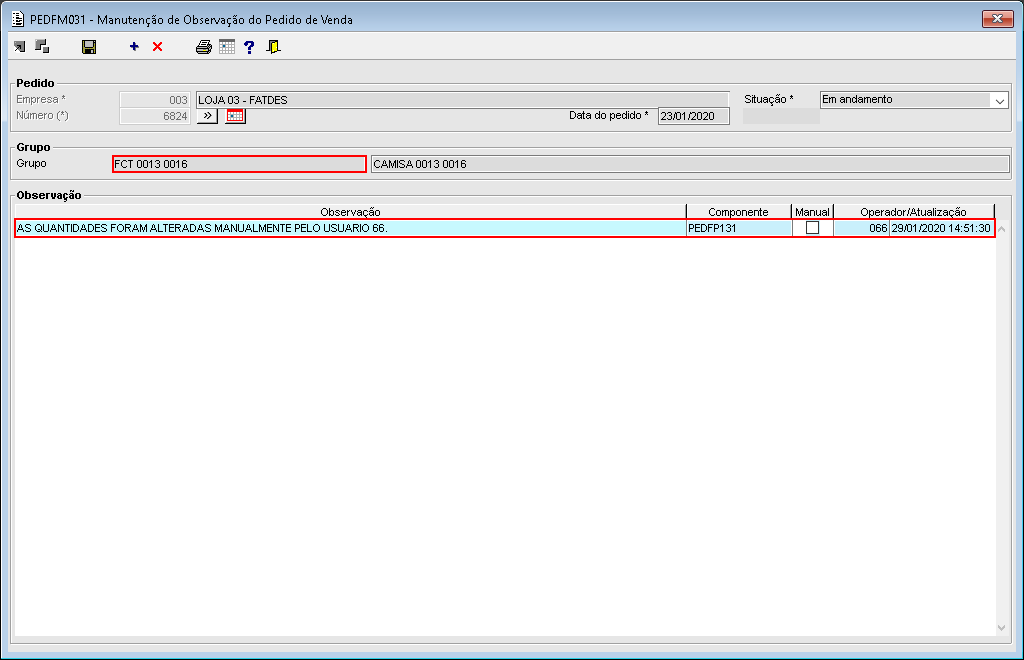
Imagem 12 - Ao carregar o componente PEDFM031 é possível verificar que a observação de alteração manual da quantidade foi gravada corretamente.

...


Templatedocumentos


HTML
<style>
div.theme-default .ia-splitter #main {
    margin-left: 0px;
}
.ia-fixed-sidebar, .ia-splitter-left {
    display: none;
}
#main {
    padding-left: 10px;
    padding-right: 10px;
    overflow-x: hidden;
}

.aui-header-primary .aui-nav,  .aui-page-panel {
    margin-left: 0px !important;
}
.aui-header-primary .aui-nav {
    margin-left: 0px !important;
}

.aui-tabs.horizontal-tabs>.tabs-menu>.menu-item.active-tab a::after { 
	background: #FF9900; !important 
}

.menu-item.active-tab { 
	border-bottom: none !important; 
}

</style>