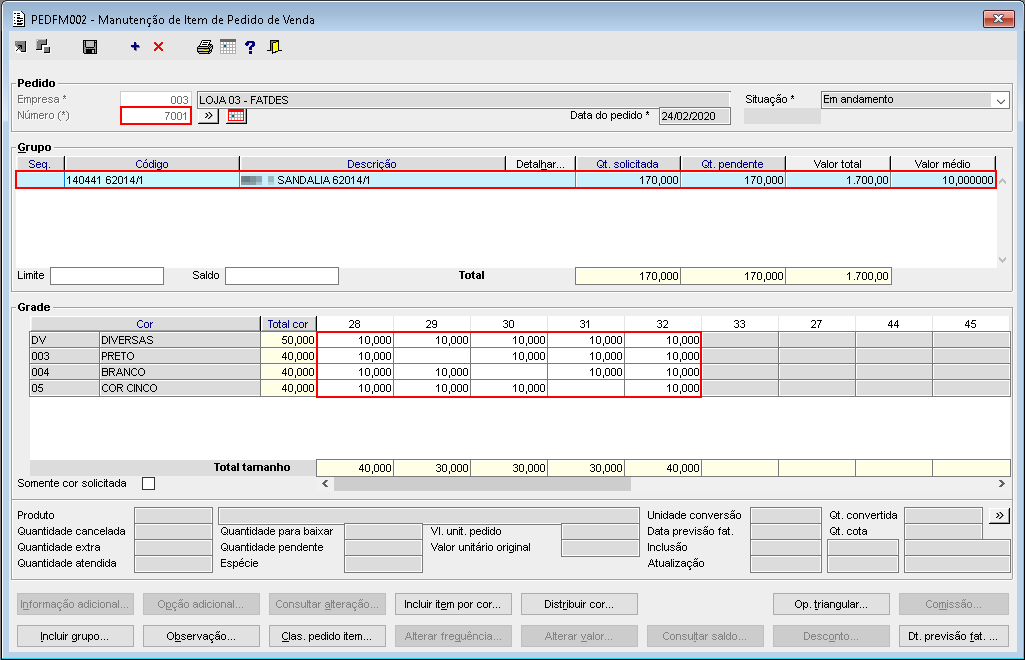
Imagem 01 - É possível verificar no componente PEDFM002 (PEDFM001 → botão "Item...") que o grupo de produtos do pedido "7001" possui produtos com código cadastrado (tamanho "28" até "32") e também produtos que não possuem códigos cadastrados (tamanho "33" até "48").

Imagem 02 - Ao retornar para o componente PEDFM001 foi acionado o botão de impressão (F6).


Imagem 03 e 04 - Para a impressão foi selecionada opção "Grade" e para o tipo de impressora foi selecionada a opção "Normal".
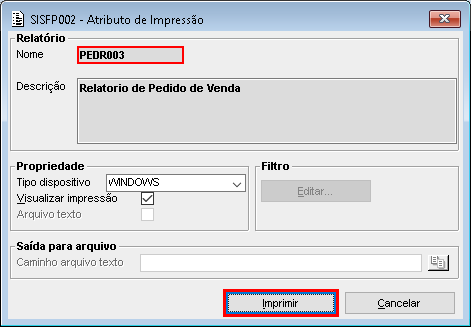
Imagem 05 - Nota-se que o relatório PEDR003 foi carregado corretamente no componente SISFP002. Foi acionado o botão "Imprimir'.
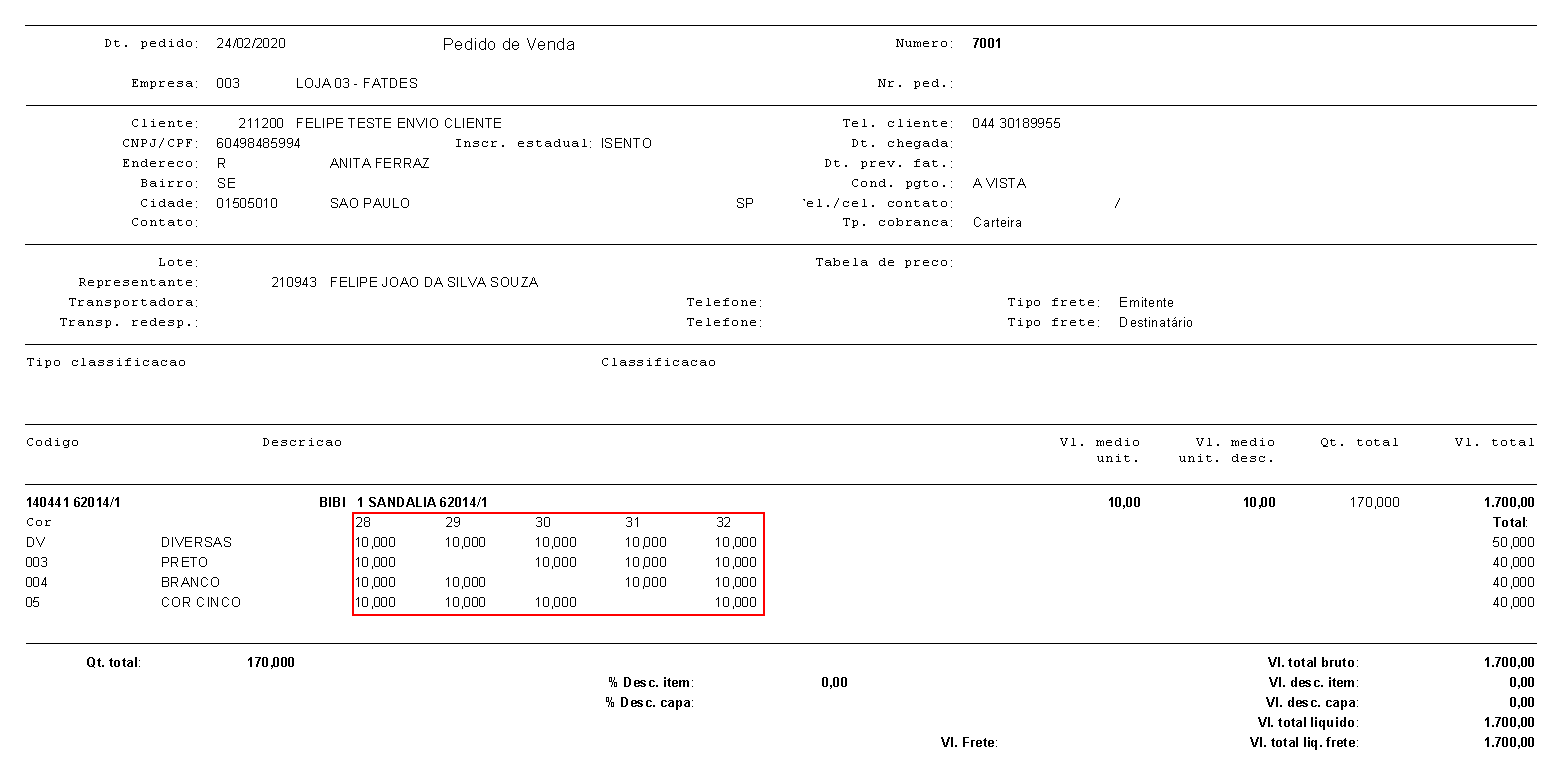
Imagem 06 - Na impressão do relatório é possível visualizar apenas os produtos que possuem código cadastrado.
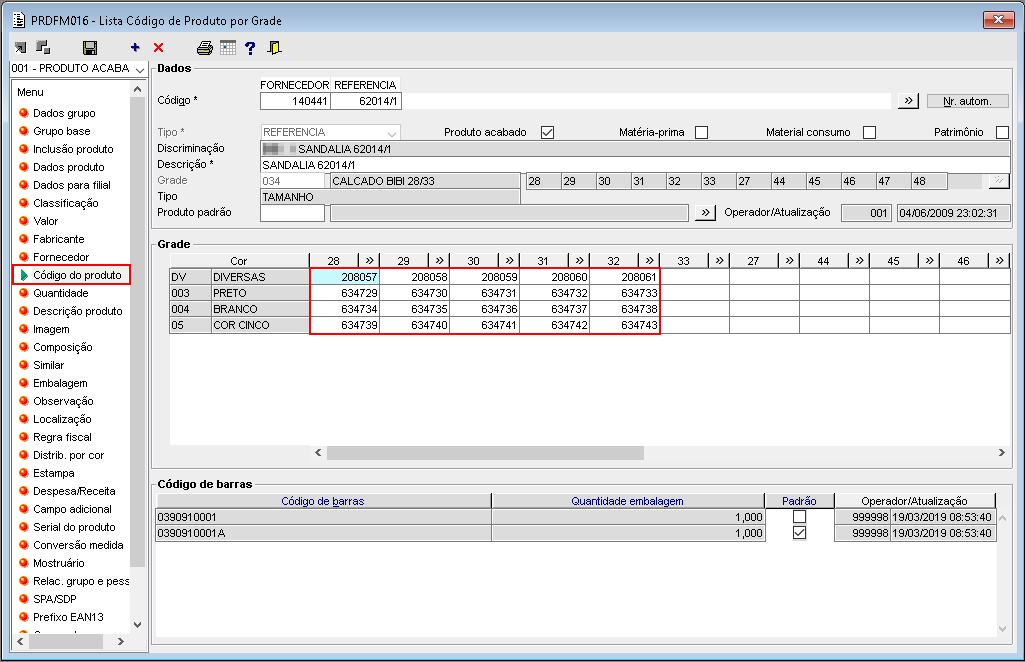
Imagem 07 - No componente PRDFM016 é possível verificar os produtos que possuem código cadastrado. | 