
Histórico da Página
CONTEÚDO
- Visão Geral
- Exemplo de utilização
- Tela CONSULTA DE EQUIPAMENTOS INSTRUMENTOS E FERRAMENTAS POR CARACTERÍSTICAS TÉCNICAS Consulta de Equipamentos Instrumentos e Ferramentas por Características Técnicas
- Outras Ações / Ações relacionadas
- Outras Ações / Ações relacionadas
- Tela RESULTADO DA CONSULTA DE EQUIPAMENTOS PELAS CARACTERÍSTICAS TÉCNICAS
- Principais Campos e Parâmetros
- Outras Ações / Ações relacionadas
- Principais Campos e Parâmetros
- Botão Imprimir Resultado
- Botão Imprimir Ficha TécnicaTabelas utilizadas
01. VISÃO GERAL
Tela de consulta de equipamentos baseada na seleção das características anteriormente incluídas em Maquinários e Equipamentos > Manutenção > Equipamento/ Instrumento/ Ferramenta > Aba "Características".
02. EXEMPLO DE UTILIZAÇÃO
Esta tela é utiliza utilizada para a pesquisa de equipamentos que atendam determinadeterminada(s) característica(s), sento útil por exemplo para descobrir quais motores elétricos possuem determinada potência e que possam estar disponíveis para atender determinada atividade.
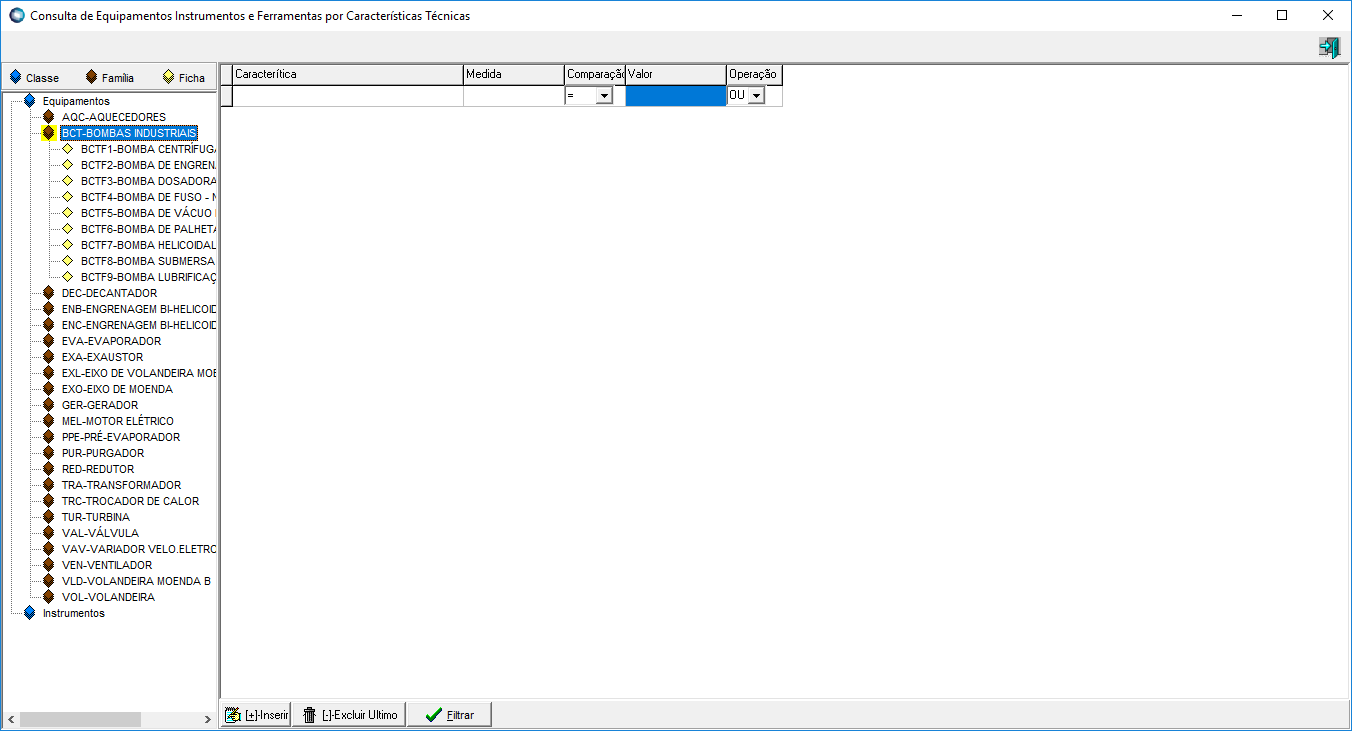
03. TELA CONSULTA DE EQUIPAMENTOS INSTRUMENTOS E FERRAMENTAS POR CARACTERÍSTICAS TÉCNICAS
Outras Ações / Ações relacionadas
| Ação | Descrição |
|---|---|
| Clique na árvore de navegação | A árvore de navegação apresenta nos nós a Classe as Classes (Equipamento e Instrumentos), família famílias de equipamento equipamentos e suas fichas, anteriormente cadastradas em MEQ > Cadastro > Famílias e Fichas > Equipamento/ Instrumento/ Ferramenta. |
| Grid de características | Permite a seleção (por linha) de uma característica a ser pesquisa pesquisada nos equipamentos bem como a informação do valor (coluna valor) para essa característica. Na coluna "comparação" é possível escolher a forma de comparação, igual, diferente ou que contenha parte do valor informado. Caso for de interesse a inserção de mais uma característica de pesquisa a coluna "Operação" permite selecionar a forma da condição (E/OU), ex: 1) Potência igual a 150 E Ano fabricação igual a 2000; 2) Potência igual a 150 OU Ano fabricação igual a 2000. As características disponíveis para seleção são as cadastradas para ficha atualmente selecionada na árvore. |
| Botão Inserir | Permite a inserção de uma nova linha (característica) no grid que será usada para a como condição na pesquisa dos equipamentos. |
| Botão Excluir Último | Exclui a última linha de característica inserida no grid. |
| Botão Filtrar | Filtra os equipamentos que atendam as características inseridas e valores inseridas informados no grid e apresenta a tela de resultado da pesquisa. |
04. TELA RESULTADO DA CONSULTA DE EQUIPAMENTOS PELAS CARACTERÍSTICAS TÉCNICAS
Apresenta os equipamentos que atendem atenderam às características anteriormente selecionadas.

Principais Campos e Parâmetros
Outras Ações / Ações relacionadas
| AçãoCampo | Descrição |
|---|---|
| Botão Imprimir ResultaResultado | Apresenta, em forma de relatório, os equipamentos que atenderam (e estão no grid) os requisitos (características) selecionados. |
| Botão Imprimir Ficha Técnica | Gera, para o equipamento atualmente selecionado no grid, um relatório com informações cadastrais, suas características e itens de reposição. |
| Botão Cancela | Fecha a tela de resultado da pesquisa. |
...
| . | |
| Botão direito sobre o grid | Abre o cadastro de equipamentos e posiciona no equipamento atualmente selecionado no grid. |
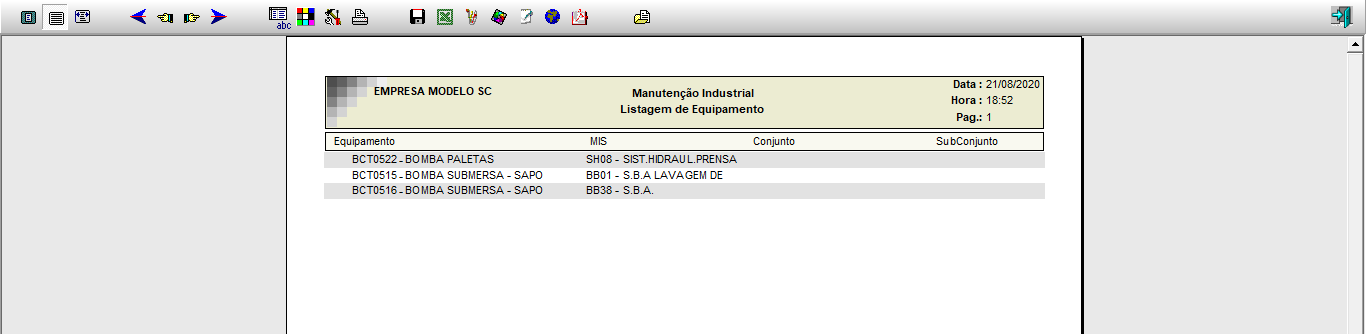
05. BOTÃO IMPRIMIR RESULTADO
Apresenta, em forma de relatório, os equipamentos que atenderam (e estão no grid) os requisitos (características) selecionados.
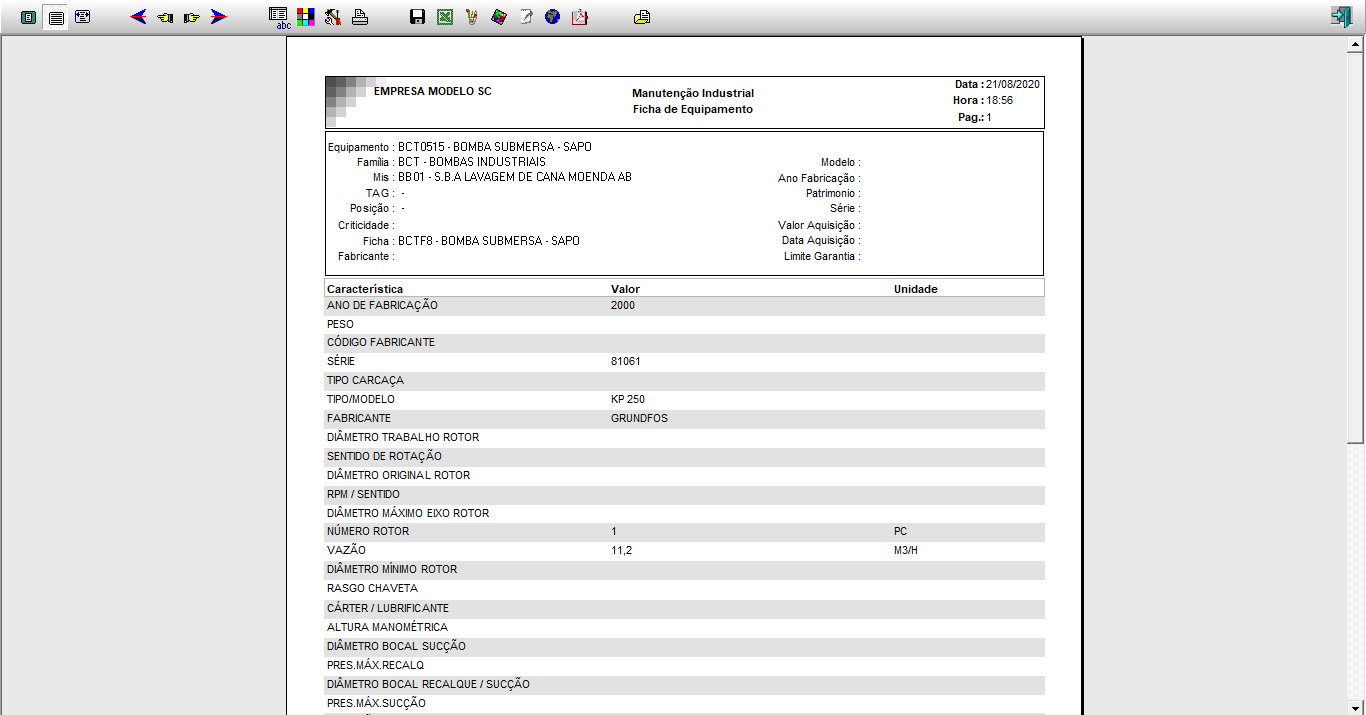
06. BOTÃO IMPRIMIR FICHA TÉCNICA
Gera, para o equipamento atualmente selecionado no grid, um relatório com informações cadastrais, suas características e itens de reposição.
...
| HTML |
|---|
<!-- esconder o menu -->


<style>
div.theme-default .ia-splitter #main {
    margin-left: 0px;
}
.ia-fixed-sidebar, .ia-splitter-left {
    display: none;
}
#main {
    padding-left: 10px;
    padding-right: 10px;
    overflow-x: hidden;
}

.aui-header-primary .aui-nav,  .aui-page-panel {
    margin-left: 0px !important;
}
.aui-header-primary .aui-nav {
    margin-left: 0px !important;
}
</style>
|
Visão Geral
Import HTML Content
Conteúdo das Ferramentas
Tarefas