
Histórico da Página
CONTEÚDO
...
Índice
01
...
.
...
VISÃO GERAL
Este documento tem como objetivo descrever a funcionalidade de Reconhecimento Facial para Dispositivo no Aplicativo Mobile.
02. RECONHECIMENTO FACIAL PARA TIME OU USUÁRIO LOGADO
Self Clock-in - Usuário Logado:
Existem possibilidades de configuração para a utilização do Self Clock-in no dispositivos. Segue abaixo as regras:
- A funcionalidade Self Clock-in
...
- permite que o usuário logado no aplicativo
...
- faça as marcações de ponto
...
- utilizando a câmera frontal.
...
...
- No Settings do
...
- Backoffice, você pode configurar o aplicativo para
...
- permitir apenas o Self Clock-in.
...
- Essa configuração pode ser aplicada por ambiente, o que significa que todos os dispositivos Mobile
...
- terão a marcação de ponto com câmera frontal habilitada.
...
- Se os parâmetros Team Clock-In: Usuários: Desabilitar e Team Clock-In: Ambiente: Desabilitar
...
- estiverem marcados
...
- nas configurações, somente
...
- a marcação de ponto por reconhecimento facial com a câmera frontal
...
- será possível. Além disso, a marcação de ponto
...
- estará limitada ao usuário logado.
...
- Abaixo print da interface do dispositivo Mobile, posicionado na câmera frontal.
...
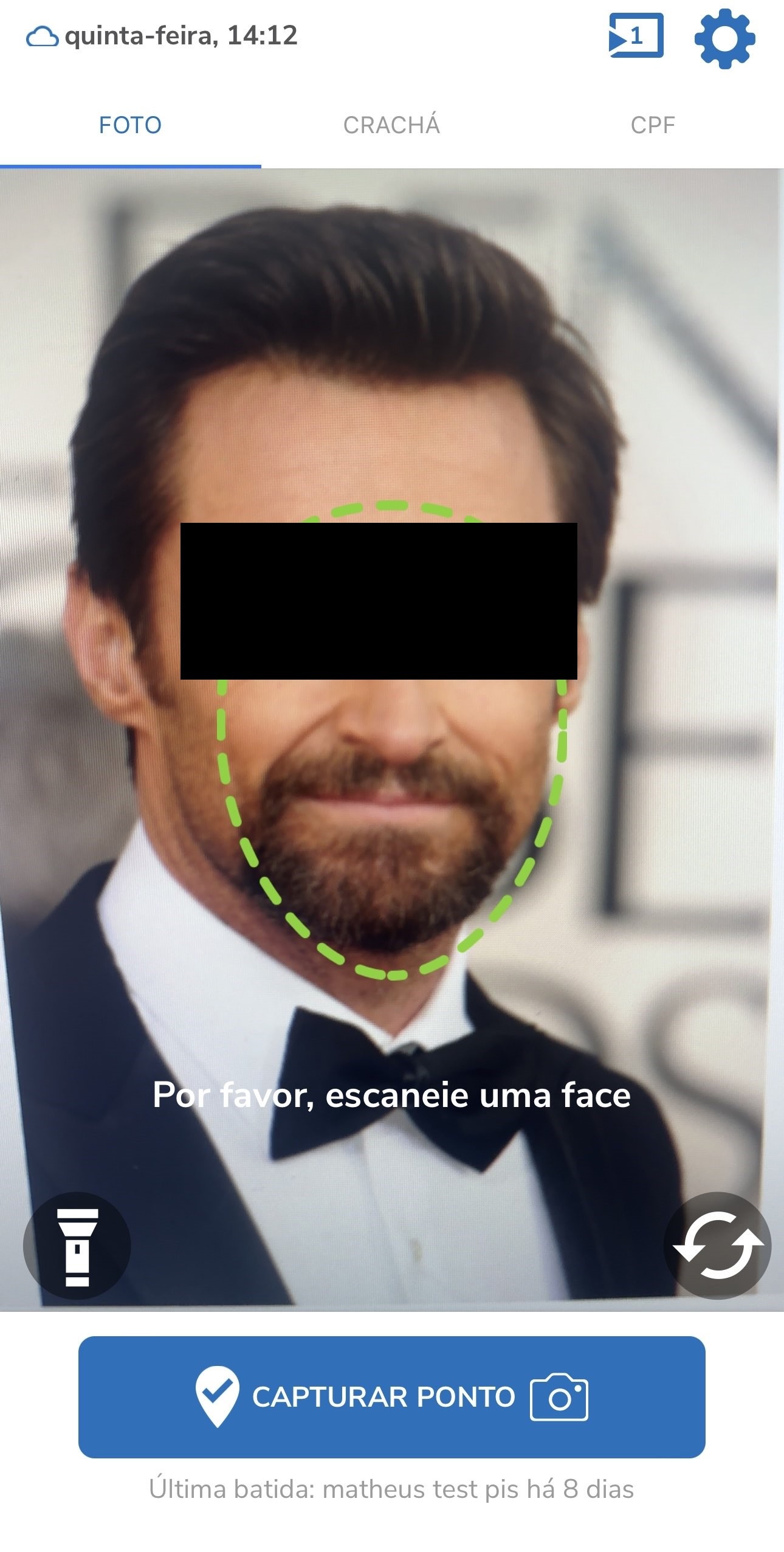
Team Clockin - Time:
Existem possibilidades de configuração para a utilização do Team Clock-in no dispositivos. Segue abaixo as regras:
- A funcionalidade Team Clock-in
...
- permite que
...
- , além do usuário logado (câmera frontal), os funcionários também possam efetuar a marcação
...
- de ponto através do dispositivo
...
- usando a câmera traseira.
...
- Para
...
- habilitar essa opção, é necessário
...
- desabilitar os parâmetros Team Clock-In: Usuários: Desabilitar e Team Clock-In: Ambiente: Desabilitar
...
- nas configurações do Backoffice.
Abaixo
...
exemplo da interface do dispositivo Mobile, posicionado na câmera traseira.
...
03. MENSAGENS DE ERRO NÃO RECONHECIMENTO:
Ao efetuar a captura de ponto se o funcionário não foi identificado pelo Aplicativo existem mensagens de erros possíveis da não identificação. São elas:
- Identificação Inválida - (somente o título) ou Help "Nenhum rosto foi encontrado. Para continuar, posicione um rosto em frente a câmera":
...
- Essa mensagem indica que o aplicativo não
...
- conseguiu identificar uma face na captura da imagem
...
- , resultando na impossibilidade de calcular o hash
...
- . Para
...
- prosseguir, por favor, posicione o rosto diretamente em frente
...
- à câmera ou aproxime-o mais
...
- da câmera para garantir uma captura adequada.
- Identificação Inválida - Help "Mais de um rosto detectado. Para continuar posicione apenas um rosto em frente a
...
- câmera.": Significa que o aplicativo encontrou mais de uma face na captura da imagem.
- Identificação Inválida - Help "Pessoa não reconhecida.":
...
- Essa mensagem indica que a pessoa não foi identificada no conjunto das imagens do
...
- aplicativo, mesmo que o hash tenha sido calculado, não foi possível encontrar correspondência. Para resolver o problema, verifique se existe uma foto válida cadastrada para o funcionário. Certifique-
...
- se de que
...
- pelo menos uma foto
...
- tenha o indicador da foto
...
- em verde, indicando que é uma foto válida para identificação.
04. OUTROS DOCUMENTOS
Exibir filhos
Visão Geral
Import HTML Content
Conteúdo das Ferramentas
Tarefas