
Histórico da Página
CONTEÚDO
- Visão Geral
- Exemplo de utilização
- Tela
- Outras Ações / Ações relacionadas
- Outras Ações / Ações relacionadas
- Tela
- Principais Campos e Parâmetros
- Principais Campos e Parâmetros
- Tabelas utilizadas
01. VISÃO GERAL
Na tela Cadastro de
Objetivo
...
, é possível
...
Cadastrar,
...
Editar e Duplicar c.
Neste documento está o passo a passo de como utilizar esses recursos.
02. EXEMPLO DE UTILIZAÇÃO
Caminho
Monitor PDV Início > Cadastros > >
Pré-Requisitos e Restrições
Ter acesso ao monitor e possuir permissão para acesso a tela de cadastro.
Passo a
...
Cadastrar cortesia de estacionamento
Passo
Na tela que contém a lista de Na tela Cortesia , clique em + Cadastrar Cortesia .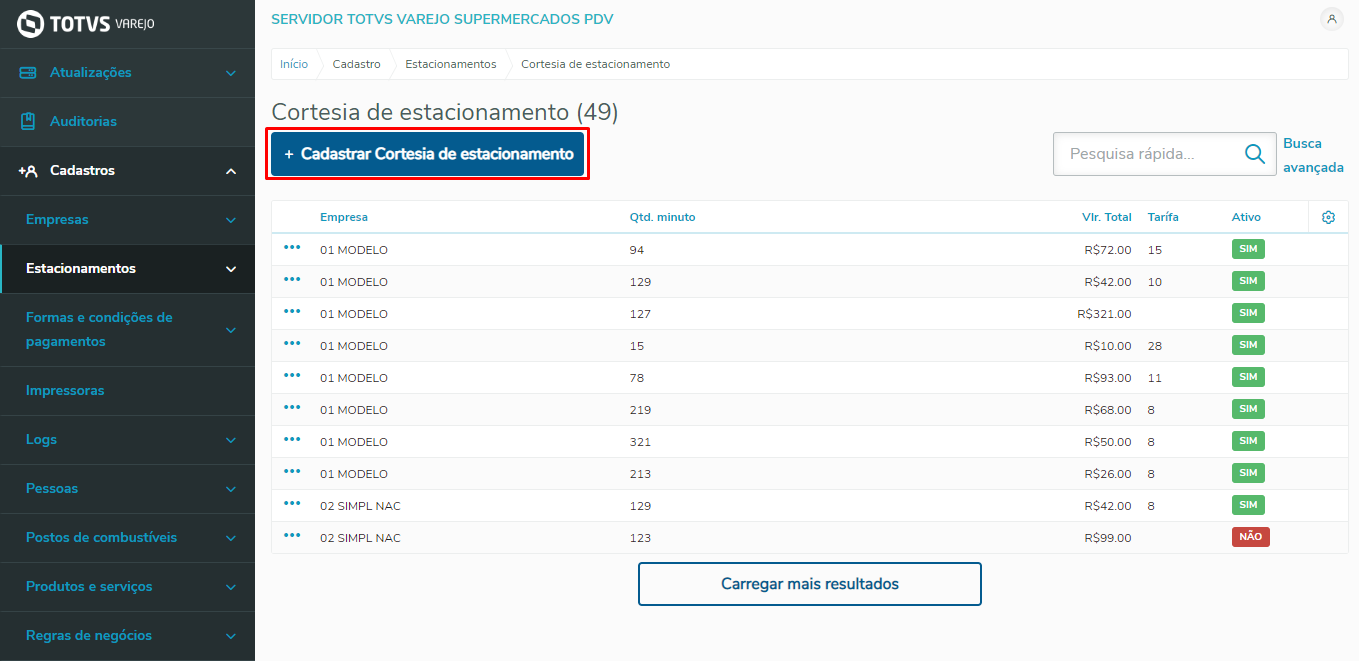
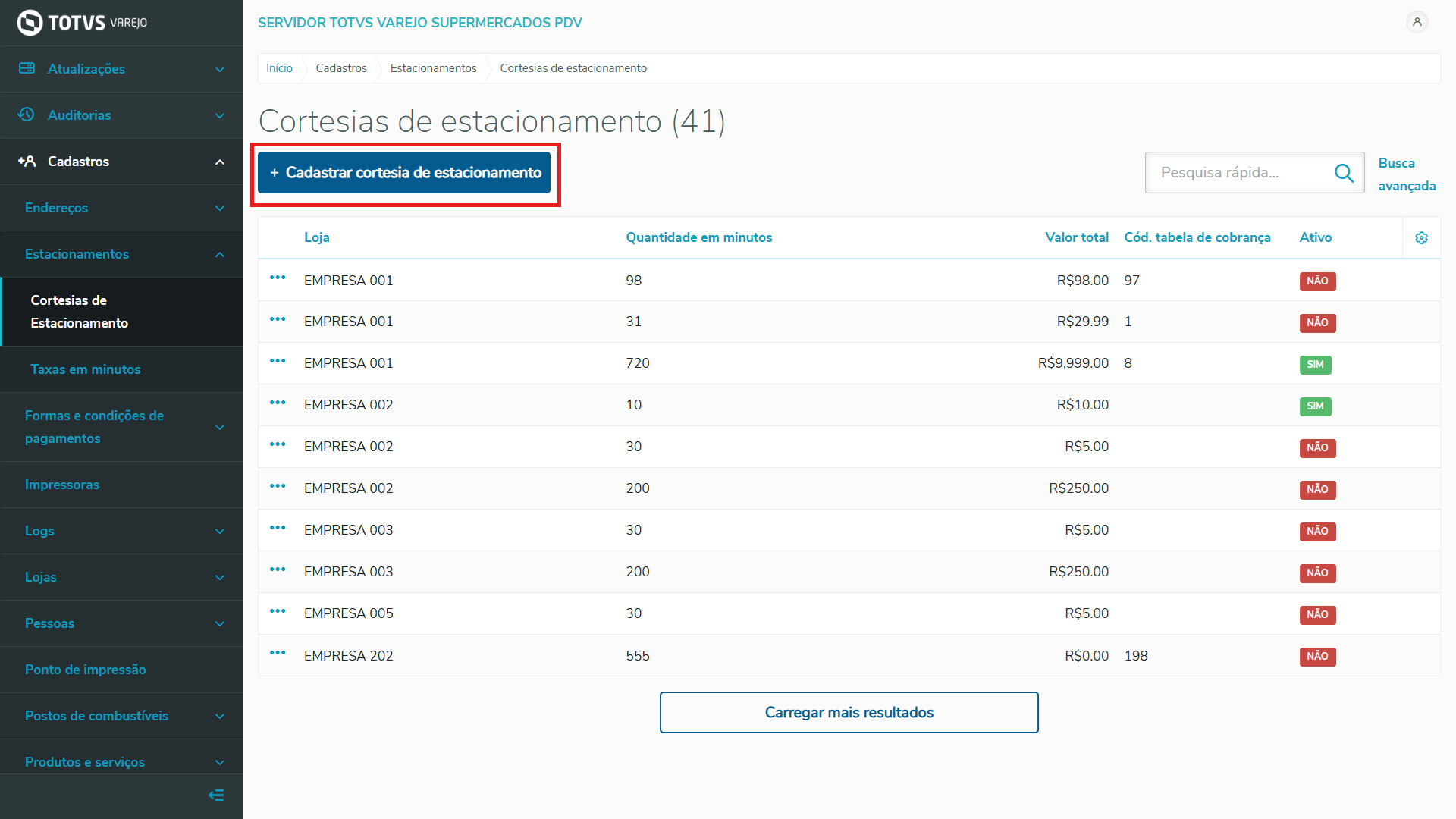
Imagem 1 - Cadastrar
Na Será exibida a tela Cadastrar cortesia c, informe . Informe os campos:
...
- Loja: Selecione uma loja;
- Valor
...
- Total: Numeral decimal;
- Quantidade de minutos
...
- : Numeral inteiro;
- Ativo
...
- : Selecione Sim ou Não.
Clique em Salvar.
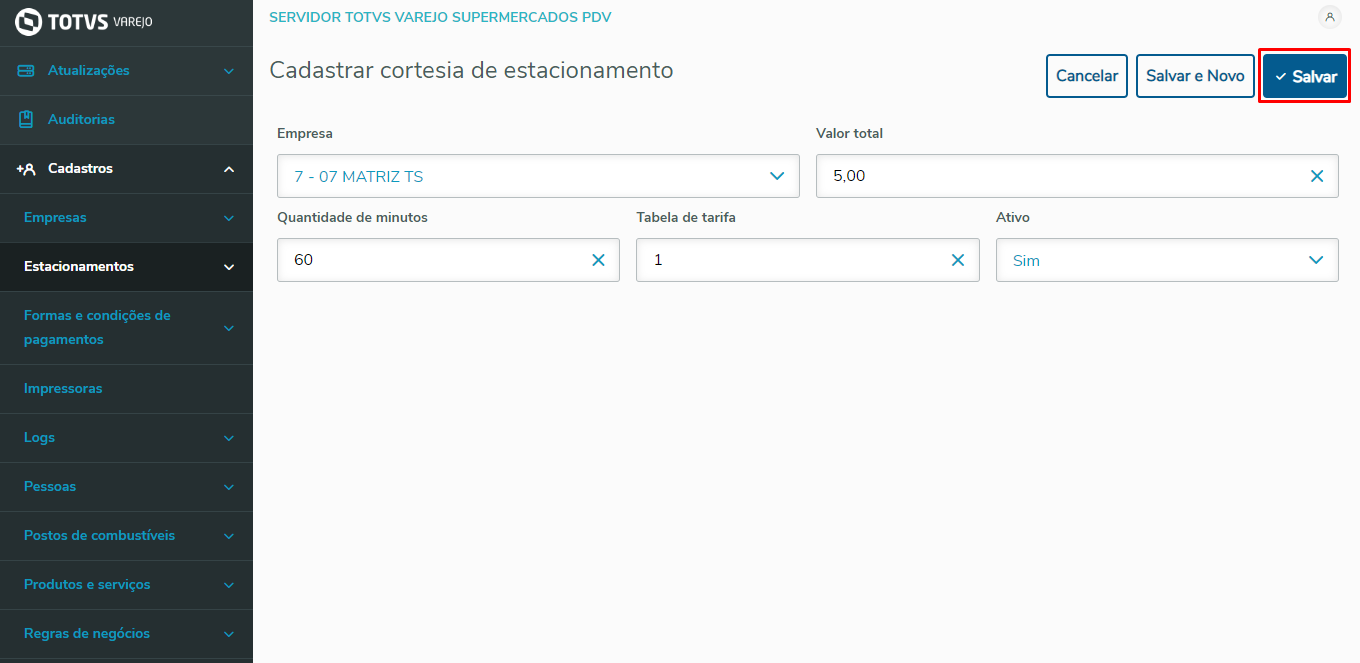
Imagem 2 - Salvar
Será exibida uma mensagem de confirmação de cadastro.
Clique em Sim.
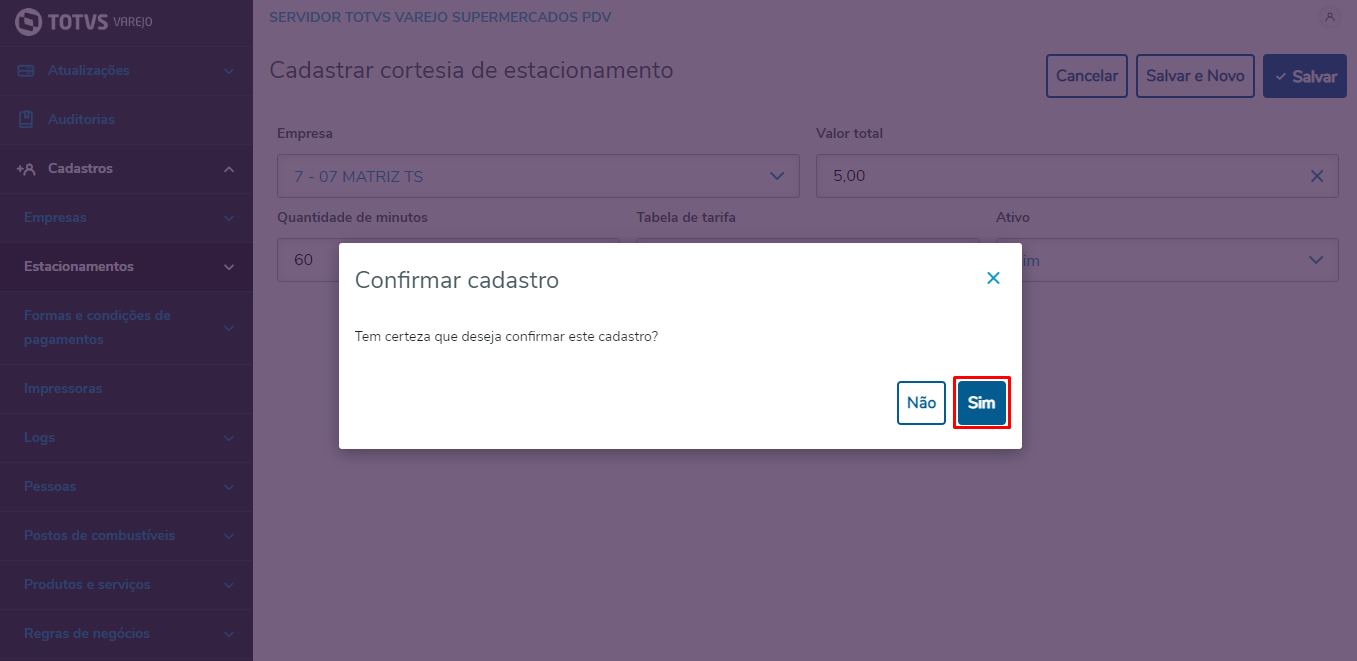
Imagem 3 - Confirmar cadastro
O novo cadastro será exibido na tela Cortesia de estacionamento.
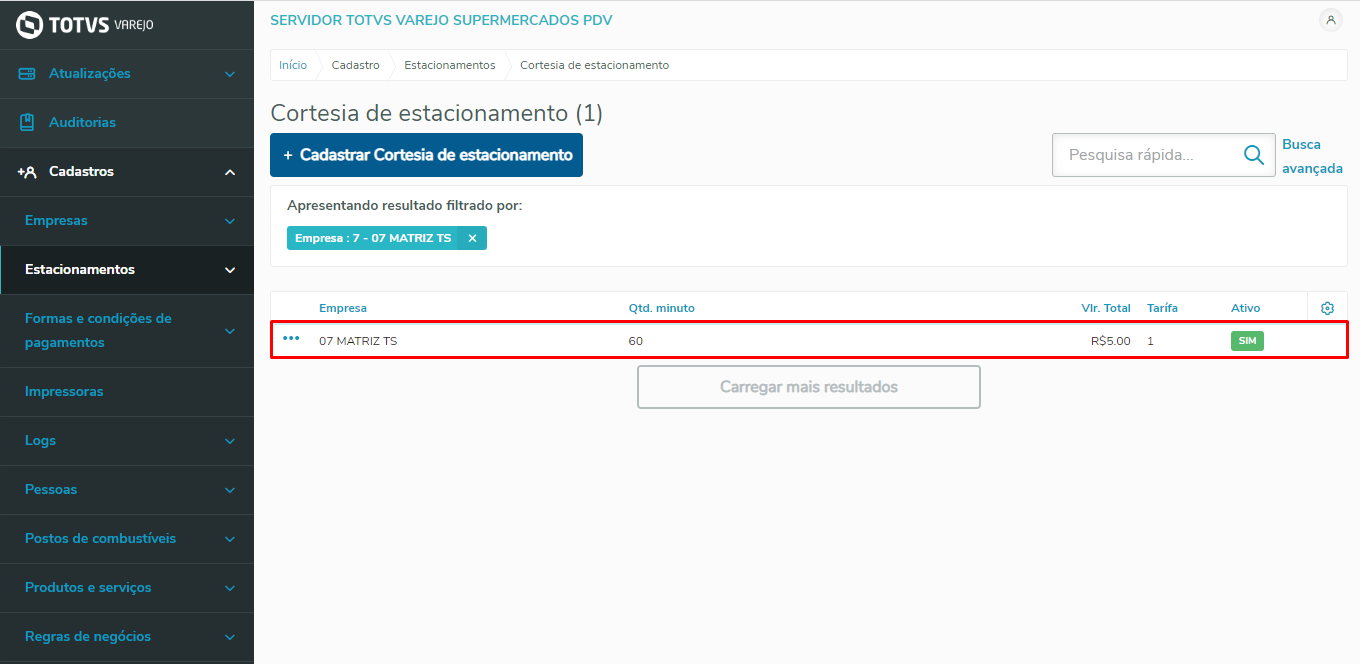
Imagem 4 - Novo cadastro
Editar cortesia de estacionamento
Na linha referente à cortesia que deseja alterar, clique em … e, em seguida, Editar.
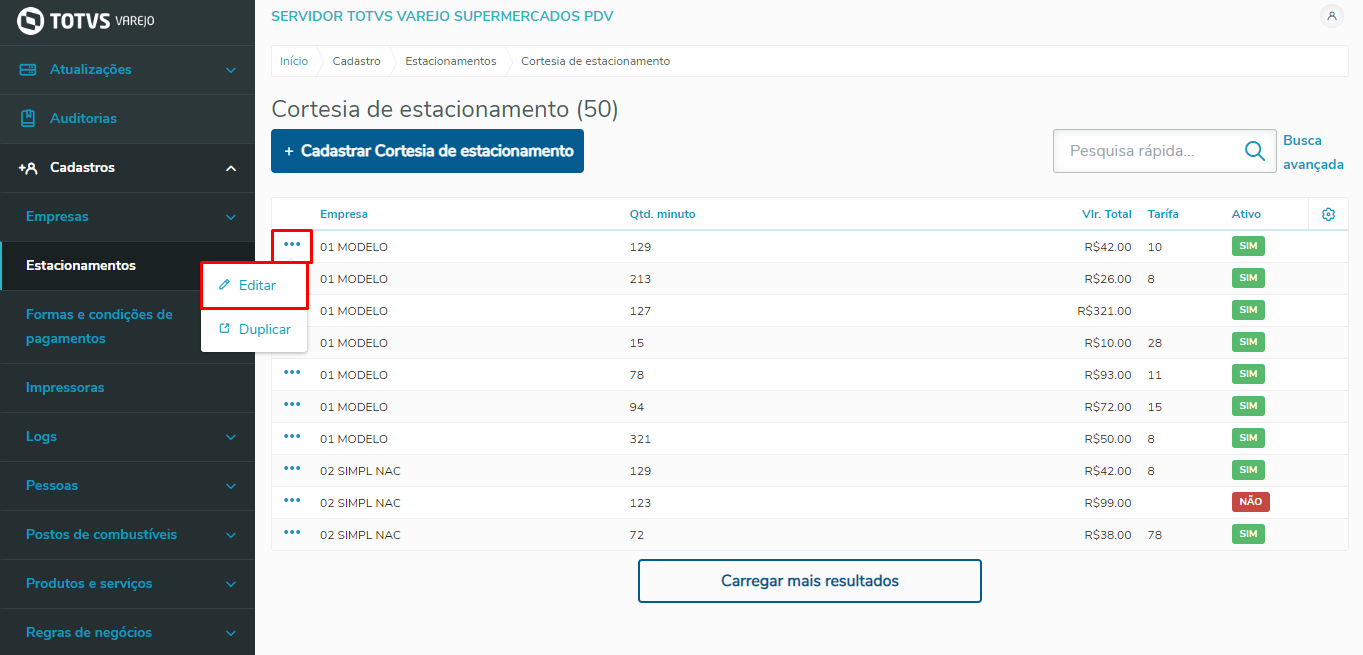
Imagem 5 - Editar
Na tela Editar cortesia de estacionamento, realize as alterações necessárias.
Clique em Salvar.
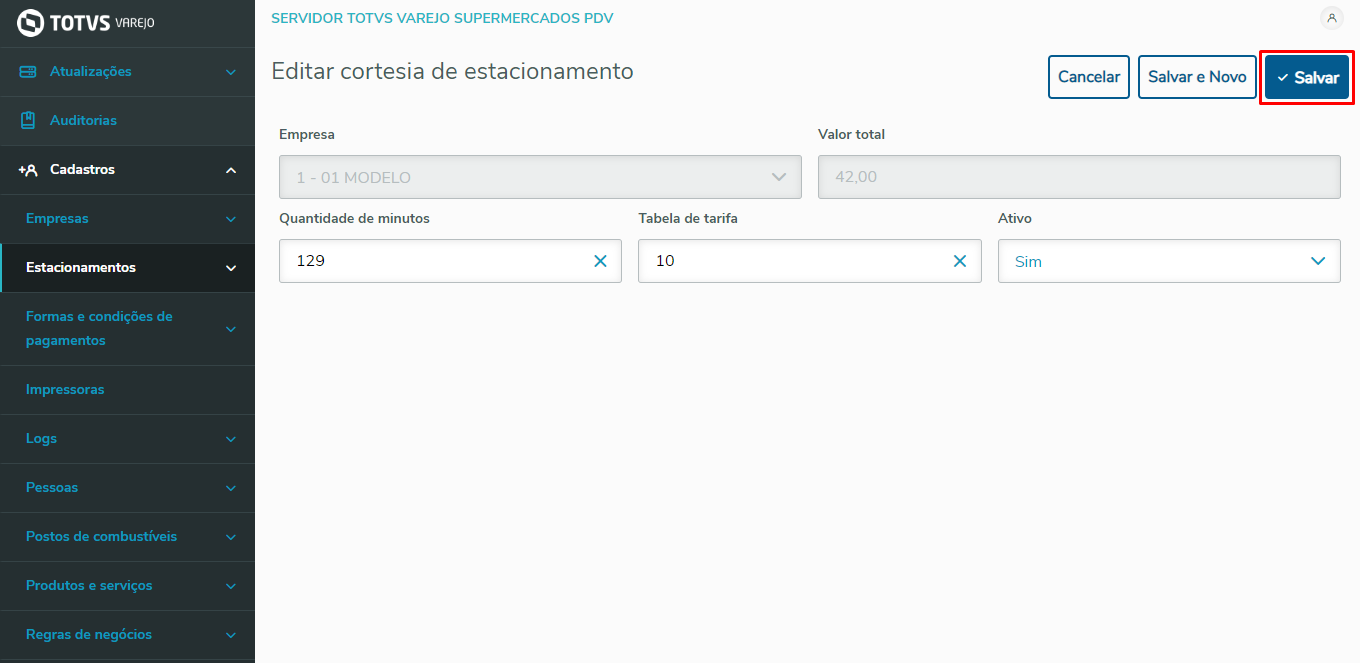
Imagem 6 - Salvar
Será exibida uma mensagem de confirmação de edição.
Clique em Sim.

Imagem 7 - Confirmar edição
As alterações realizadas no registro da cortesia serão exibidas na tela Cortesia de estacionamento.
Duplicar cortesia de estacionamento
Na linha referente à cortesia que deseja duplicar, clique em … e, em seguida, Duplicar.
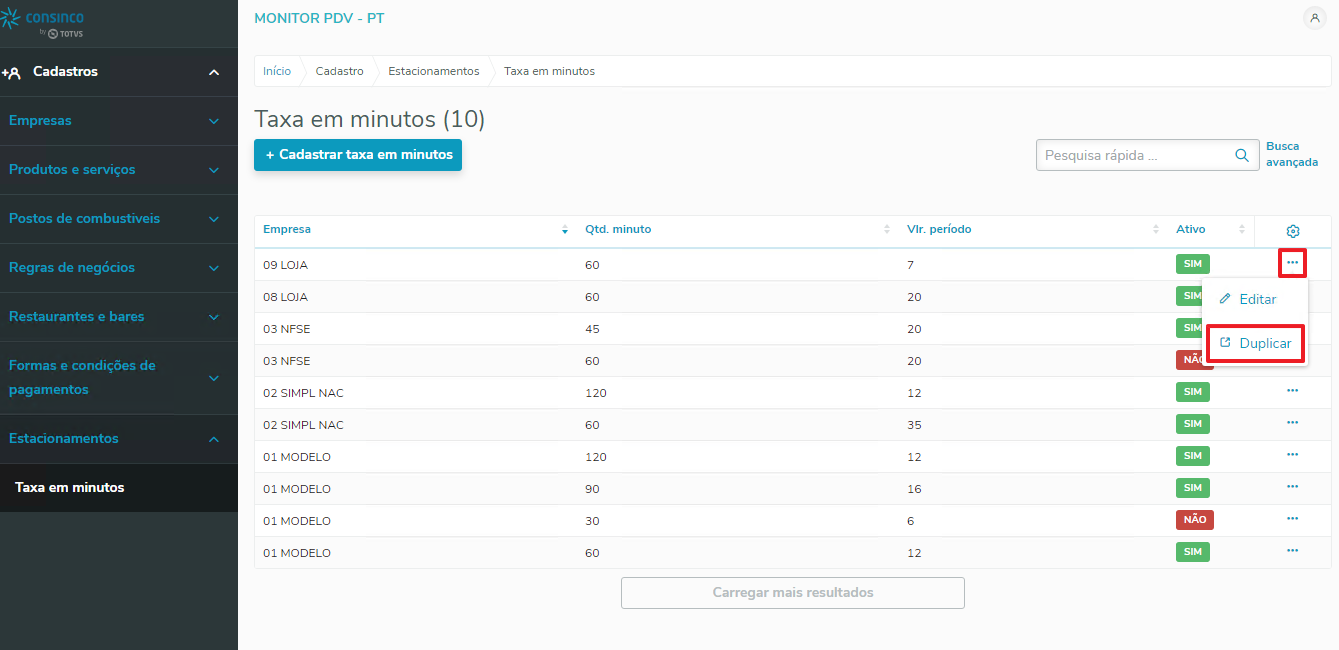
Imagem 8 - Duplicar
Na tela Duplicar taxa em minutos, caso deseje, é possível alterar algum campo antes de duplicar.
Nota: é necessário alterar o campo Empresa e/ou Quantidade minutos antes de duplicar.
Clique em Salvar.
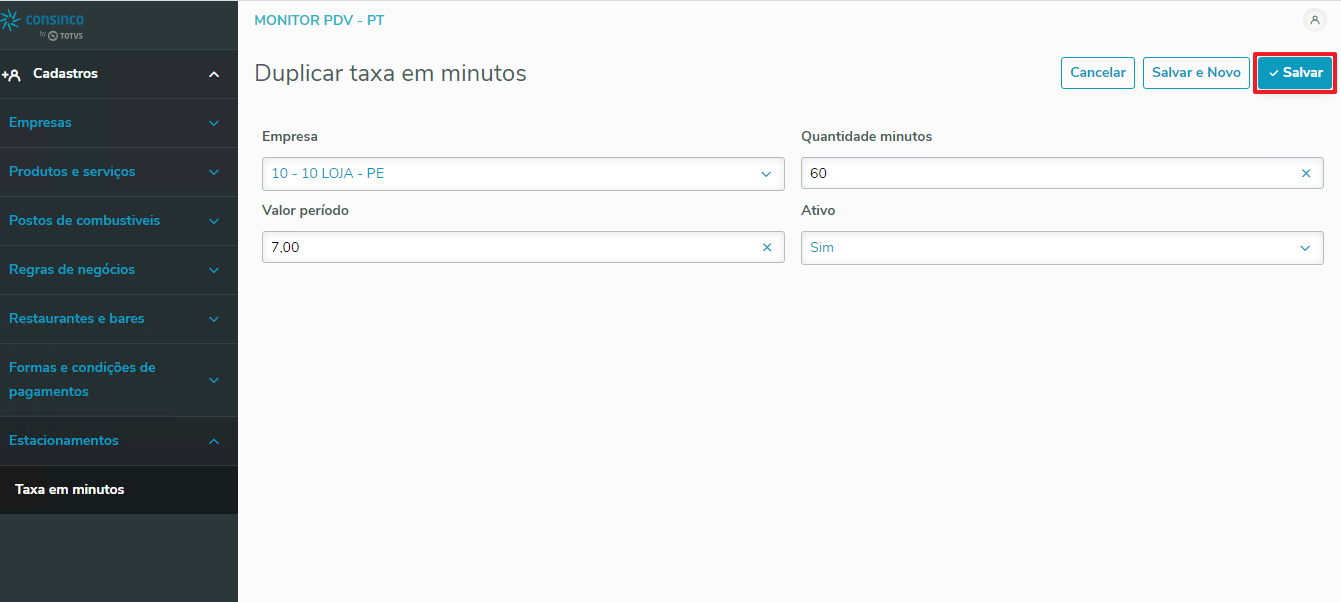
Imagem 9 - Salvar
Será exibida uma mensagem de confirmação de duplicação.
Clique em Sim.
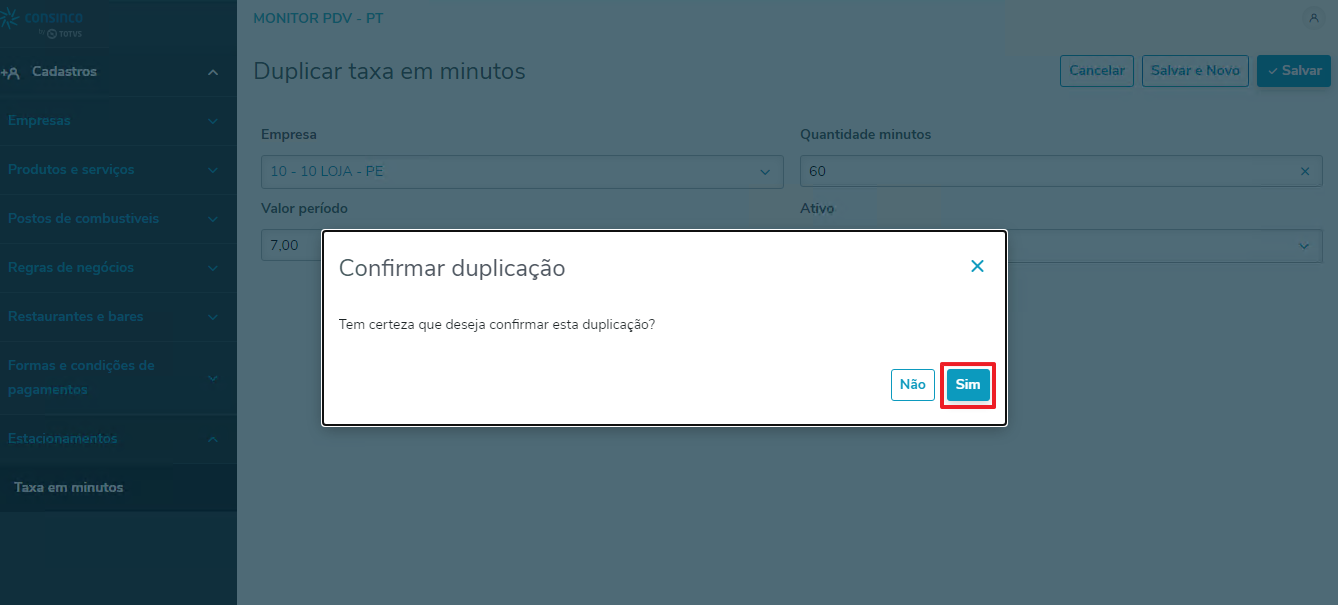
Imagem 10 - Confirmar duplicação
A taxa duplicada será exibida na tela Taxa em minutos.
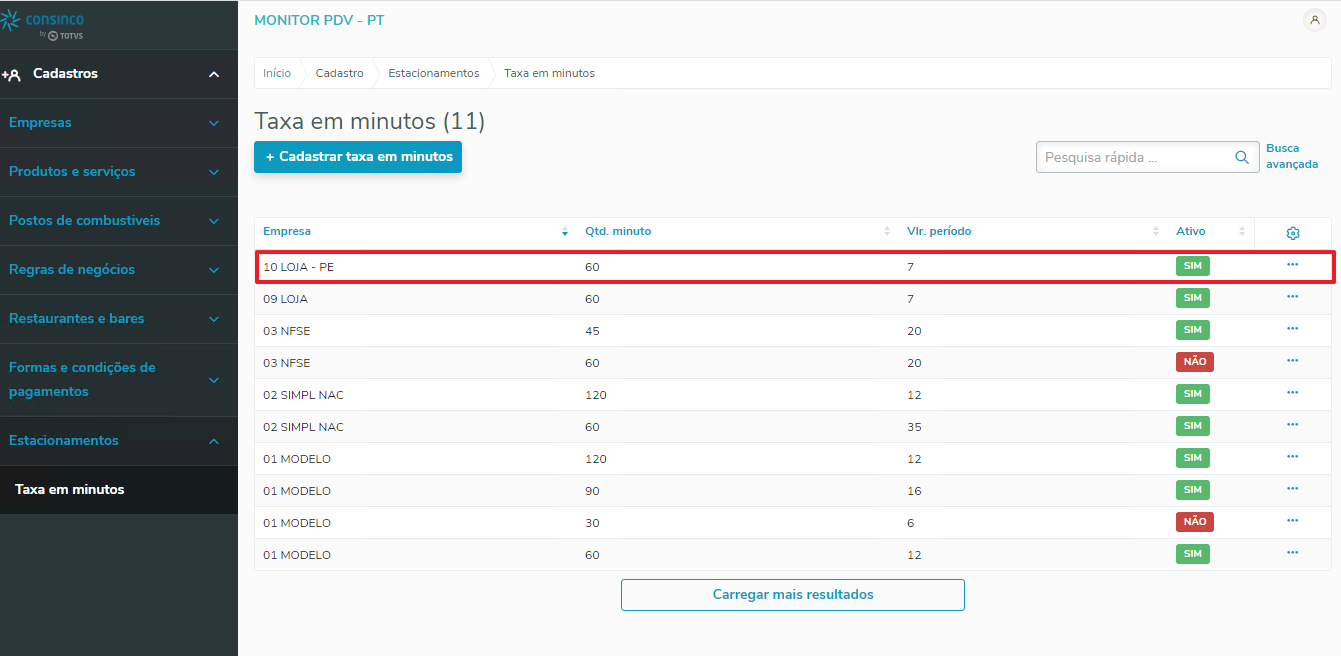
Imagem 11 - Taxa duplicada
Realizar Pesquisa rápida
em Confirmar.
| Dica |
|---|
Nota: o campo Cód. tabela de cobrança é opcional e é utilizado para informar o identificador da tabela de descontos na cobrança da cancela de estacionamento |
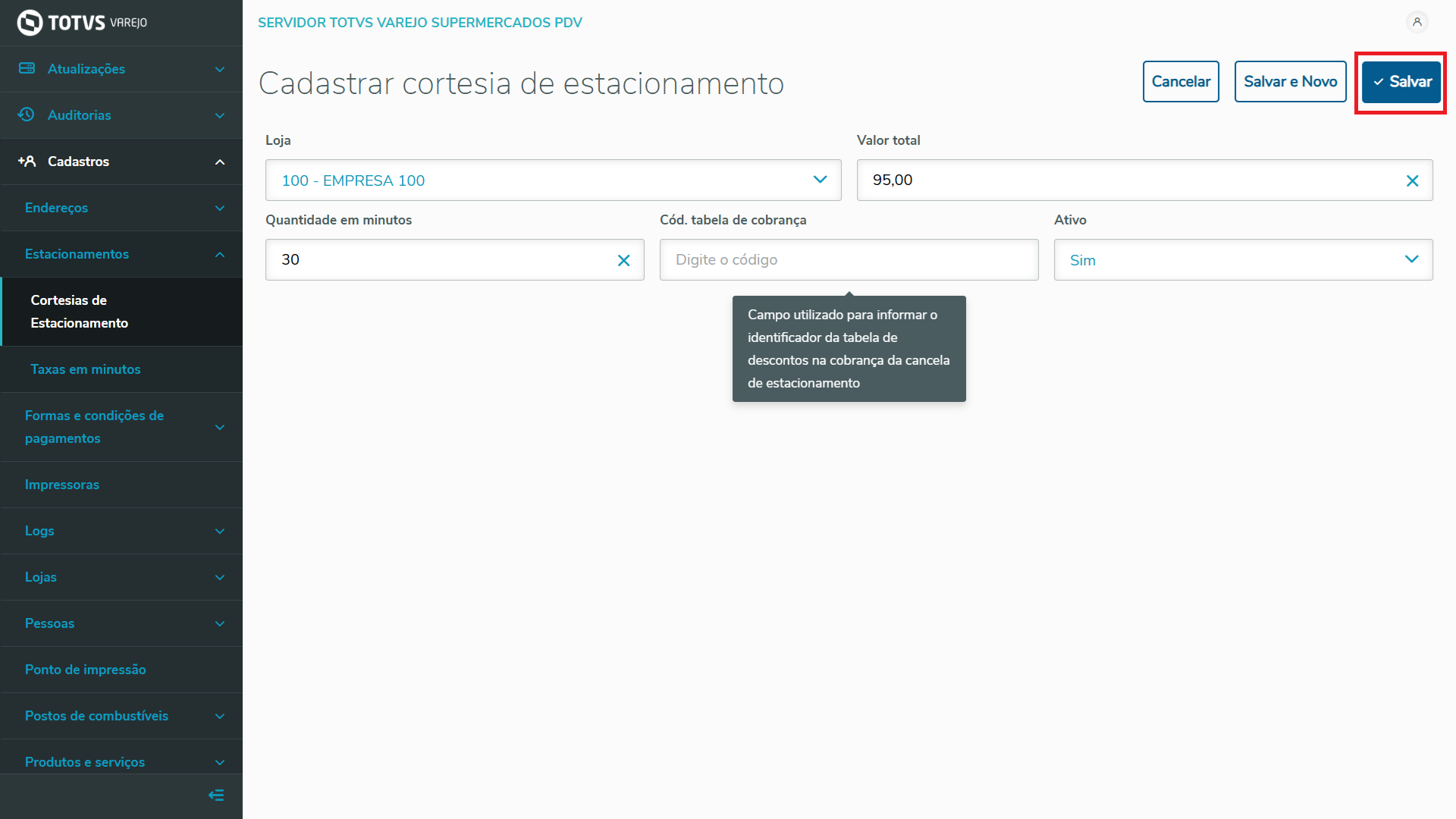
Imagem 2 - Formulário de cadastro de
| Aviso | ||
|---|---|---|
| ||
|
Após preencher todos os campos corretamente os botões Salvar e Novo e Salvar serão habilitados, quando o usuário salvar o cadastro será exibido uma caixa de confirmação
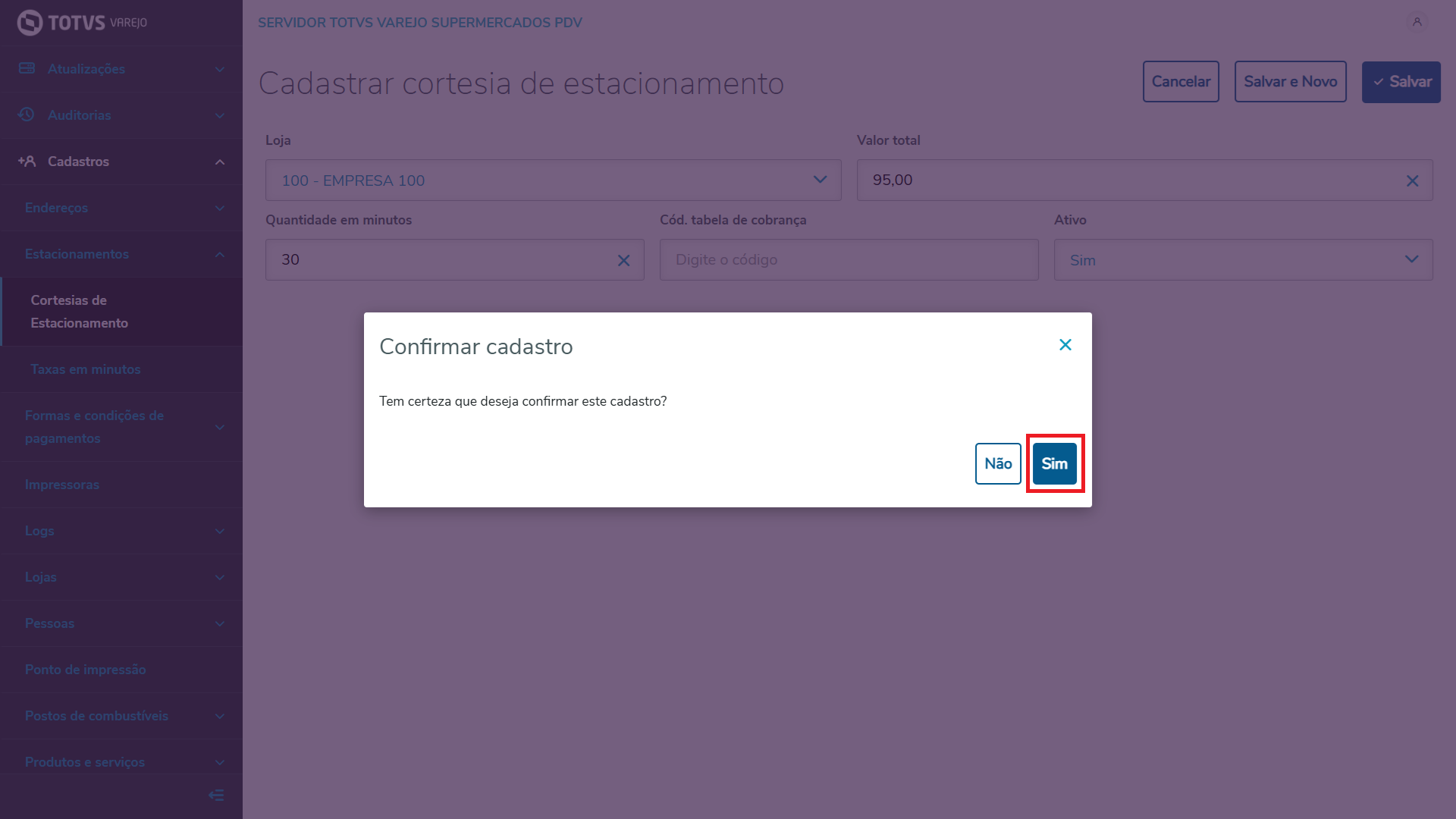
Imagem 3 - Caixa de confirmação de cadastro
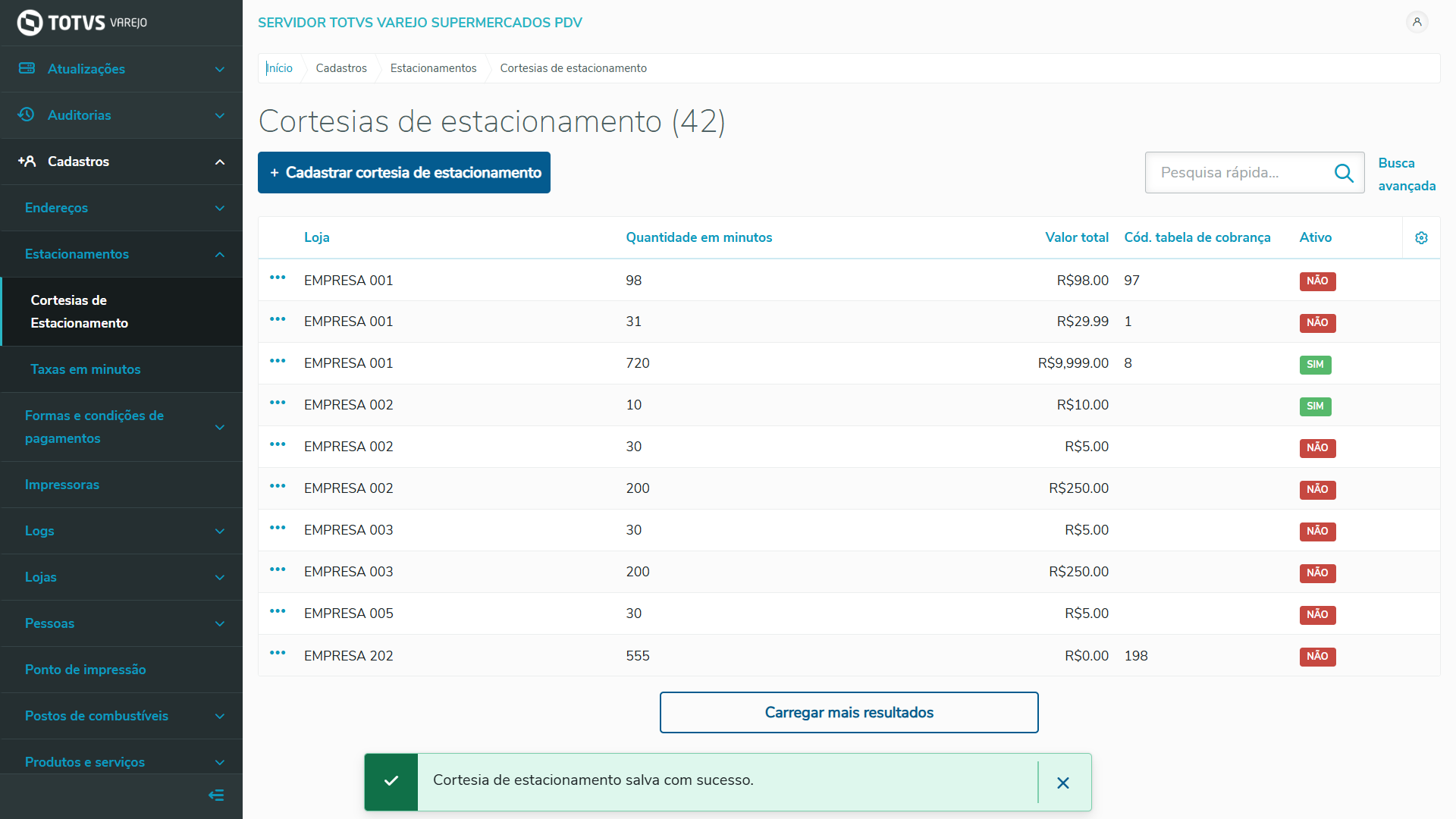
Imagem 4 - Cadastro salvo
Editar
Para editar um registro, deve-se clicar nas opções laterais na tabela de listagem e selecionar a opção Editar.
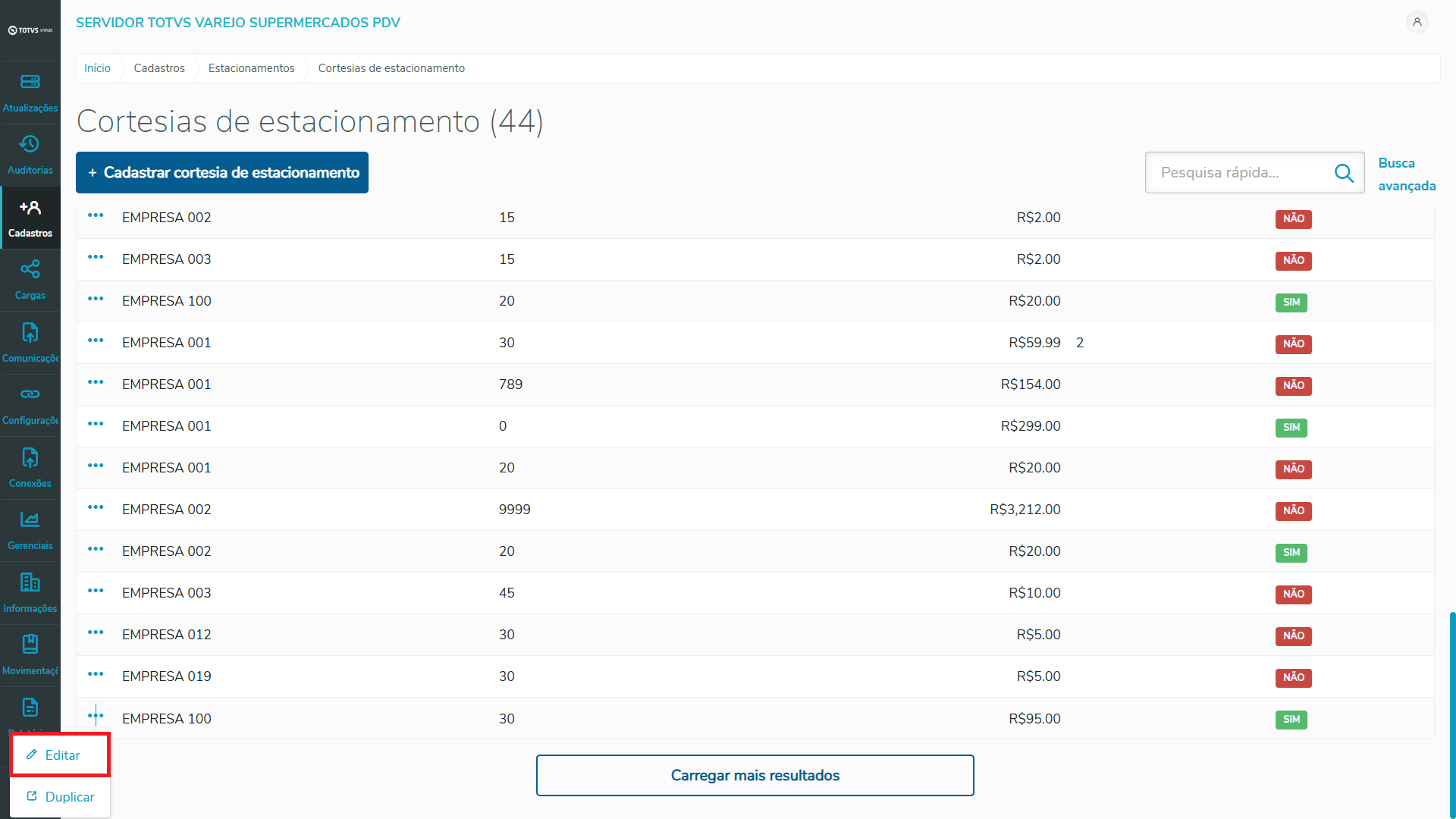 Imagem 5 - Botão lateral Editar
Será exibida a tela de formulário contendo os dados do que será editado.
O campo loja e valor total estarão desabilitado, já os demais campos poderão ser editados, atendendo as mesmas regras e validações do cadastro.
Para concluir a edição, clicar no botão Salvar.
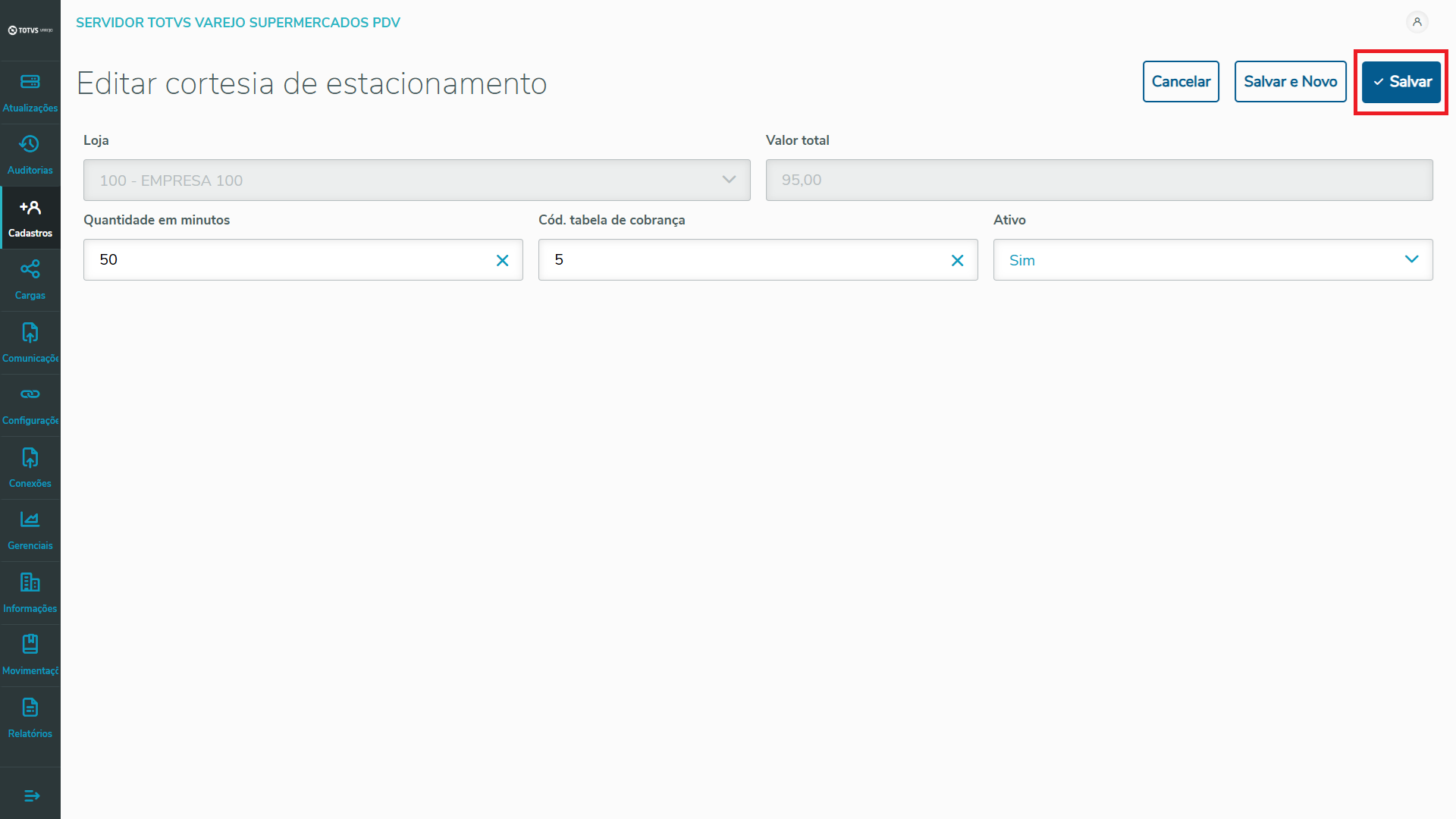
Imagem 6 - Formulário de edição
Duplicar
Para duplicar um registro, deve-se clicar nas opções laterais na tabela de listagem e selecionar a opção Duplicar.
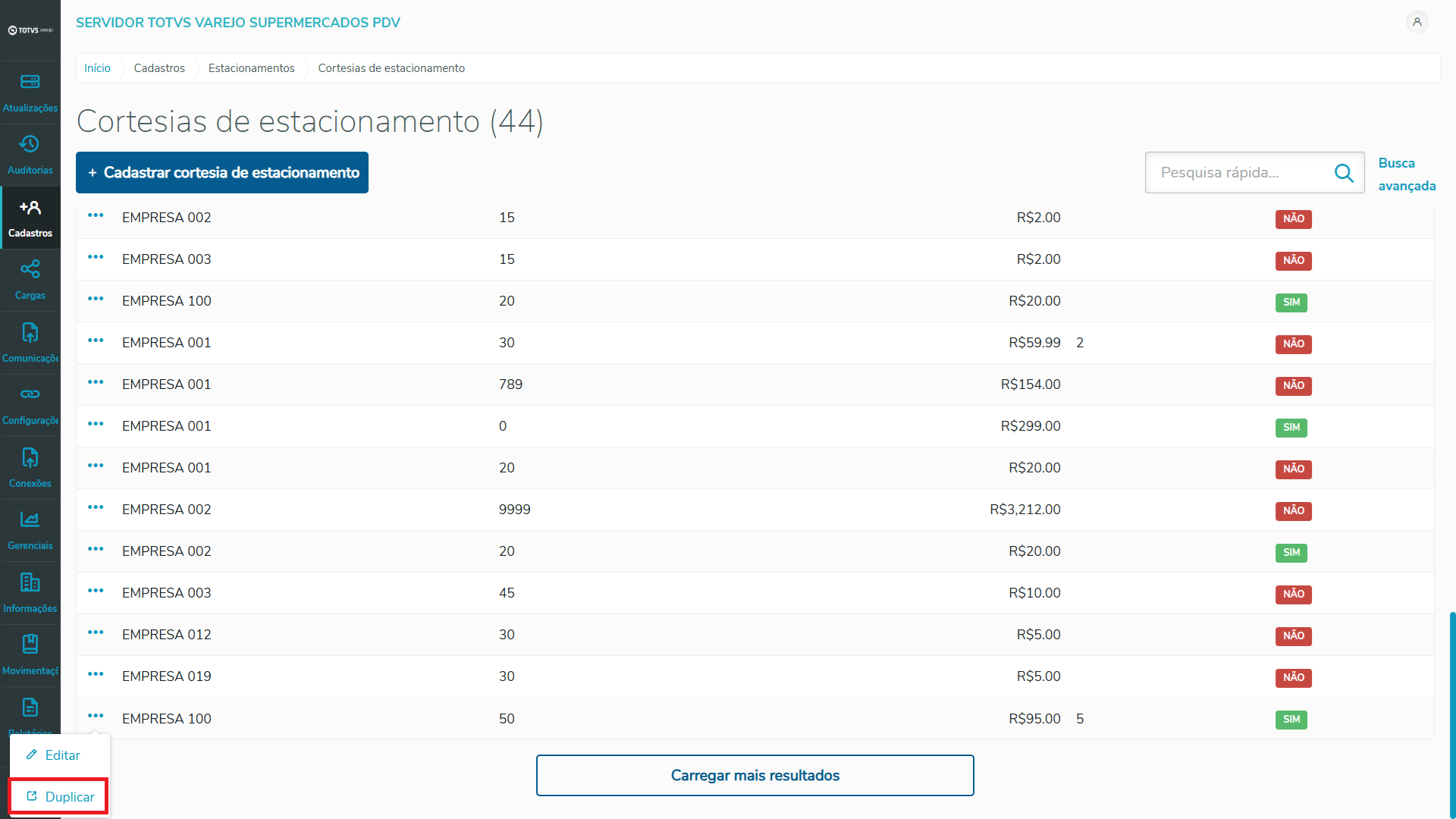 Imagem 7 - Botão lateral Duplicar
Será exibida a tela de formulário contendo os dados do que será duplicado.
O campo loja e valor total estarão em branco pois não podem ser reutilizados juntos, já os demais campos poderão ser duplicados normalmente, atendendo as mesmas regras e validações do cadastro.
Para concluir a edição, clicar no botão Salvar. 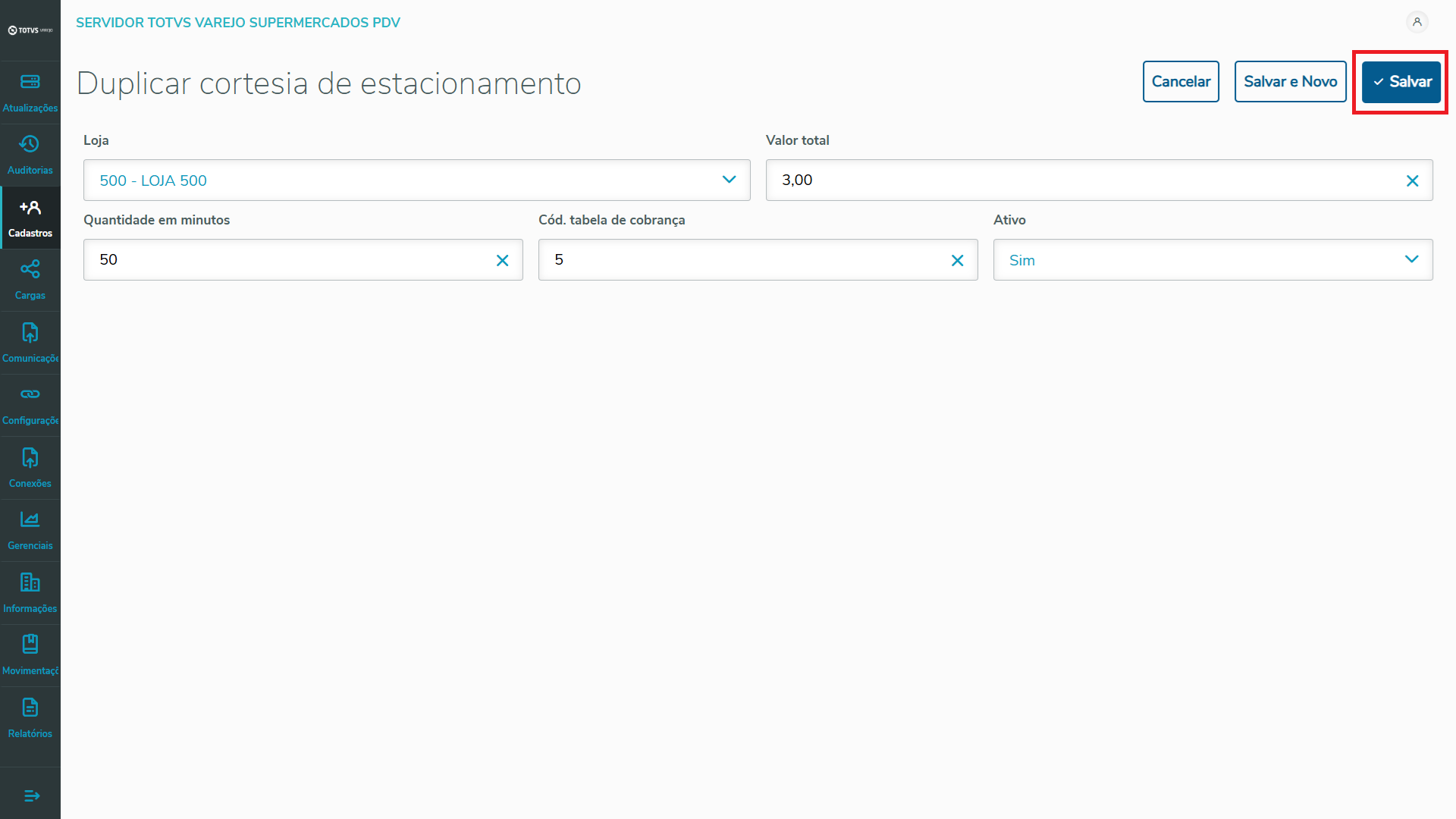
Imagem 8 - Formulário de duplicação
Após preencher todos os campos corretamente os botões Salvar e Novo e Salvar serão habilitados, seguindo o mesmo processo do cadastro de motivo.
Realizar Pesquisa rápida
Na tela , informe oloja, ou valor total, ou quantidade de minutos, ou ativo que deseja pesquisar, no campo Na tela Taxa em minutos, informe a Empresa, Qtd. Minuto ou Vlr. Período da taxa que deseja pesquisar, no campo Pesquisa rápida.
Clique na lupa.
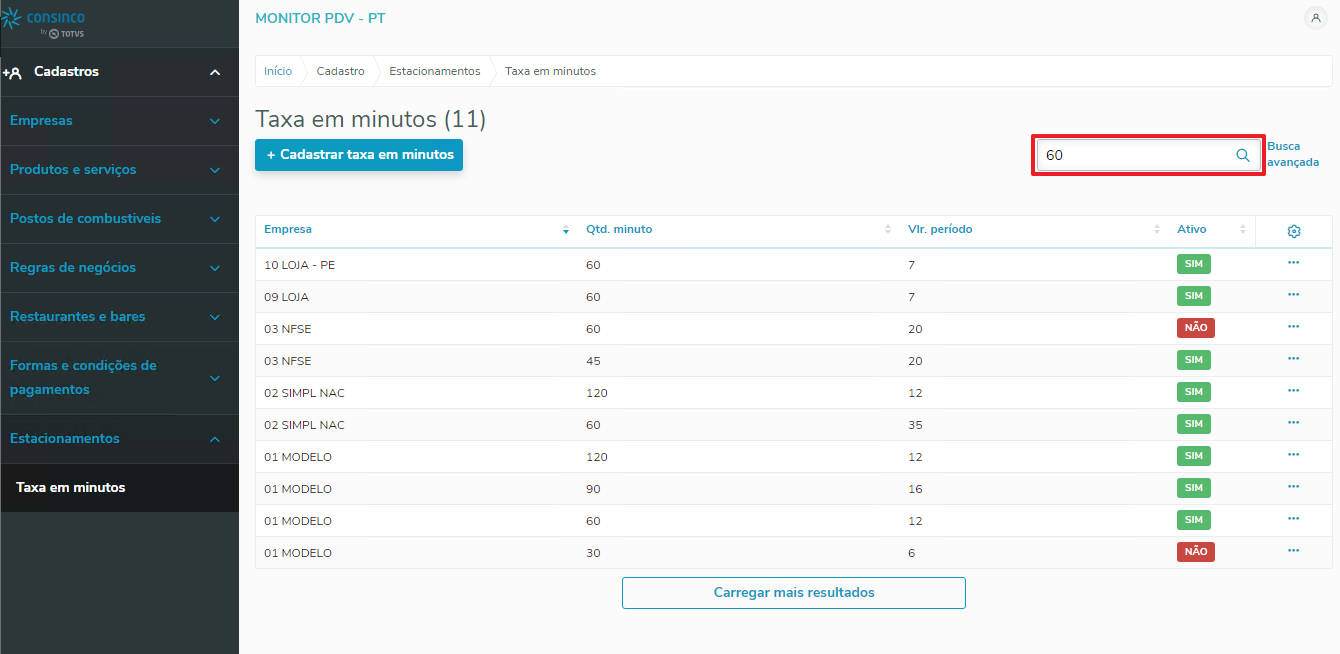
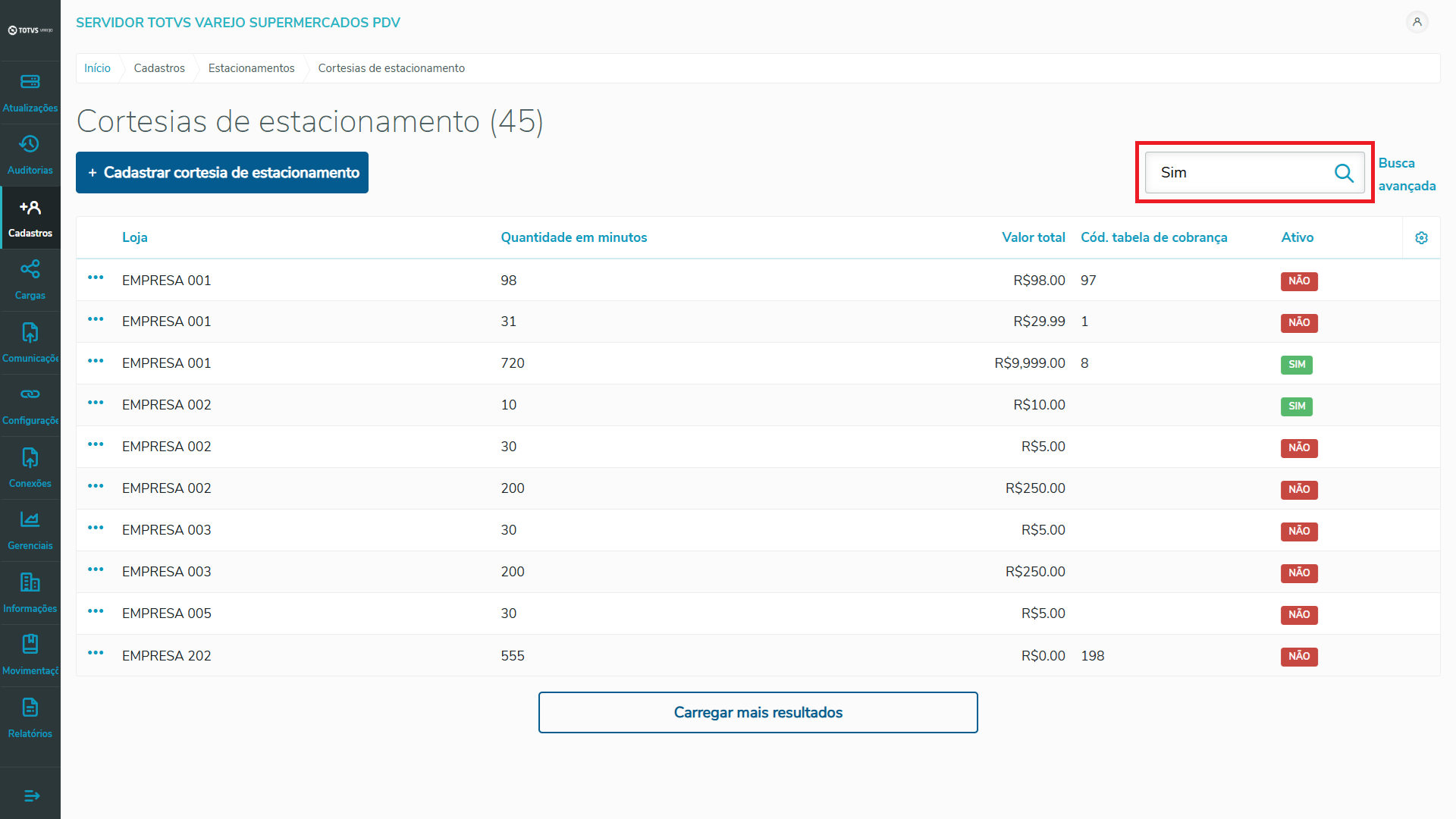 Imagem 12 9 - Pesquisa rápida
A taxa, c de acordo com o informado, será exibida.
- Nota: Na área Apresentando resultado filtrado por, será exibida a tag utilizada na pesquisa rápida.
...
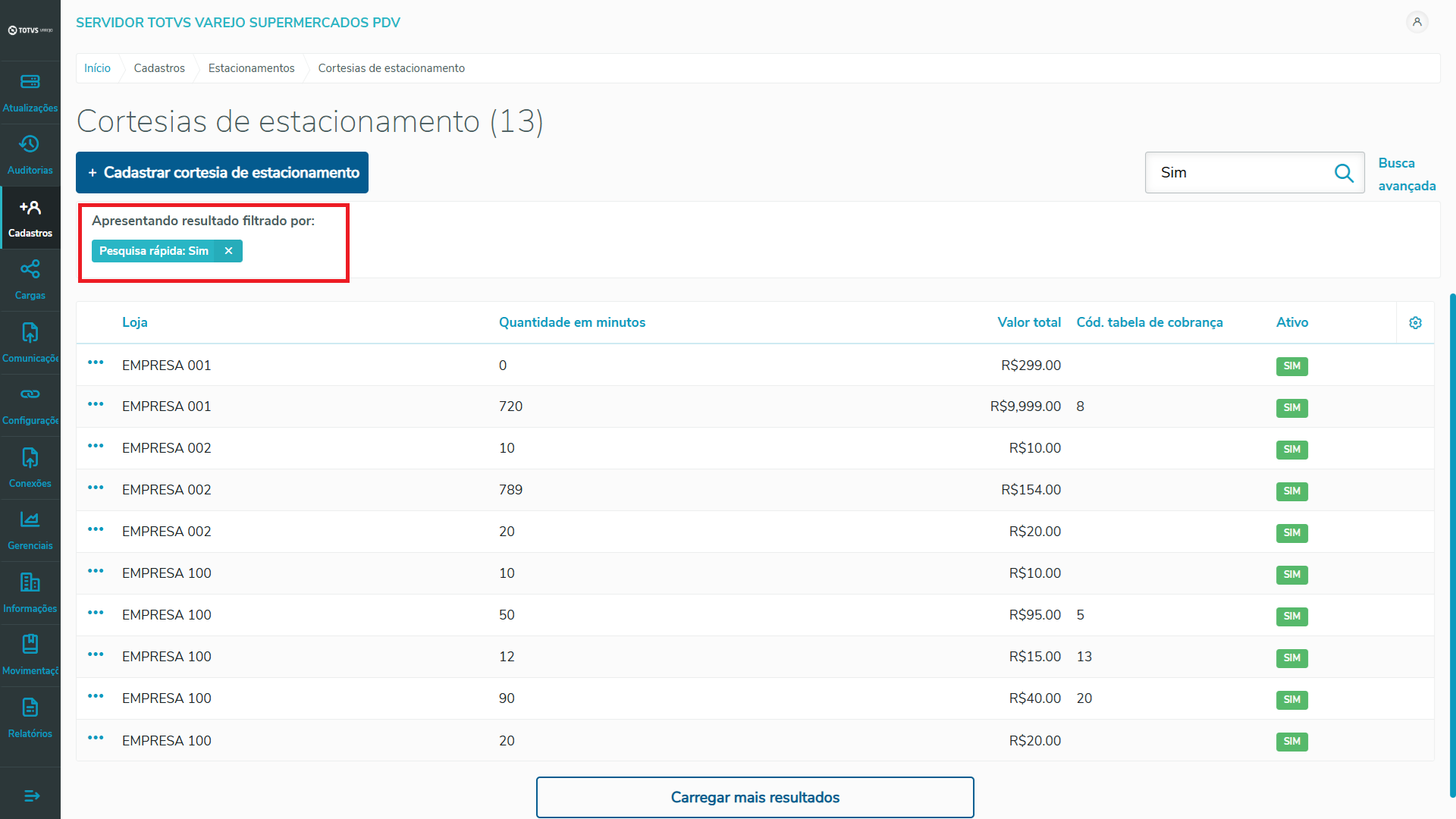
Imagem 13 10 - Tag pesquisa rápida
Realizar Busca avançada
Na tela Taxa em minutostela , clique em Busca avançada.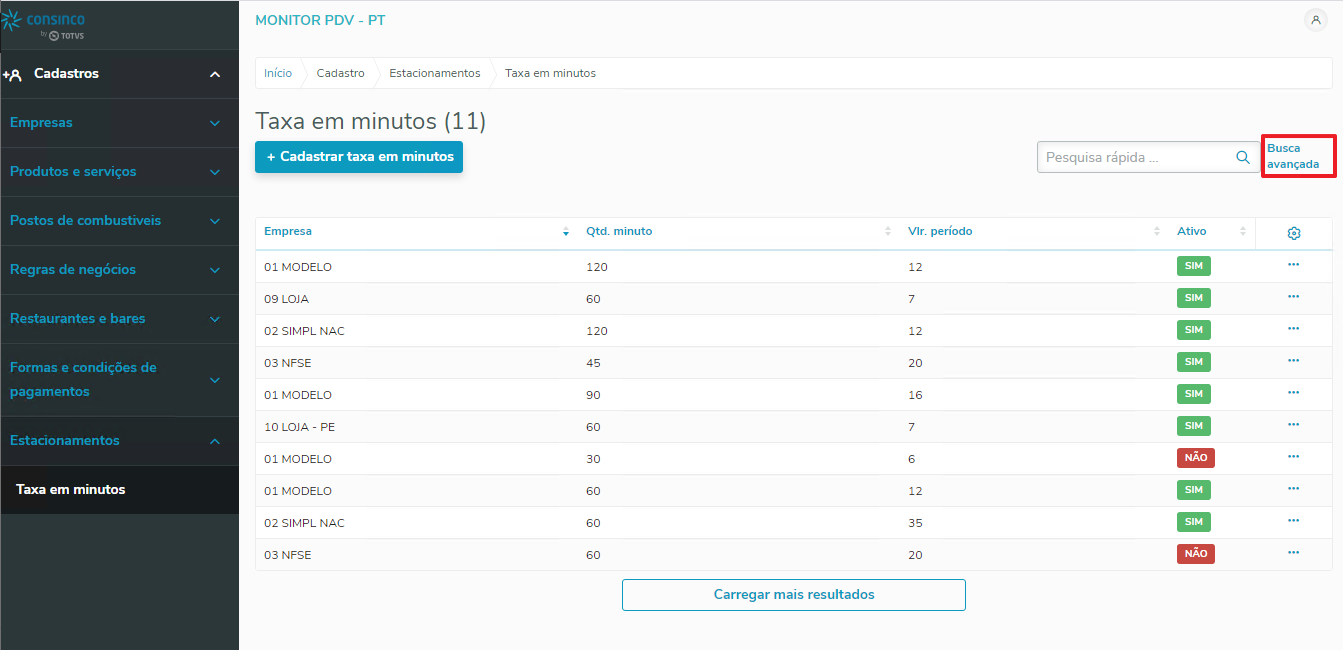
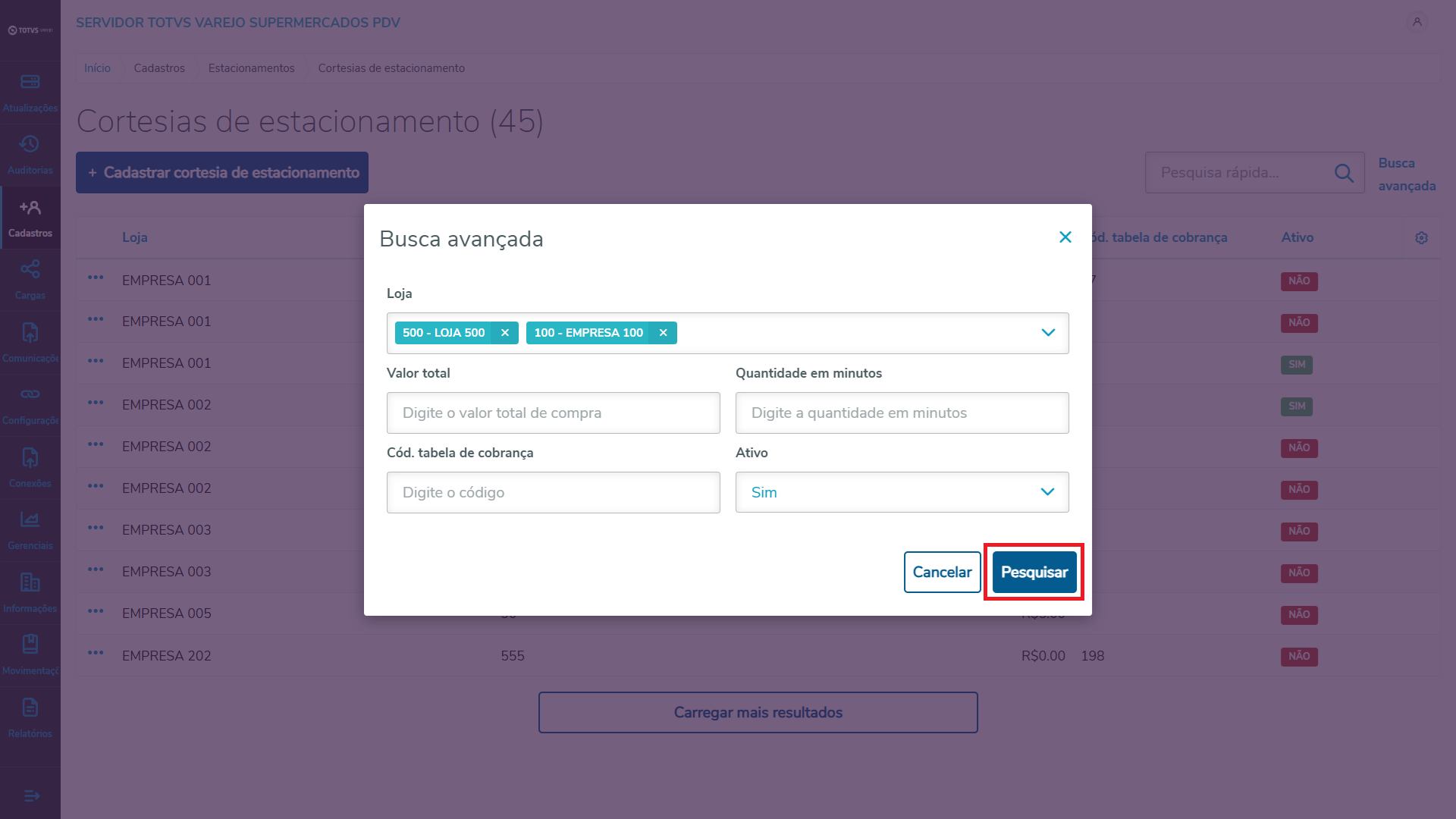
Imagem 14 - Busca avançada
Na tela Busca avançada, informe os filtros disponíveis e clique em Pesquisar.
Nota: é possível informar mais de uma opção no campo Empresa.
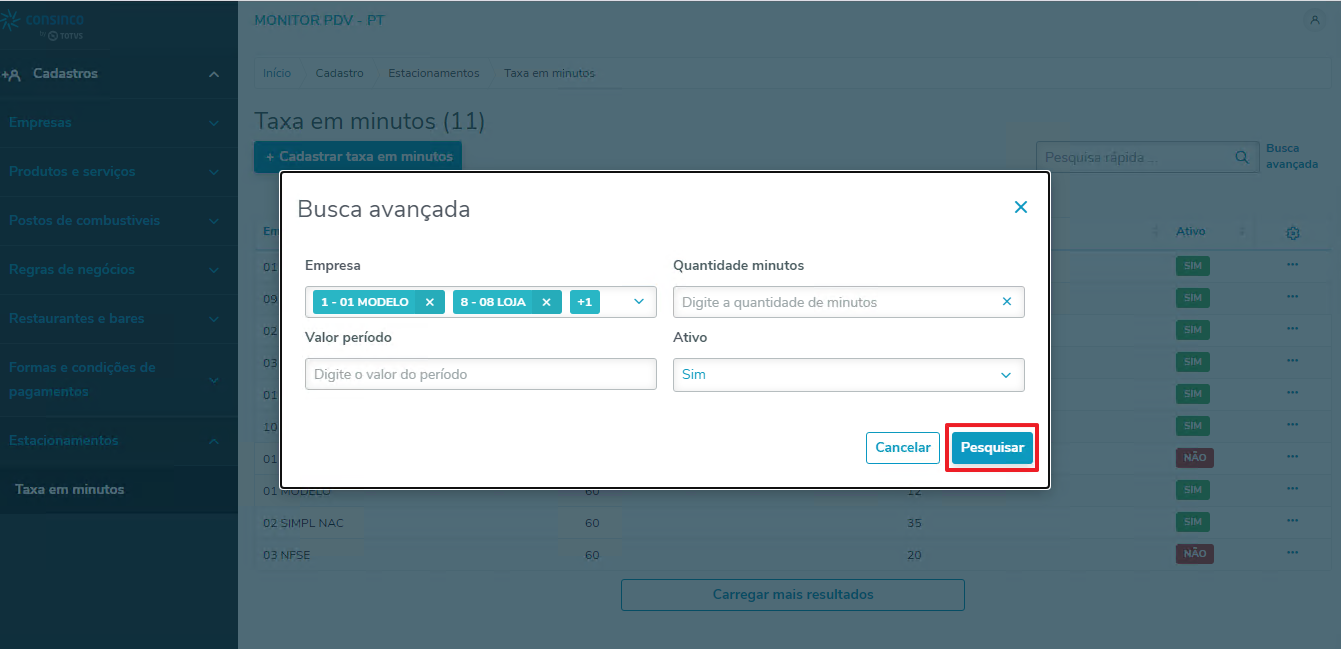
Imagem 15 - Pesquisar
11 - Pop-up de pesquisar.
A c A taxa, de acordo com o informado, será exibidaexibido.
- Nota: Na área Apresentando resultado filtrado por, serão exibidas as tags utilizadas na busca avançada.
...

Imagem 16 4 - Tags busca avançada.
03. TELA
Outras Ações / Ações relacionadas
Não há.
04.
Principais Campos e Parâmetros
Não há.
05. TABELAS UTILIZADAS
Não há.
Visão Geral
Import HTML Content
Conteúdo das Ferramentas
Tarefas