
Histórico da Página
01. DADOS GERAIS
| Produto: |
| ||||
|---|---|---|---|---|---|
| Linha de Produto: | Virtual Age | ||||
| Segmento: |
| ||||
| Módulo: |
| ||||
| Função: | Realizar o processo de qualificação de novo fornecedor | ||||
| País: | Brasil | ||||
| Requisito/Story/Issue (informe o requisito relacionado) : | DVAARM-8356, DVAARM-8358, DVAARM-8384, DVAARM-8385, DVAARM-7203 DVAARM-9377 DVAARM-9405 |
02. SITUAÇÃO/REQUISITO
Foi solicitado solicitada a possibilidade de realizar uma qualificação do fornecedor com o objetivo de utilizar essa qualificação para para garantir que compras posteriores ocorram normalmente.
03. SOLUÇÃO
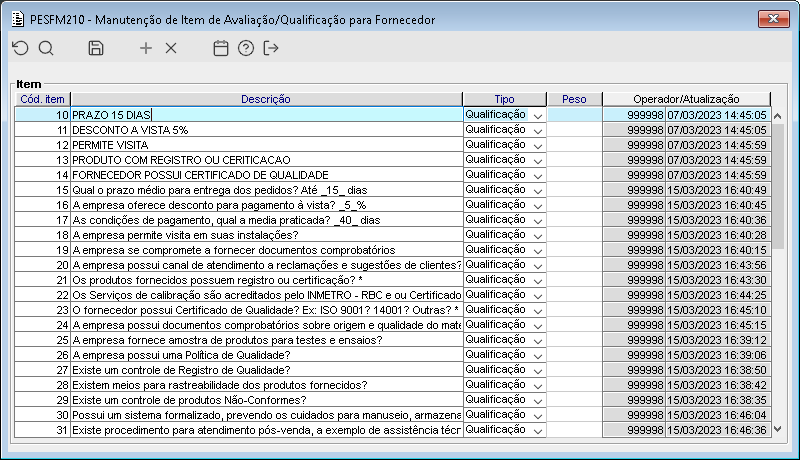
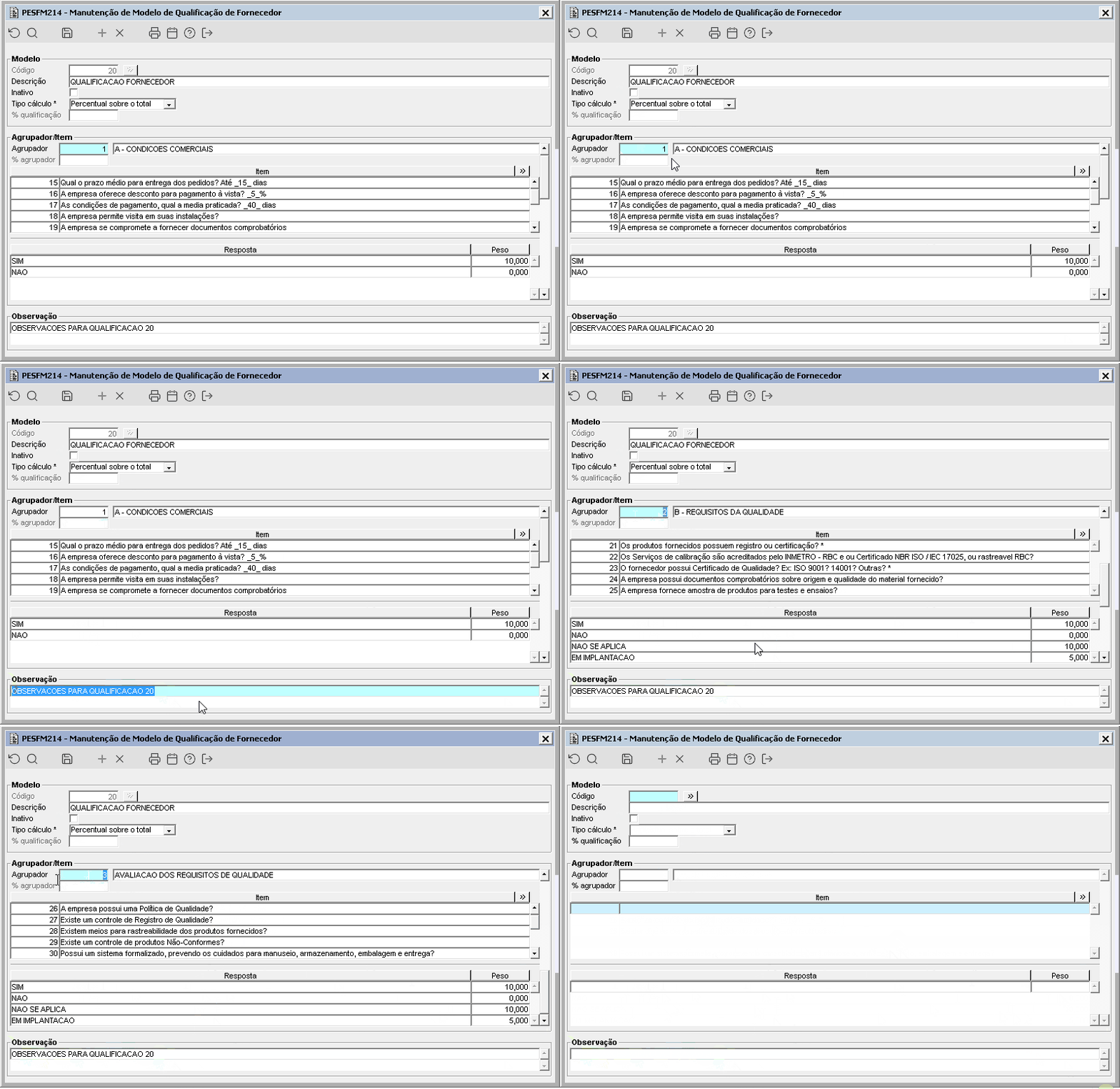
- Foi criado o componente PESFM214 (Manutenção de Modelo de Qualificação de Fornecedor) que tem como objetivo criar um modelo de qualificação para ser utilizado para o fornecedor desejado;para ser utilizado na qualificação de fornecedor. Ele pode ser criado utilizando dois tipos de calculo:
- Percentual sobre o total : Neste tipo o cálculo da classificação será: (Soma de pontos das respostas * 100) / Total máximo de pontos que o modelo pode chegar (Soma total do ponto máximo * quantidade de itens);
- Por Agrupador : Neste calculo será calculado:
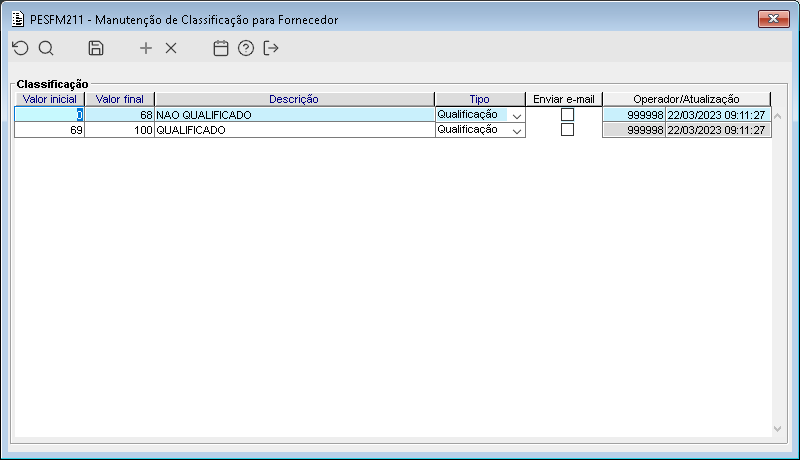
- O percentual de cada agrupador, e verificado se o percentual calculado atinge o percentual mínimo informado no campo "% agrupador" do PESFM214, caso não atinja o fornecedor será classificado como não qualificado.
- Caso atinja o percentual mínimo em todos os agrupadores, será calculado a nota e a classificação(qualificado ou não qualificado) a partir do total utilizando como percentual mínimo o percentual informado no campo "% qualificação" do PESFM214.
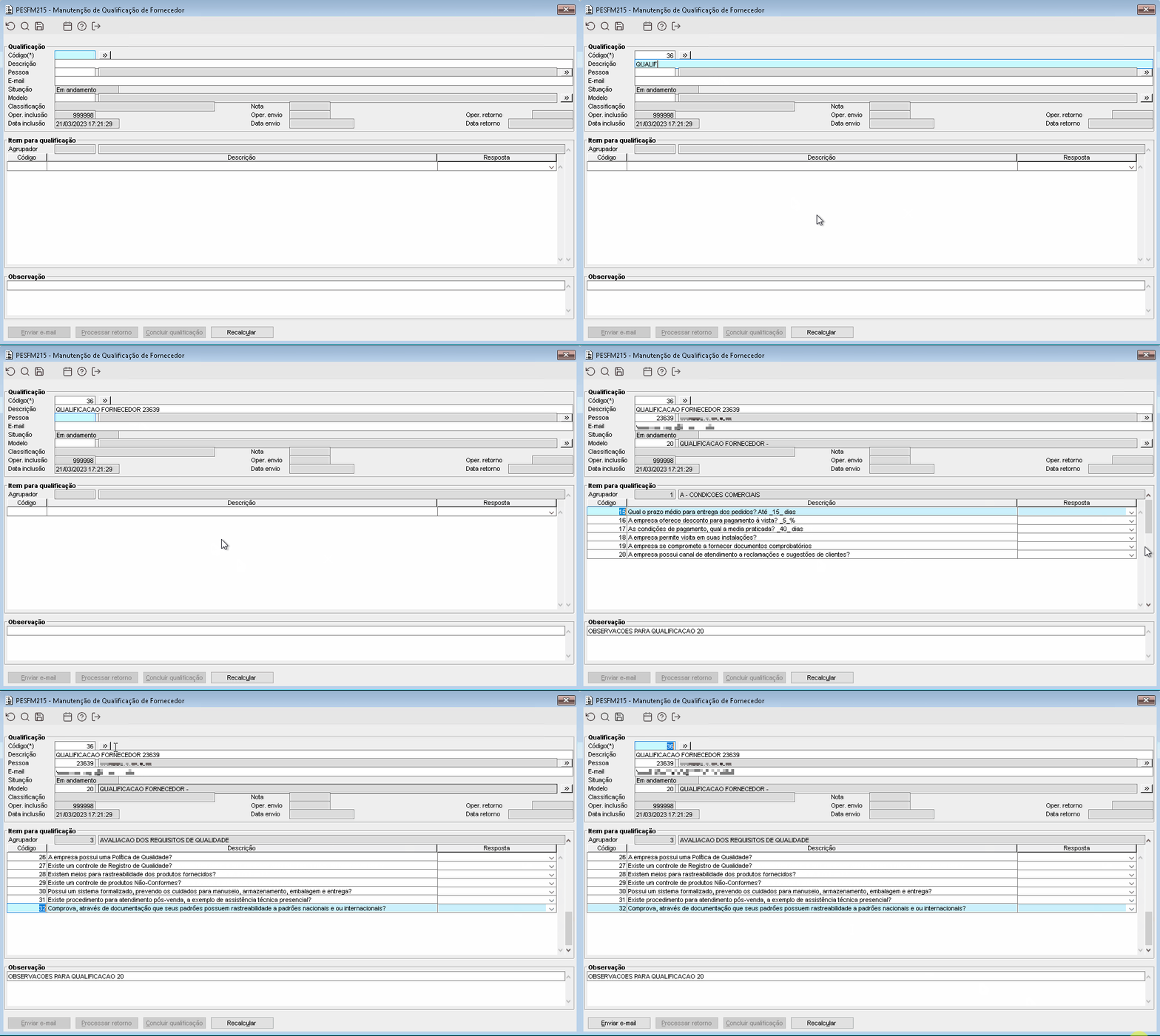
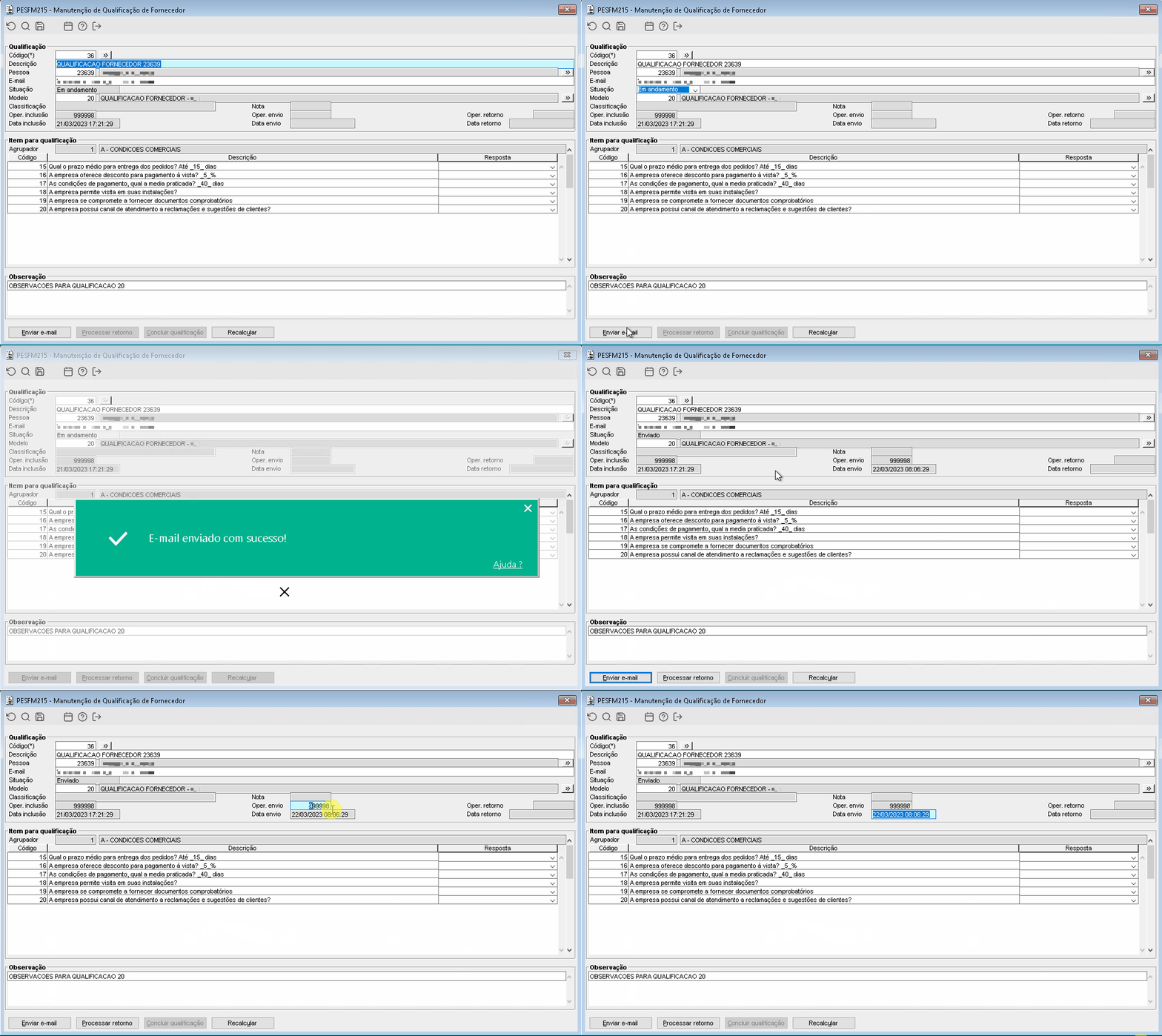
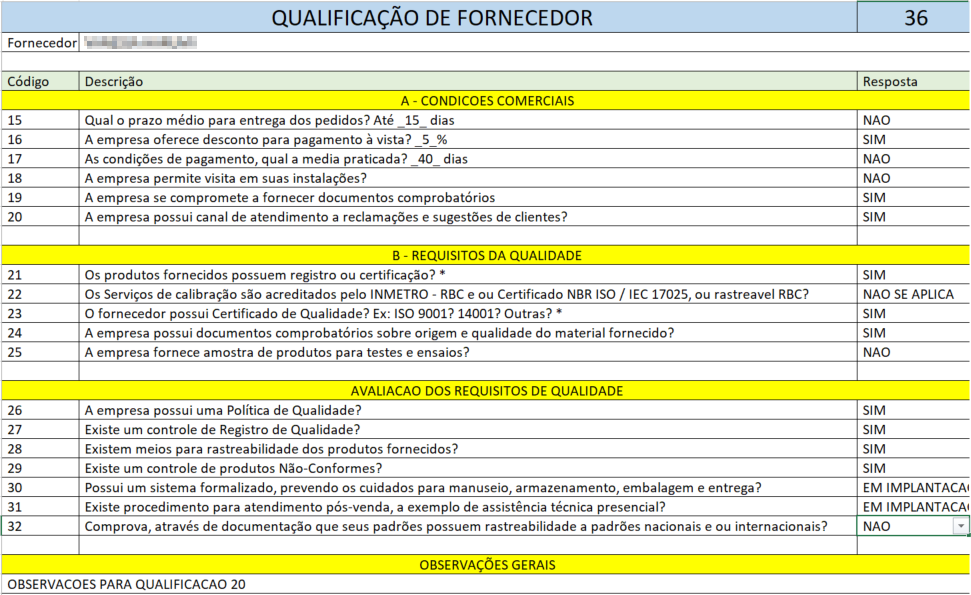
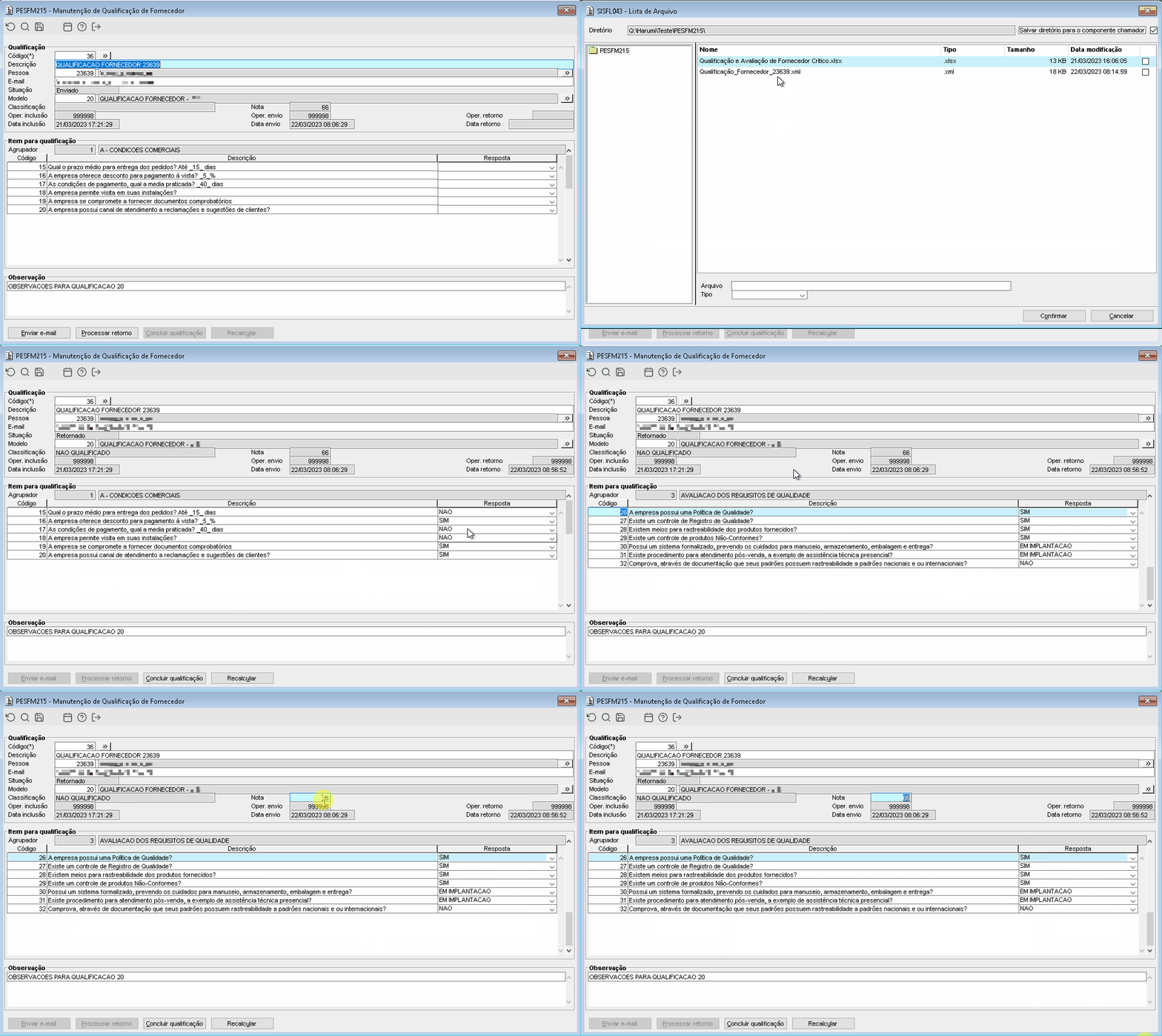
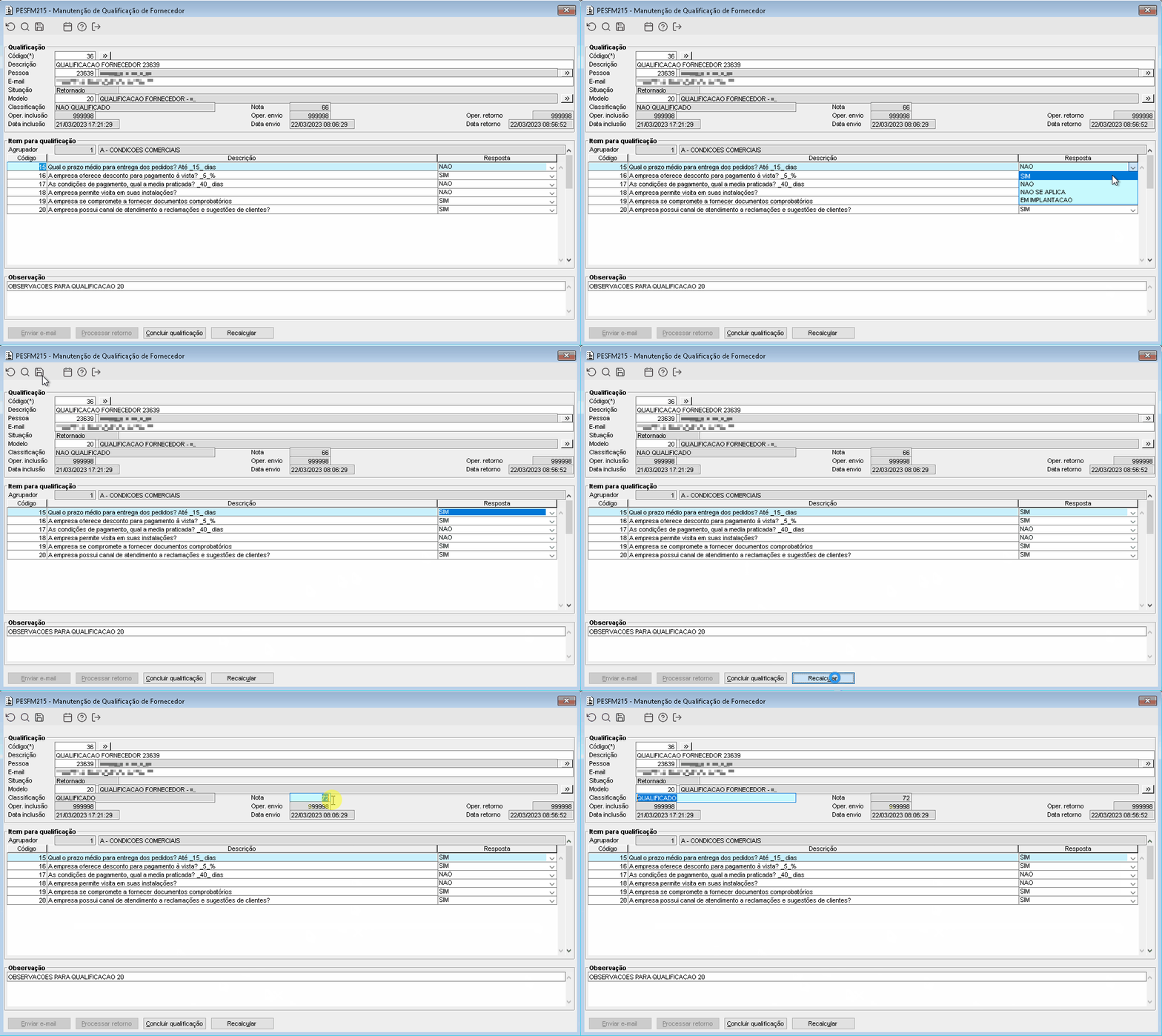
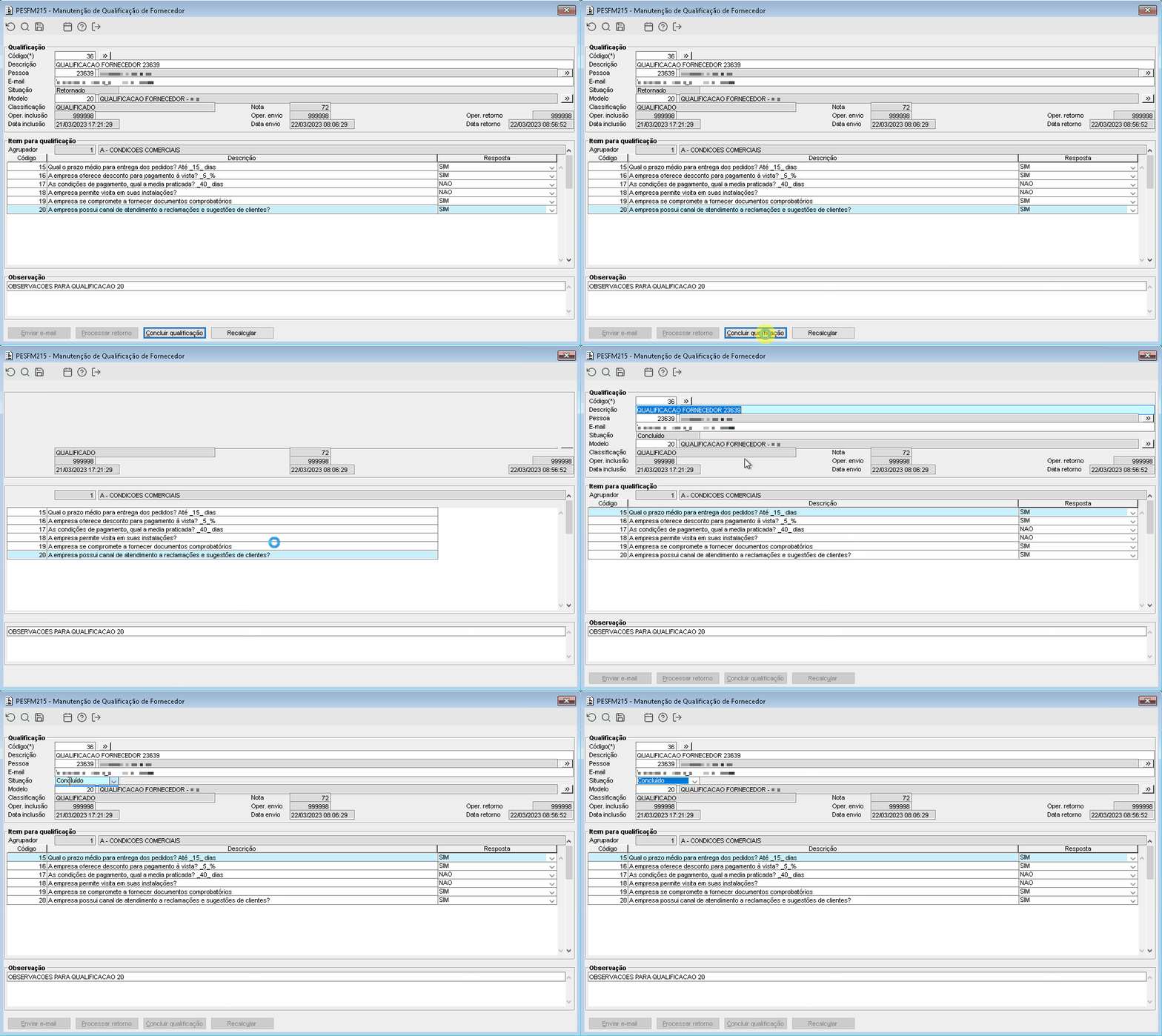
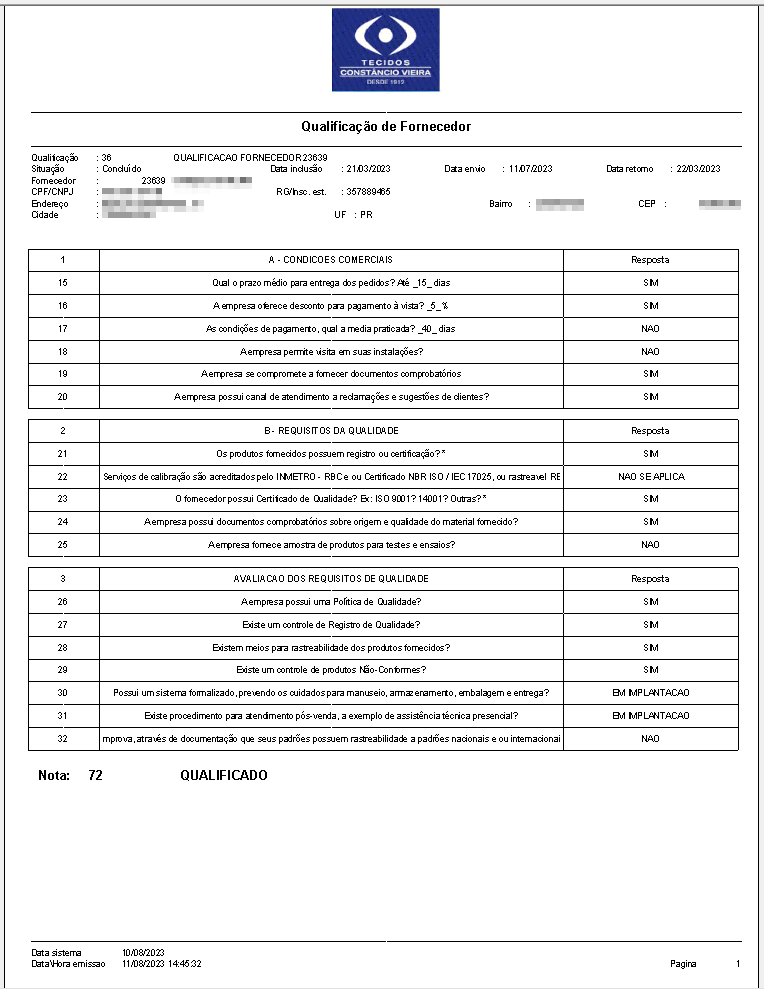
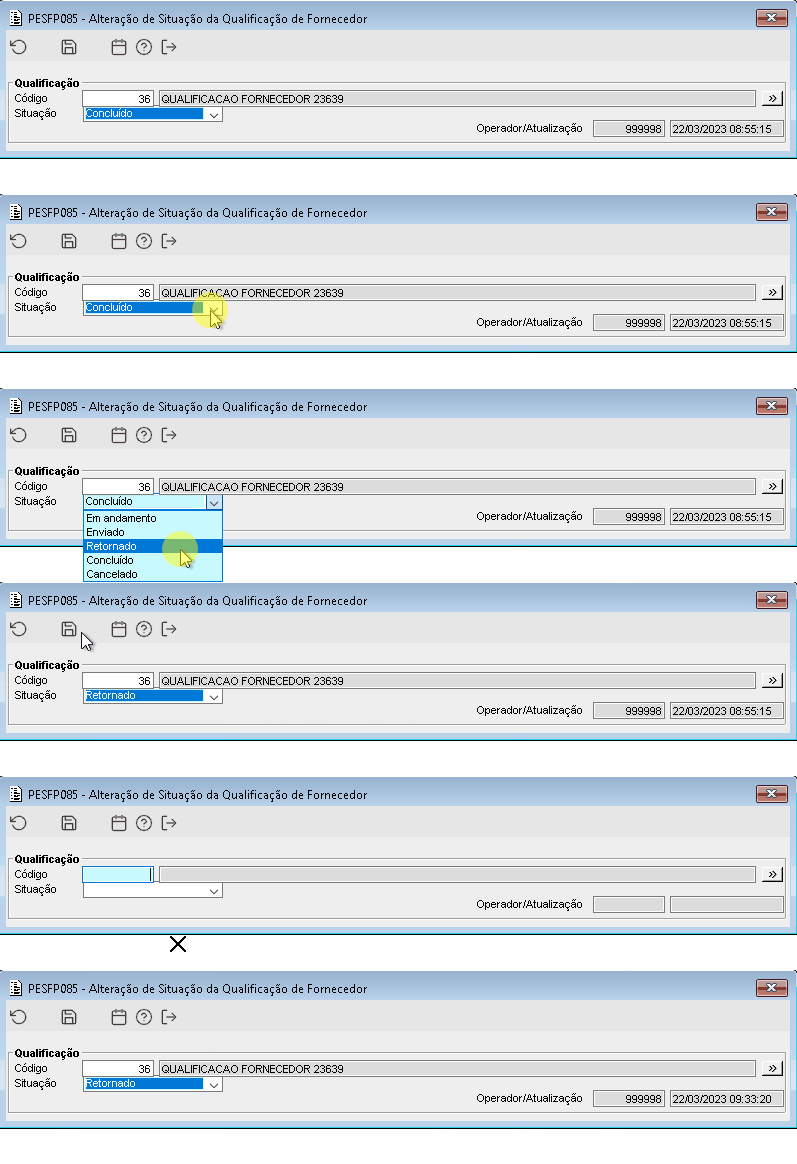
- Foi criado o componente PESFM215 (Manutenção de Qualidade Qualificação de Fornecedor) que tem como objetivo criar uma qualificação para o fornecedor desejado utilizado utilizando o modelo de qualificação criado no componente PESFM214. Nele será possível enviar um e-mail ao fornecedor com os itens de qualificação para que o mesmo responda e retorne para realizar o cálculo de qualificação;
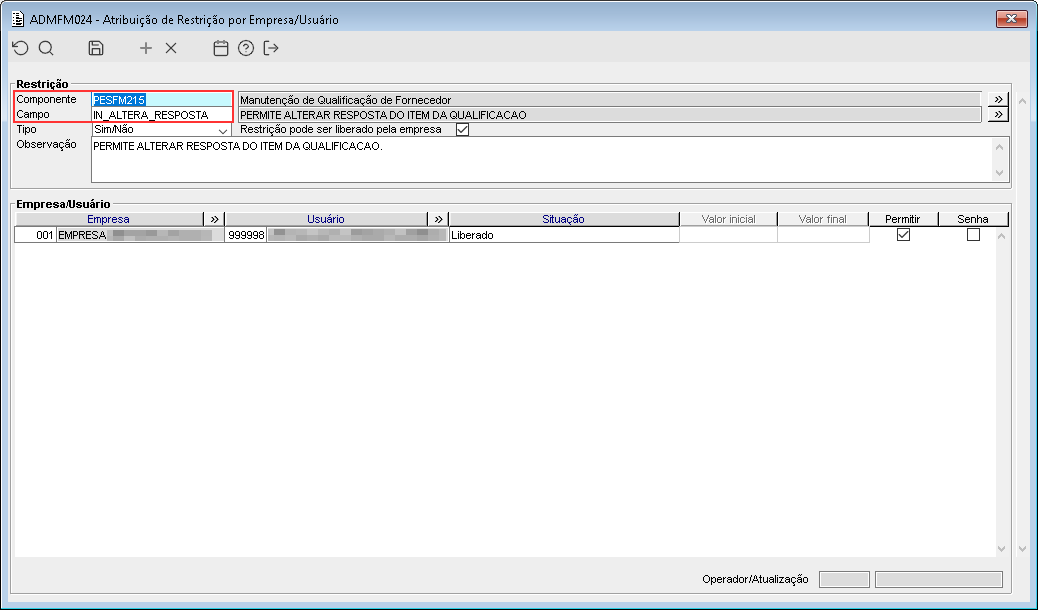
- Foi criada também a restrição "IN_ALTERA_RESPOSTA" para o componente PESFM215 e quando não configurada, não será possível realizar a alteração da resposta do item para qualificação.que permite ao usuário configurado, alterar a resposta do item da qualificação;
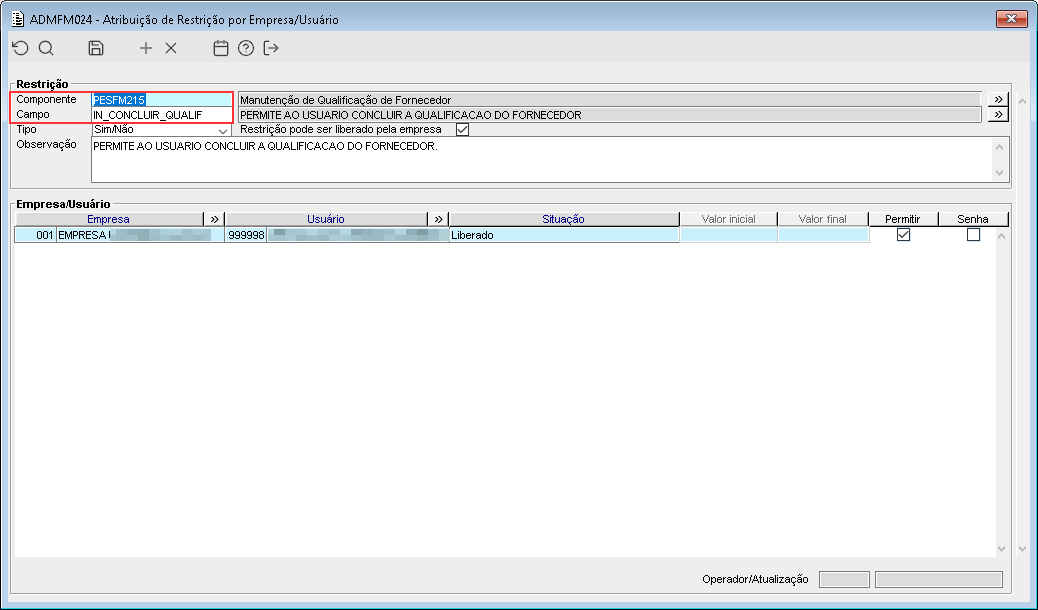
- Foi criada a restrição "IN_CONCLUIR_QUALIF" para o componente PESFM215 que permite ao usuário configurado, concluir a qualificação do fornecedor;
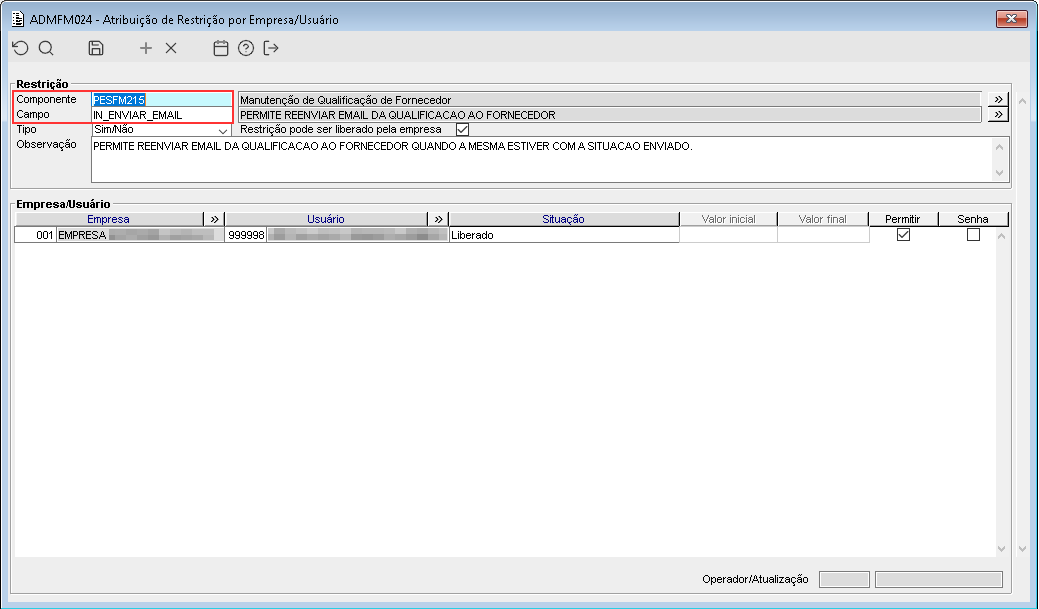
- Foi criada a restrição "IN_ENVIAR_EMAIL" para o componente PESFM215 que permite reenviar o e-mail ao fornecedor quando a qualificação estiver com a situação "Enviado".
----------PROCESSO EM HOMOLOGAÇÃO----------
| Totvs custom tabs box | ||||||||||||||
|---|---|---|---|---|---|---|---|---|---|---|---|---|---|---|
| ||||||||||||||
|
| Templatedocumentos |
|---|
Visão Geral
Import HTML Content
Conteúdo das Ferramentas
Tarefas