Páginas filhas
  • DT Relacionar RFID para produto conjunto automaticamente na finalização de O.P.

Versões comparadas

Chave

  • Esta linha foi adicionada.
  • Esta linha foi removida.
  • A formatação mudou.


01. DADOS GERAIS

Produto:

Solucoes_totvs
SolucaoTOTVS Moda

Linha de Produto:

Virtual Age

Segmento:

Segmentos_totvs
Segmento Varejo

Módulo:

Modulos_totvs_manufatura
ModulosTOTVSManufaturaModa - Produção

Função:Realizar o relacionamento de RFID para o produto conjunto automaticamente na finalização de O.P.
País:Brasil
Ticket:16162273
Requisito/Story/Issue (informe o requisito relacionado) :

DVAARM-8512DVAARM-8513DVAARM-8514DVAARM-8515, DVAARM-8204


02. SITUAÇÃO/REQUISITO

Foi solicitada a possibilidade de ao realizar a finalização de O.P. por RFID através do componente PCPFP145, que para os produtos conjunto seja realizado o relacionamento dos mesmos de forma automática, com o objetivo de automatizar a e facilitar o processo. Foi solicitada também a possibilidade de emitir a etiqueta RFID ou sequencial da ordem de produção, para que se tenha a possibilidade de realizar a impressão do código sequencial quando necessário.

03. SOLUÇÃO

Foram realizados realizadas as seguintes implementações para atender a necessidade solicitada:

  • Foi implementado no componente PCPFP145, para  para quando o tipo de finalização for "Normal" e a O.P. informada for do tipo "Conjunto" onde a O.P. informada for a O.P. origem do mesmo, ao finalizar a mesma será realizada a finalização da O.P. do conjunto (origem), a finalização das O.P. de peças componentes (destino), e após a finalização será realizada a alteração para os RFID referente referentes as O.P's componentes com o tipo "Agrupado";
  • Foi criado o parâmetro empresa "TP_AGRUP_RFID_FIN_OP_COMP" e quando o mesmo estiver configurado com "1" será realizado o agrupamento utilizando o RFID do produto padrão da ficha de consumo;
  • Foi implementado no componente de alteração da etiqueta PRDFP123, a nova situação "Agrupado" onde nele será possível realizar a alteração da situação da etiqueta caso necessário;
  • Foi implementada na manutenção de transação , componente TRAFM060 para que ao informar um código RFID que esteja com a nova situação "Agrupado" configurado, não permitir incluir o mesmo na transação;
  • Foi implementado no componente GERFP042, para quando informar uma etiqueta de RFID que esteja com a situação agrupada, apresentar a mesma como inválida e não permitir a inclusão da mesma;Foi implementada a possibilidade de emitir a etiqueta de RFID ou sequencial da ordem de produção, mesmo que o parâmetro empresa "TP_ETIQUETA_OP" esteja configurado com como sequencial no caso o valor "2 - PRODUTO, O.P E SEQUENCIA UNICA". Essa implementação foi realizada nos componentes: PCPFP012, PCPFP139 e PCPFP145.

Importante: Caso seja realizado o estorno da finalização da O.P., não será desfeito o agrupado dos códigos RFID.


Totvs custom tabs box
tabsRelacionamento de RFID para produto conjunto automaticamente na finalização da O.P., Validações do processo, Gerar etiqueta sequencial de O.P. com parâmetro TP_ETIQUETA = 2
idspasso1,passo2,passo3
Totvs custom tabs box items
defaultyes
referenciapasso1

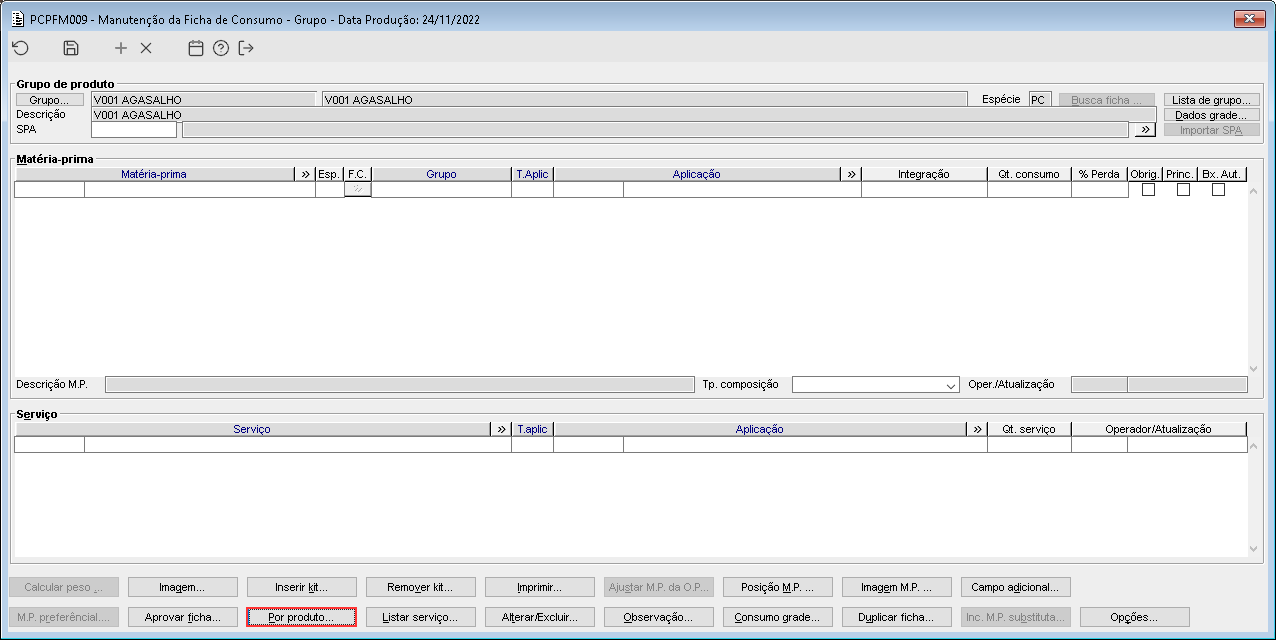
Imagem 01 - Demonstra o componente PCPFM009, onde está sendo consultado o grupo de produto "V001 AGASALHO" e em seguida está sendo acionado o botão "Por produto...".


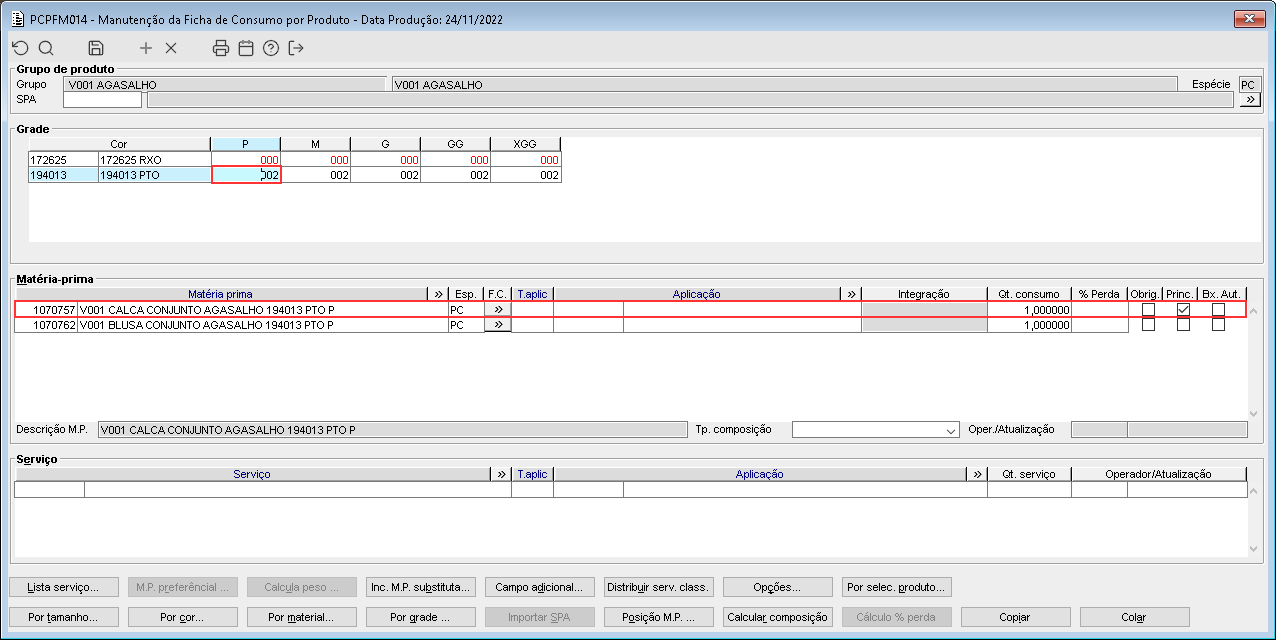
Imagem 02 - Ao acionar o botão mencionado anteriormente, o componente PCPFM014 é apresentado , onde e pode ser visto que para o tamanho P a matéria prima do mesmo é composta pelos produtos "V001 CALCA" e "V001 BLUSA" onde a calça é a matéria prima principal. 


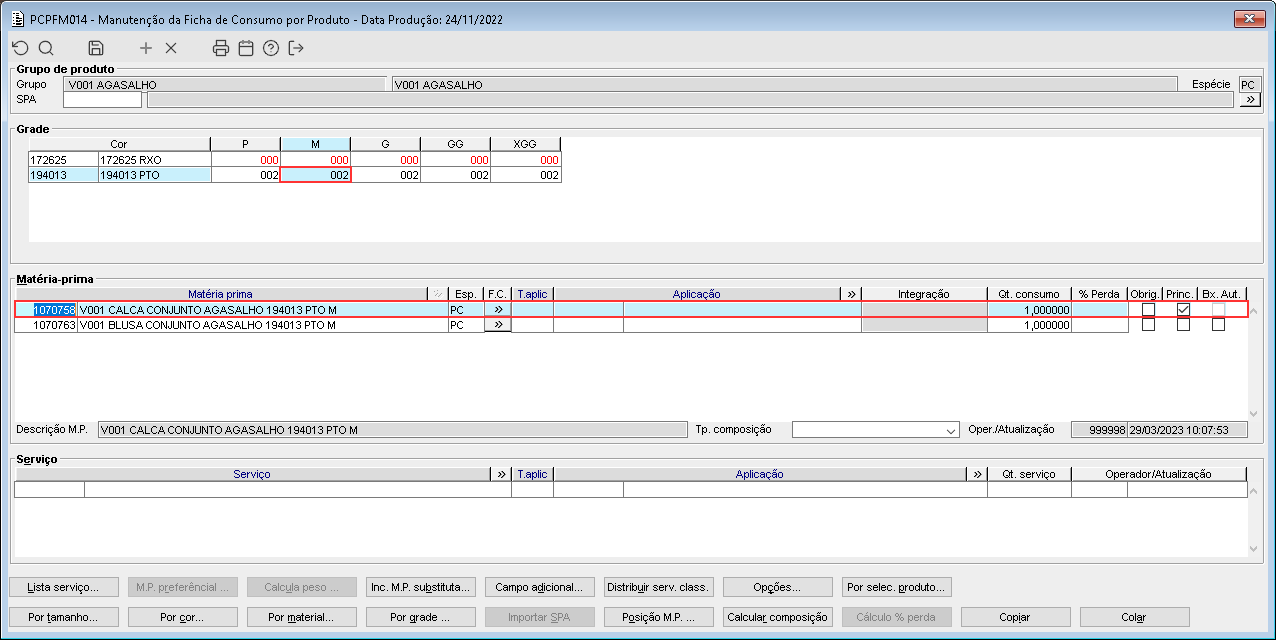
Imagem 03 - Pode ser visto que para o tamanho M segue a mesma regra.


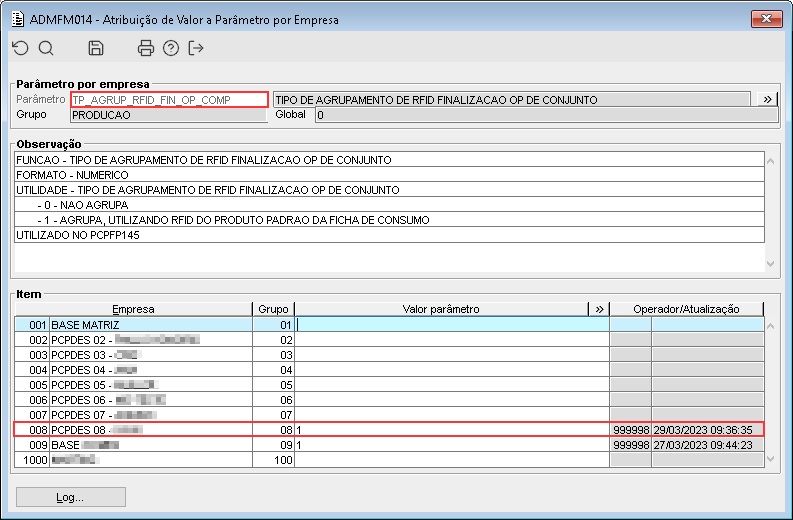
Imagem 04 - Demonstra o componente ADMFM014, onde está sendo configurado o parâmetro empresa "TP_AGRUP_RFID_FIN_OP_COMP" com o valor "1" para a empresa 008.


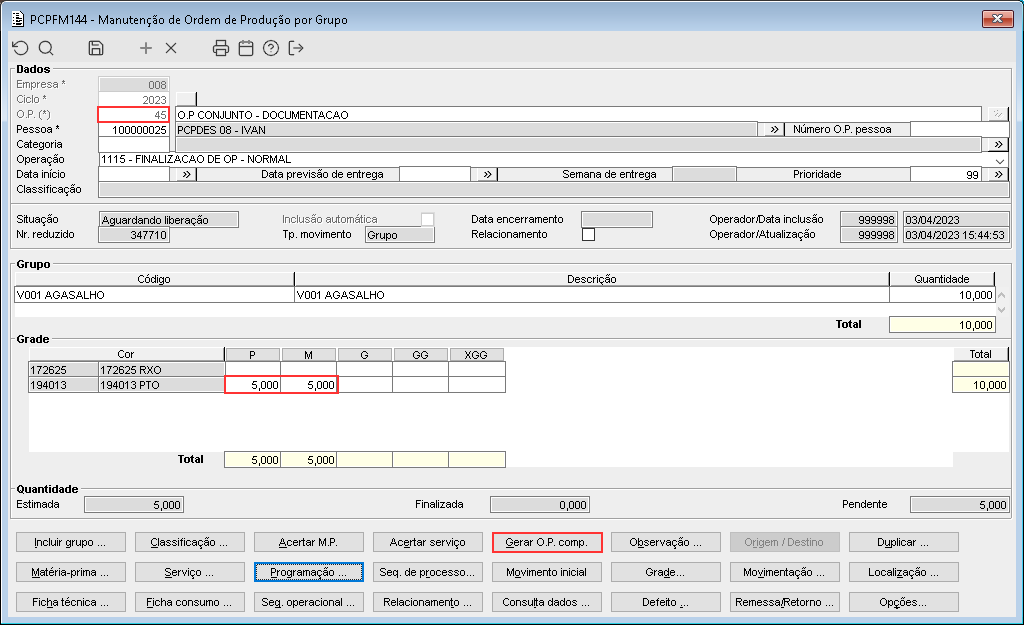
Imagem 05 - Demonstra o componente PCPFM144, onde está sendo criada a O.P. "45" com a quantidade de 5 itens para os tamanhos P e M do produto "V001 AGASALHO". Em seguida está sendo acionado o botão "Gerar O.P. comp.".


Imagem 06 - Ao acionar o botão mencionado anteriormente, a mensagem acima é apresentada onde está sendo selecionada a opção "Sim".


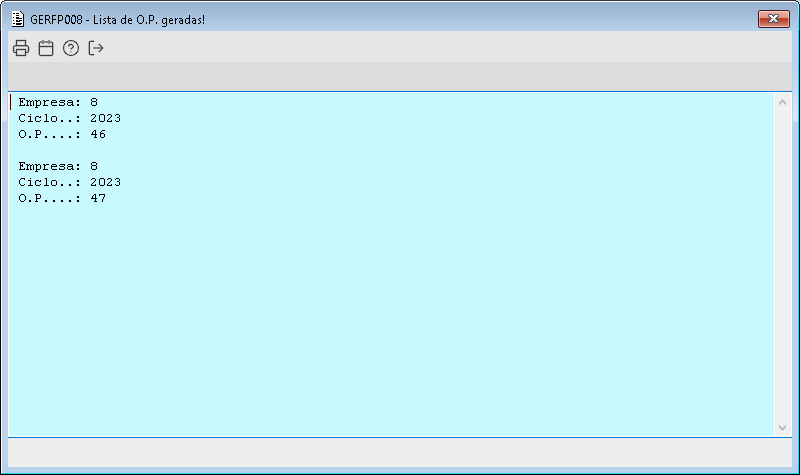
Imagem 07 - Após realizar a geração, o componente GERFP008 é apresentado, demonstrando as O.P's componentes geradas para os produtos referente referentes a ficha de consumo do produto "V001 AGASALHO".


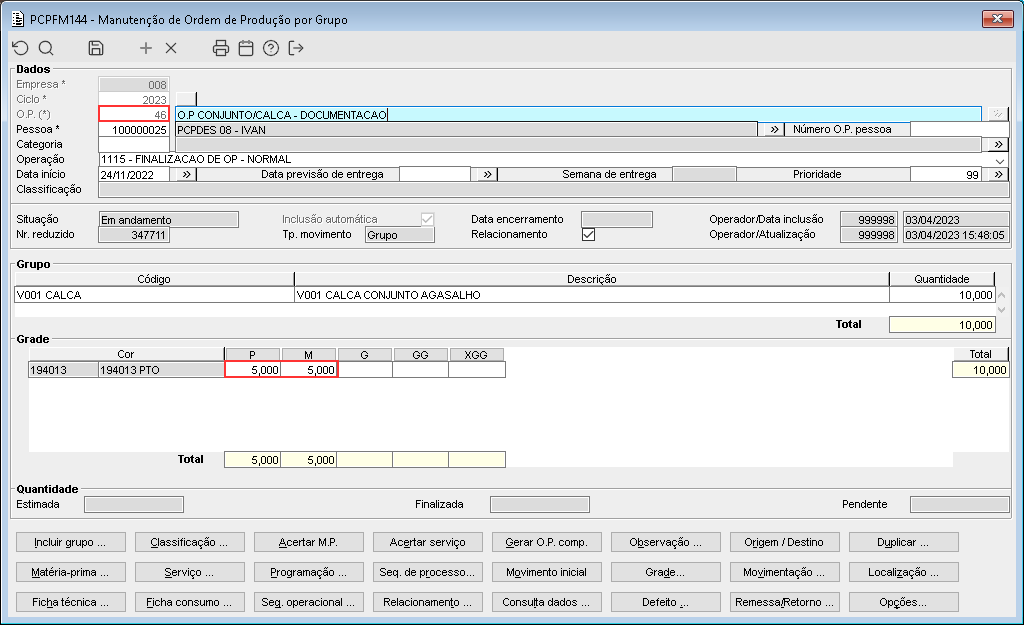
Imagem 08 - Pode ser observada a O.P. componente gerada para o produto "V001 CALCA" produto que é a matéria prima do conjunto "V001 AGASALHO".


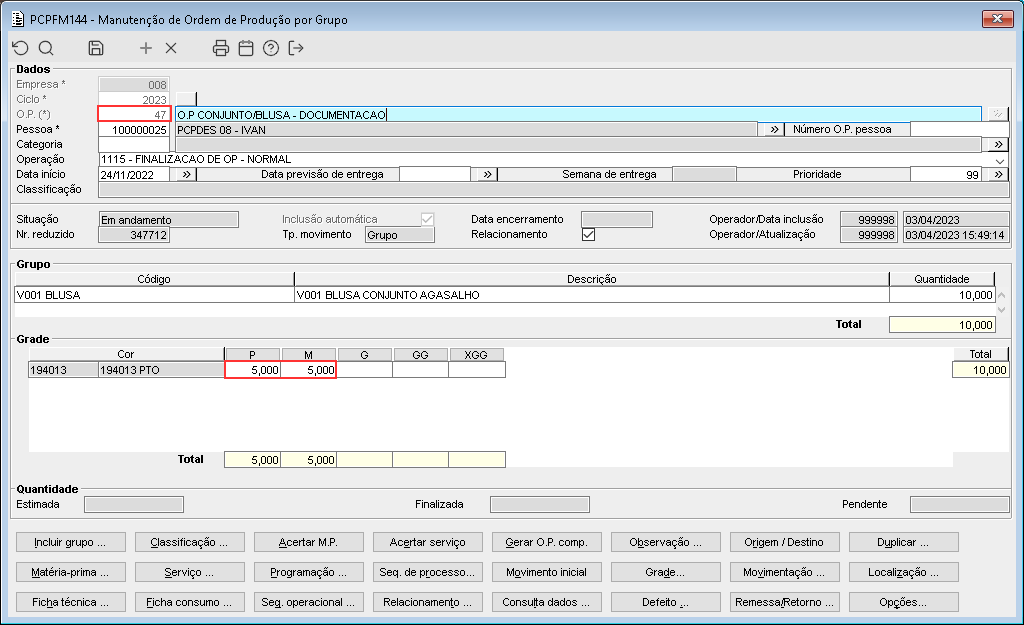
Imagem 09 - Pode ser observada a O.P. componente gerada para o produto "V001 BLUSA" produto que é a matéria prima do conjunto "V001 AGASALHO".


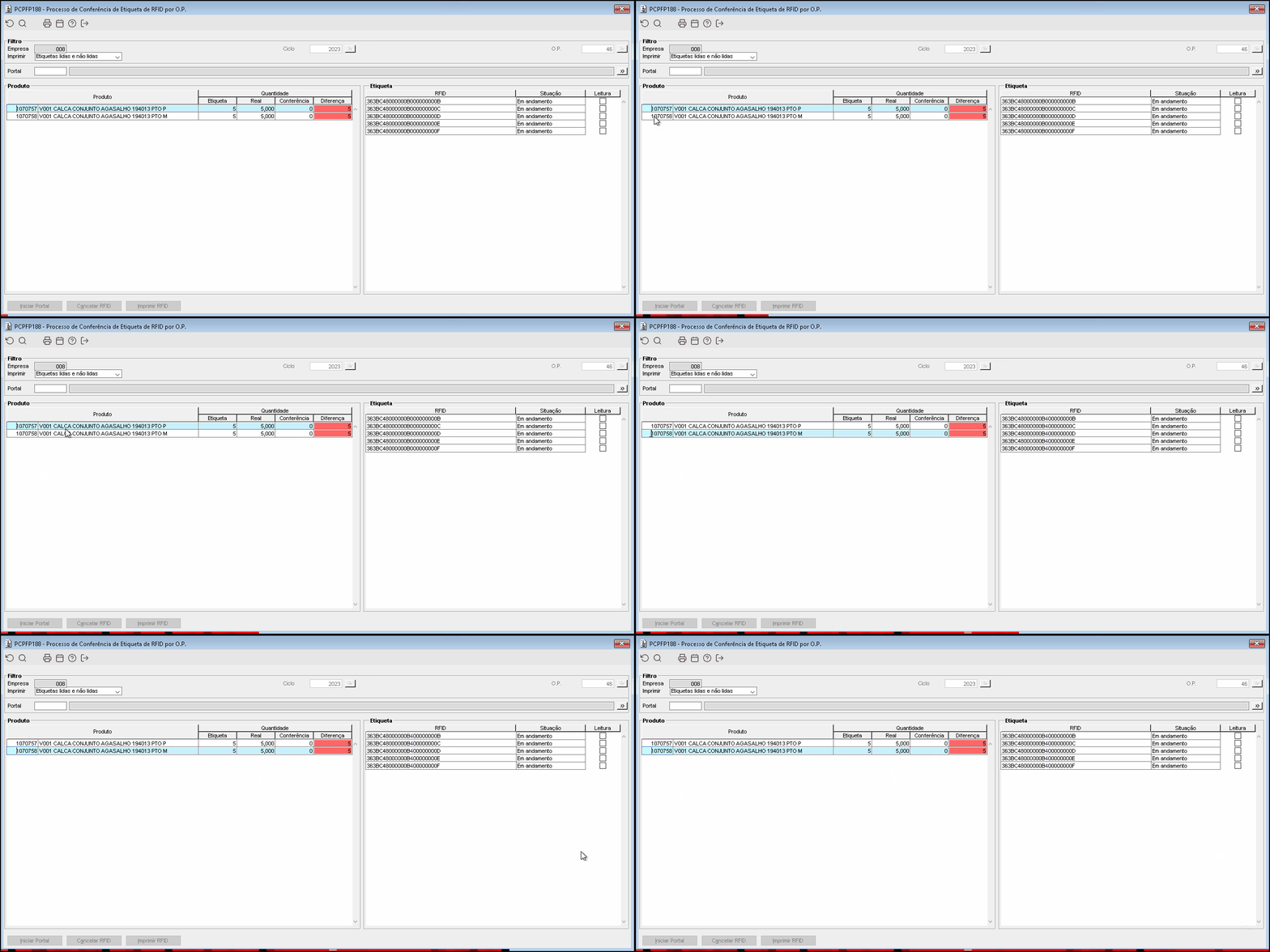
Imagem 10 - Demonstra o componente PCPFP188, onde pode podem ser observado observados os códigos RFID que foram gerados para os produtos referente a O.P. "46".


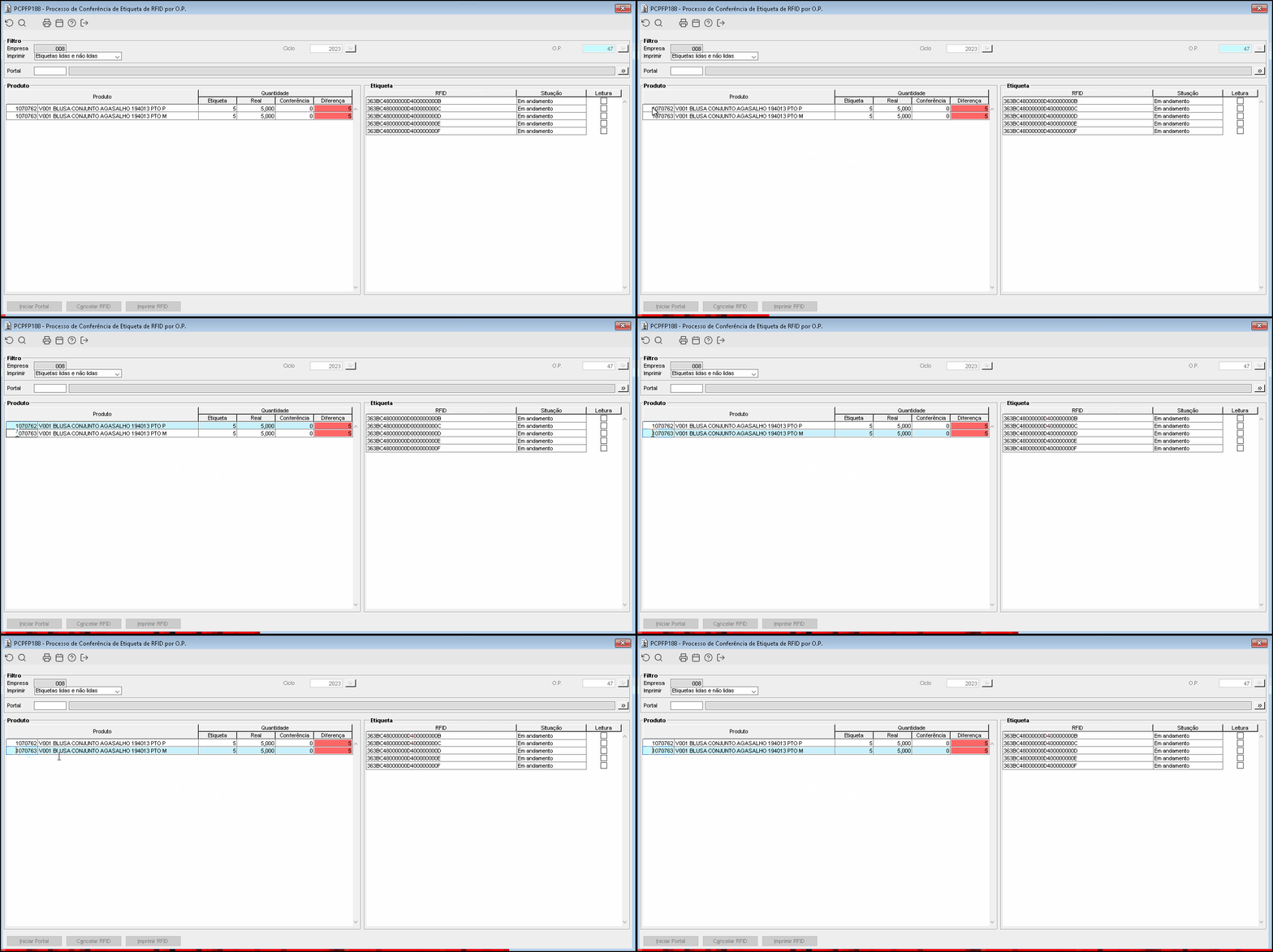
Imagem 11 - Demonstra o componente PCPFP188, onde pode podem ser observado observados os códigos RFID que foram gerados para os produtos referente a O.P. "47".


Importante: Considerar Abaixo considerar que para as O.P's: 45 (Principal agasalho), 46 (Componente calça) e 47 (Componente blusa), foram movimentadas as quantidades de três itens de cada produto para o último local da programação.

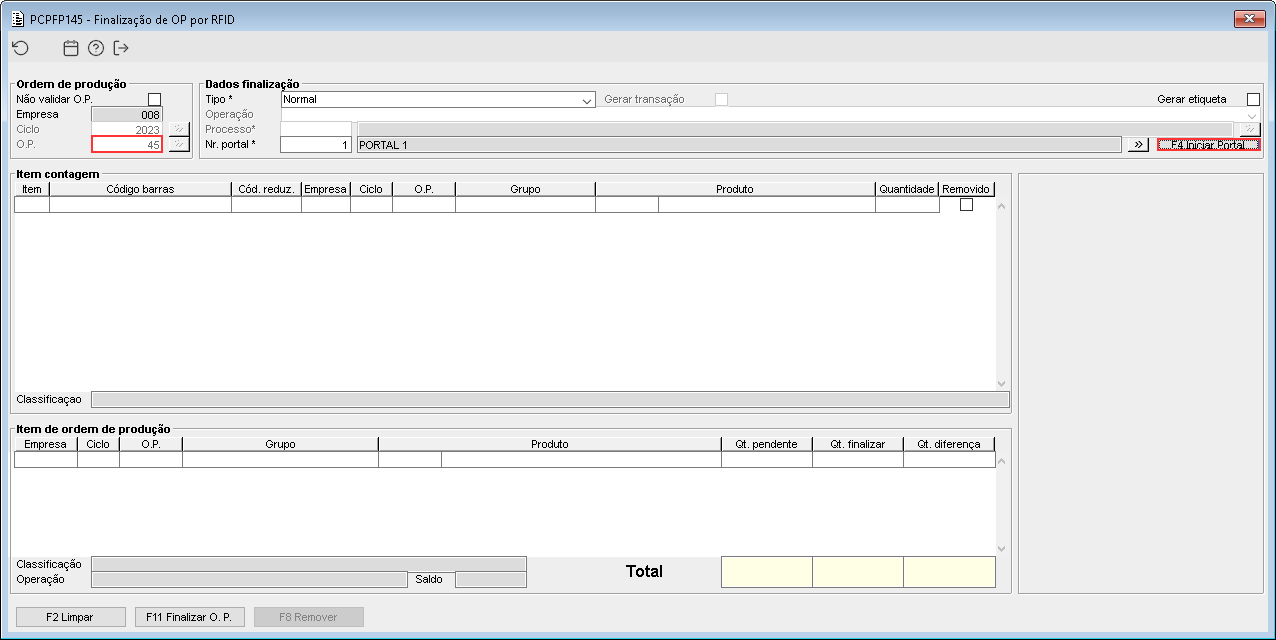
Imagem 12 - Demonstra o componente PCPFP145, onde está sendo informada a O.P. 45 (principal" ) e em seguida está sendo selecionado o tipo de finalização "Normal", informado o número de portal "1" e acionado o botão "F4 Iniciar Portal".


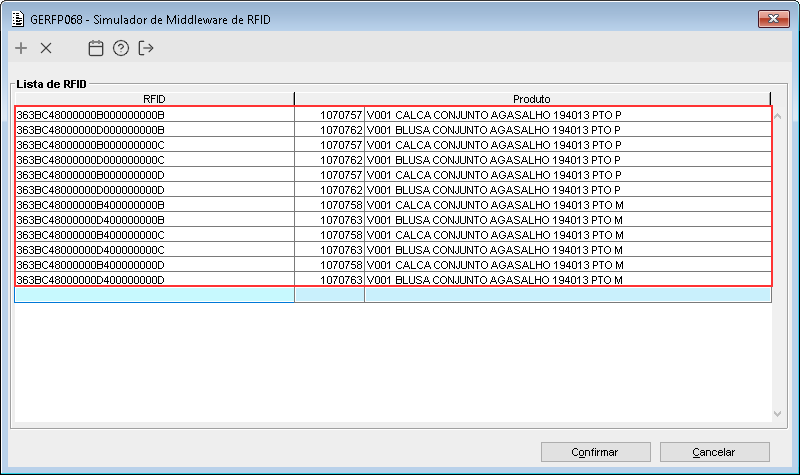
Imagem 13 - Ao acionar o botão mencionado anteriormente, é apresentado o componente GERFP068 para simular o leitor de RFID, onde está estão sendo informado informados os três itens que compõe compõem cada tamanho do conjunto, ou seja, três calças tamanho P com três blusas tamanho P e três calças tamanho M com três blusas tamanho M. Em seguida está sendo acionado o botão "Confirmar".


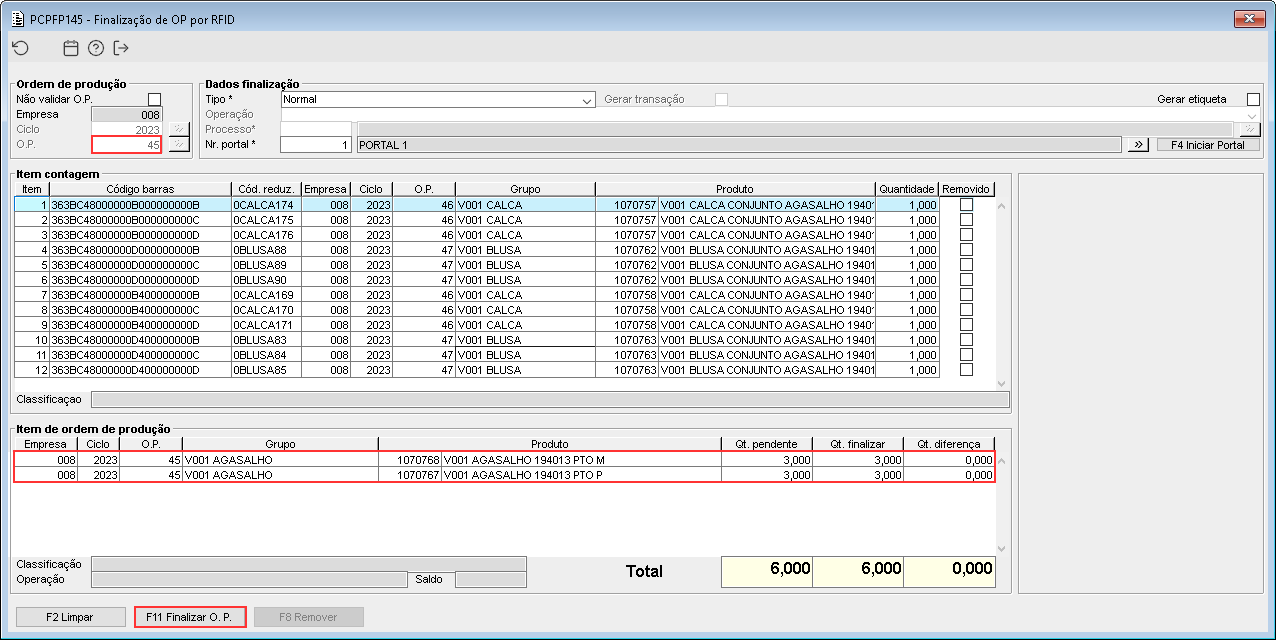
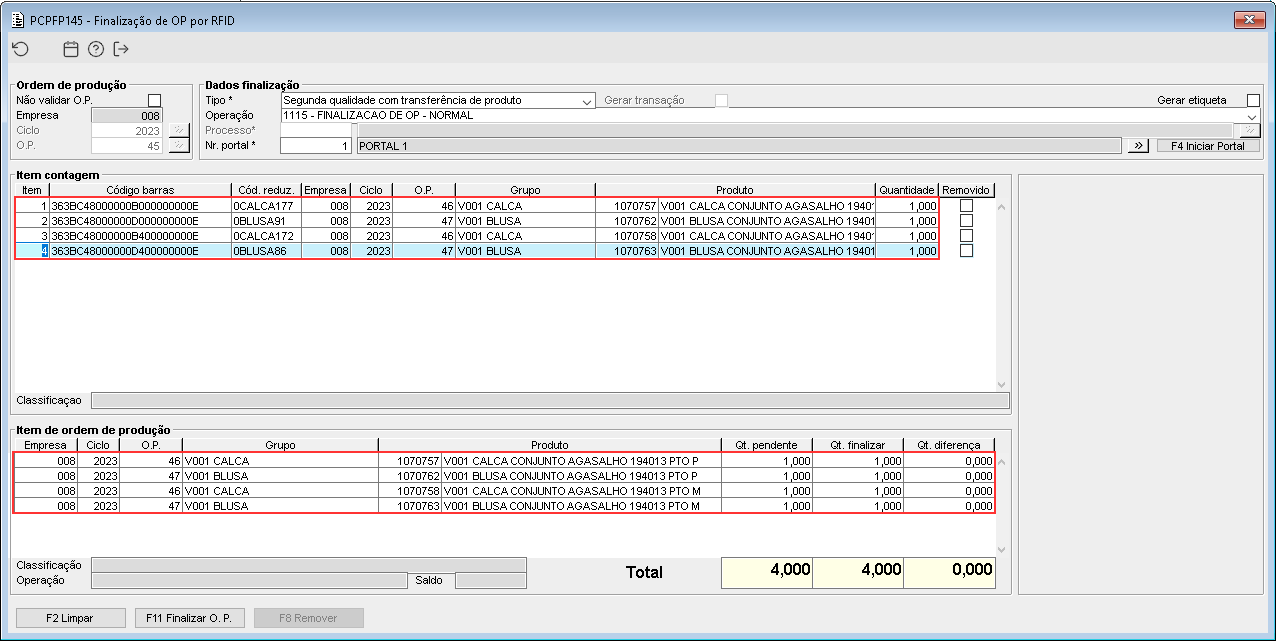
Imagem 14 - Após acionar o botão mencionado anteriormente, pode ser visto que os itens foram adicionados na tabela "Item contagem" e pelo tipo de finalização ser "Normal" e o parâmetro empresa "TP_AGRUP_RFID_FIN_OP_COMP" estar configurado como "1", os itens informados foram agrupados automaticamente e passaram a pertencer a O.P. "45". Em seguida está sendo acionado o botão "F11 Finalizar O.P.".


Imagem 15 - Ao acionar o botão mencionado anteriormente, a mensagem acima é apresentada, onde está sendo selecionada a opção "Sim".


Imagem 16 - Após realizar a finalização a mensagem acima é apresentada informando que a mesma foi gerada com sucesso.


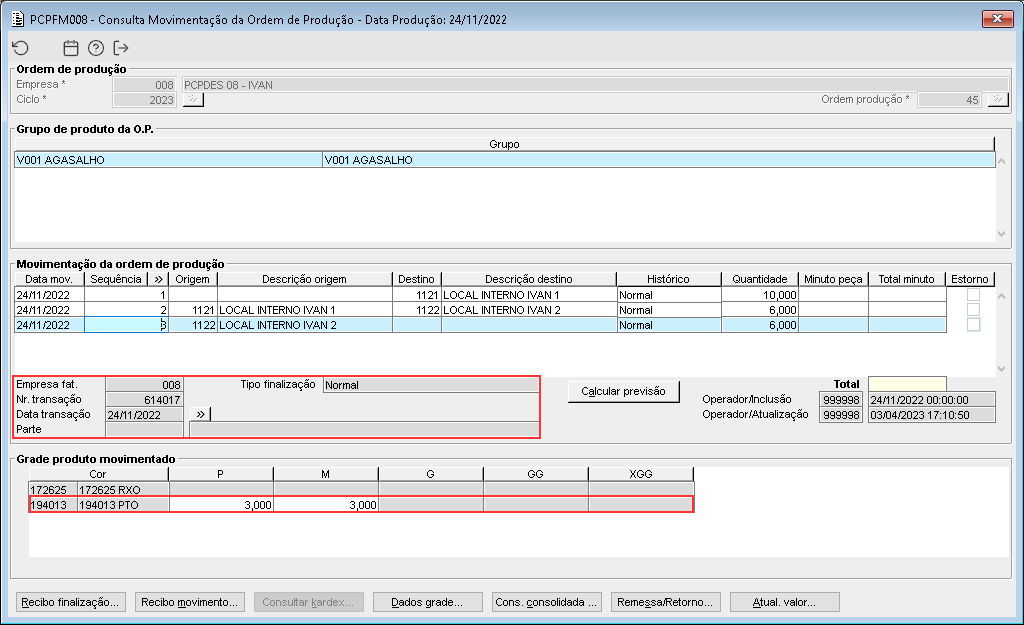
Imagem 17 - Ao acessar os detalhes de movimentação referente a O.P. origem "45", pode ser visto que a transação "614017" foi gerada com sucesso, e a na grade pode ser observado que a quantidade da de cada item é igual a "3" para os tamanhos P e M.


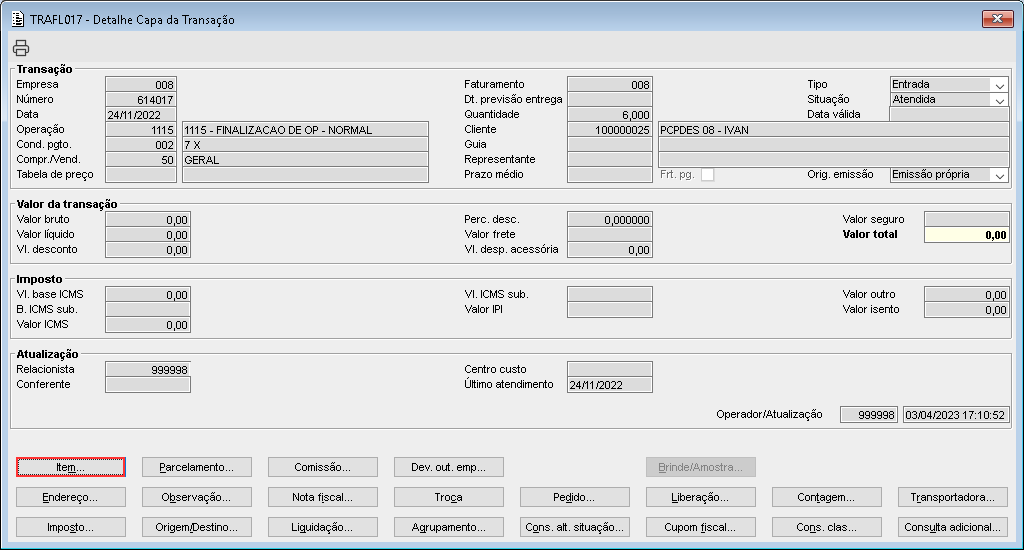
Imagem 18 - Demonstra o detalhamento da transação "614017" através do componente TRAFL017, onde está sendo acionado o botão "Item...".


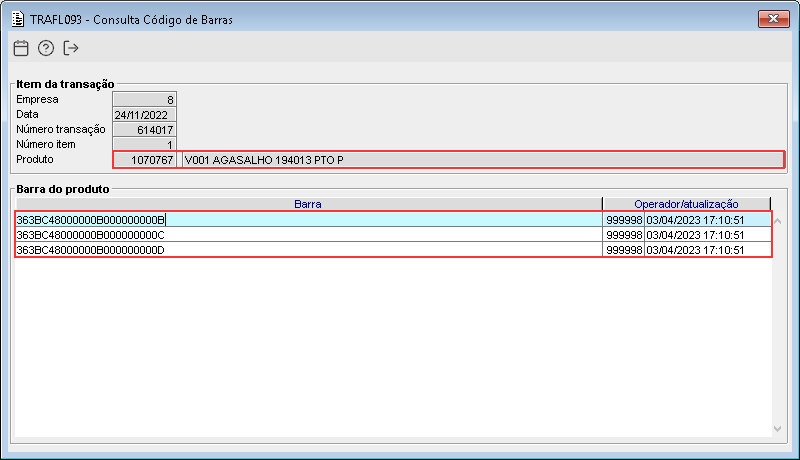
Imagem 19 - Demonstra o componente TRAFL093 (TRAFL018 → Botão "Código de barras..") onde pode podem ser visto vistos os itens de RFID que foram informados anteriormente para o produto "1070767".


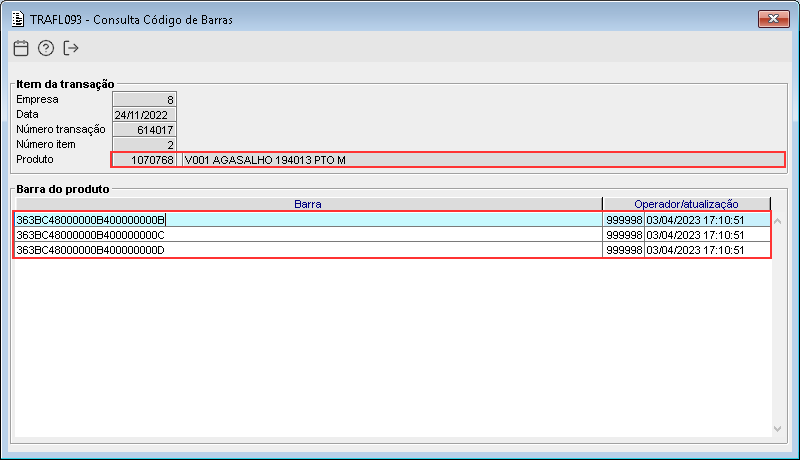
Imagem 20 - Demonstra o componente TRAFL093 (TRAFL018 → Botão "Código de barras..") onde pode podem ser visto vistos os itens de RFID que foram informados anteriormente para o produto "1070768".


Observação: Segue abaixo algumas validações realizadas no processo.:

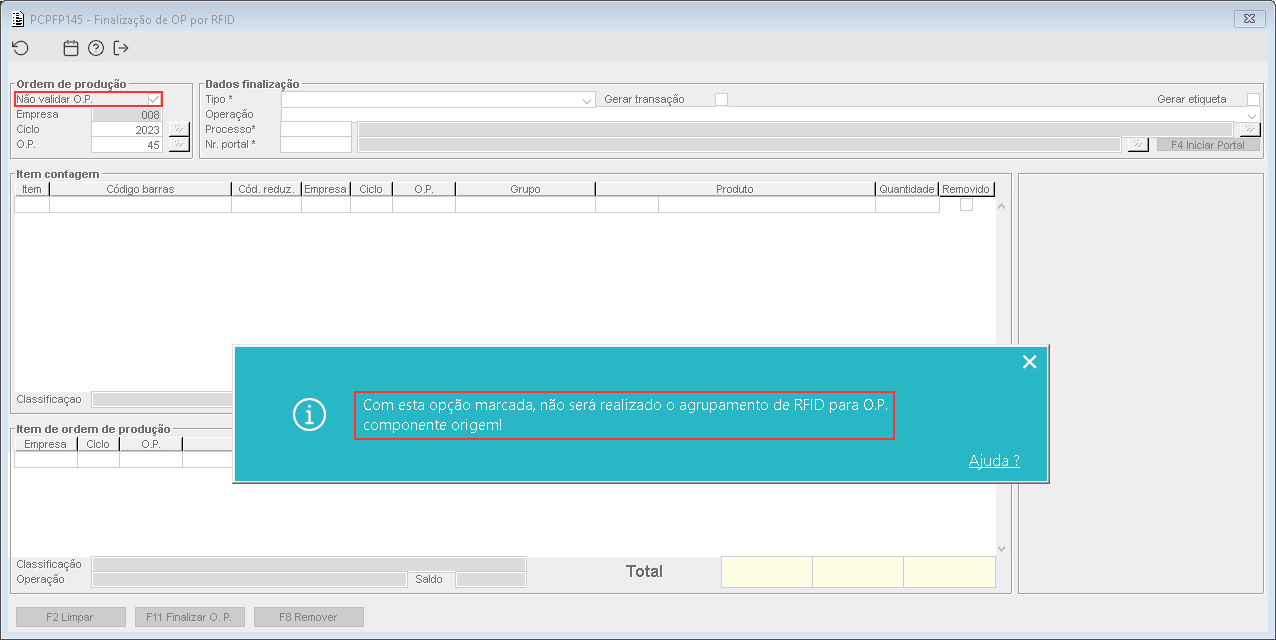
Imagem 21 - Caso seja marcada a opção "Não validar O.P." no componente PCPFP145, será apresentada a mensagem acima, informado informando que com a opção marcada , não será realizado nenhum agrupado agrupamento de RFID para a O.P. componente de origem.


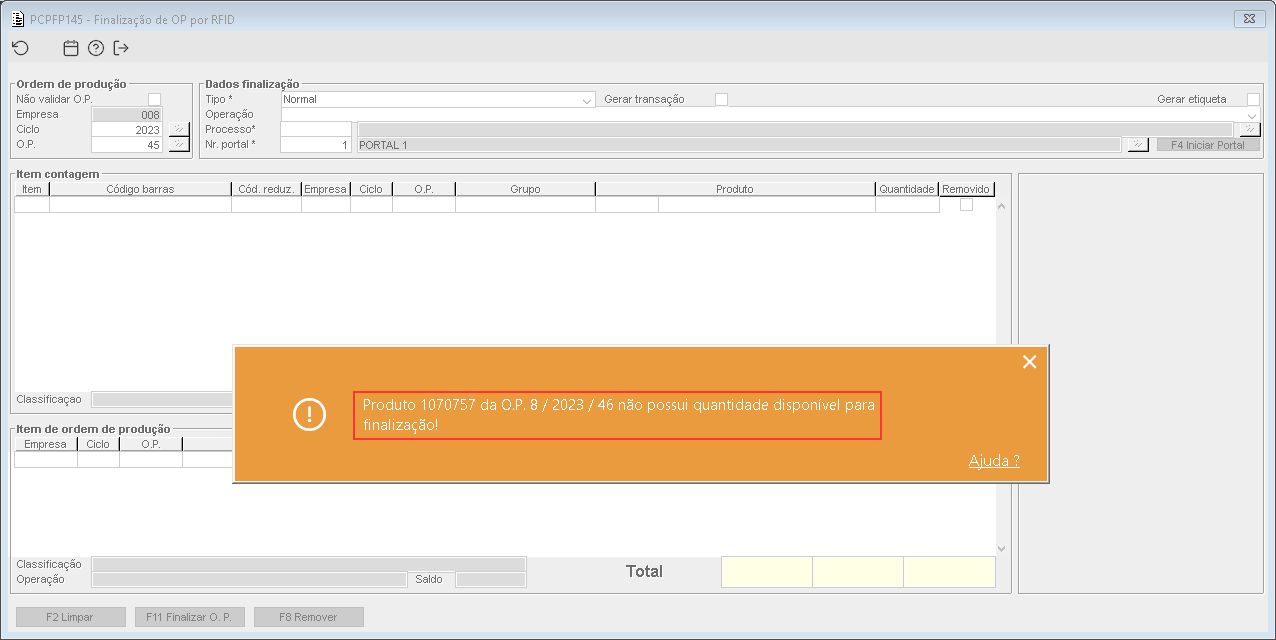
Imagem 21 22 - Caso seja informado um RFID referente a um produto que não se encontra no último local da programação juntamente com o da O.P componente origem, será apresentada a mensagem acima e o processo será abortado.


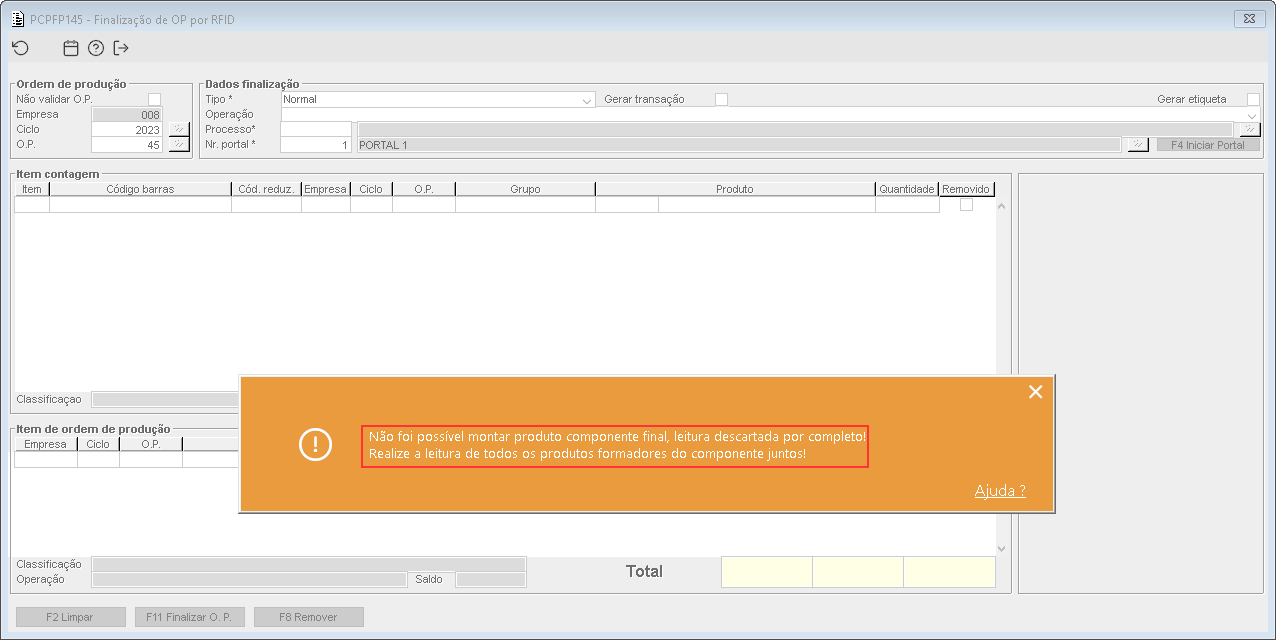
Imagem 22 23 - Caso os itens da O.P. componente de origem e das O.P's componentes filhas estejam no último local da programação, entretanto na leitura do RFID foi informado apenas um item referente ao conjunto, será apresentada a mensagem acima informando que não é possível montar o produto componente final, então a leitura será descartada por completo e o processo será abortado.


Imagem 23 24 - Caso seja selecionado no tipo de finalização um tipo diferente de "Normal", os itens informados não serão agrupados na O.P. componente principal, onde pode ser observado na tabela "Item de ordem de produção" que para cada item informado, está sendo apresentado a sua respectiva O.P.

Totvs custom tabs box items
defaultno
referenciapasso2

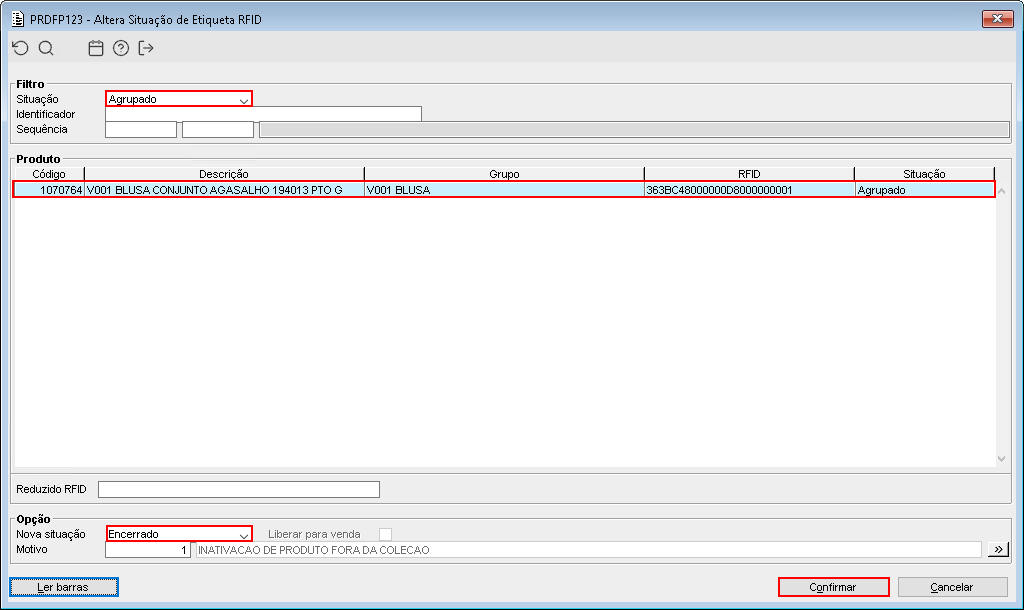
Imagem 01 - Demonstra o componente PRDFP123, onde está sendo consultado um RFID referente ao produto "1070764" e pode ser visto que a situação do mesmo é igual a "Agrupado". Em seguida está sendo selecionada a nova situação "Encerrado" e acionado o botão "Confirmar".


Imagem 02 - Ao acionar o botão mencionado anteriormente, a mensagem acima é apresentada, informando que o processo foi realizado com sucesso.


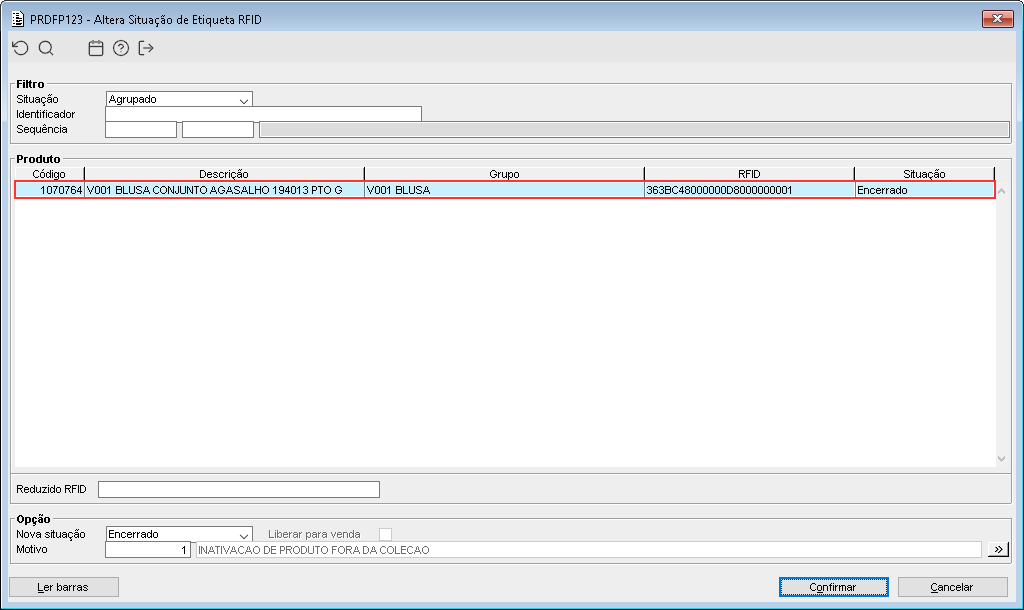
Imagem 03 - Pode ser visto que o RFID consultado anteriormente , passou a ter a situação "Encerrado", demonstrando assim que a alteração da situação foi realizada com sucesso.


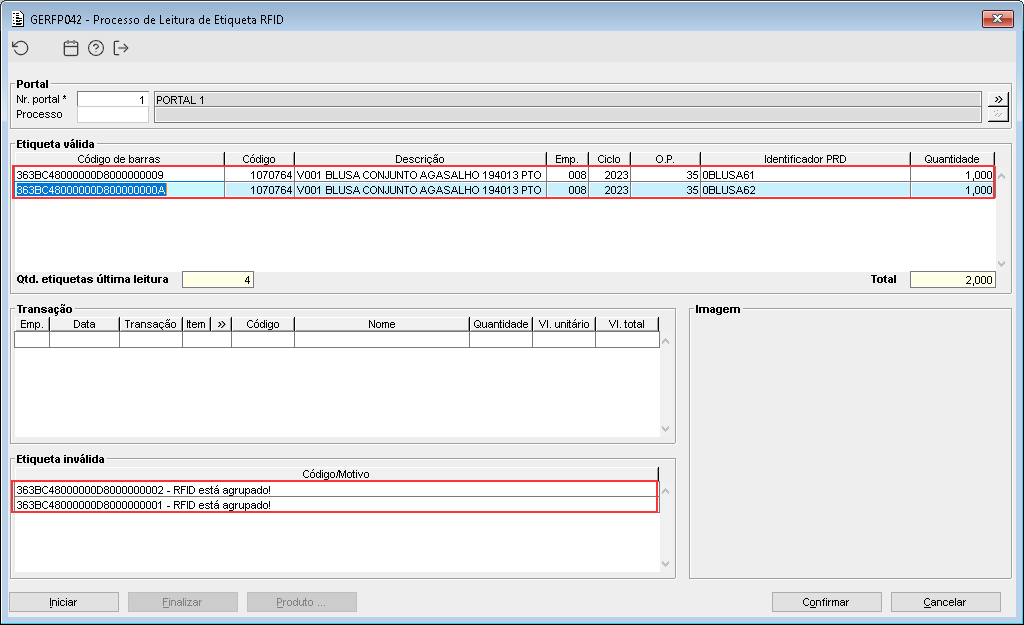
Imagem 04 - Ao tentar consultar através do componente GERFP042 algum RFID que esteja com a situação "Agrupado" o mesmo será apresentado na tabela "Etiqueta inválida" e não será adicionado no filtro, conforme exemplo demonstrado acima, onde . E pode ser observado que dos quatro RFID informados, apenas dois foram adicionados na tabela "Etiqueta válida". 


Observação: Abaixo será demonstrado o processo , onde não permite informar como item da transação um RFID que se encontre na situação "Agrupado".

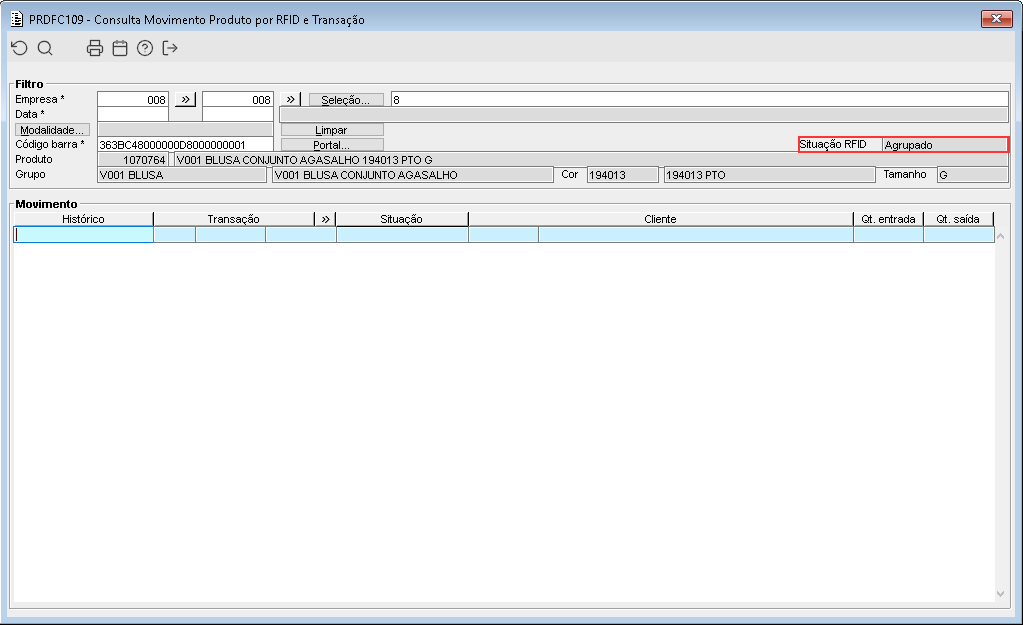
Imagem 05 - Demonstra o componente PRDFC109, onde está sendo consultado um RFID referente ao produto "1070764" e pode ser observado que a situação do mesmo é igual a "Agrupado".


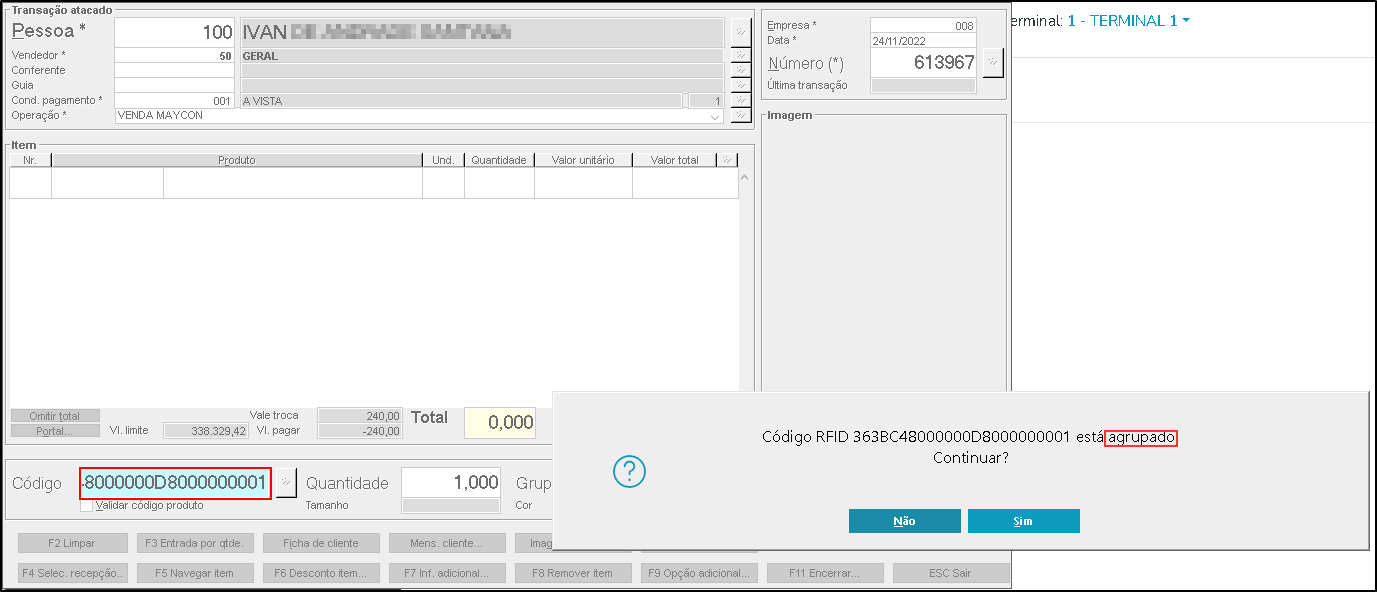
Imagem 06 - Demonstra o componente TARFM060 TRAFM060, onde está sendo criada a transação "613967" e pode ser observado que ao informar o código de RFID demonstrado anteriormente, a mensagem informando que o mesmo está agrupado é apresentada e o item não é adicionado na transação.

Totvs custom tabs box items
defaultno
referenciapasso3

Image Removed

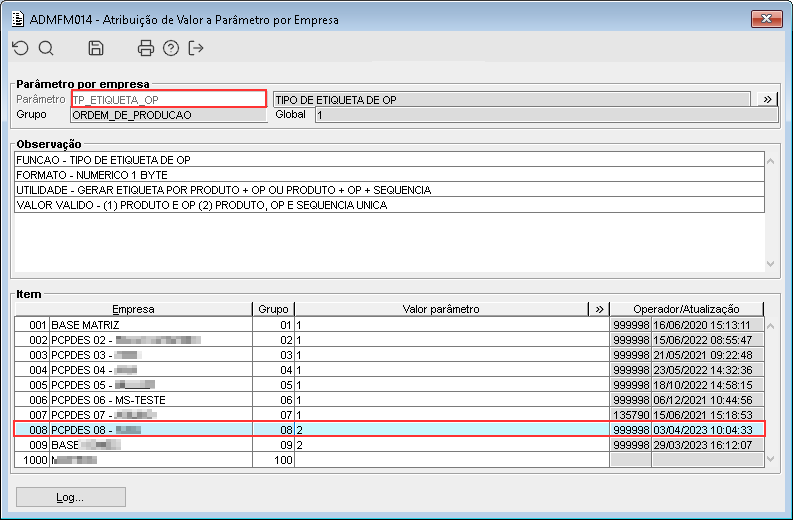
imagem 01 - Demonstra o componente ADMFM014, onde está sendo configurado o parâmetro empresa "TP_ETIQUETA_OP" e pode ser observado que para a empresa "008" o mesmo se encontra configurado com o valor "2".

Image Removed

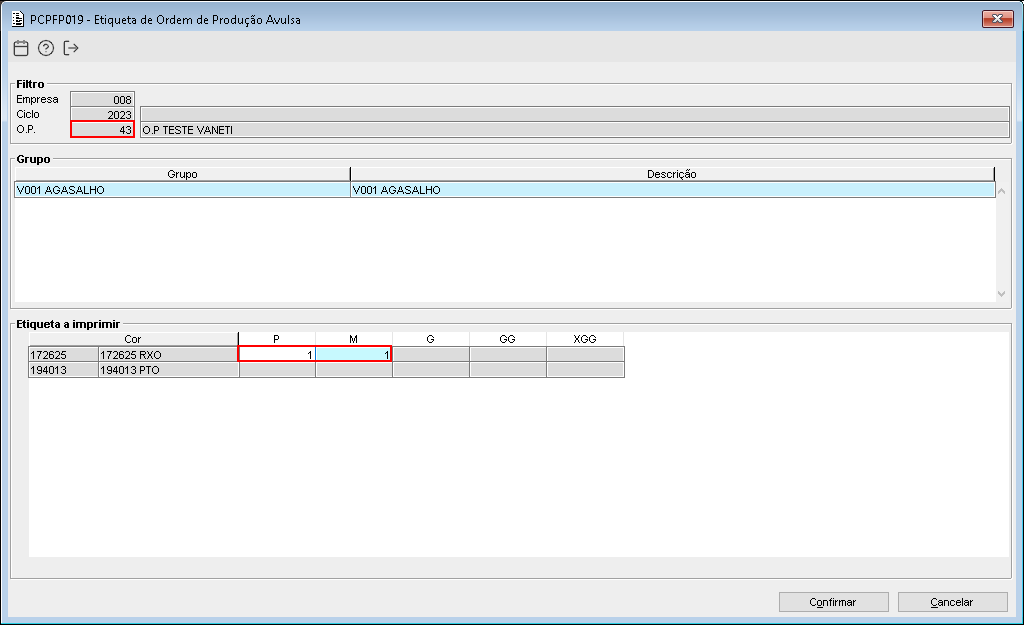
Imagem 02 - Demonstra o componente PCPFP019, onde está sendo selecionada a O.P. "43" e pode ser observado que a mesma possui duas etiquetas para impressão, uma no tamanho P e outra no tamanho M.

Image Removed

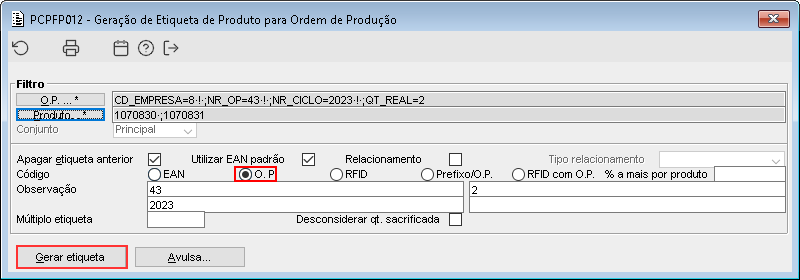
Imagem 03 - Demonstra o componente PCPFP012, onde está sendo consultada a O.P. "43" e selecionado o código de impressão 'O.P" e acionado o botão "Gerar etiqueta".

Image Removed

Imagem 04 - Ao acionar o botão mencionado anteriormente, a mensagem acima é apresentada, demonstrando que duas etiquetas foram geradas corretamente.

Image Removed

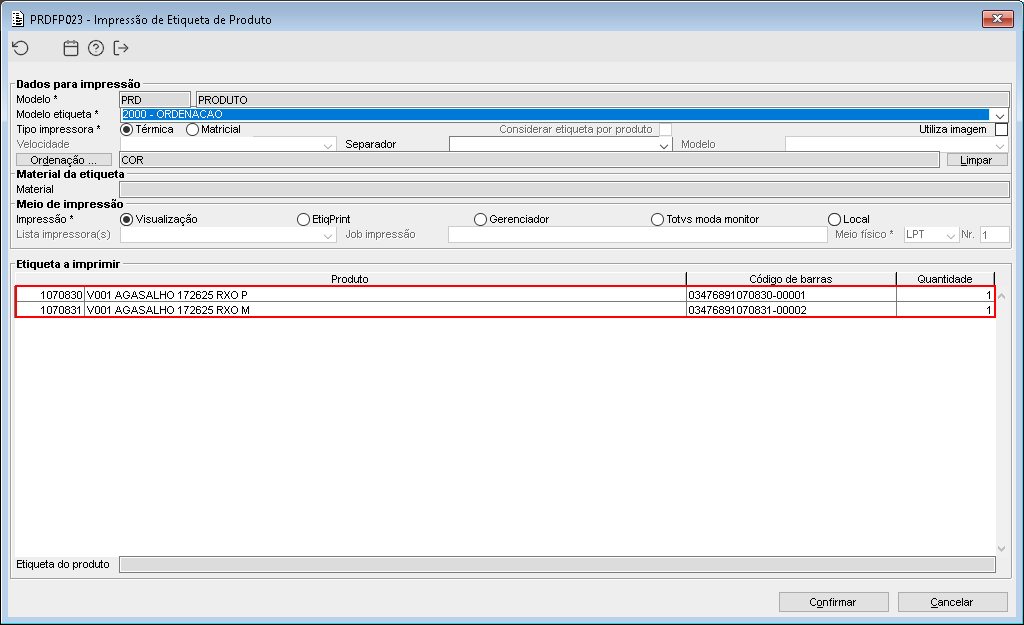
Imagem 05 - Demonstra o componente PRDFP023, onde pode ser observado que as duas etiquetas foram geradas corretamente no formato escolhido anteriormente.

Observação: Abaixo será demonstrado o processo de impressão utilizando o componente PCPFP139.

Image Removed

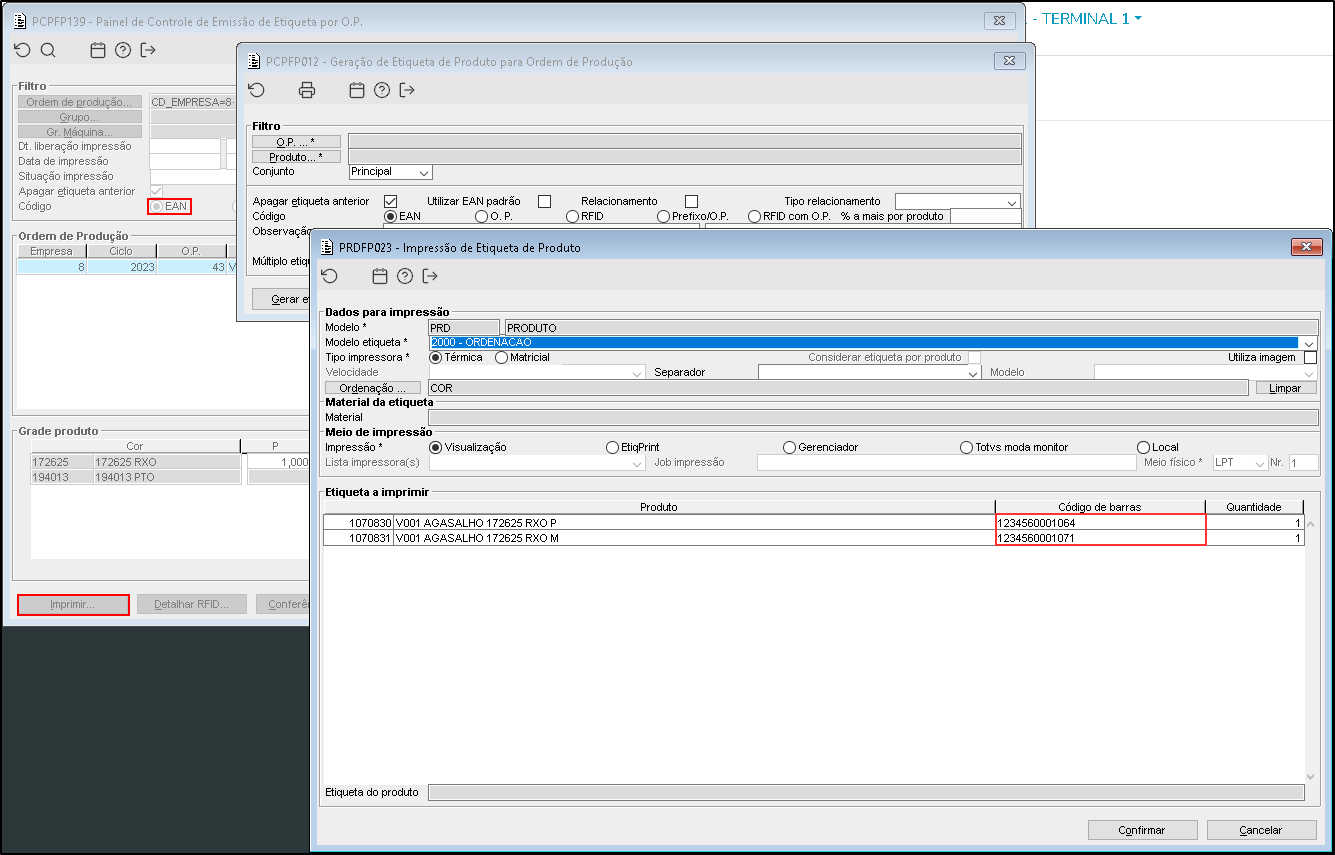
Imagem 06 - Primeiramente está sendo acessado o componente PCPFP139, filtrada a O.P. "43" e o código de impressão "EAN", em seguida foi acionado o botão "Imprimir...". Logo após é apresentado o componente PRDFP023 onde pode ser observado os códigos de barra no formado "EAN" que foram gerados para cada produto.

Image Removed

Image Removed

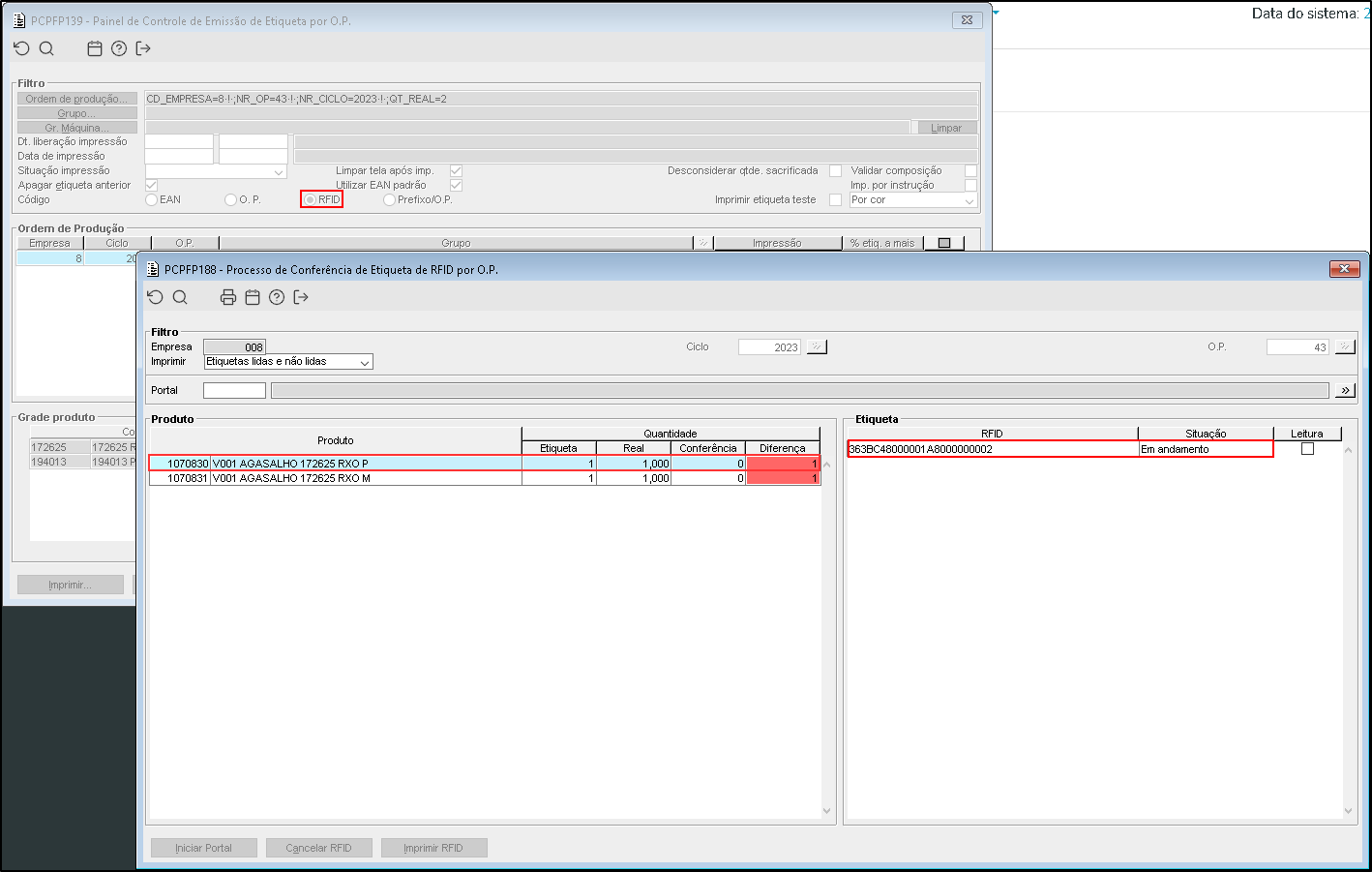
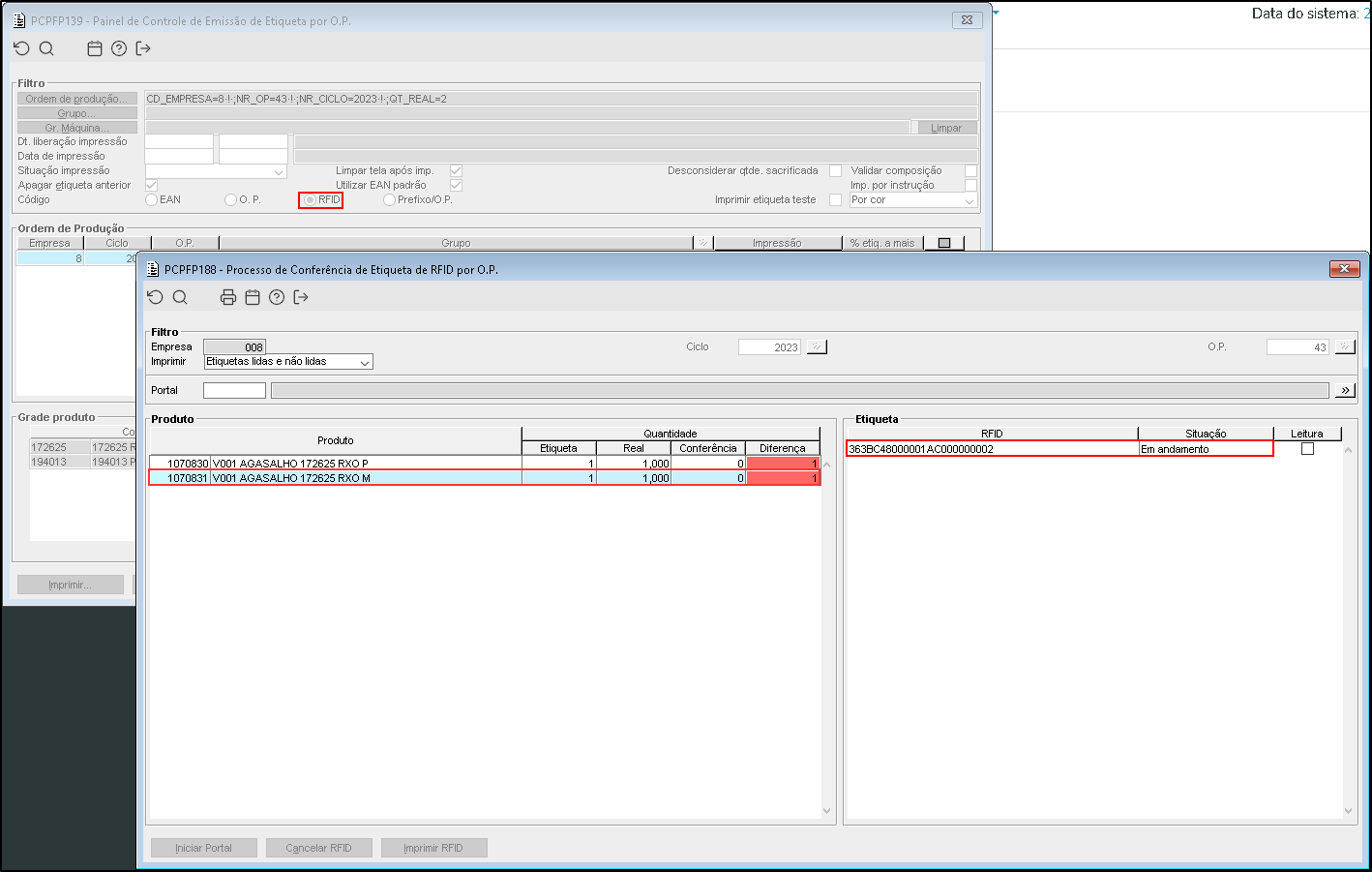
Imagem 07/08 - Primeiramente está sendo acessado o componente PCPFP139, filtrada a O.P. "43" e o código de impressão "RFID", em seguida foi acionado o botão "Imprimir...". Logo após é apresentado o componente PRDFP023 onde pode ser observado os códigos RFID que foram gerados para cada produto.

Image Removed

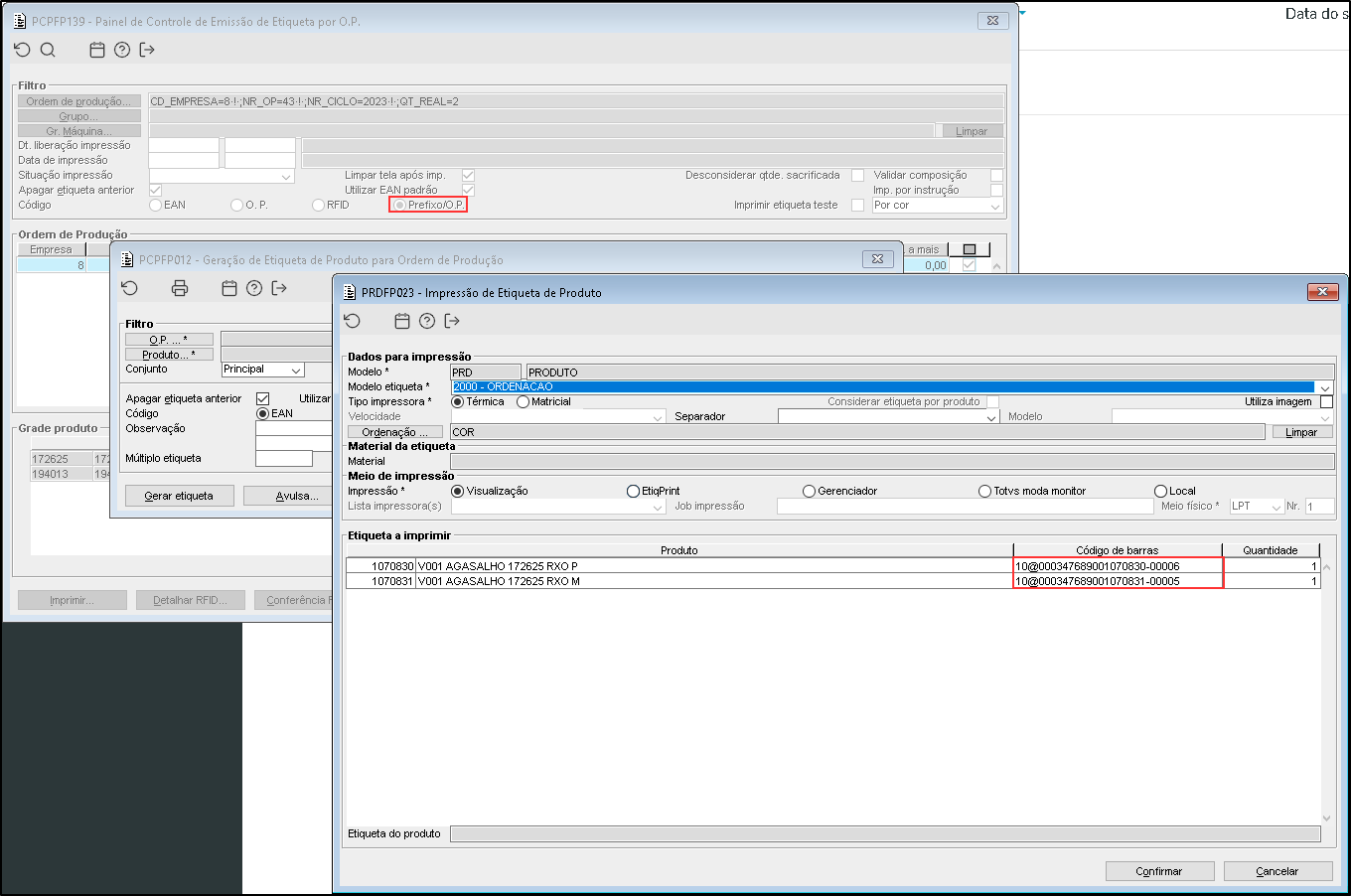
Imagem 09 - Primeiramente está sendo acessado o componente PCPFP139, filtrada a O.P. "43" e o código de impressão "Prefixo/O.P.", em seguida foi acionado o botão "Imprimir...". Logo após é apresentado o componente PRDFP023 onde pode ser observado os códigos de barra no formado escolhido anteriormente, foram gerados corretamente para cada produto.

Templatedocumentos