| HTML |
|---|
<span class="confluence-embedded-file-wrapper image-center-wrapper">
<img src=" |
...
Informamos que os dados pessoais contidos nesta entidade foram colhidos para emissão de documentos fiscais e geração de rotinas legais e são retidos por determinação legal de normas fiscais e de transparência. Os mesmos não poderão ser eliminados em virtude de obrigação legal de retenção. O cumprimento de obrigação legal é hipótese legítima do tratamento dos seus dados conforme a Lei Geral de Proteção de Dados Pessoais (Lei n° 13.709/2018).
Para mais informações sobre a LGPD e as soluções oferecidas pela TOTVS cons
...
https://tdn.totvs.com/download/attachments/ |
...
...
...
- Introdução
- Parâmetros
- Processos
- Anexos
- Criando um movimento de CT-e (básico)
Mapeamento de Campos CT-e 4.00
...
...
Introdução
png?version=1&modificationDate=1756293686222&api=v2" style="max-width: 100%; height: auto; display: block;"/>
</span> |
O Conhecimento de Transporte Eletrônico (CT-e)
...
, modelo 57, é um documento fiscal digital que tem por objetivo documentar e validar, de forma eletrônica, a prestação de serviços de transporte de cargas em todo o território nacional. Sua utilização substitui os documentos fiscais em papel, como o Conhecimento de Transporte Rodoviário, Ferroviário, Aéreo, Aquaviário e Dutoviário, trazendo maior padronização, segurança jurídica e agilidade no processo de fiscalização. Além de garantir o cumprimento das obrigações acessórias junto ao Fisco, o CT-e possibilita melhor integração entre empresas e órgãos reguladores, reduzindo custos operacionais e aumentando a eficiência no gerenciamento das operações logísticas.
2. Parâmetros
Para emissão do CT-e é necessário configurar alguns parâmetros conforme abaixo.
...
...
...
Parâmetros
...
...
|
| Card |
|---|
| Parâmetros gerais para configuração da emissão do CT-e | Deck of Cards |
|---|
| startHidden | false |
|---|
| history | false |
|---|
| id | Parametrizações Gerais |
|---|
| | Card |
|---|
| label | Importação/Envio de Arquivo XML |
|---|
| App para Transmissão O CT-e pode ser |
|
|
|
...
transmitido para a SEFAZ utilizando o APP TSS ou |
|
|
|
...
através da integração com |
|
|
|
...
o TPF. Acesse Ambiente | Parâmetros | Gestão de Estoque, Compras e Faturamento | Integrações | Fiscal | Dados Fiscais |
|
|
|
...
| Importação/Envio de Arquivo XML |
|
|
|
...
| Campo Tipo de integração |
|
|
|
...
- Essa o opção indica que o TSS será o APP utilizado para emissão do CT-e
- TOTVS PROCESSOS FISCAIS (TPF): Essa opção indica que alguns documentos podem ser emitidos utilizando o TPF, na próxima etapa essa integração será detalhada.
| Expandir |
|---|
| 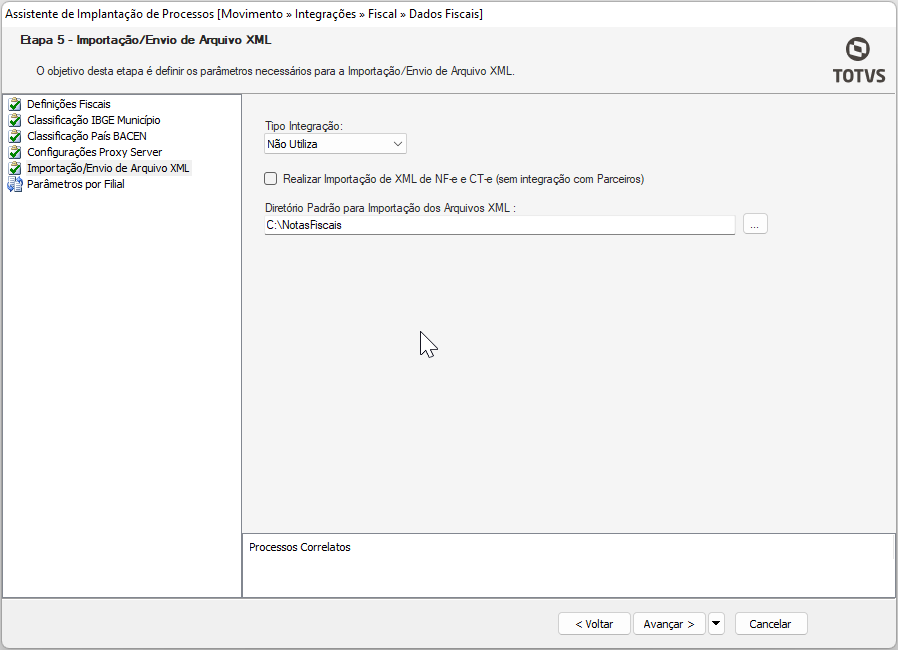 Image Added Image Added
|
|
| Card |
|---|
| Conexão NF-e Em Ambiente | Parâmetros |
|
|
|
...
Certificado Digital 2/2 (CT-e):
Tipo do Certificado Digital: Informar, no ComboBox, o formato do certificado.
Certificado Digital CT-e. Selecionar entre os Certificados Digitais cadastrados na base, por meio do módulo Gestão Fiscal.
| Gestão de Estoque, Compras e Faturamento | Integrações | Fiscal | Dados Fiscais | Parâmetros por Filial | <escolha a Filial que emitirá CT-e> | Conexão NF-e. Devem ser configurados os parâmetros URL do Servidor TOTVS Service e os dados de Autenticação. | Expandir |
|---|
| 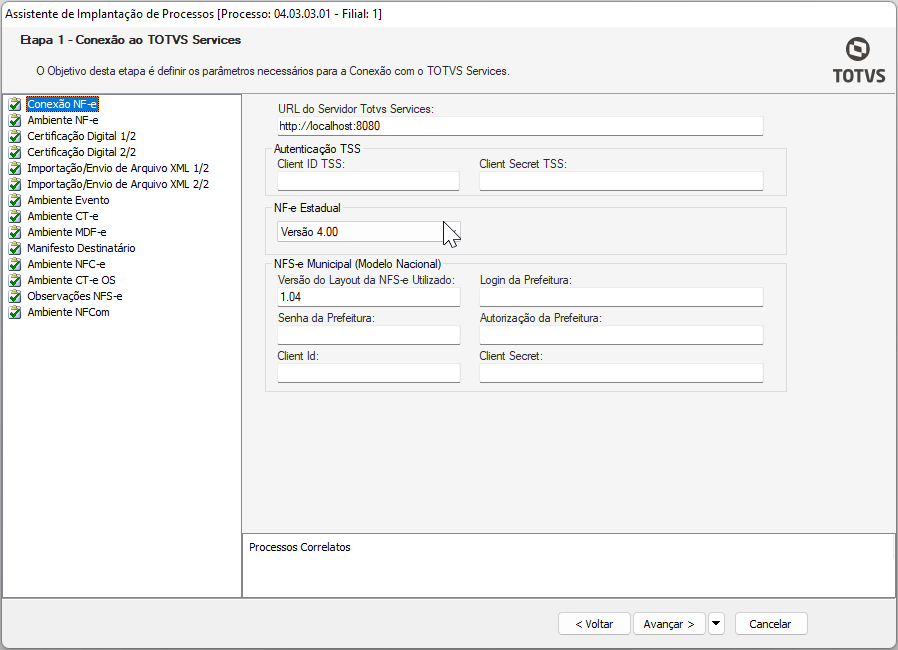 Image Added Image Added
|
|
| Card |
|---|
| label | Certificado Digital 2/2 |
|---|
| Certificado Digital Em Ambiente | Parâmetros | Gestão de Estoque, Compras e Faturamento | Integrações | Fiscal | Dados Fiscais | Parâmetros por Filial | <escolha a Filial que emitirá CT-e> | Certificado Digital 2/2. Deve ser configurado o certificado Digital para emissão do CT-e | Expandir |
|---|
| 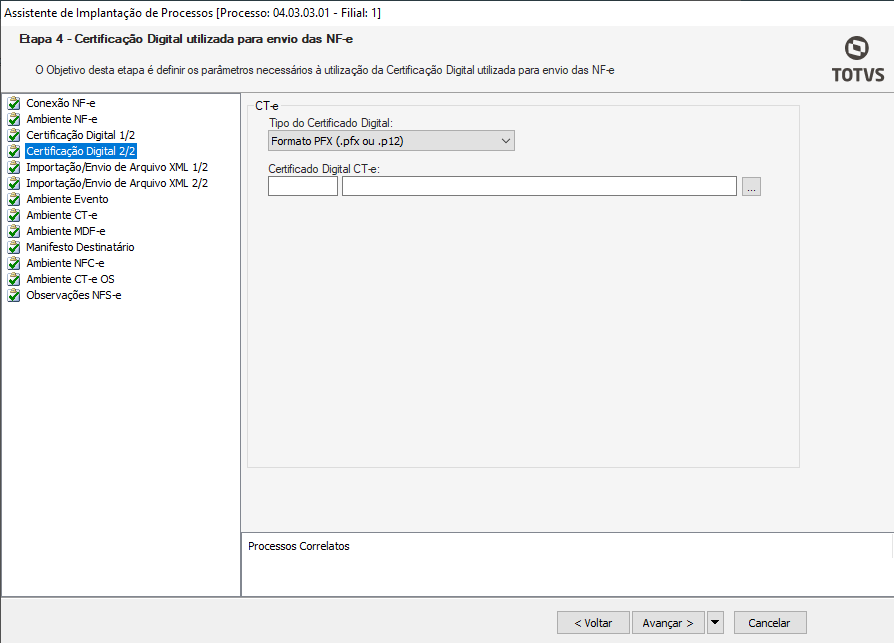 Image Added Image Added
|
|
|
|
|
...
| Importação/Envio de Arquivo XML 1/2 |
|---|
|
|
|
|
Usuário: Usuário utilizado pela filial (Somente para integração com Neogrid)
Senha: Senha do usuário
Ambiente TOTVS Colaboração - Recebimento
- Não utiliza
- Homologação
- Produção
Integração com TPF Em Ambiente | Parâmetros | Gestão de Estoque, Compras e Faturamento | Integrações | Fiscal | Dados Fiscais | Parâmetros por Filial | <escolha a Filial que emitirá CT-e> | Importação/Envio de Arquivo XML 1/2. Deve ser configurado o campo Tipo Documento Integração TOTVS Colaboração |
|
|
|
...
Pode-se escolher a opção Todos, ou marcar quais os documentos serão utilizados.
Independente da versão selecionada para o TOTVS Colaboração, a etapa de CT-e deve estar parametrizada para atender os requisitos de envio.
. - Todos: Se habilitado, a transmissão do CT-e será realizada pelo TPF respeitando a parametrização do 1º passo independente da opção Envio CT-e estar marcada ou não.
- Envio CT-e: Se habilitado, a transmissão do CT-e será realizada pelo TPF respeitando a parametrização do 1º passo. Caso não esteja habilitado, a transmissão do CT-e será realizada pelo TSS conforme configurações dos 2º e 3º passos
| Expandir |
|---|
| 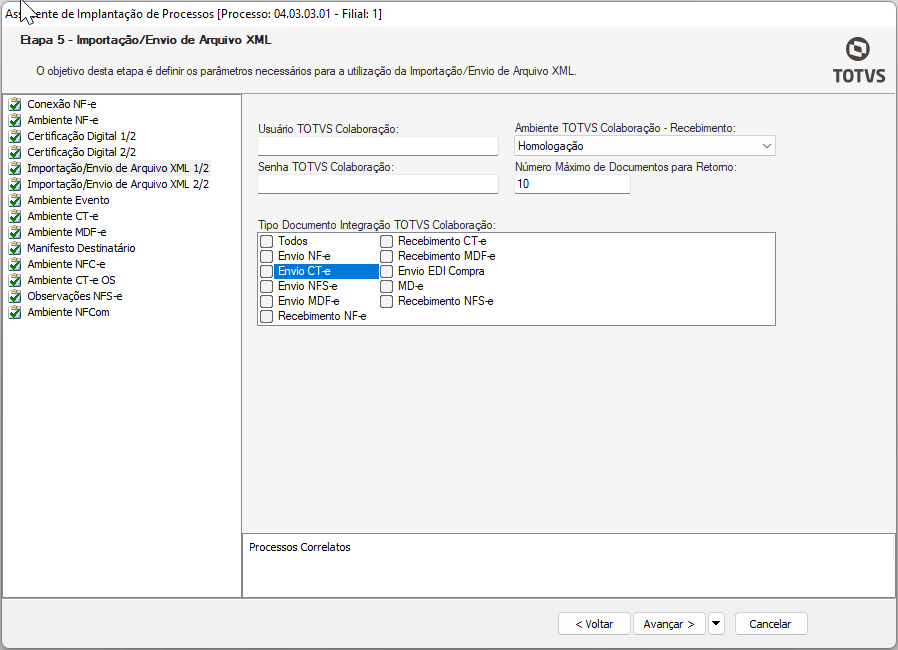 Image Added Image Added
|
|
|
|
|
...
...
| Parâmetros | Gestão de Estoque, Compras e Faturamento | Integrações | Fiscal | Dados Fiscais | Parâmetros por Filial | <escolha a Filial que emitirá CT-e> | Ambiente CT-e. Devem ser configurados os campos abaixo - Ambiente e Modalidade: configurar os campos Ambiente de envio e Modalidade de Operação
|
|
|
|
...
- Versões de Layout Utilizados
|
|
|
|
...
- : Configurar a versão de emissão do CT-e
|
|
|
|
...
| Expandir |
|---|
| 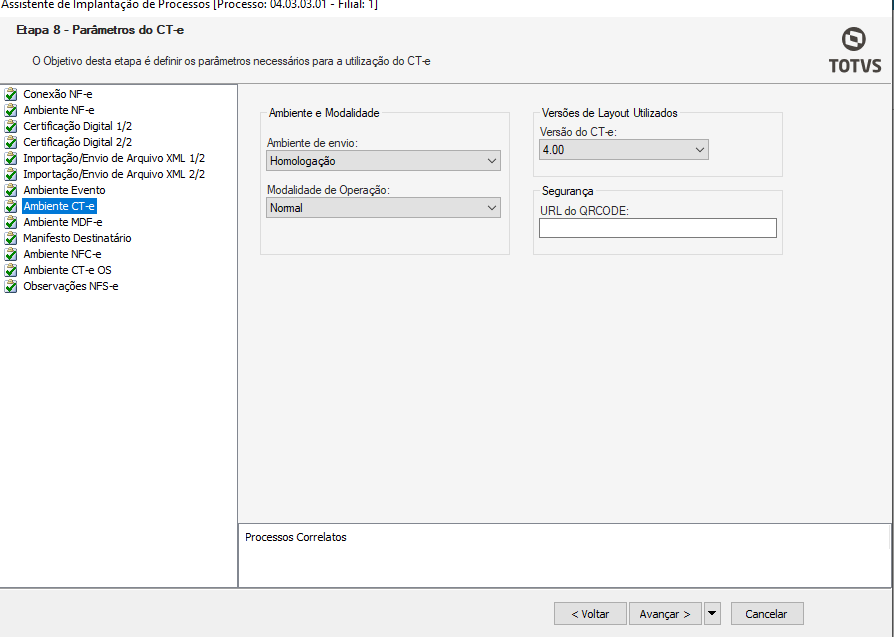 Image Added Image Added
|
|
|
|
| Card |
|---|
| label | Parâmetros do Movimento |
|---|
| Parâmetros do Tipo de Movimento |
|
...
Para utilizar o Conhecimento de Transporte Eletrônico - CT-e, é necessário parametrizar um tipo de movimento que seja 2.2.XX. No tipo de movimento escolhido há etapas necessárias a serem configuradas para correta emissão do CT-e. São elas:
...
para emissão do CT-e. | Deck of Cards |
|---|
| id | Parametrizações Tipo Movimento |
|---|
| | Card |
|---|
| label | Mov - Emitente/Destinatário |
|---|
| - Mov - Emitente/Destinatário 1/2: o campo Emitente deve ser igual a Empresa e o campo Destinatário deve ser igual a Cliente.
|
|
|
|
...
...
- : habilitar os opções "Editar Transportadora",
|
|
|
|
...
- "Editar Quantidade", "Editar Marca", "Editar Via de Transporte" e "Editar Espécie"
|
|
|
|
...
...
- : marcar o campo "Tipo de Frete" como Edita e marcar os parâmetros "Edita Dados de Cálculo do Frete" e "Editar Dados da Placa do Veiculo".
|
|
|
|
...
...
- : habilitar os campos "Editar Peso Bruto" e "Editar Peso Líquido".
|
|
|
|
...
...
- selecionar a "Edição da Natureza" com o valor Edita ou Mostra
|
|
|
|
...
...
...
...
- Gerar Escrituração" e no campo "Tipo Documento Escrituração", selecionar tipo de documento cujo campo Código do Modelo do Documento = 57.
|
|
|
|
...
...
...
| - Fis - Tributação - Movimento: marcar o parâmetro "Utilizar Tributação dos Movimentos" cadastrar os tributos envolvidos na operação.
|
|
|
|
...
| Nota |
|---|
| Para movimentos de CT-e, os tributos que irão compor o XML (normalmente ICMS e INSS) devem ser cadastrados no Movimento e não no Item. |
|
|
|
|
...
| Card |
|---|
| label | Fis - Conhecimento de Transporte |
|---|
| - Fis - Conhecimento de Transporte
|
|
|
|
...
- : informar o "Tipo de Operação de Conhecimento de Transporte" como "Emitir CTe
|
|
|
|
...
...
- selecionar o tipo do modal que será utilizado. Se necessário, informar o relatório default para impressão do DACTE
|
|
|
|
...
3. Conhecimento de Transporte Eletrônico (CT-e)
A tela para emissão do CT-e será acessada através do módulo Gestão de Estoque, Compras e Faturamento, no menu Vendas | Documentos Eletrônicos | Conhecimento de Transporte Eletrônico (CT-e).
Cada CT-e apresentará os dados de identificação, o xml com todas as informações que compões o documento e um status da situação atual do documento
3.1 Histórico (Anexo)
No Anexo de Histórico, teremos um registro de cada alteração ocorrida no CT-e. As informações exibidas serão resumidas apenas com a finalidade de demonstrar os processos que foram executados para cada CT-e.
| Expandir |
|---|
|
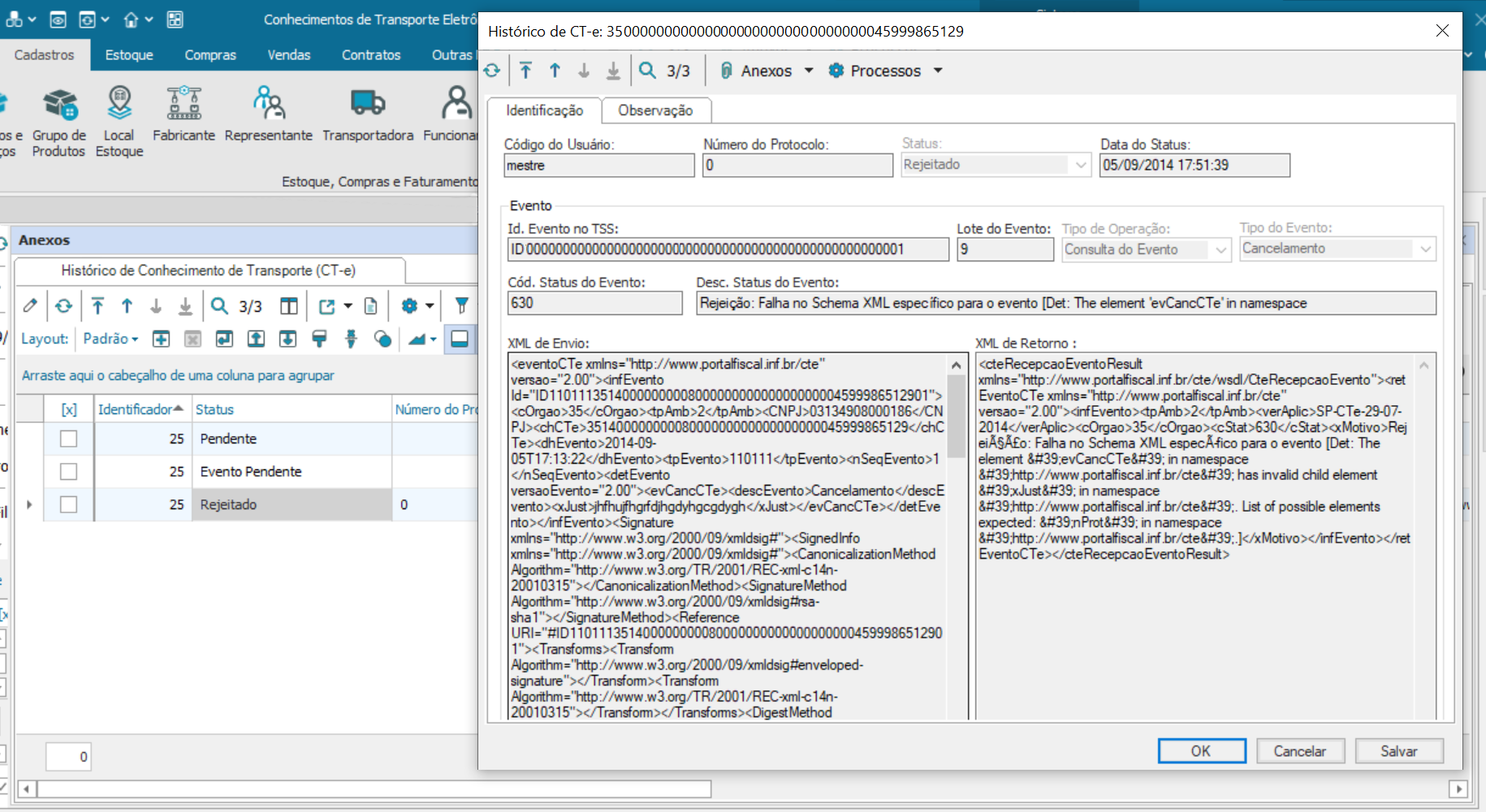 Image Added Image Added
|
3.2 Processos
Abaixo está apresentado o fluxo correto para os processos relacionados ao CT-e. Para compreender em detalhe o funcionamento de cada etapa, clique no processo desejado para ser direcionado à página do processo.
| draw.io Diagram |
|---|
| border | true |
|---|
| diagramName | Fluxo Proc CT-e |
|---|
| simpleViewer | false |
|---|
| links | auto |
|---|
| tbstyle | hidden |
|---|
| lbox | true |
|---|
| diagramWidth | 1129 |
|---|
| revision | 10 |
|---|
|
4. Relatórios DACTE
O Documento Auxiliar do Conhecimento de Transporte Eletrônico (DACTE) é a representação gráfica simplificada do CT-e, utilizado para acompanhar a carga durante o transporte e facilitar a consulta do documento fiscal eletrônico. Ele não substitui o CT-e, mas contém as principais informações da operação e a chave de acesso para verificação junto à SEFAZ. Para detalhes sobre o processo de impressão do DACTE, consulte a documentação completa aqui.
5. Atualizações e Notas Técnicas
| Incluir Página |
|---|
| Atualizações e Notas Técnicas (CT-e) |
|---|
| Atualizações e Notas Técnicas (CT-e) |
|---|
|
6. Documentos Auxiliares
6.1 Instalação do TSS
A transmissão do CT-e para o ambiente da SEFAZ é realizada por meio do aplicativo TSS. Para orientações de instalação e configuração, consulte a documentação: https://centraldeatendimento.totvs.com/hc/pt-br/articles/18590720143639
6.2 Preparar o certificado
A emissão do CT-e requer o uso de um certificado digital modelo A1, que garante a autenticidade e a validade jurídica do documento. Para realizar a configuração do certificado, siga as instruções disponíveis em: NFE0006_Preparar_Certificado_Digital
6.3 TOTVS Processos Fiscais (TPF)
A transmissão do CT-e para a SEFAZ também pode ser realizada através do do TPF. Para saber mais acesse: TOTVS Processos Fiscais
6.4 Outros Documentos Relacionados
| Informações |
|---|
Informamos que os dados pessoais contidos nesta entidade foram colhidos para emissão de documentos fiscais e geração de rotinas legais e são retidos por determinação legal de normas fiscais e de transparência. Os mesmos não poderão ser eliminados em virtude de obrigação legal de retenção. O cumprimento de obrigação legal é hipótese legítima do tratamento dos seus dados conforme a Lei Geral de Proteção de Dados Pessoais (Lei n° 13.709/2018). Para mais informações sobre a LGPD e as soluções oferecidas pela TOTVS consulte nossa página neste link (https://tdn.totvs.com/pages/releaseview.action?pageId=514427789). |
...
...
| title | Consultar Inutilização com o Client NeoGrid |
|---|
...
...
...
| title | Legislação e Notas Técnicas |
|---|
...
