
Histórico da Página
CONTEÚDO
- Visão Geral
- Exemplo de utilização
- Documentos de versões e atualizações
01. VISÃO GERAL
...
Na tela Cadastro de temas Temas de PDV's, é possível Cadastrar e Editar temas, além de configurar períodos para utilização desses temas em PDVs PDV's e cadastrar imagens para as telas.
Este documento descreve o passo a passo para a utilização destes recursos.
Caminho
02. EXEMPLO DE UTILIZAÇÃO
Caminho
Início > Cadastros . Configurações > Temas de PDV's
Passo a passo
Cadastrar ou Editar tema de PDV
A tela de Listagem de temas se encontra no caminho informado acima. Esta tela exibe uma listagem de todos os temas cadastrados com suas descrições, idiomas e status de ativo ou inativo.
...
Para cadastro de um novo tema, clicar no botão + Cadastrar temas de PDV's

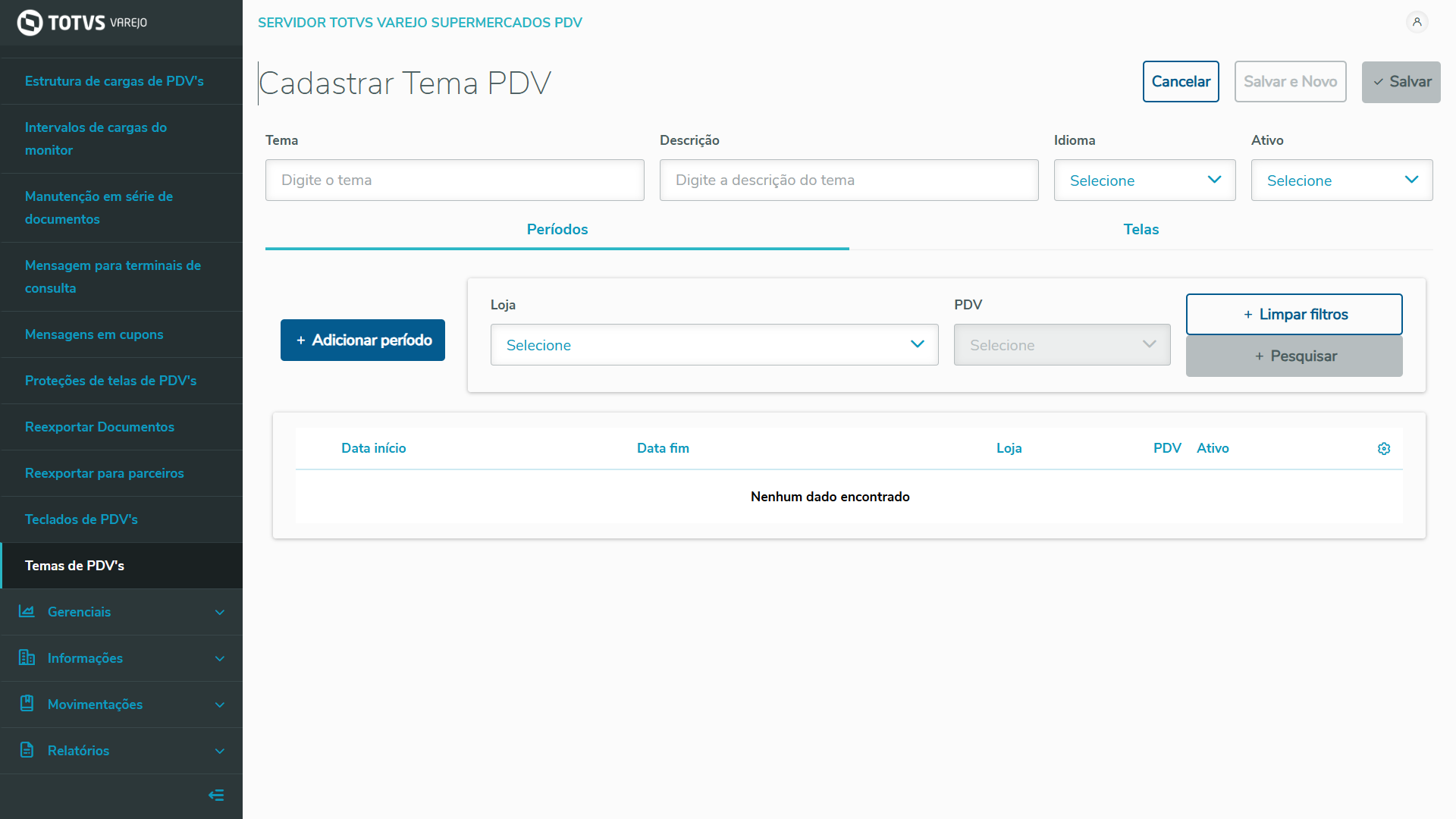
Imagem 2 - tela de cadastro de temas
...
Após os campos obrigatórios estarem devidamente preenchidos, o botão Salvar ficará habilitado. Ao clicar neste botão, o cadastro do Tema é efetivado e o sistema abre novamente a tela de Listagem contendo o Tema previamente cadastrado.
Cadastro e Edição de período
A tela de Cadastro de tema, quando carregada, exibe a aba Períodos selecionada. Esta aba possui a listagem dos períodos cadastrados com o tema atual. Para incluir um novo período, deve-se clicar no botão + Adicionar período. 
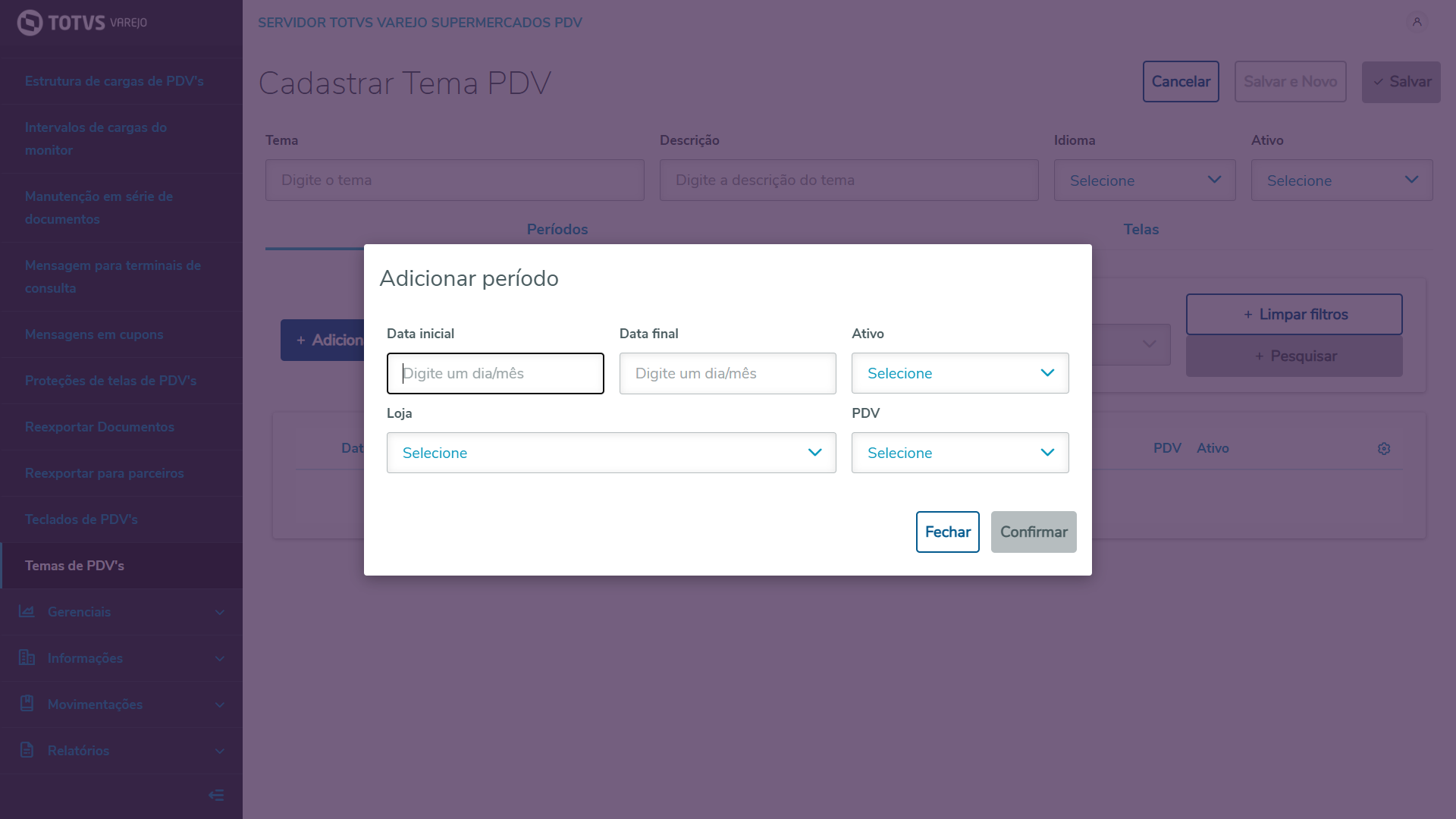
Imagem 3 - tela de cadastro de período
...
- Data inicial: data de início da vigência do período. Deve ser digitada no formato dia/mês /ano com dois dígitos cada, ou seja, dd/mm/yy. É um campo obrigatório.
- Exemplo: para dia vigência no dia quinze de Janeiro, deverá ser digitado 15/01.
- Data final: data de fim da vigência do período. Assim como a data inicial descrita anteriormente, deverá ser digitada no formato dia/mês /ano com dois dígitos cada, ou seja, dd/mm/yy. É um campo obrigatório.
- Ativo: status do período. É um campo de seleção com as opções Sim e Não, para cadastrar o período como Ativo ou Inativo, respectivamente. É um campo obrigatório.
- Loja: loja na qual será identificado o PDV para aplicação do período. É um campo de seleção e é obrigatório.
- PDV: número do PDV no qual será aplicado o período cadastrado. É um campo de seleção que se baseia na Loja selecionada anteriormente. É um campo obrigatório.
...
Após os campos estarem devidamente preenchidos, o botão Salvar ficará habilitado. Ao clicar neste botão, o cadastro do Período é realizado e o sistema retorna para a tela de Cadastro do Tema, contendo o período cadastrado na listagem de períodos exibida sob a aba Períodos. Para efetivar o cadastro do Período, deve-se clicar no botão Salvar na tela de Cadastro de Teima.

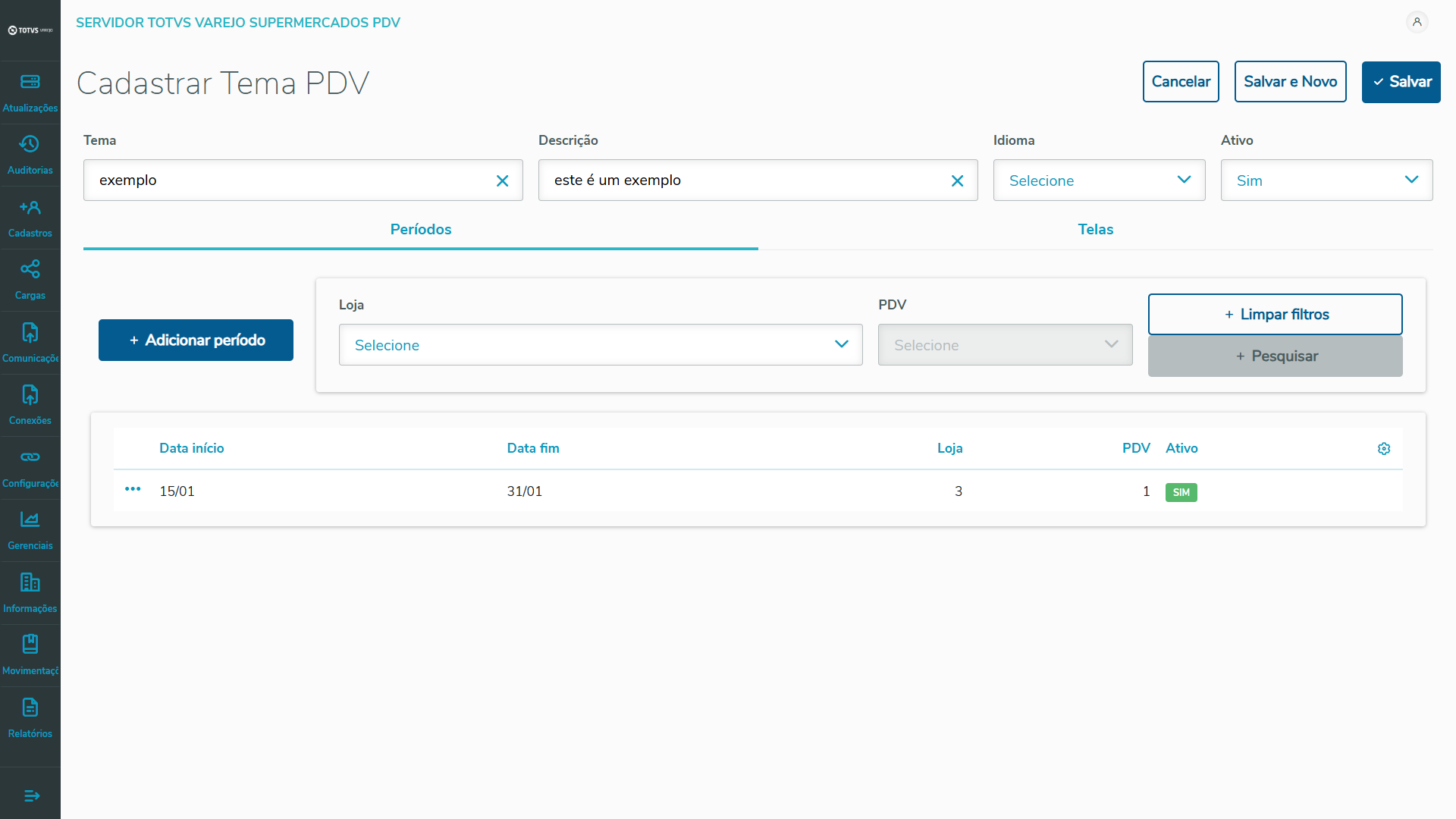
Imagem 4 - tela de listagem de períodos
Cadastro e Edição de telas
Na tela de Cadastro de tema, existe a aba Telas. Ao clicar na aba, será carregada uma listagem de todas as telas nas quais se pode cadastrar uma imagem para o tema. A listagem informa:
...
Obs: O formato da imagem te que ser preferencialmente .bmp (bitmap) outros tipos de imagem gerarão impactos no PDVoutros tipos de imagens podem na conversão ficar muito grandes.
Quando os campos obrigatórios estiverem devidamente preenchidos, o botão Salvar ficará habilitado. Ao clicar neste botão, o cadastro do Tela é realizado e o sistema retorna para a tela de Cadastro do Tema, contendo o registro cadastrado na listagem de telas exibida sob a aba Telas, com os indicadores Possui imagem e Ativo em conformidade com o que foi cadastrado. Para efetivar o cadastro da imagem tela, deve-se clicar no botão Salvar na tela de Cadastro de Teima.
...
Imagem 8 - tela de listagem de telas com imagem cadastrada
03. DOCUMENTOS DE VERSÕES E ATUALIZAÇÕES
| |||||||||
| |||||||||
|
Visão Geral
Import HTML Content
Conteúdo das Ferramentas
Tarefas