
Histórico da Página
Índice
| Índice |
|---|
Introdução
A Tela Inicial do Smart View é a primeira interface exibida após o usuário realizar o login no sistema. Essa tela serve como um ponto central para o acesso às principais funcionalidades e recursos.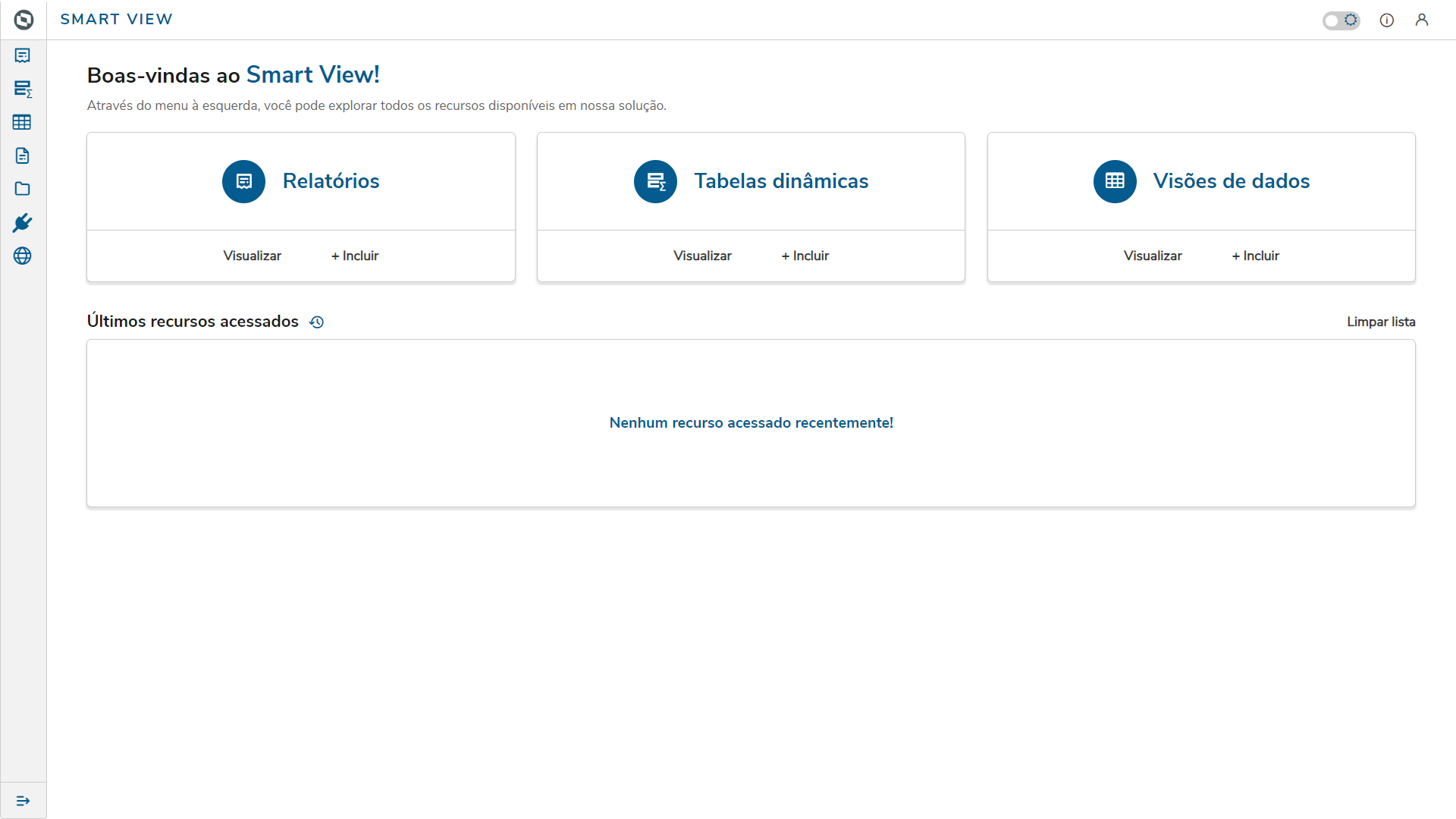
Ações Rápidas
Através da tela inicial, você pode é possível acessar todas as funcionalidades do sistema pelo menu localizado à esquerdalateral esquerdo. Além disso, os principais recursos estão facilmente acessíveis por meio dos botões de ação rápida.
É possível acessar a listagem de um recurso através do seu respectivo botão 'Visualizar'.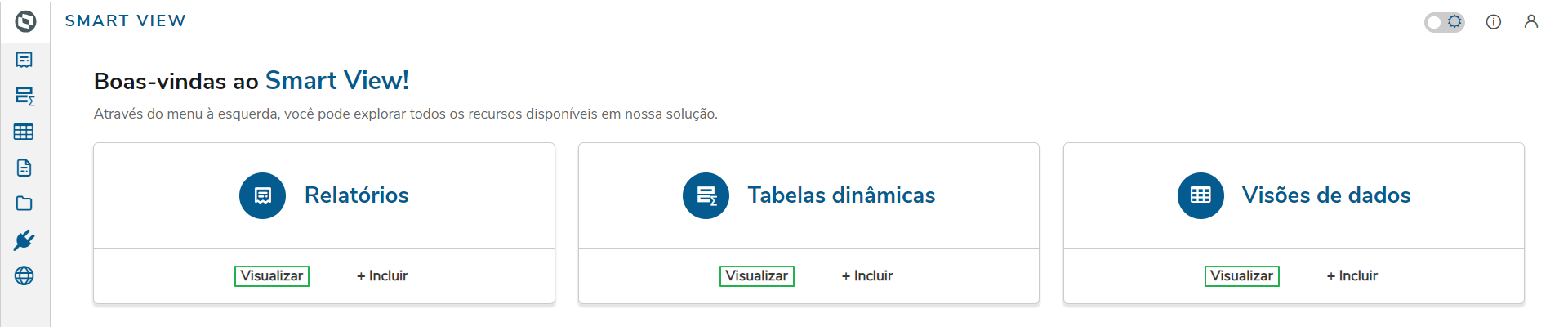
Além disso, o usuário pode adicionar um recurso sem a necessidade de acessar a listagem, através do botão '+ Incluir' do recurso desejado.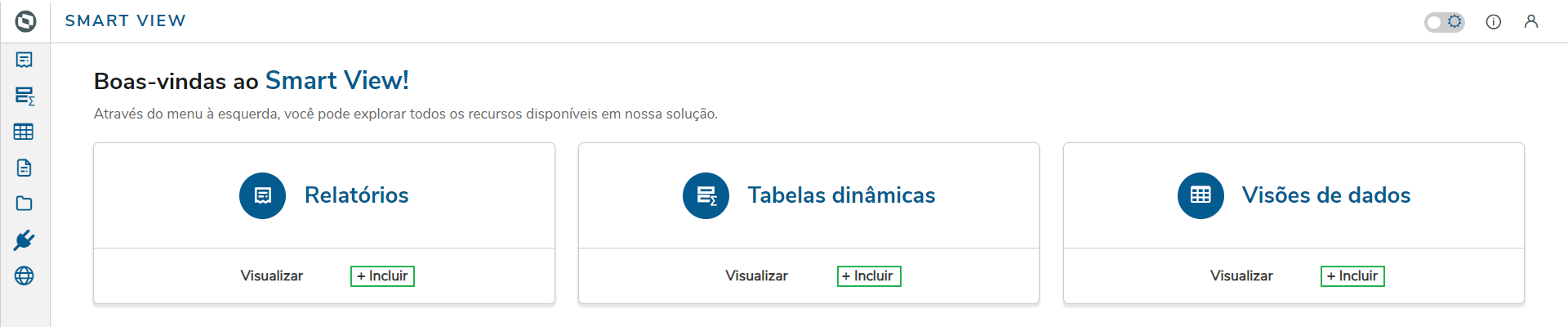
Últimos Recursos Acessados
Na tela inicial do Smart View, é possível acompanhar e acessar rapidamente os recursos que o usuário visualizou recentemente.
Sempre que um recurso (relatório, tabela dinâmica ou visão de dados) for visualizado, ele é automaticamente adicionado ao seu histórico de visualizações. Não é necessária nenhuma ação manualQuando um recurso é visualizado ou editado, essa ação é registrada nos 'Últimos recursos acessados'.
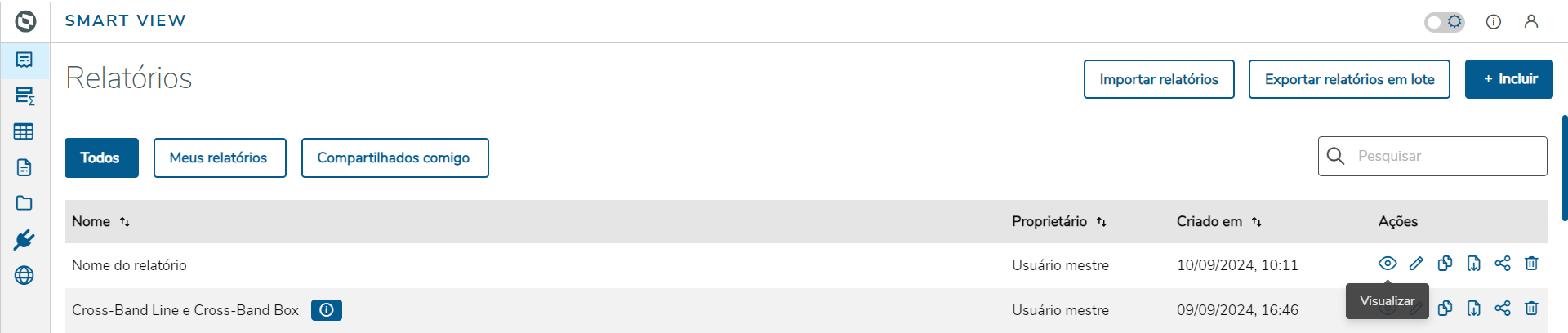
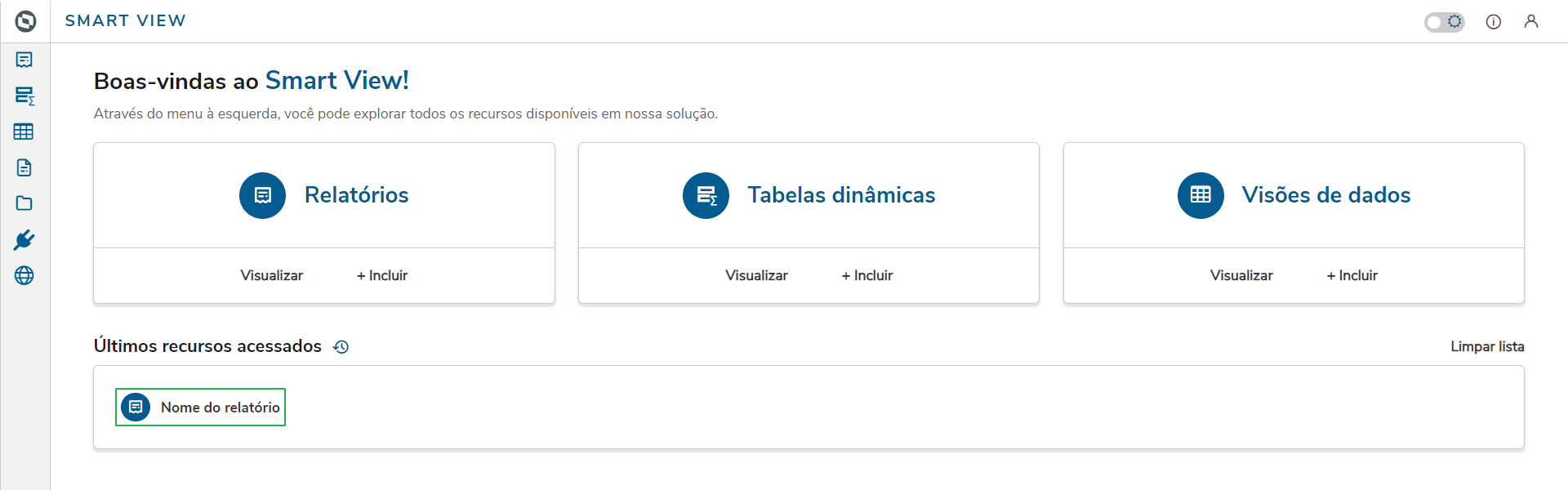
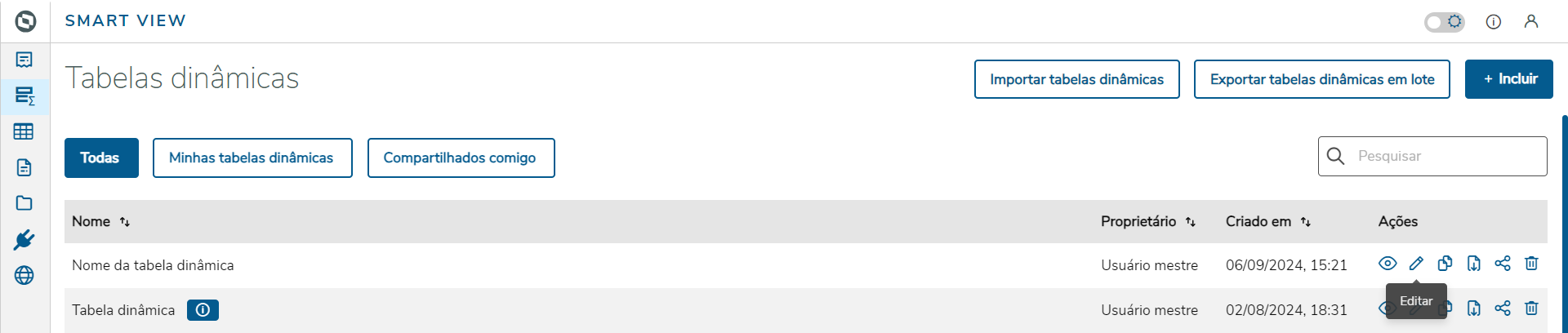
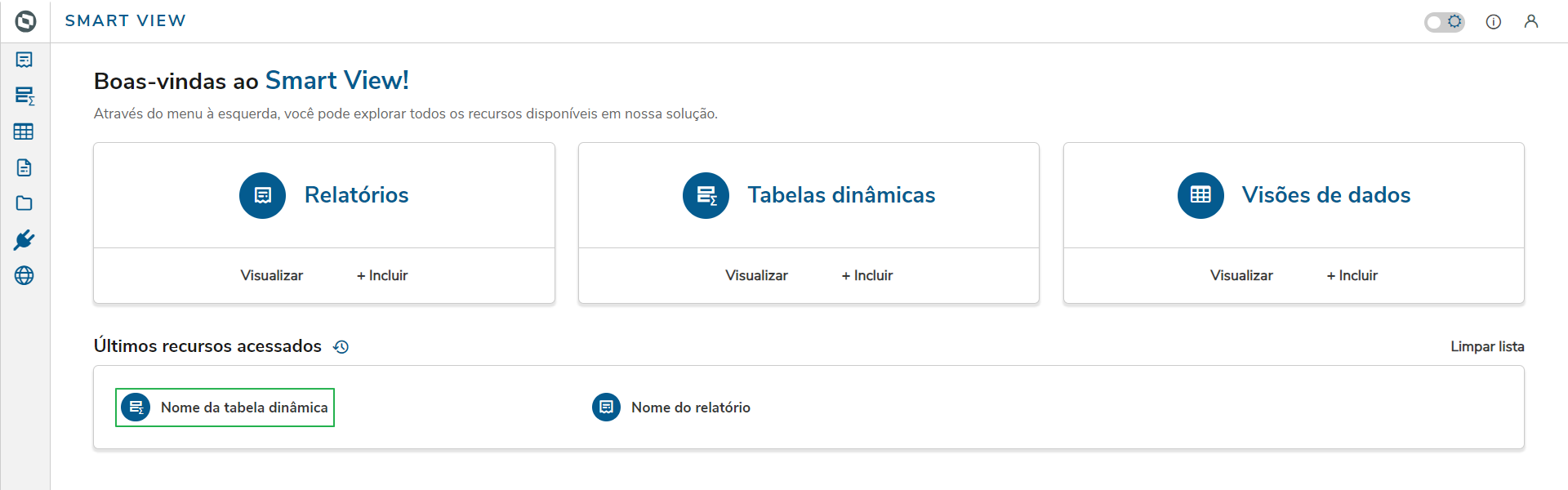
Clicando nesse registro, é possível acessar rapidamente a ação correspondente.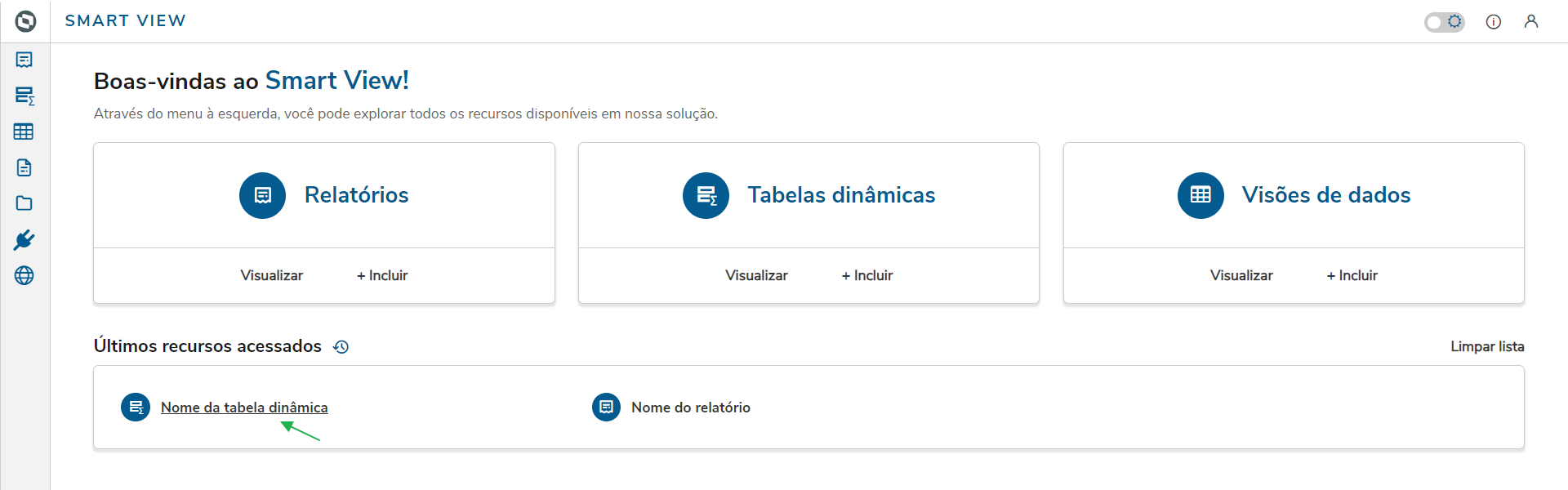
O histórico mantém até 6 recursos simultaneamente. Quando um novo recurso é visualizado e o limite já foi atingido, o recurso mais antigo é removido automaticamente e o novo recurso é adicionado na primeira posição. Da mesma forma, se o usuário visualizar novamente um recurso que já está no histórico, ele não aparecerá duplicado - ele apenas será movido para o topo da lista como o mais recente.
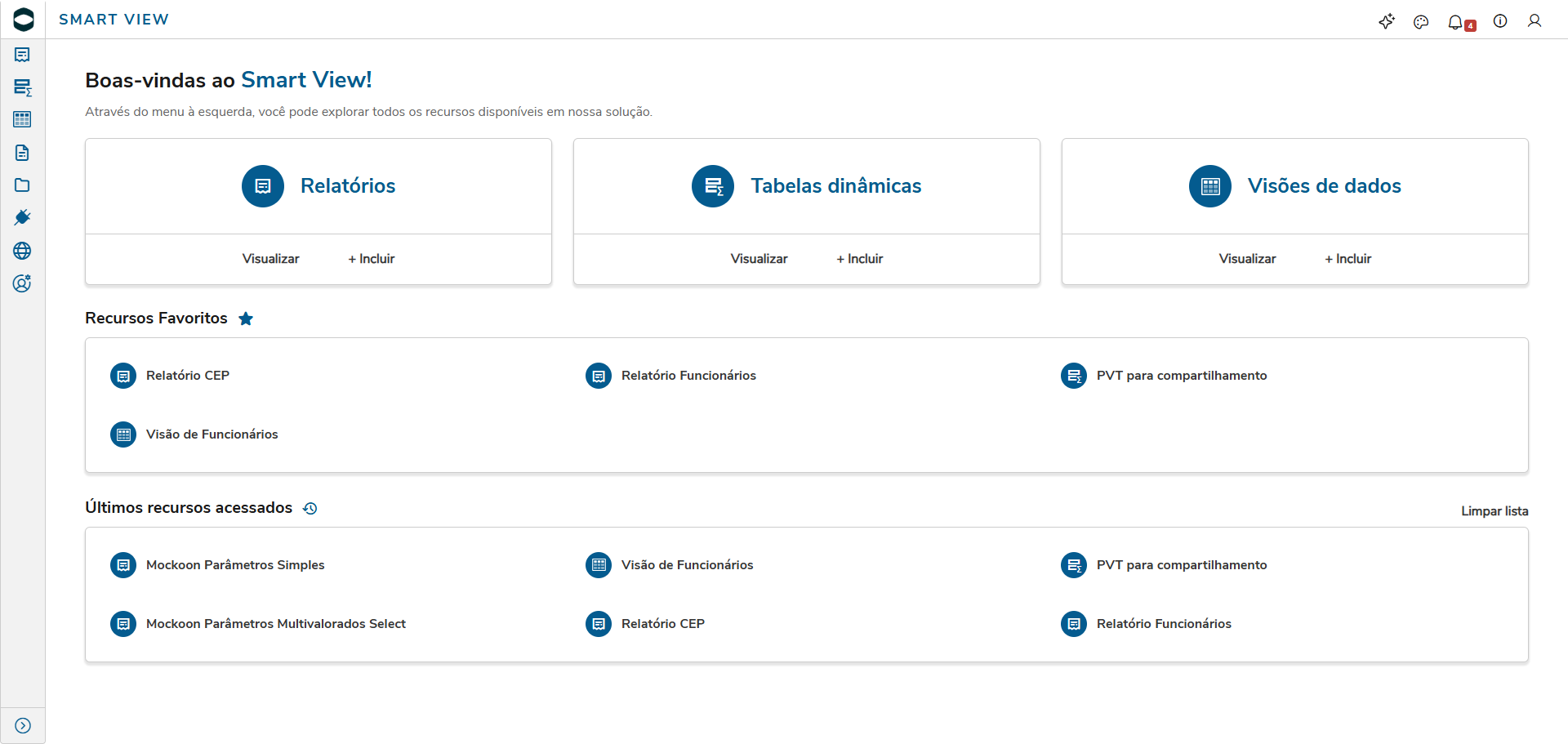
Para abrir um recurso a partir do histórico, basta clicar sobre o recurso desejado no card. O usuário será redirecionado para a tela de visualização do recurso. É uma forma rápida de retornar aos recursos que estão sendo consultados com frequência, sem precisar navegar pelos menus ou fazer novas buscas.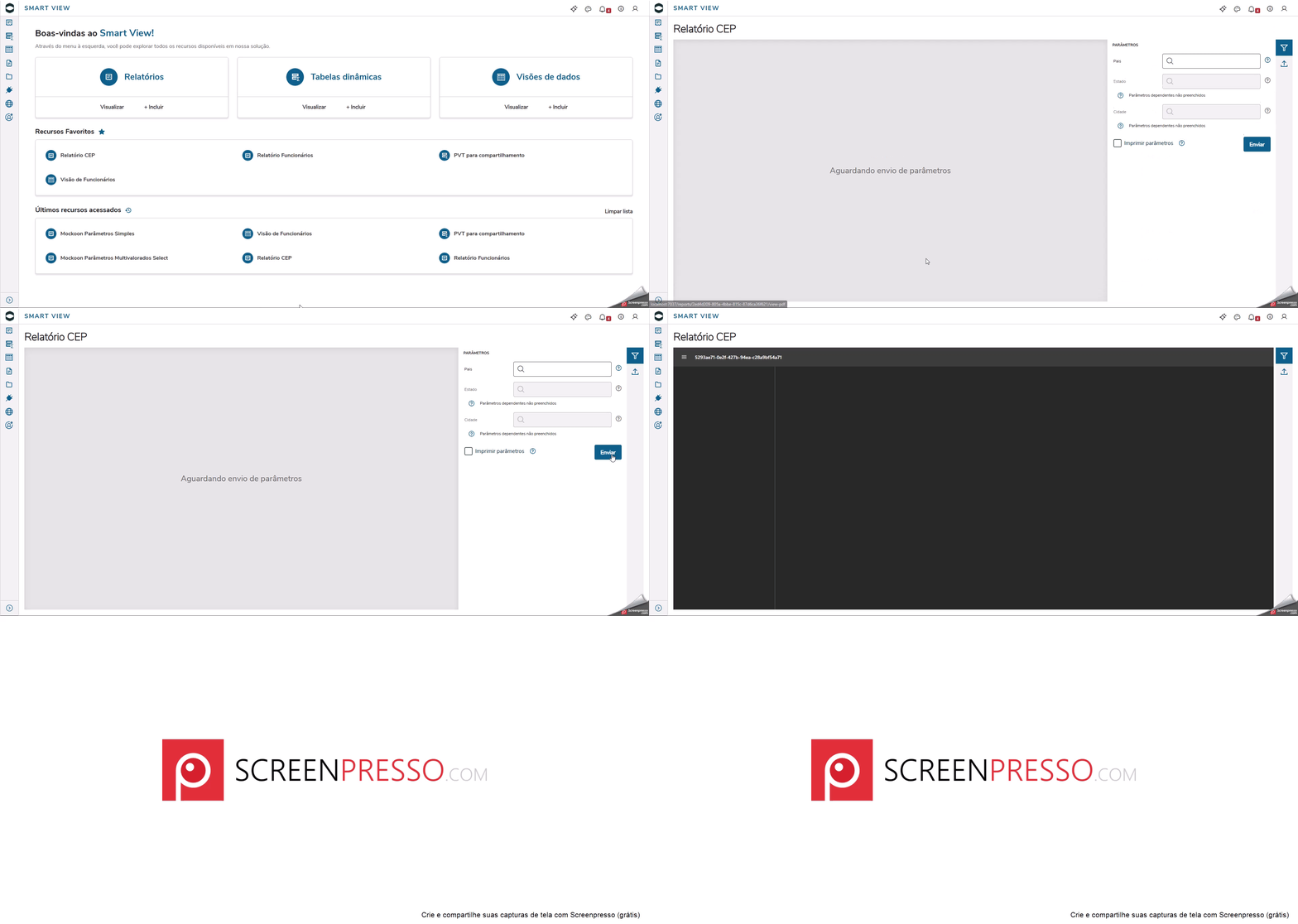
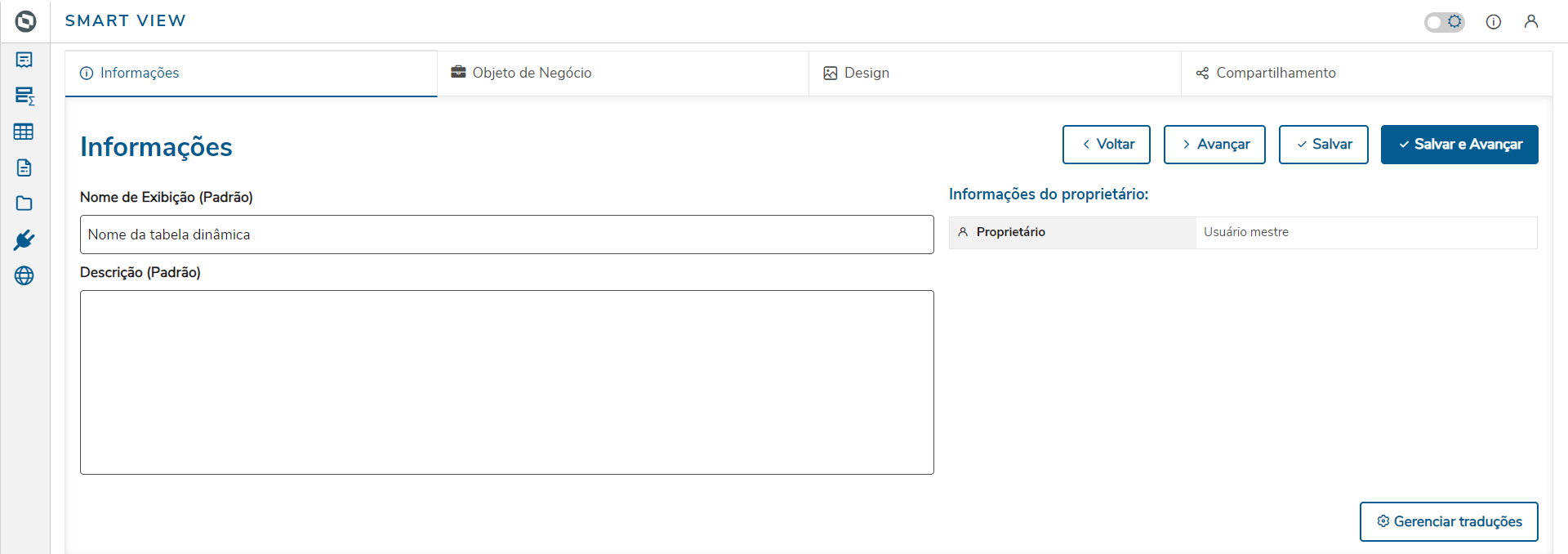
Quando o recurso tem localização cadastrada e o browser está nesse idioma, o registro de visualização é criado no respectivo idioma.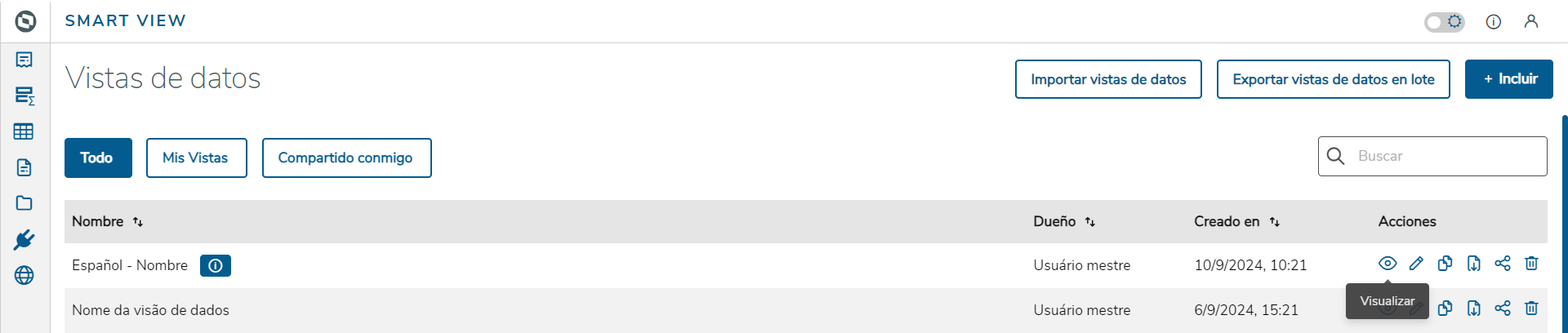
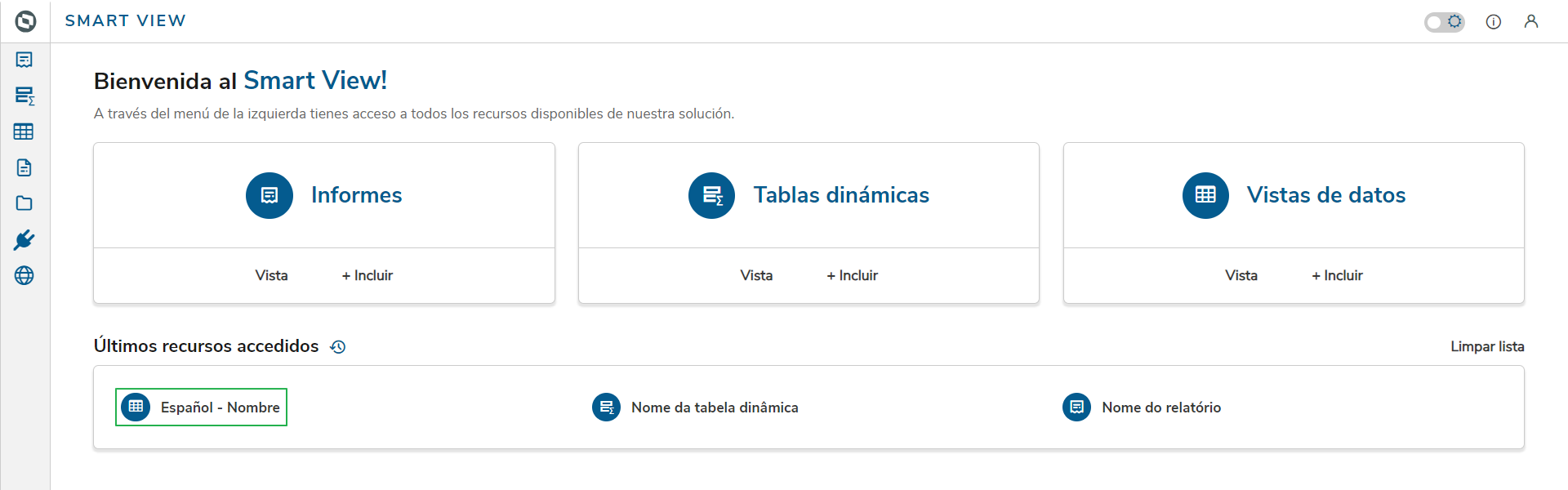
Já o registro de edição é criado com o nome padrão do recurso, independente do idioma do browser.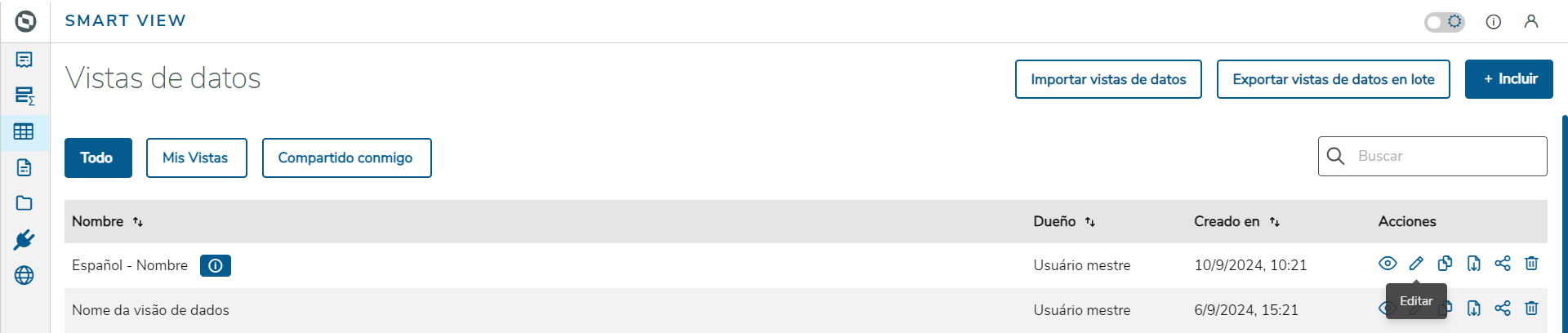
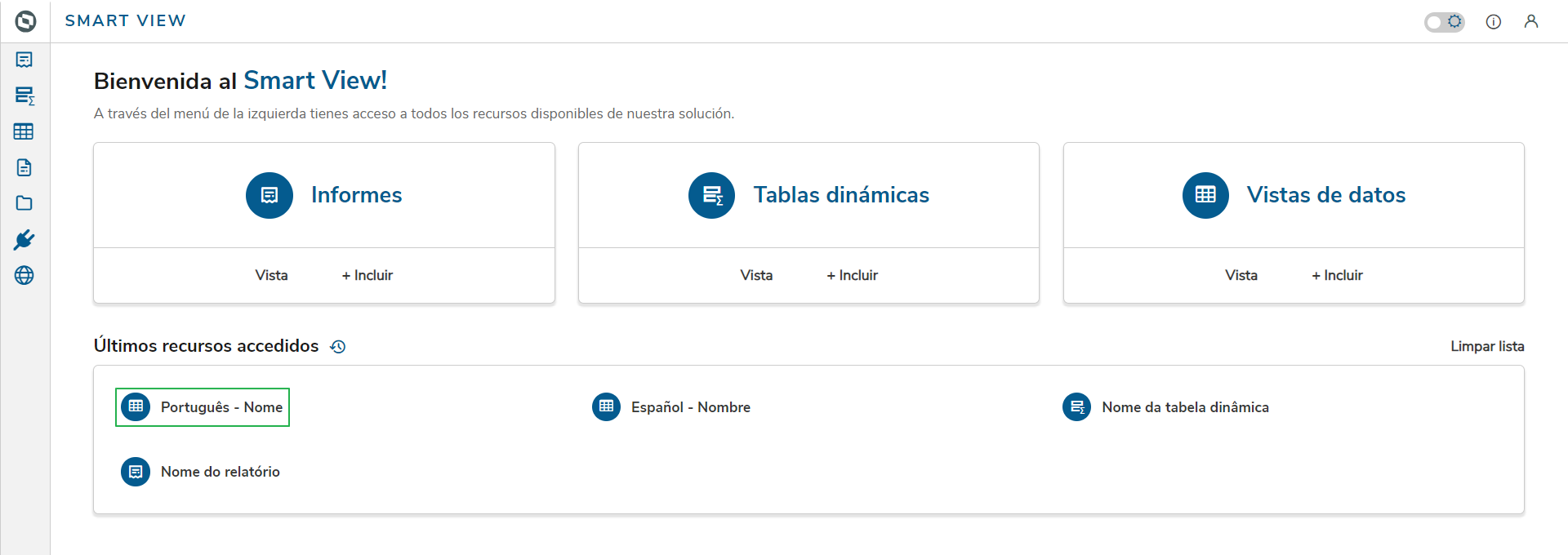
É possível remover todos os recursos do histórico. Basta localizar o botão "Limpar lista" no canto superior direito do card. Ao clicar, todo o histórico será removido.
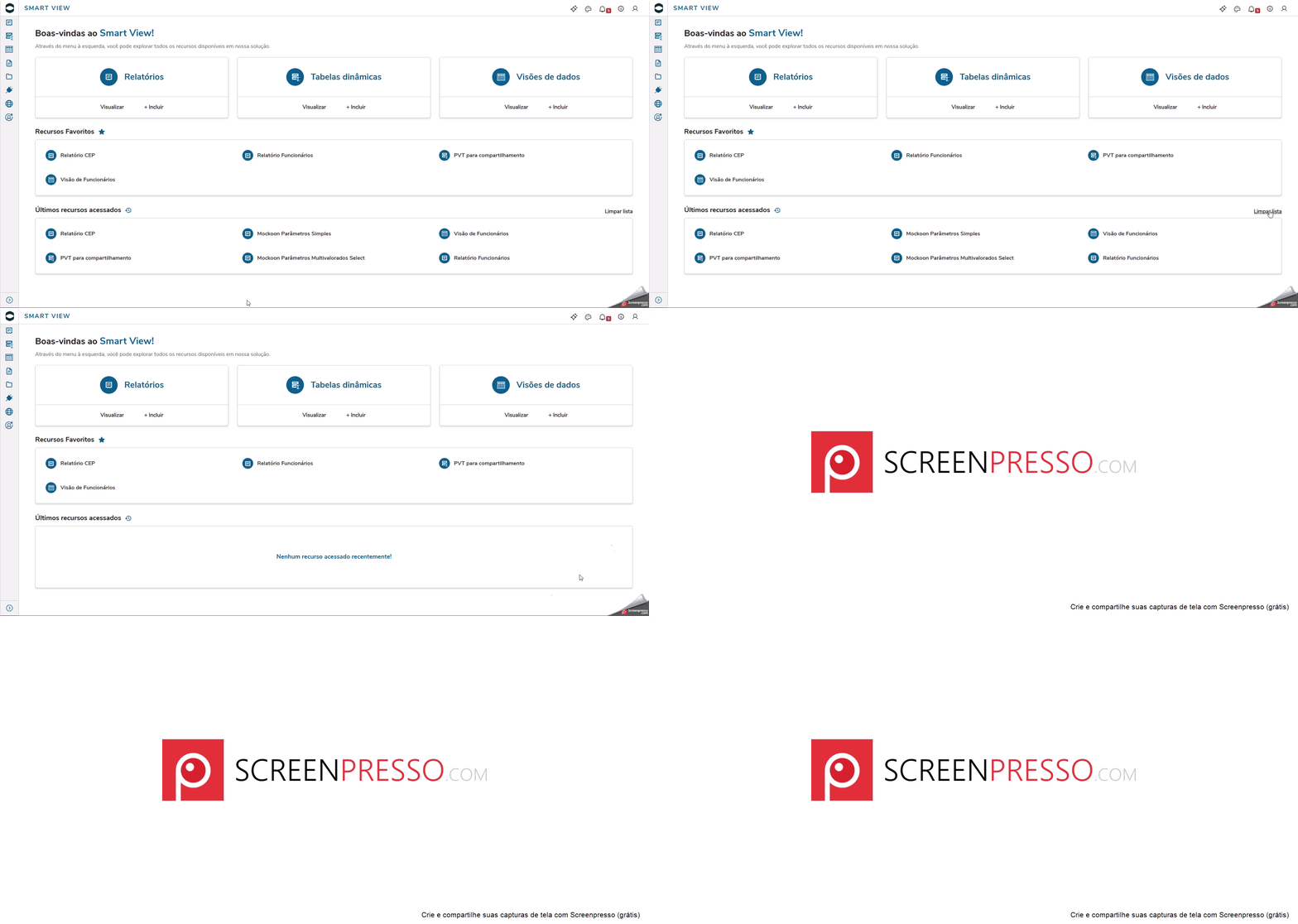
Quando o usuário ainda não visualizou nenhum recurso, o card exibe a mensagem "Nenhum recurso acessado recentemente!:

| Informações | |||||||||||||||
|---|---|---|---|---|---|---|---|---|---|---|---|---|---|---|---|
| |||||||||||||||
|
| Informações | ||||||||||||||||
|---|---|---|---|---|---|---|---|---|---|---|---|---|---|---|---|---|
| ||||||||||||||||
|
Visão Geral
Import HTML Content
Conteúdo das Ferramentas
Tarefas