Histórico da Página
CONTEÚDO
- Visão geral
- Operação de Importação de Adquirente
- Links
01. VISÃO GERAL
Nesse documento será descrito como fazer o credenciamento à adquirente, para que seja possível realizar a baixa dos registros.
Segue link da página web, onde se tem o acesso ao manual do extrato eletrônico, com a orientação necessária ao conhecimento da estrutura Cielo e à códigos necessários para a configuração da Conciliador.
https://developercielo.github.io/tutorial/edi-extrato-eletronico#extrato-eletr%C3%B4nico-v15
02. EXEMPLO DE UTILIZAÇÃO DE IMPORTAÇÃO DE ADQUIRENTE
No módulo Contas a Pagar, deverá ser feito a criação das adquirentes com a flag de "Importação Ativa" marcada, assim que fizer a criação poderá importar as adquirentes com seguintes passos.
- (1) Entre no módulo "Contas a Receber"
- (2) Acessar aba "Plugin"
- (3) Selecionar "EasyCard">"Operações">"Importação"
...
ft(002)
Pegar o aquivo fornecido pela adquirente para por na pasta onde vão ser lidos todas as importações feitas pela adquirentes.
...
...
Para a Importação de Adquirente depois de ter feito todas as parametrização.
1.- Clique em "Importação Adquirente"
2.- Clique em "Importar".
Após finalizar tera todas as inforações da adquirente importada.
a solicitação de acesso ao ambiente EDI da Cielo, onde por arquivo será possível consumir as informações em base ao extrato eletrônico de cartão de crédito/PIX, propiciando assim o processamento das informações no Conciliador de Cartões.
02. OPERAÇÃO
A Cielo realiza o envio diário à Totvs dos arquivos necessários para a Conciliação, desta forma, é necessário o acesso ao site da CIELO e seguir os passos como sugerido abaixo:
Para adesão ao novo fluxo, será necessário acessar o link abaixo com as credenciais da CIELO e realizar a assinatura do Termo de Autorização junto à CIELO, o link desse documento está ao final:
Acessar site:
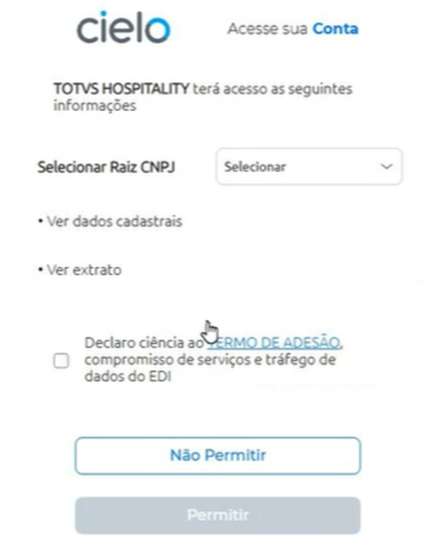
Acessando, deve-se selecionar a sua Empresa e , ao clicar em permitir será direcionada a pagina da TOTVS, conforme a baixo.
Copie o código de resposta da CIELO e envie a resposta por e-mail a pessoa responsável pela implantação.
exemplo:
https://www.totvs.com/?state=STATE_INFO&code=SEUCODIGODACIELO
Para finalizar, é necessário o preenchimento e envio à Cielo do termo abaixo
Termo de adesão extrato eletrônico 2025.docx
Após a concessão do acesso e a configuração correta, o Conciliador de Cartões está apto a iniciar a primeira leitura em base ao dia anterior disponível.
04. LINKS
...
...
Clique no ícone abaixo, e verifique o processo descrito acima em vídeo.
Siga para outras etapas de configuração, nos links abaixo.
03. LINKS
Visão Geral
Import HTML Content
Conteúdo das Ferramentas
Tarefas