
Histórico da Página
| Nota | ||||
|---|---|---|---|---|
| ||||
|
CONTEÚDO
- Visão Geral
- Exemplo de utilização
- Monitor de Execuções
- Agendamento
- Informações Adicionais
- Status do Lote
- Tabelas utilizadas
01. VISÃO GERAL
Além de realizar a da inclusão manual de um lote lotes de forma manual beneficiários (CadBenef Online - Criando Lote dos Beneficiários - Menu do Browser), para envio dos beneficiários, foi disponibilizado no sistema Criação de Lotes), o sistema agora permite a criação de lotes de forma recorrente através do agendamento , por meio de agendamentos configurados via Schedule Protheus.
02. EXEMPLO DE UTILIZAÇÃO
Acesse o menu CadBenef Online: Miscelanea
Miscelânea > Unimed > Integrações (Rotina PLPTU001).
Em Outras Ações do No menu do browser, clique em Outras Ações e, em seguida, no botão Agendamento: .
Monitor de Execuções
O menu Monitor de monitoramento é uma rotina para listagem das execuções de agendamentos dos lotes do usuário logadoExecuções exibe uma lista de todos os agendamentos executados pelo usuário logado, permitindo o acompanhamento dos processos agendados.
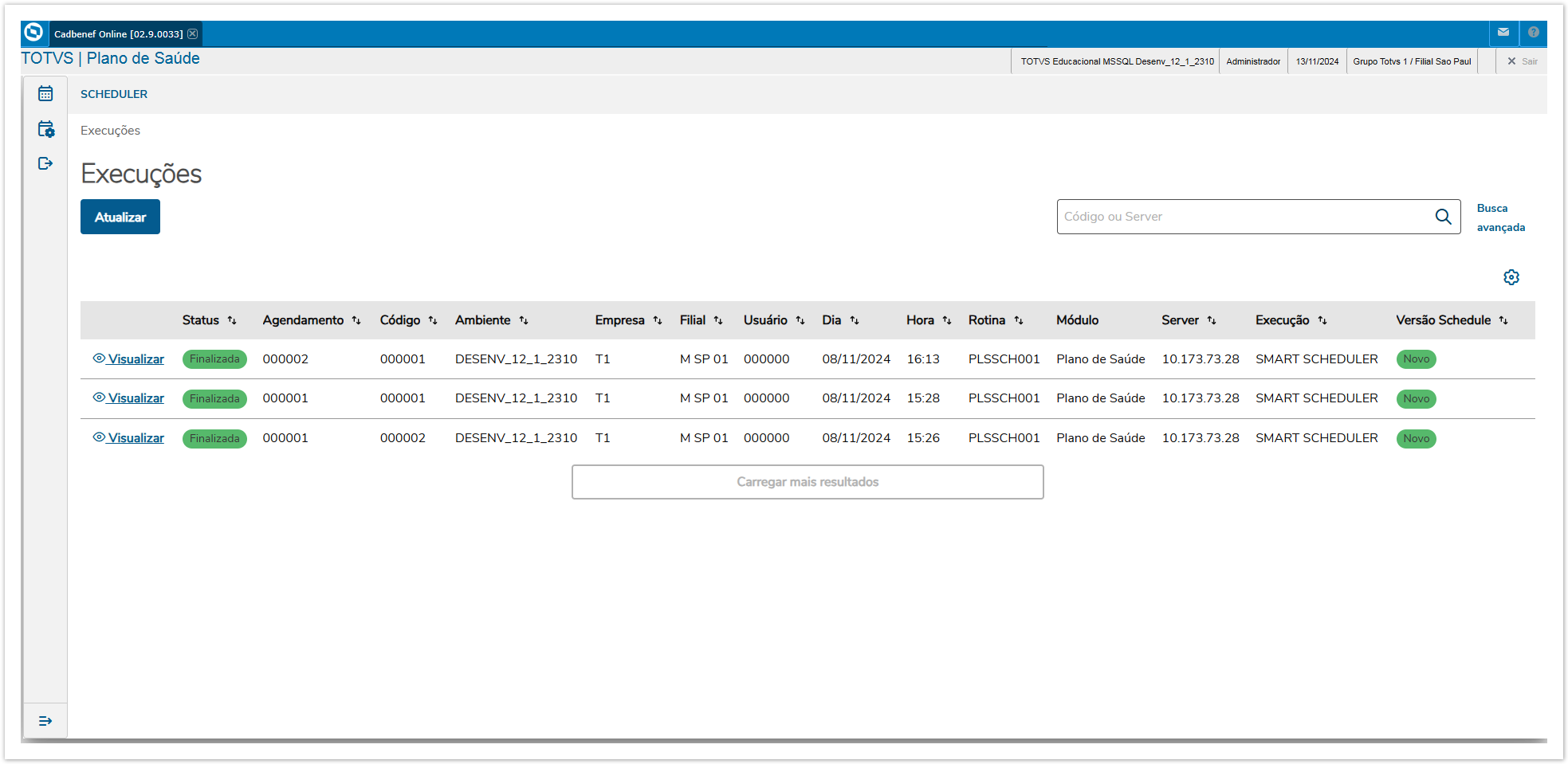
Configuração de Agendamento
Neste menu será No menu de Agendamento, é possível gerenciar todos os agendamentos disponíveis da para criação de um novo lote de beneficiários do usuário logadopara criar novos lotes de beneficiários.
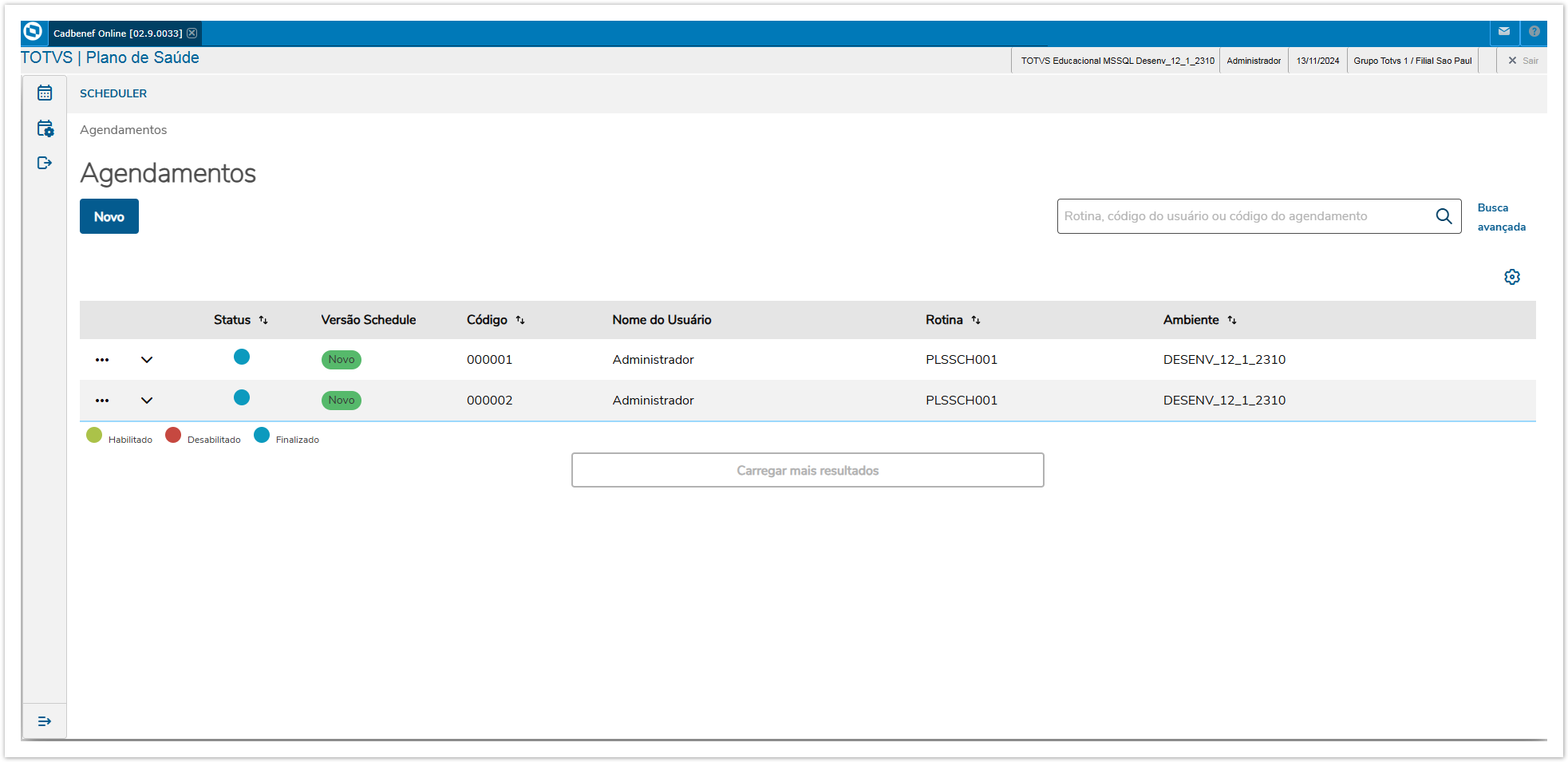
Criando um Novo Agendamento
Clique Para criar um novo agendamento, clique no botão Novo:.
Defina o dia, horário, frequência e periodicidade do agendamento:

Depois configure as parametrizações, com os dados da empresa, filial e módulo:

No botão Editar parâmetros informe os campos para criação do lote:
os seguintes parâmetros:
- Dia
- Horário
- Frequência
- Periodicidade
Configure as informações adicionais, como:
- Empresa
- Filial
- Módulo
No botão Editar Parâmetros, preencha os campos para a criação do lote:
Descrição dos Campos
Tipo de Mov.:
...
Define como o sistema
...
buscará os beneficiários no cadastro
...
:
- Cadastro Ativo: Beneficiários
...
- incluídos no intervalo das datas informadas, sem data de bloqueio.
- Cadastro Completo: Todos os beneficiários cadastrados.
- Mov. Periódica: Beneficiários
...
- com alterações/inclusões (BX1 - Alteração somente dos campos informado no parâmetro MV_PTC1300),
...
- emissão de cartão (BED),
...
- repasses,
...
- bloqueios e
...
- desbloqueios (BCA) no intervalo
...
- das datas informadas.
- Somente Exclusão: Beneficiários
...
- bloqueados no intervalo das datas informadas, já enviados anteriormente ao CadBenef.
Data Inicial:
...
Define o início do período
...
de busca dos beneficiários.
...
Se a opção Cons. Data Atual
...
estiver marcada como Sim,
...
esta data será ignorada.
...
Data Final:
...
Define o fim do período
...
de busca. Assim como na data inicial, será ignorada se Cons. Data Atual
...
estiver habilitada.
Cons. Data Atual:
...
Para agendamentos recorrentes, define se o sistema usará a data corrente (dDataBase) como base para as datas inicial e final.
Enviar Lote: Define se o sistema enviará automaticamente os beneficiários ao CadBenef após a criação do lote. Se habilitado, o status do lote será alterado para
em vez deEstado subtle true colour Blue title Processando Envio
.Estado subtle true title Recebido
| Nota |
|---|
Os demais campos serãopodem ser utilizados para realização deaplicar filtros adicionais na busca dos beneficiários. |
03. TELA XXXXX
Outras Ações / Ações relacionadas
...
de beneficiários. |
Informações Adicionais
Para mais detalhes sobre como adicionar um novo agendamento, consulte a documentação completa sobre Schedule.
| Informações | ||
|---|---|---|
| ||
Para personalizar a query que busca os beneficiários, utilize o ponto de entrada: PE PTU001QRY Manipula Query que Busca os Beneficiários do Lote - CadBenef Online |
Status do Lote
Os lotes podem assumir os seguintes status:
| Nota | ||||||||||||||||||||||||||||||||||||||||
|---|---|---|---|---|---|---|---|---|---|---|---|---|---|---|---|---|---|---|---|---|---|---|---|---|---|---|---|---|---|---|---|---|---|---|---|---|---|---|---|---|
|
03. TABELAS UTILIZADAS
- BA1: Beneficiários
- BCA: Liberações dos Beneficiários
- BED: Cobranças Vias de Carteirinhas
- BPW: CadBenef Online - Lote
- BPY: CadBenef Online - Beneficiário
- BX1: Cabeçalhos Log de Alterações
- BX2: Itens Log de Alterações
04. TELA XXXXX
Principais Campos e Parâmetros
...
| Card documentos | ||||
|---|---|---|---|---|
|
...
Visão Geral
Import HTML Content
Conteúdo das Ferramentas
Tarefas