
Histórico da Página
La pantalla de nuevo recibo es posible realizar algunas personalizaciones por medio del uso de un papel de trabajo.
Creación y asignación de un papel de trabajo.
El papel de trabajo debe ser configurado y usado por el usuario para poder ver las personalizaciones.
- En necesario ingresar al módulo configurador (SIGACFG).
- Ingresar a la rutina “Papel de trabajo”, ubicada en el módulo SIGACFG (Usuario | Papel de trabajo), incluir un papel de trabajo.
Ejemplo: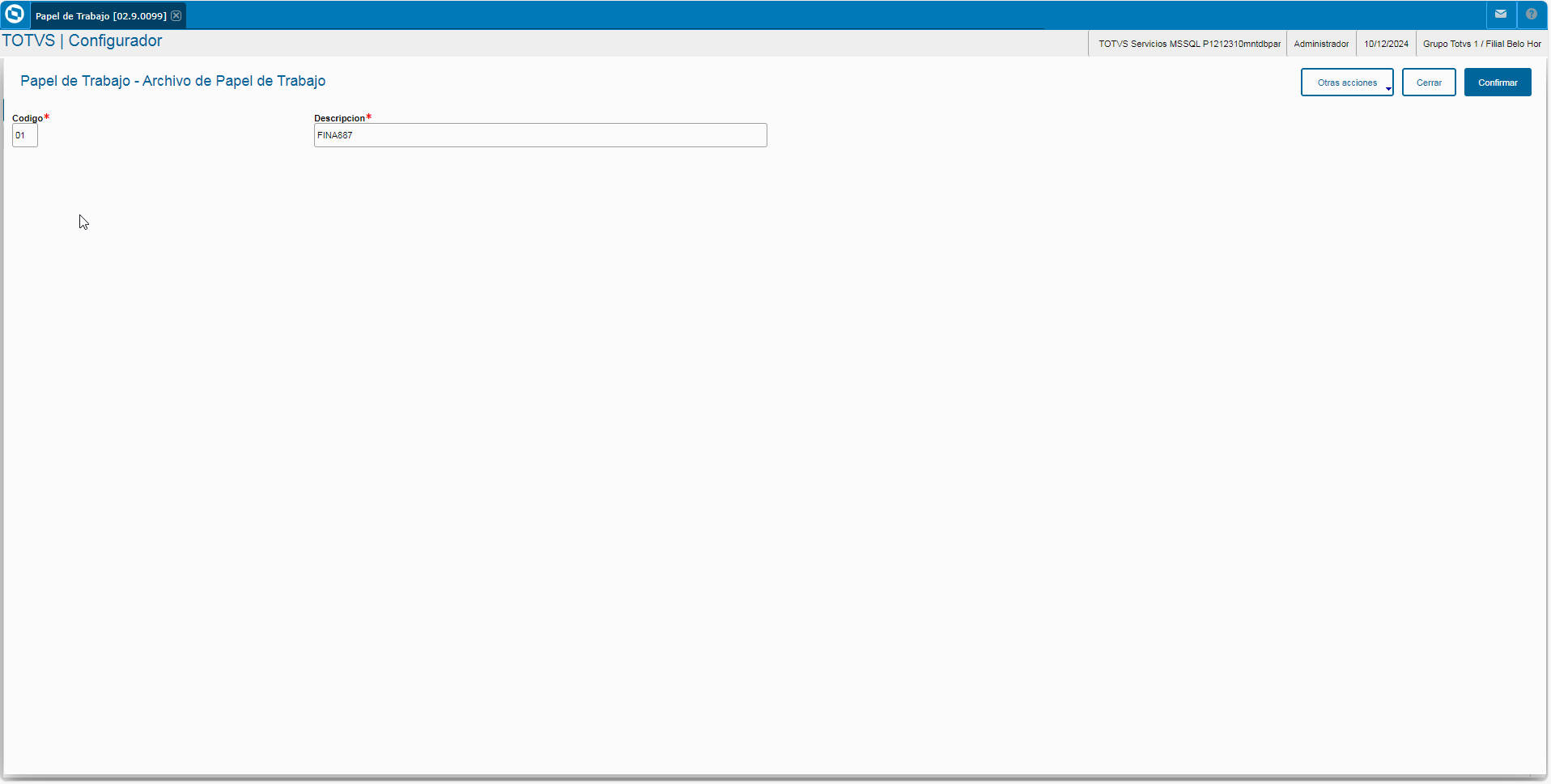
- Ingresar a la rutina “Usuarios”, ubicada en el módulo SIGACFG (Contraseñas | Usuarios).
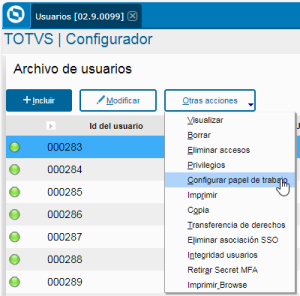
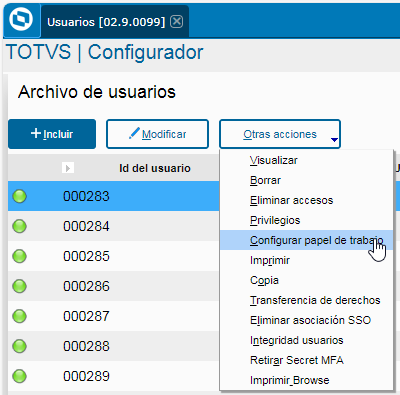
- Seleccionar un usuario y por medio de "Otras acciones", seleccionar "Configurar papel de trabajo".
- Seleccionar "Incluir".
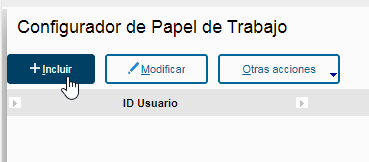
- Informar el papel de trabajo configurado e informar la rutina "FINA887".

- Por medio de la opción "Formularios | Campos" es posible realizar algunas personalizaciones.

- Personalizaciones.
- Ocultar un campo de pantalla.
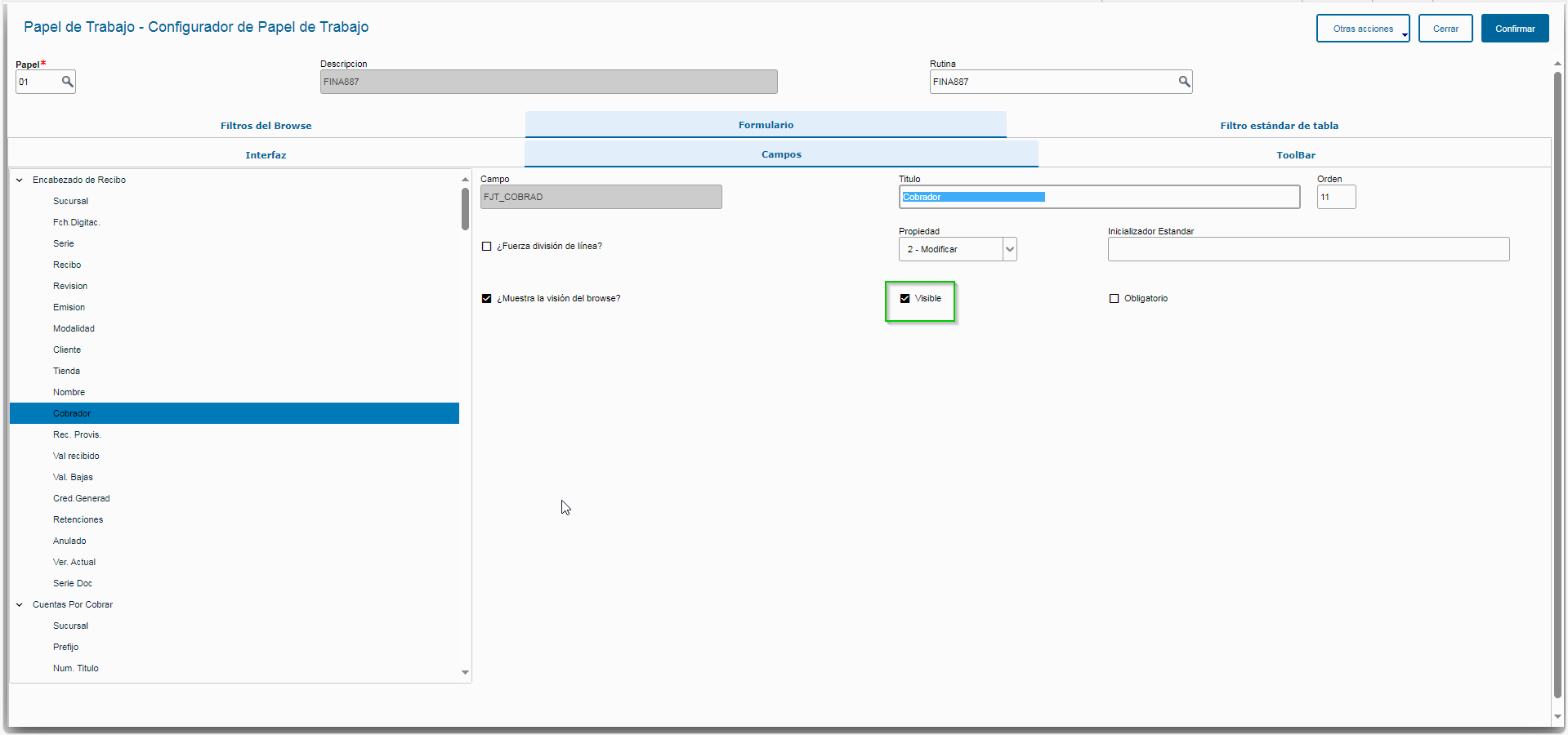
- Marcada la opción "Visible" el campo es mostrado en pantalla.
- Desmarcada la opción "Visible" el campo no es mostrado en pantalla.
- Orden de campos.
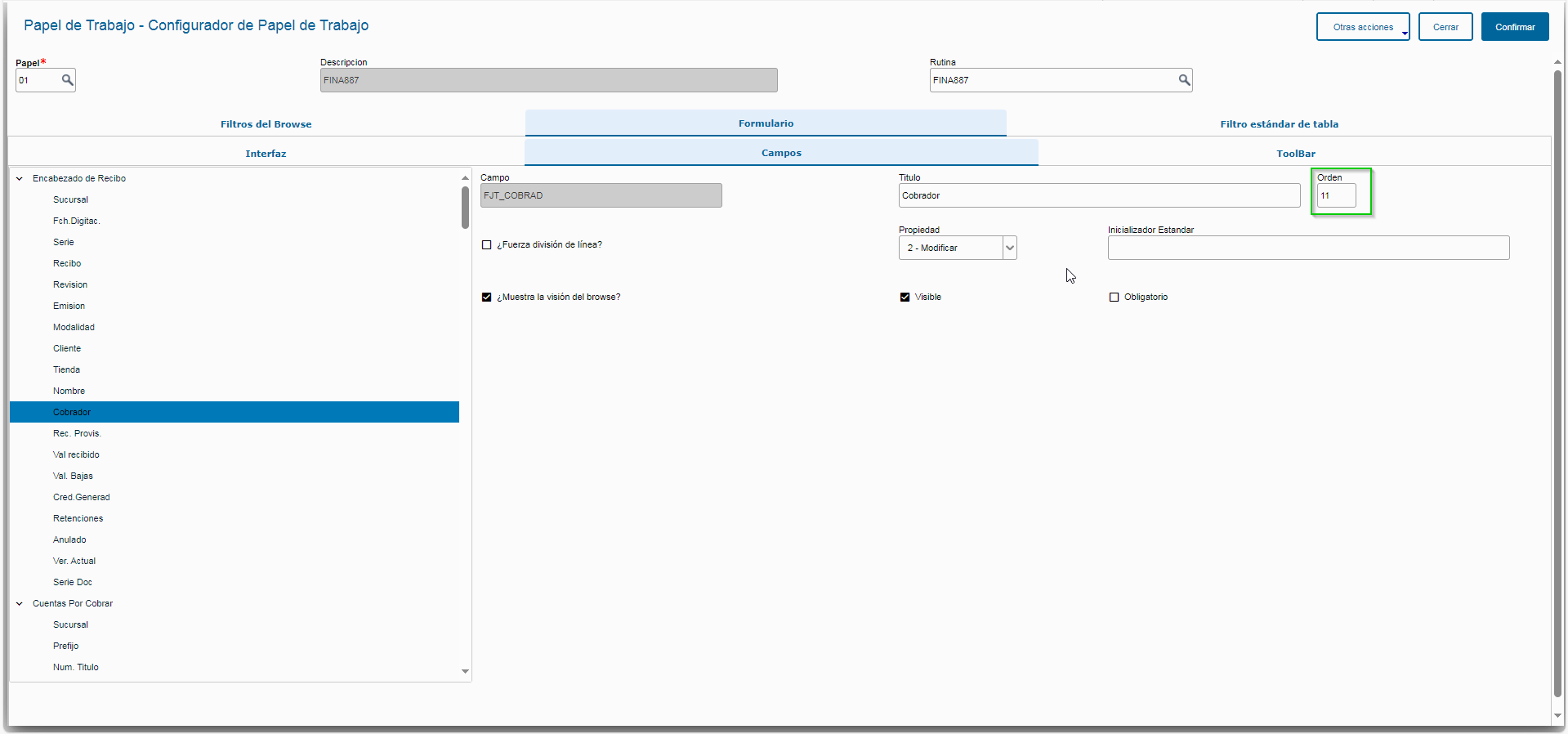
- Es necesario colocar el orden el que el campo debe ser colocado.
- Bloqueo de edición de campo.
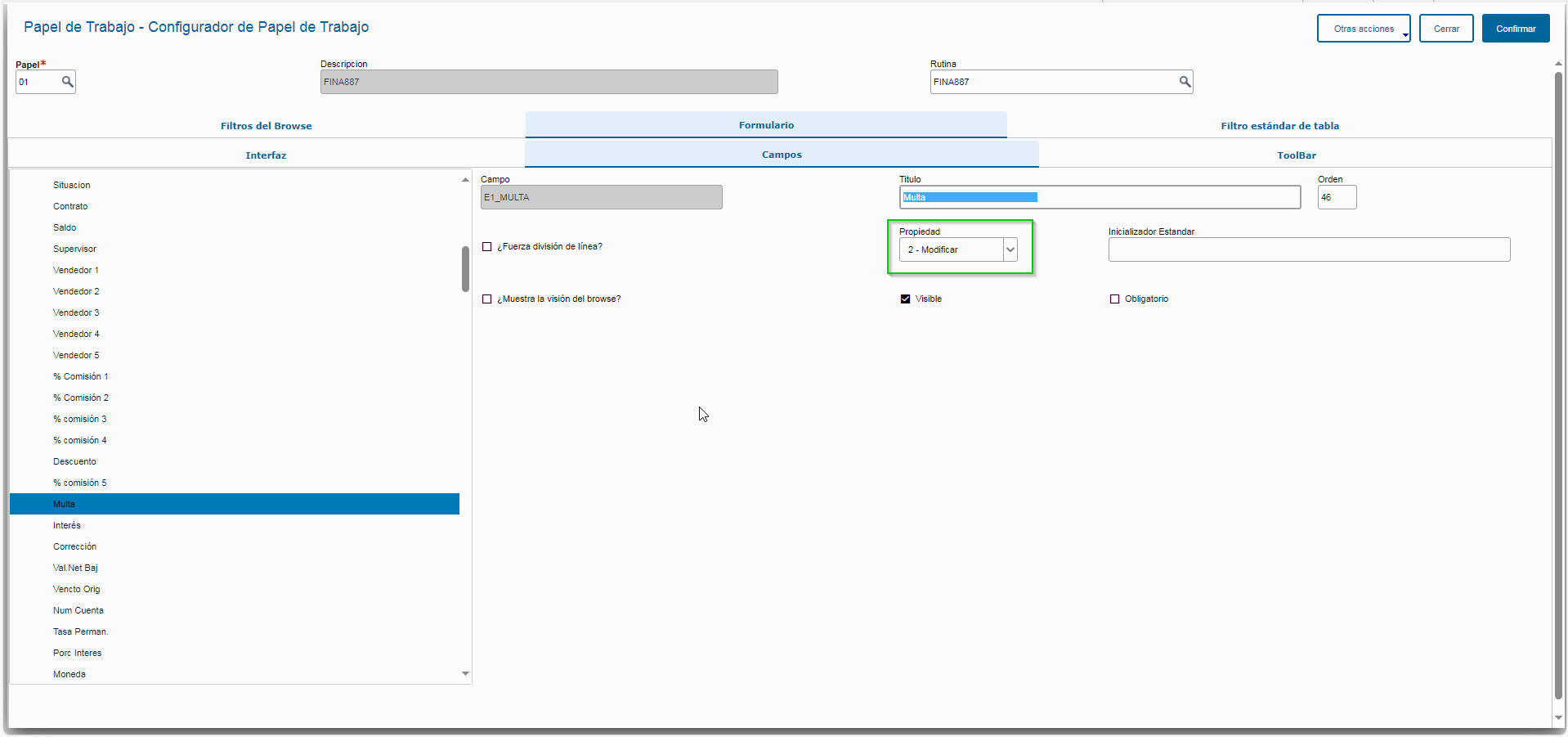
- Modificar - El campo puede ser editado. (Respetando si existe un when informado para el campo).
- Visualizar - El campo no podrá ser editado.
- Personalizaciones.
- Seleccionar un usuario y por medio de "Otras acciones", seleccionar "Configurar papel de trabajo".
- Dentro de la rutina “Usuarios”, ubicada en el módulo SIGACFG (Contraseñas | Usuarios).
- Seleccionar el usuario al cual se le configuró el papel de trabajo y modificarlo.
- Seleccionar la sección de "Papel de Trabajo".
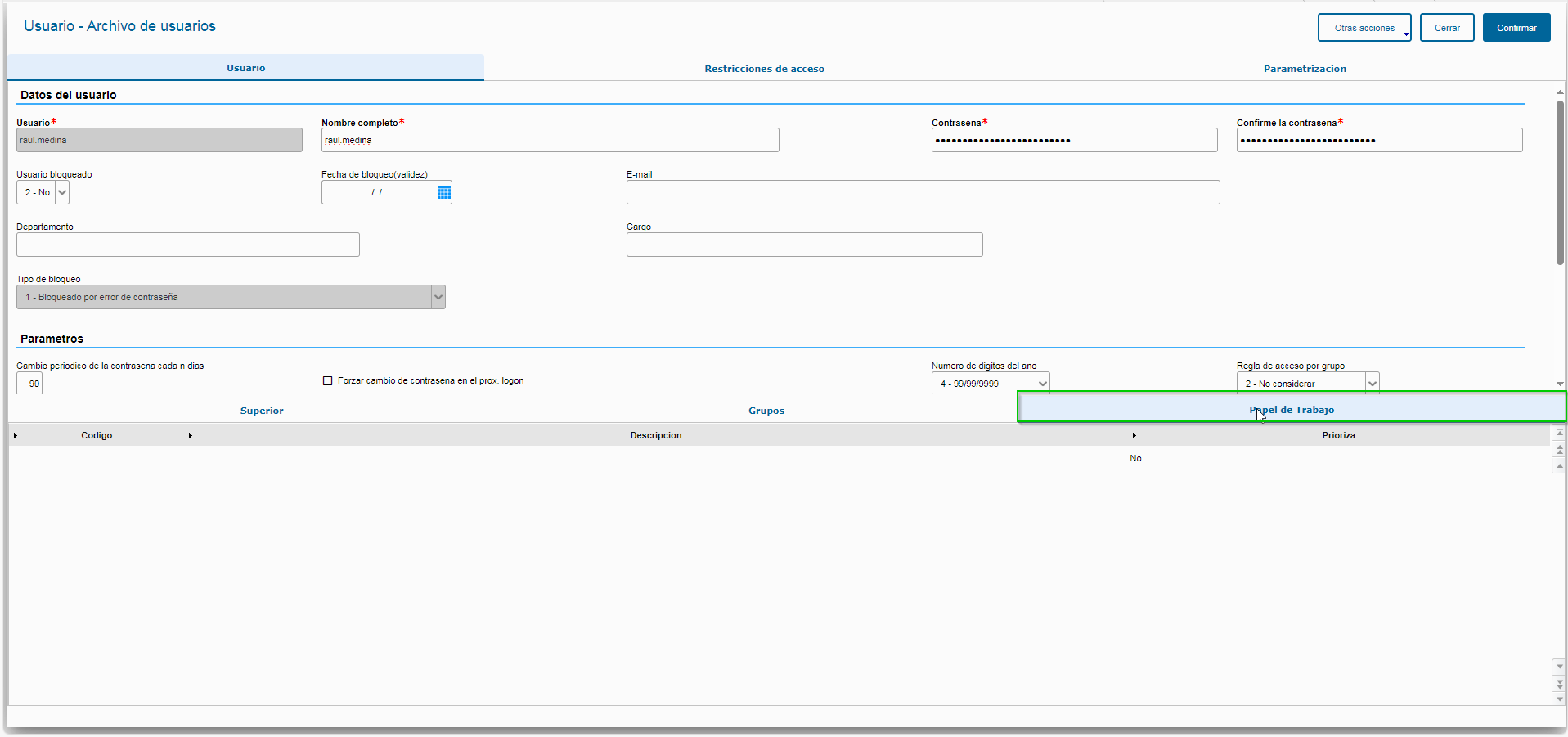
- Configurar la priorización del papel de trabajo.
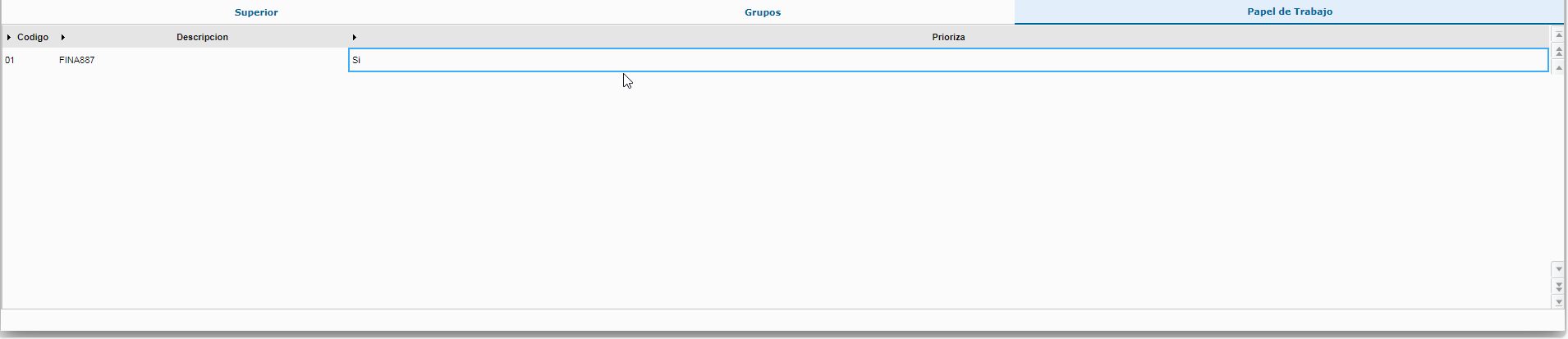
- Utilización del papel de trabajo.
- Posterior a realizar el login del usuario, en la pantalla se selección del módulo verfificar verificar que está seleccionado el papel de trabajo.
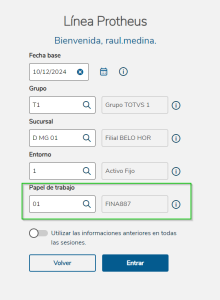
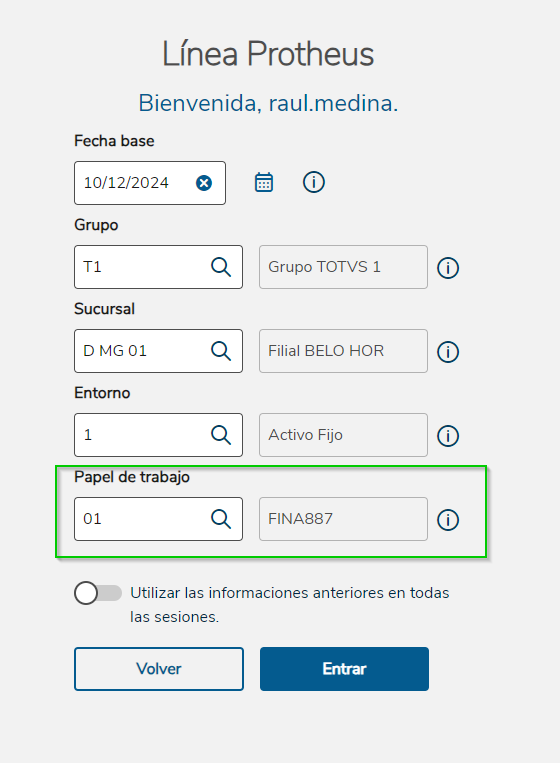
- Posterior a realizar el login del usuario, en la pantalla se selección del módulo verfificar verificar que está seleccionado el papel de trabajo.
Punto de entrada.
Al utilizar el punto de entrada la configuración será aplicada a todos los usuarios.
| Nombre del Punto de Entrada | Descripción | |||||||||||||||||||
|---|---|---|---|---|---|---|---|---|---|---|---|---|---|---|---|---|---|---|---|---|
F887View | Tiene como objetivo permitir realizar algunas personalizaciones a la pantalla de nuevo recibo con MVC. Parámetros recibidos:
Retorno Sin retorno. Ejemplo:
|
Visão Geral
Import HTML Content
Conteúdo das Ferramentas
Tarefas