...
02. SITUAÇÃO/REQUISITO
Ao informar um cliente Cliente, condição Condição de pagamento Pagamento e produto Produto vinculados a um contrato Contrato de parceria Parceria durante o preenchimento do Pedido de Venda (MATA410), os campos C6_PRCVEN, C6_TES, C6_CONTRAT e C6_ITEMCON não estavam sendo são preenchidos corretamente com as informações do contrato Contrato de Parceria.
03. SOLUÇÃO
Ajuste na rotina de Pedido Pedidos de Venda (MATA410) para garantir que as informações do contrato Contrato de parceria Parceria sejam carregadas corretamente carregadas . Além disso, foi implementada a função A410Contr(), responsável por acionar o preenchimento dos dados do contrato Contrato de parceria Parceria durante a inclusão do pedido Pedido de vendaVenda.
| Totvs custom tabs box |
|---|
| tabs | Passo 01, Passo 02, Passo 03, Passo 04, Passo 05, Passo 06, Passo 07, Passo 08, Passo 09, Passo 10, Passo 11, Passo 12, Passo 13 |
|---|
| ids | passo1,passo2,passo3,passo4,passo5,passo6,passo7,passo8,passo9,passo10,passo11,passo12,passo13 |
|---|
|
Procedimento para criação manual dos campos na SC5. do gatilho para o campo C5_CONDPAG. | Totvs custom tabs box items |
|---|
| default | yes |
|---|
| referencia | passo1 |
|---|
| 1. Acesse o módulo Configurador > Base de Dados > Dicionário > Bases de Dados.Gatilhos 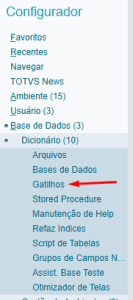 Image Added Image Added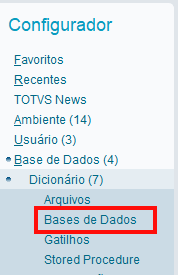 Image Removed Image Removed
|
| Totvs custom tabs box items |
|---|
| default | no |
|---|
| referencia | passo2 |
|---|
| 2. Expanda as informações da Empresa desejada. 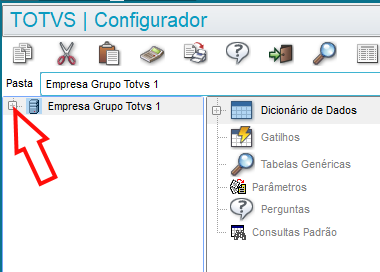 Image Removed Image Removed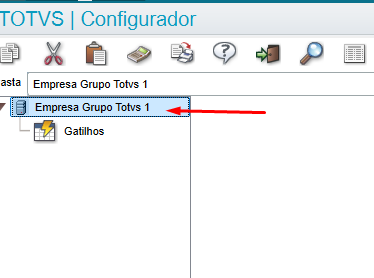 Image Added Image Added
|
| Totvs custom tabs box items |
|---|
| default | no |
|---|
| referencia | passo3 |
|---|
| 3. Selecione o Dicionário de DadosGatilhos. 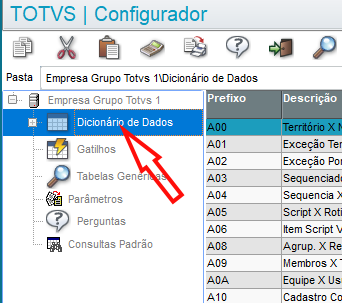
|
| Totvs custom tabs box items |
|---|
| default | no |
|---|
| referencia | passo4 |
|---|
| 4. Selecione a lupa Image Removedpara realizar a pesquisa da tabela, informe a SC5 e clique em Buscar.Clique em incluir. Image Removedpara realizar a pesquisa da tabela, informe a SC5 e clique em Buscar.Clique em incluir. 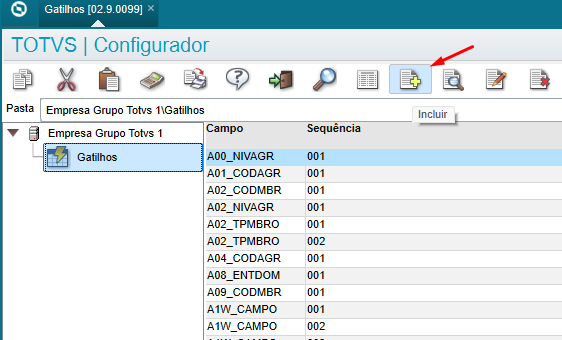 Image Added Image Added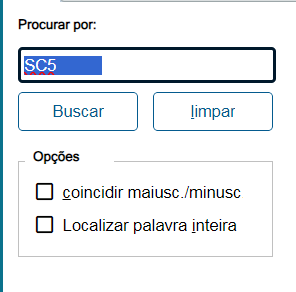 Image Removed Image Removed
|
| Totvs custom tabs box items |
|---|
| default | no |
|---|
| referencia | passo5 |
|---|
| 5. Selecione a tabela SC5 e clique na opção de edição Image Removed. Image Removed. 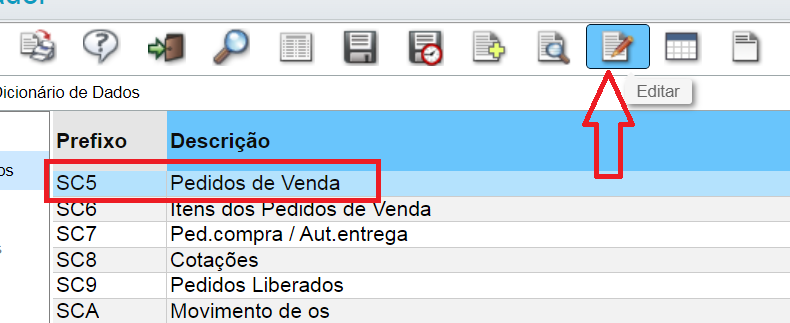 Image Removed Image Removed
| | Totvs custom tabs box items |
|---|
| default | no |
|---|
| referencia | passo6 |
|---|
| 6. Clique para expandir as opções da tabela de Pedidos de Venda. 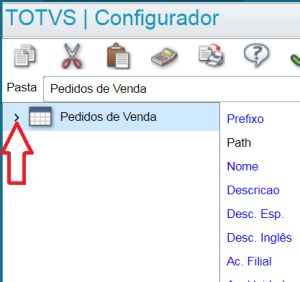 Image Removed Image Removed
| Totvs custom tabs box items |
|---|
| default | no |
|---|
| referencia | passo7 |
|---|
| 7. Selecione a opção Campos e clique no ícone de inclusão Image Removed. Image Removed. 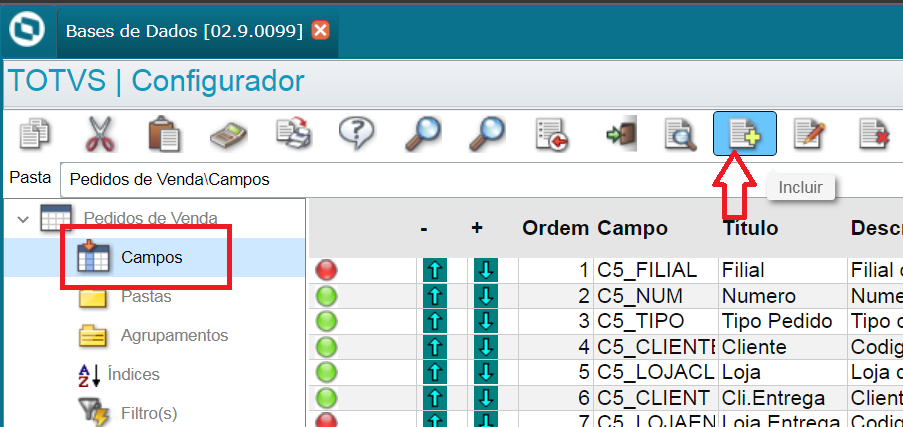 Image Removed Image Removed
| Totvs custom tabs box items |
|---|
| default | no |
|---|
| referencia | passo8 |
|---|
| 8. Preencha a informações para a inclusão do campo: | Aba | Campo |
|---|
Campo | C5_OBSFCMP | Tipo | 1 - Caracter | Tamanho | 20 | Formato | @! | | Contexto | 1 - Real | | Propriedade | 1 - Alterar | 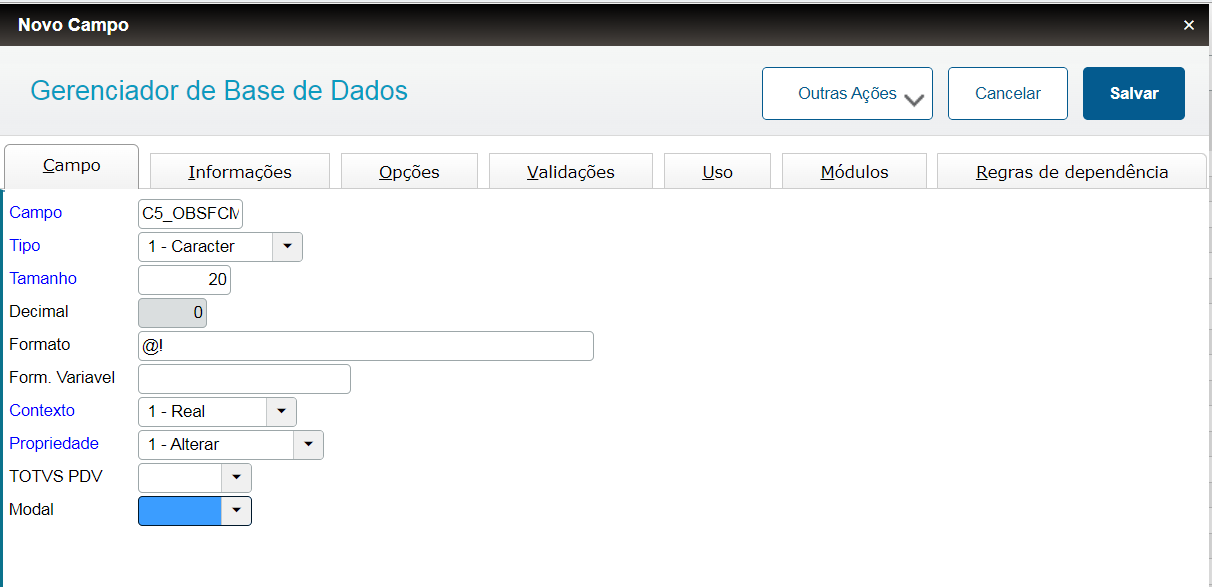 Image Removed Image Removed
| Aba | Informações |
|---|
Tit. Português | Obs T.Fisco | Tit. Espanhol | Obs T.Fisco | Tit. Inglês | Obs T.Fisco | Desc. Português | Título Obs. Fisco | Help | Informar o título do campo que deseja passar a observação do fisco. NT 2021.004 |
| Totvs custom tabs box items |
|---|
| default | no |
|---|
| referencia | passo9 |
|---|
| 9. Clique em Salvar  Image Removed para gravar o campo. Image Removed para gravar o campo. Clique novamente em Image Removedpara inclusão do outro campo. 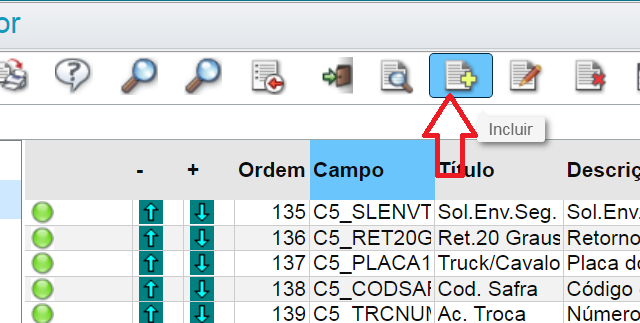 Image Removed Image Removed
|
Preencha o gatilho com as informações, conforme as informações abaixo. 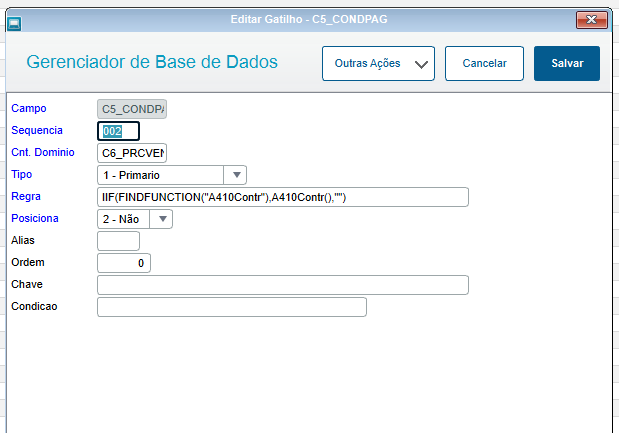 Image Added Image Added
Campo: C5_CONDPAG
Sequencia: 002
Cnt: Dominio: C6_PRCVEN
Tipo: 1 - Primário
Regra: IIF(FINDFUNCTION("A410Contr"),A410Contr(),"")
Posiciona: 2 - Não |
| Totvs custom tabs box items |
|---|
| default | no |
|---|
| referencia | passo10 |
|---|
| 10. Preencha a informações para a inclusão do outro campo: | Aba | Campo |
|---|
Campo | C5_OBSFISC | Tipo | 1 - Caracter | Tamanho | 60 | Formato | @! | | Contexto | 1 - Real | | Propriedade | 1 - Alterar | 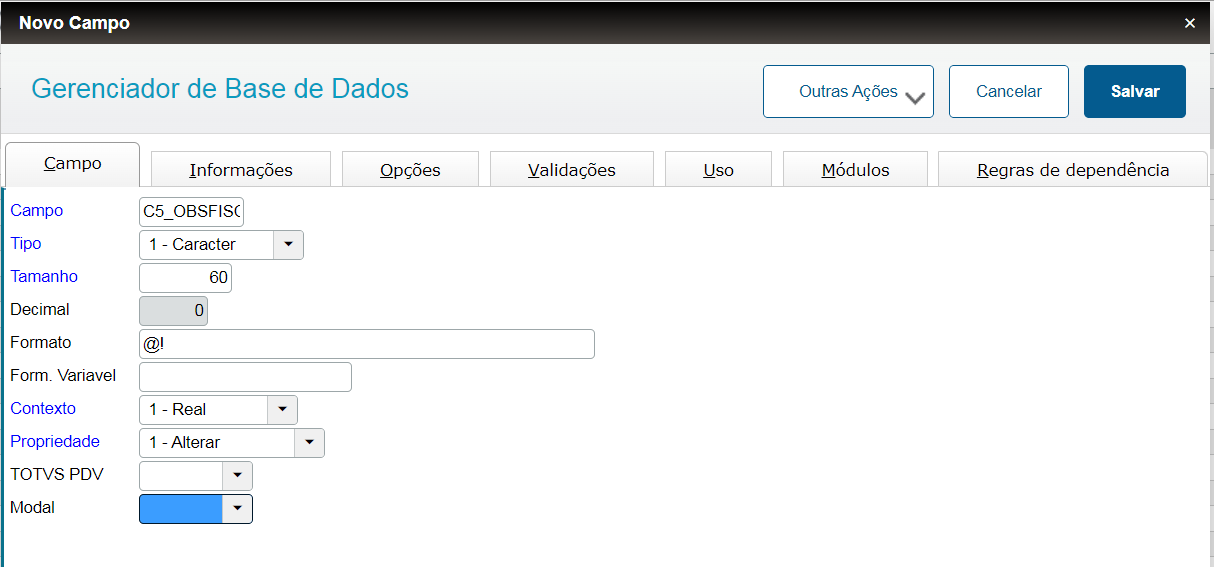 Image Removed Image Removed
| Aba | Informações |
|---|
Tit. Português | Obs. Fisco | Tit. Espanhol | Obs. Fisco | Tit. Inglês | Obs. Fisco | Desc. Português | Observação Fisco | Help | Observações do Fisco para o cabeçalho da NF-e. NT 2021.004 | | Totvs custom tabs box items |
|---|
| default | no |
|---|
| referencia | passo11passo6 |
|---|
| 116. Clique em Salvar Image Removed para gravar o campo. Confirme Image Removeda gravação dos campos na tabela. Image Removeda gravação dos campos na tabela. E atualize a Base de Dados, clicando no ícone de disquete Image Removed. Image Removed. |
| Totvs custom tabs box items |
|---|
| default | no |
|---|
| referencia | passo12 |
|---|
| 12. Será apresentada a uma tela informando o campo incluído, clique em Avançar Image Removed Image Removed 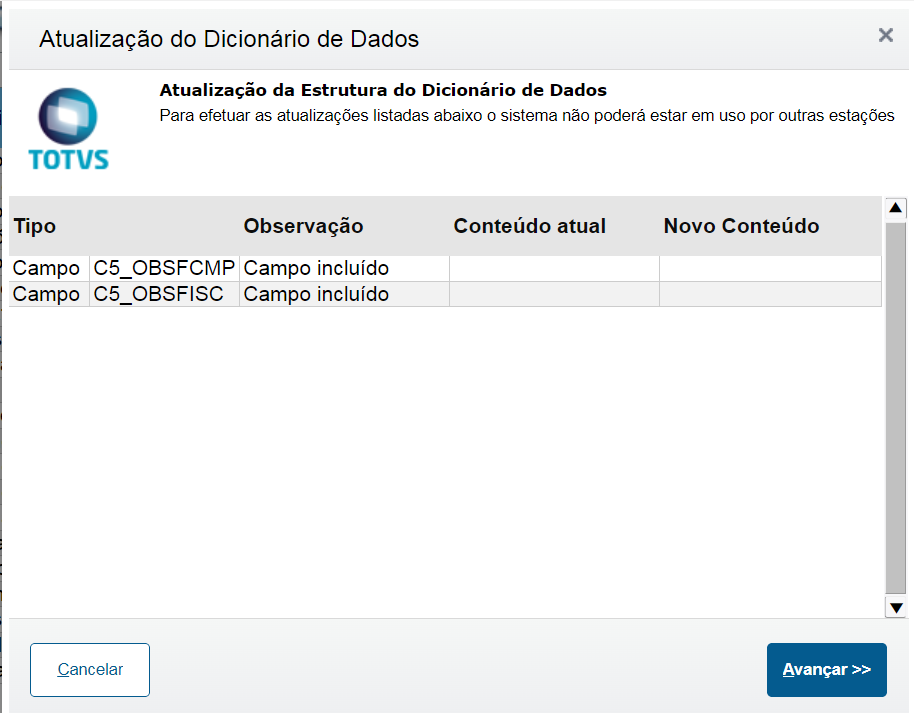 Image Removed Image Removed
Novamente clique em Avançar Image Removed. E finalize Image Removeda gravação. Image Removeda gravação. |
e o gatilho será criado. 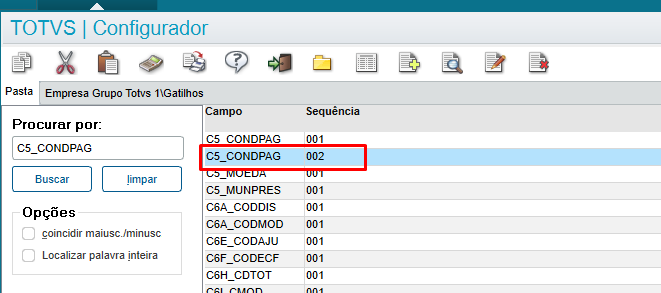 Image Added Image Added
| | Totvs custom tabs box items |
|---|
| default | no |
|---|
| referencia | passo13 |
|---|
| 13. Clique no ícone da porta  Image Removed para deixar a tela de edição do dicionário de dados ao fim do processo de inclusão. Image Removed para deixar a tela de edição do dicionário de dados ao fim do processo de inclusão.
|
|
04. DEMAIS INFORMAÇÕES
Não se aplica
...
