
Histórico da Página
...
Essa parametrização é feita por projeto, nos parâmetros de Contratos>Assinatura Integração > TOTVS Assinatura Eletrônica.
| Expandir | ||
|---|---|---|
| ||
Para funcionamento da integração, o usuário necessitará: 1 – Contratação de um plano de assinaturas através da TOTVS Store; 2 – Criação dos usuários no TAE, que realizarão as integrações através do TOTVS Construção Obras e Projetos;
3 – Parametrização do sistema para realização da comunicação com TOTVS Assinatura Eletrônica. |
...
| Expandir | ||
|---|---|---|
| ||
Os usuários que irão realizar a integração de documentos com o TOTVS Assinatura Eletrônica, deverão ter seus perfis de acesso ajustados para permitir o acesso às opções de Assinatura Eletrônica. |
| Expandir | ||
|---|---|---|
| ||
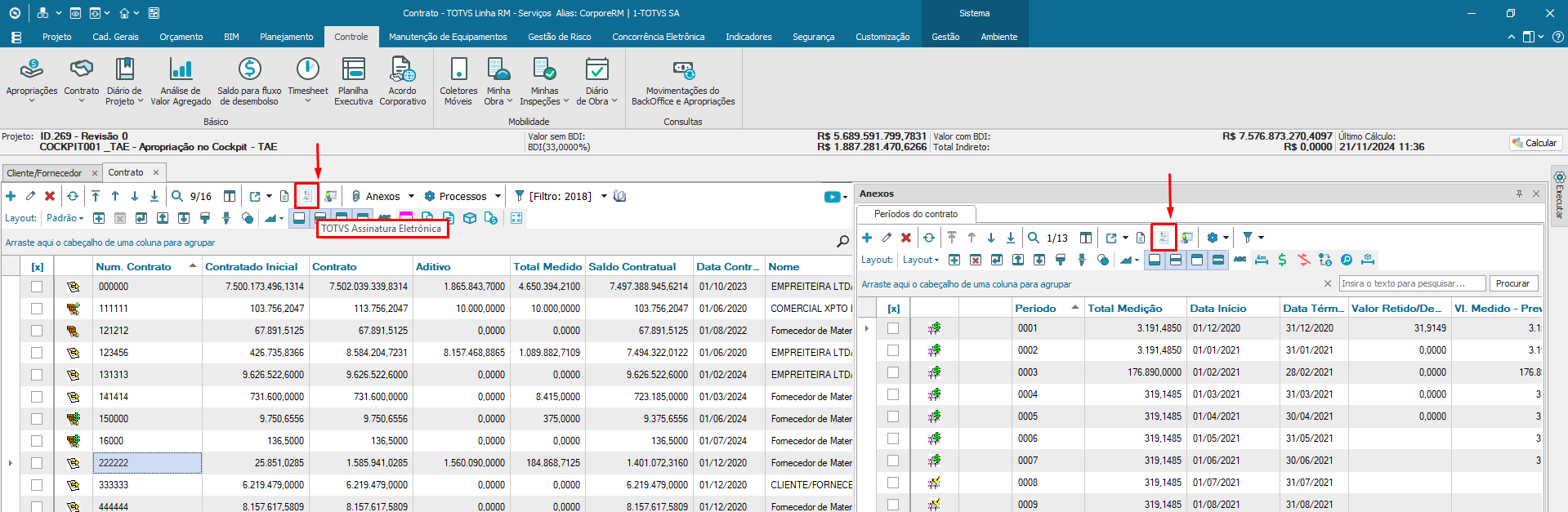
Os recursos para realização da integração com o sistema TOTVS Assinatura Eletrônica, estão disponíveis no TOTVS Construção Obra e Projetos através do ícone “TOTVS Assinatura Eletrônica”, disponível nos cadastros que utilizam essa integração. Na imagem abaixo, é o ícone destacado tanto no cadastro de contrato, quanto no anexo de períodos, já que ambos podem utilizar essa integração:
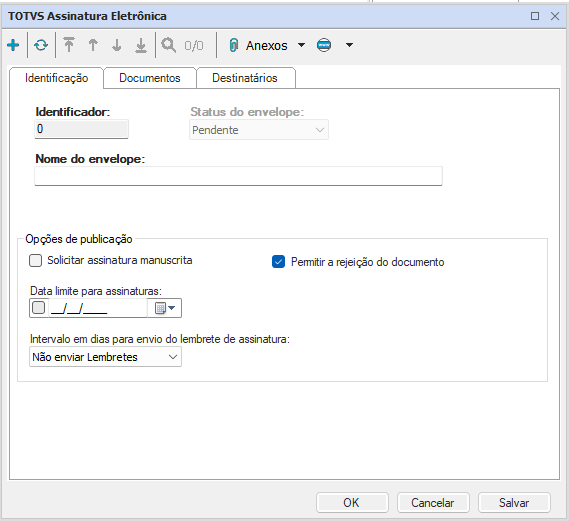
Ao clicar no botão, será exibida a aba de Integração com o TOTVS Assinatura Eletrônica, conforme imagem abaixo. Nela será possível enviar um documento para assinatura, saber qual o status da assinatura do documento, visualizar os arquivos e os envolvidos no processo.
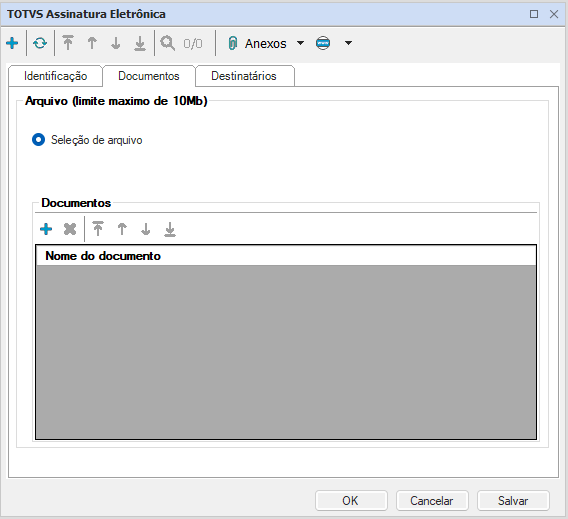
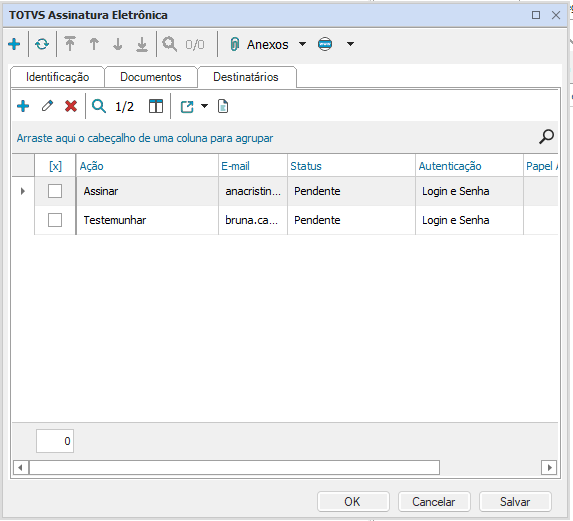
Para enviar o documento para assinatura, basta preencher na aba Identificação, o campo Nome, e anexar o arquivo na segunda aba Documentos. Os destinatários serão carregados na aba de mesmo nome, de acordo com os contatos do contrato e do Cliente/Fornecedor cadastrados previamente. |
Visão Geral
Import HTML Content
Conteúdo das Ferramentas
Tarefas