
Histórico da Página
...
01.
...
Parâmetros Gerais APB - APB017TA
...
Se o
...
ambiente
...
utilizar o
...
Servidor RPW
...
com sistema operacional Windows, é
...
obrigatório
...
informar o caminho (diretório)
...
de instalação do CURL para que as requisições ao banco sejam executadas corretamente. No caso de ambientes Linux, o preenchimento deste parâmetro é opcional. Caso não seja informado nenhum diretório específico, o sistema utilizará o CURL nativo do sistema operacional.
...
O diretório CURL deve ser configurado exclusivamente quando a funcionalidade de Pagamento Online for utilizada na Central de Pagamentos.
| Informações | ||
|---|---|---|
| ||
Independente de ser o CURL nativo do sistema ou uma instalação externa, é preciso que o CURL utilizado possua a biblioteca OpenSSL, necessária para a comunicação com o banco. No cadastro do diretório CURL não pode haver espaços em branco. |
Instalação CURL
...
- A aplicação utiliza o CURL para realizar as requisições HTTP/HTTPS com o banco, e essas requisições exigem autenticação
...
- por meio de certificados digitais.
...
- No sistema operacional Windows, a versão padrão do CURL não vem com suporte à LibreSSL, uma biblioteca utilizada para tratamento dos certificados requeridos pelo banco.
...
- Para baixar o CURL para Windows acesse o site oficial:
...
...
- Depois da instalação, abra o Prompt de Comando (cmd) e execute:
curl --version
A saída deve conter algo semelhante a:

02.
...
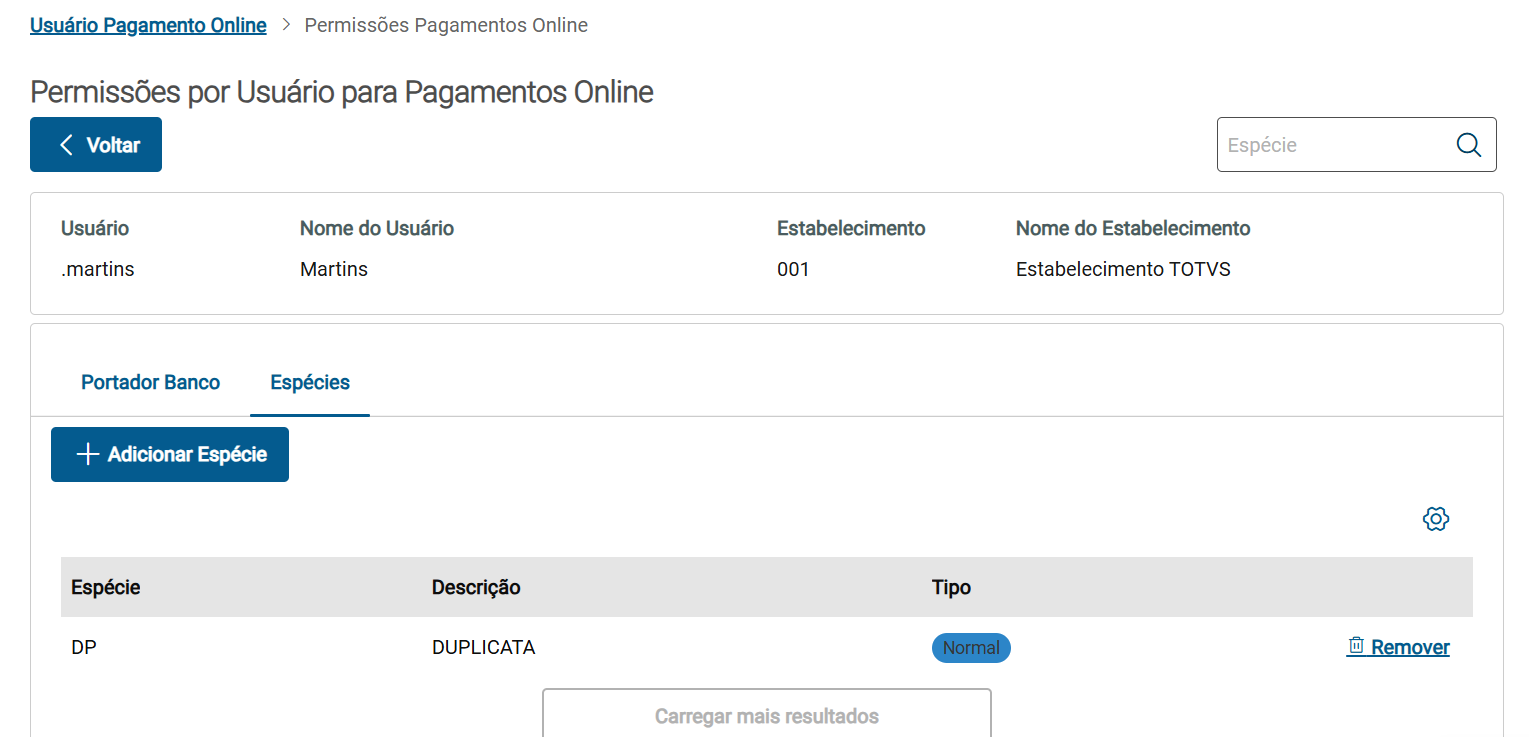
Selecionar quais portadores bancários o usuário poderá utilizar: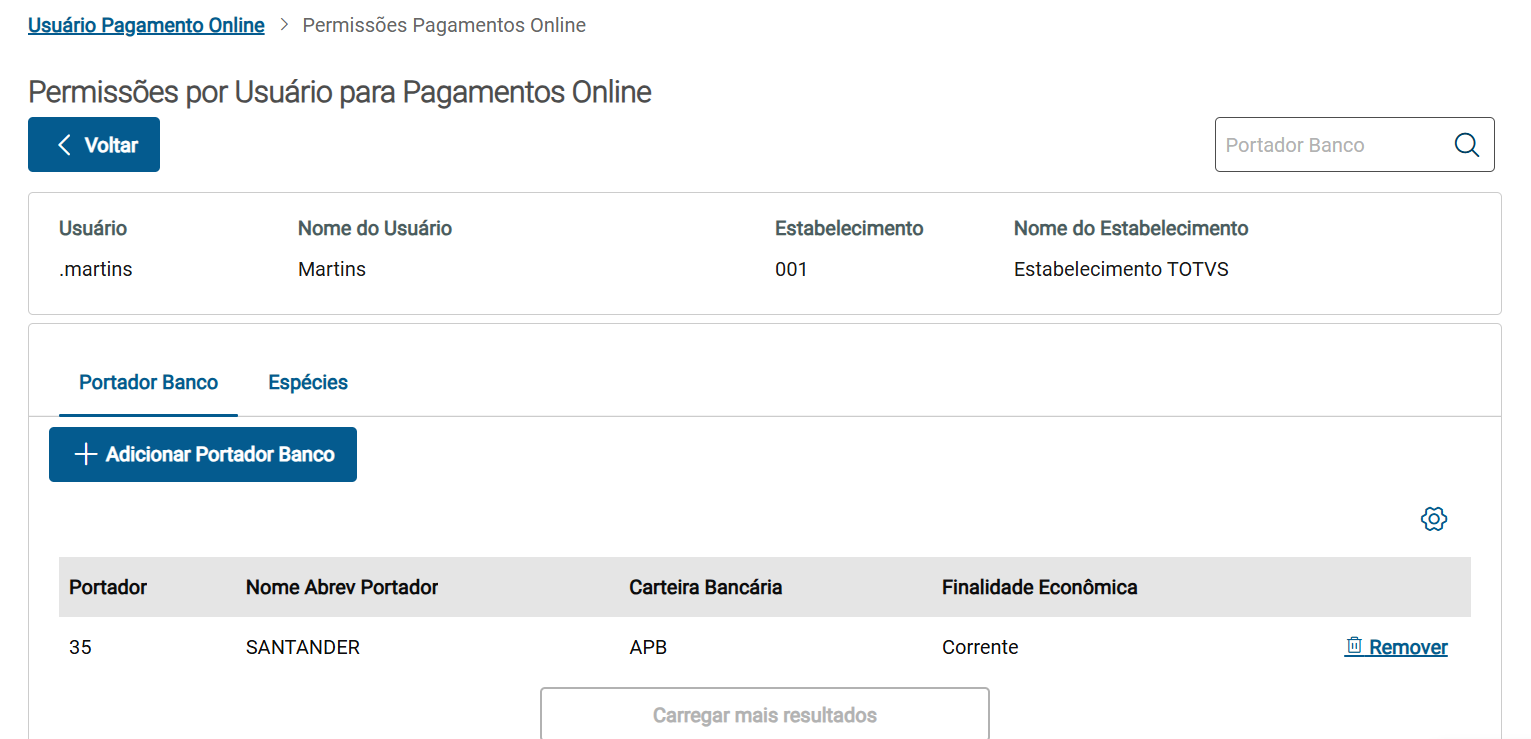
Importante: Os portadores bancários selecionados nesta tela indicam quais portadores estarão disponíveis para o usuário escolher no momento de realizar o pagamento online. Ou seja, eles representam os portadores que poderão ser utilizados para efetuar o pagamento, e não necessariamente correspondem aos portadores usados como filtros para seleção de títulos na tela de pagamento.
Ao realizar um pagamento online, o usuário deverá escolher dentre os portadores previamente autorizados nesta configuração qual portador utilizar para aquela operação.
...
Outras Ações / Ações relacionadas
...
Ação
...
Descrição
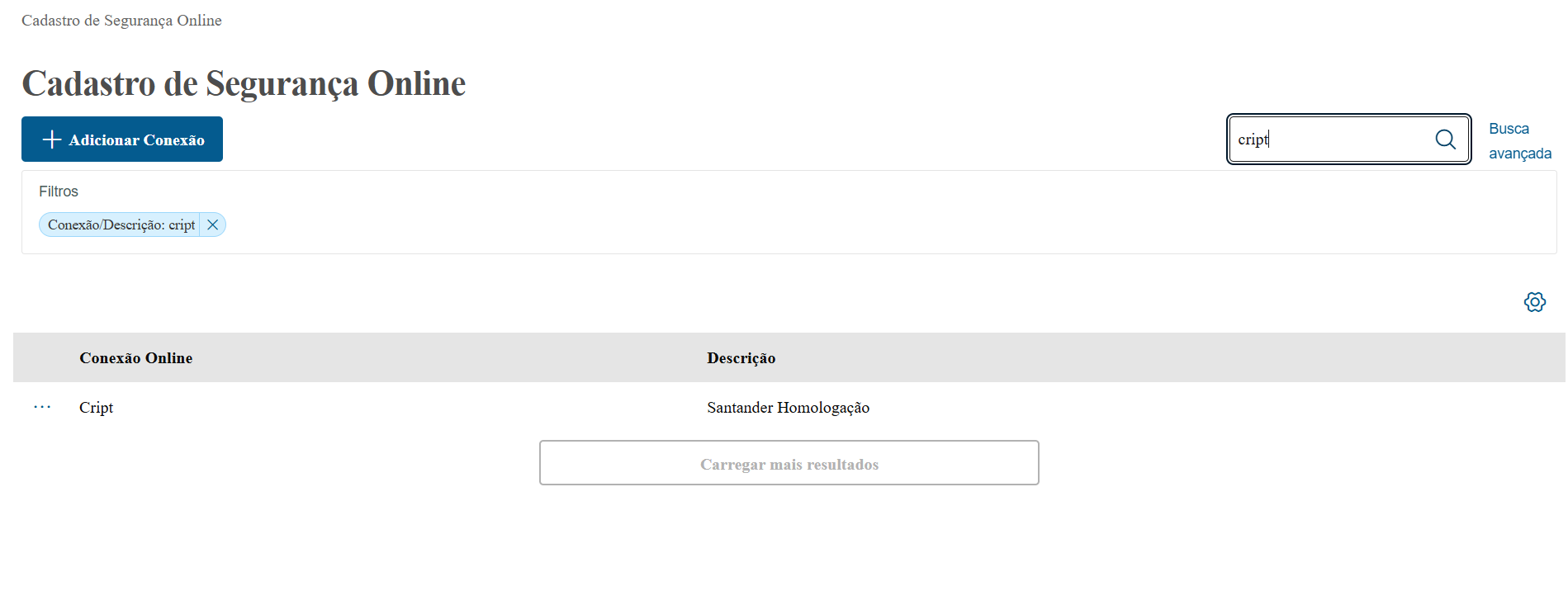
03. Tela de Cadastro de Segurança Online
Esta tela tem como finalidade cadastrar os dados necessários para realizar a conexão segura com o banco, utilizados nos processos de pagamento online.
...
Principais Campos e Parâmetros
...
Campo
...
Descrição
...
O usuário deverá informar os dados novamente do zero, substituindo os anteriores.
Não é possível visualizar ou copiar os valores já salvos.
Ao abrir a tela para editar uma conexão existente, os campos estarão sempre em branco.
Para o banco Santander, a integração com a API de Pagamentos Online do Banco Santander requer a utilização de certificados digitais do tipo cliente para autenticação mTLS (mutual TLS). Esse tipo de autenticação garante uma conexão segura e autenticada entre a aplicação cliente (sua aplicação) e os servidores do banco.
Como extrair a chave privada e o certificado público de um arquivo .pfx para utilização nas requisições com a API de pagamentos do Banco Santander.
Extração de Certificados
OpenSSL instalado no sistema (Linux/macOS ou Windows com Git Bash, WSL ou similar).
Arquivo .pfx fornecido pela autoridade certificadora ou gerado previamente.
Senha do certificado .pfx
1. Comando para converter o .pfx para a chave privada (formato KEY). Será solicitada a senha do .pfx.
openssl pkcs12 -in certificado.pfx -nocerts -nodes -out chave_privada.key
-nocerts: ignora o certificado, extrai apenas a chave privada.-nodes: extrai a chave sem criptografia (sem senha), o que normalmente é necessário para uso em integrações automáticas com APIs.
2. Comando para extrair o certificado público (.pem)
openssl pkcs12 -in certificado.pfx -clcerts -nokeys -out certificado_publico.pem
-clcerts: ignora a cadeia de certificados (CA), mantendo só o certificado principal.-nokeys: ignora a chave privada, extrai apenas o certificado.
04. Banco (Financeiro)
Nessa tela, é necessário configurar a transação online para o banco financeiro.
...
Acessando a Transação Online
Para configurar os dados de integração da transação online de pagamento, deve-se:
Selecionar o banco desejado.
Clicar nos três pontos à esquerda do banco.
Escolher a opção Transação Online.
Cadastro de Transação Online
Ao acessar a tela de Transação Online, será possível configurar os parâmetros específicos para que o pagamento online funcione corretamente.
...
Principais Campos e Parâmetros
...
Campo
...
Descrição
...
URL Token
Deve ser informada a URL fornecida pelo banco para obtenção do token de autenticação.
Exemplo: https://trust-open.api.santander.com.br/oauth/token
...
05. Pagar Online
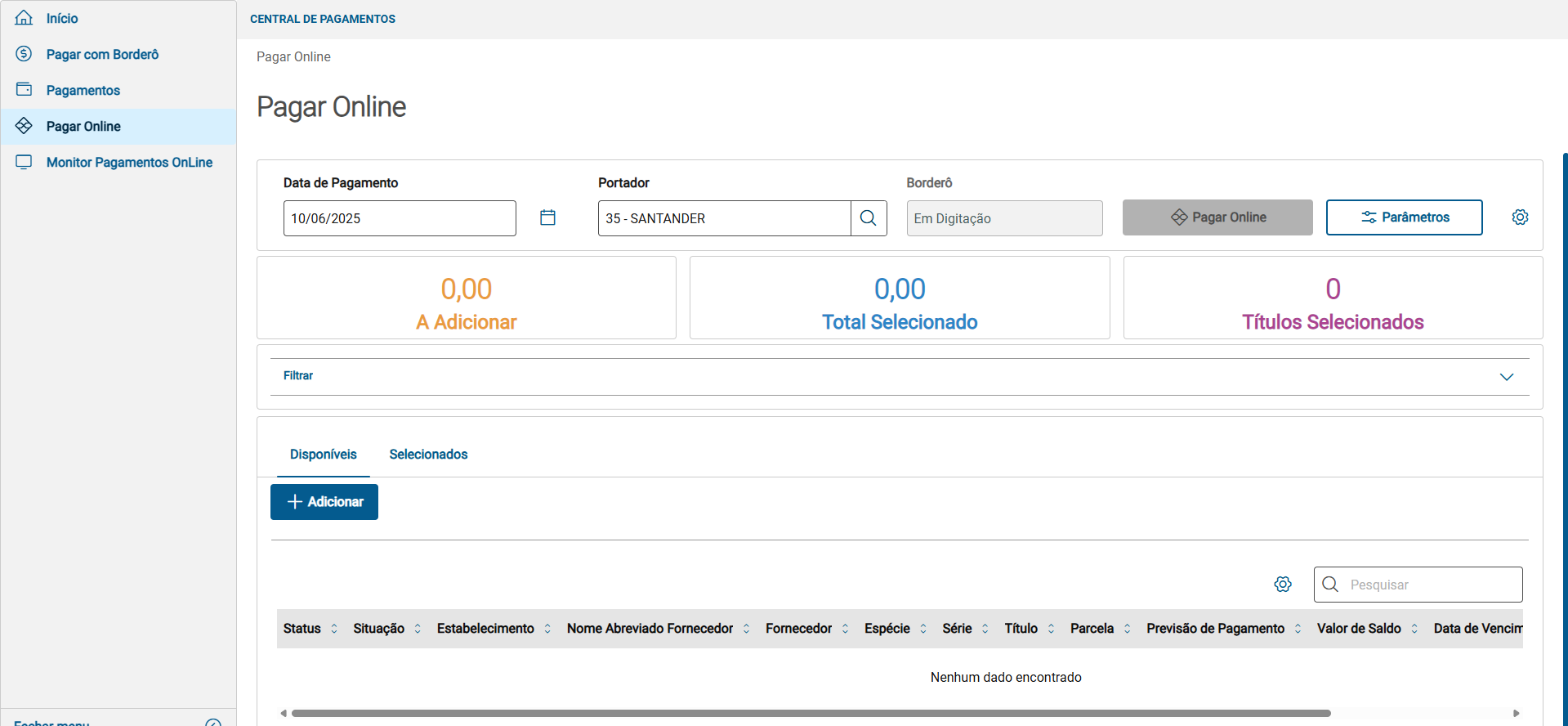
A tela Pagar Online permite a seleção e envio de títulos para pagamento diretamente ao banco por meio da integração com a API bancária. Esta funcionalidade faz parte da Central de Pagamentos e tem como objetivo eliminar a necessidade de exportação de borderôs ou arquivos de remessa, agilizando.
Campos e Funcionalidades:
...
Data de Pagamento
Data em que o pagamento será efetivado no banco. A data em que ocorrerá a implantação do borderô de pagamento.
...
Portador
Informe o portador correspondente ao banco que irá receber a ordem de pagamento. Somente portadores cadastrados na tela de Usuários Pagamamentos Online serão mostrados.
...
Borderô
Mostra o borderô em que os títulos serão agrupados. Caso ainda não exista, será apresentado com status "Em Digitação".
...
Campo
...
Descrição
...
Permite selecionar como os títulos serão pagos (ex: PIX Transferência ou Pix QR Code).
...
Quando assinalado este campo, determina que a liquidação dos títulos deve ocorrer no estabelecimento do próprio título, desconsiderando o estabelecimento informado no lote.
Exemplo:
Em um lote de pagamento do estabelecimento A são informados títulos do estabelecimento B e C, quando assinalado esse parâmetro, esses títulos são baixados no seu estabelecimento de implantação, ou seja, nos estabelecimentos B e C.
Dessa forma, não será gerado o movimento de baixa por transferência de estabelecimento e sim um movimento de baixa normal.
...
Este campo sempre será preenchido com a moeda REAL, pois o meio de pagamento utilizado nesta rotina é o PIX.
O campo estará desabilitado para edição pelo usuário.
...
Este campo define o servidor responsável pela execução da rotina de pagamento em segundo plano (background).
Quando o usuário clica em “Pagar Online”, o processo não é executado imediatamente em tempo real na interface. Em vez disso, a solicitação é enviada para o servidor RPW, que processa o pagamento dos títulos em background.
Isso permite que o usuário continue utilizando o sistema normalmente sem necessidade de aguardar a conclusão do pagamento.
O acompanhamento do andamento dos pagamentos deve ser feito através da tela "Monitor de Pagamentos Online", que exibe o status de cada título processado.
Outras Ações / Ações relacionadas
...
Ação
...
Descrição
...
Abaixo estão os campos disponíveis:
...
Campo
...
Descrição
...
Permite selecionar um ou mais estabelecimentos emissores dos títulos.
...
Fornecedor / Matriz
...
Opção para buscar títulos por fornecedor específico ou pela matriz.
...
Outras Ações / Ações relacionadas
...
Ação
...
Descrição
...
IMPORTANTE!
Use esse filtro para limitar os dados carregados na tela, otimizando o desempenho da operação e facilitando a seleção de títulos
...
Ação
...
Descrição
...
Permite adicionar o título selecionado ao Lote do Borderô. Estes títulos serão exibidos na Aba "Selecionados".
Depois de clicar no botão "Adicionar" Os títulos incluídos não serão mais apresentados como Disponíveis.
Após a adição, os valores do (Big Numbers) da tela serão totalizados e agrupados conforme os critérios definidos nos filtros.
É possível realizar múltiplas adições em sequência, inclusive alterando filtros e buscando novos títulos sem perder os que já foram previamente adicionados.
...
Nota!
Somente os títulos adicionados e relacionados da aba "Selecionados" serão considerados no momento de clicar em “Pagar Online”.
...
Outras Ações / Ações relacionadas
Configurações para Bancos: Santander, Banco do Brasil e Itaú.
Nos portais do desenvolvedor dos Bancos, criar uma aplicação em produção e gerar credencias para a API:
- Santander: API "Pagamento de Contas", https://developer.santander.com.br/login
- Banco do Brasil: API "PAGBB", https://www.bb.com.br/site/developers/
- Itaú: API "Cash Management", https://devportal.itau.com.br/baas/#/
- Bradesco: https://developers.bradesco.com.br/
| Informações | ||
|---|---|---|
| ||
Atenção: Para gerar as credenciais será necessário anexar um certificado válido. |
...
Ação
...
Descrição
...
Ao clicar nesse botão exibirá uma tela com os títulos marcados e se informado "Sim" serão eliminados esses títulos do lote de Borderô. Nessa opção será possível eliminar mais do que um item por vez.
...
Acões Individuais
Editar - Ao clicar nesse botão exibirá a tela "Editar Item de Pagamento". Nessa tela será possível realizar a edição do título marcado.
Eliminar - Ao clicar nesse botão exibirá uma tela com o título selecionado e se informado "Sim" será eliminado esse títulos do lote de Borderô.
...
Possibilita realizar a edição de Borderôs podendo ser alterado o valor de pagamento, juros, multas, descontos, abatimentos, vinculação de impostos no pagamento, antecipações, entre outros. Na Grid de Selecionados existe um botão para Editar, ao clicar abrirá uma nova tela, selecionando um único item. Será possível também selecionar vários itens, marcando os títulos da Grid e selecionando o botão Editar Marcados.
Nessa tela de edição de itens de Borderô serão apresentados os valores na Moeda de Pagamento e também ao lado na Moeda do Documento.
...
Resumo de Valores (Big Numbers)
Na parte superior da tela, são exibidos os Big Numbers, que funcionam como indicadores visuais rápidos para acompanhar o andamento da operação respeitando sempre o filtro aplicado:
...
A Adicionar: Total em valor dos títulos disponíveis para pagamento, que ainda não foram adicionados à seleção.
...
Total Selecionado: Valor total dos títulos que já foram selecionados e que serão enviados na transação online (Aba Selecionados).
...
Botão “Pagar Online”
Após selecionar os títulos e definir os parâmetros, clique neste botão para realizar o envio da transação ao banco, o sistema realiza as validações necessárias e, em seguida, redireciona automaticamente o usuário para a tela "Monitor Pagamentos Online", onde será possível acompanhar em tempo real o status de envio e retorno dos pagamentos processados.
...
IMPORTANTE!
Use esse box para destacar informações relevantes e/ou de destaque.
...
Visão Geral
Import HTML Content
Conteúdo das Ferramentas
Tarefas