
Histórico da Página
...
Clicando no botão +Cadastrar Combo é aberta a tela de cadastro de combo;
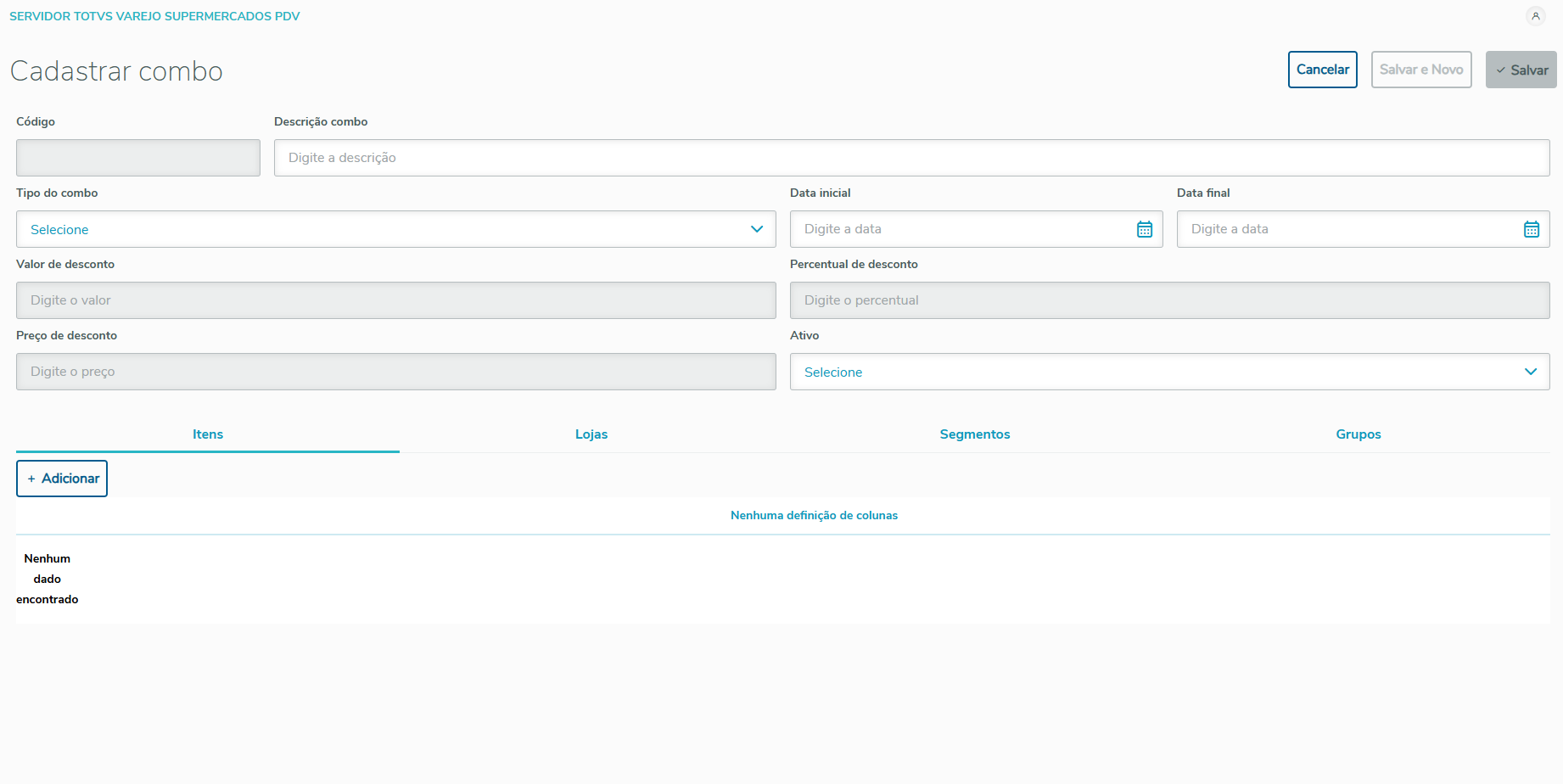
Tela 2 - Tela de cadastro de combo
...
Selecionando a opção "Desconto Fixo Combo" no campo "Tipo de combo", serão exibidas as abas "Itens", "Lojas", "Segmentos" e "Grupos";
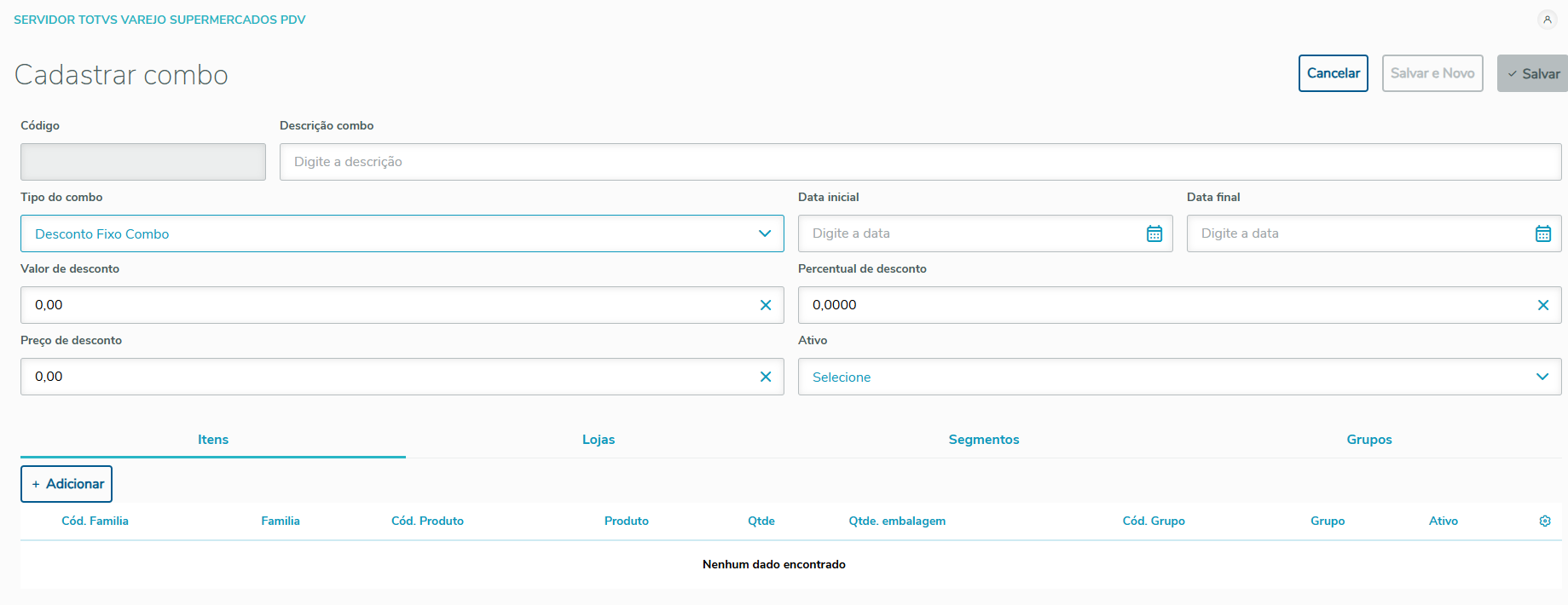
Tela 3 - Combo de Desconto Fixo Combo
Dentro da aba "Itens", ao clicar no botão "+ Adicionar", é aberta a tela de cadastro de produto no combo;
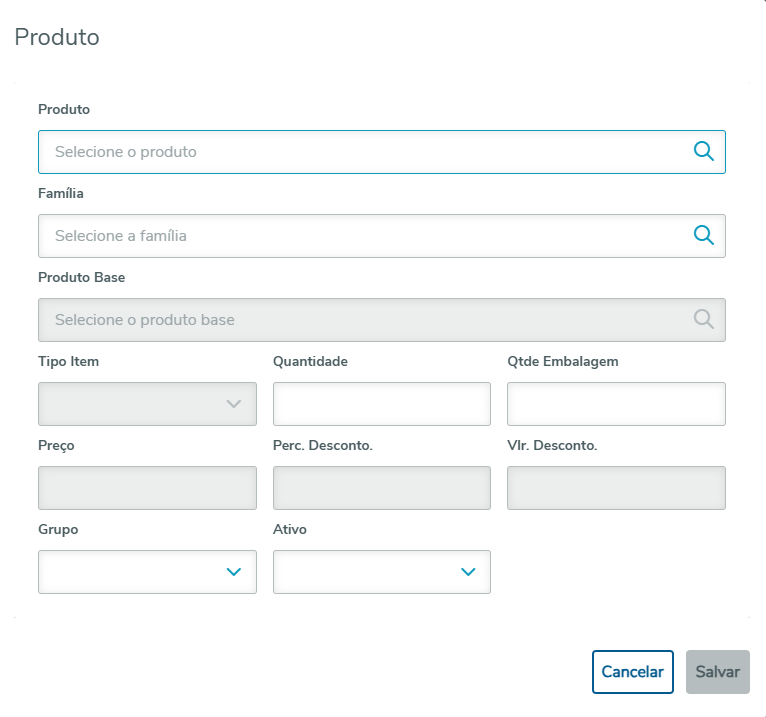
Tela 4 - Adicionar produto
...
Clicando na Lupa  , no campo Produto, é aberta a tela de filtro de Itens, apresentando uma lista das itens para seleção do vínculo à regra;
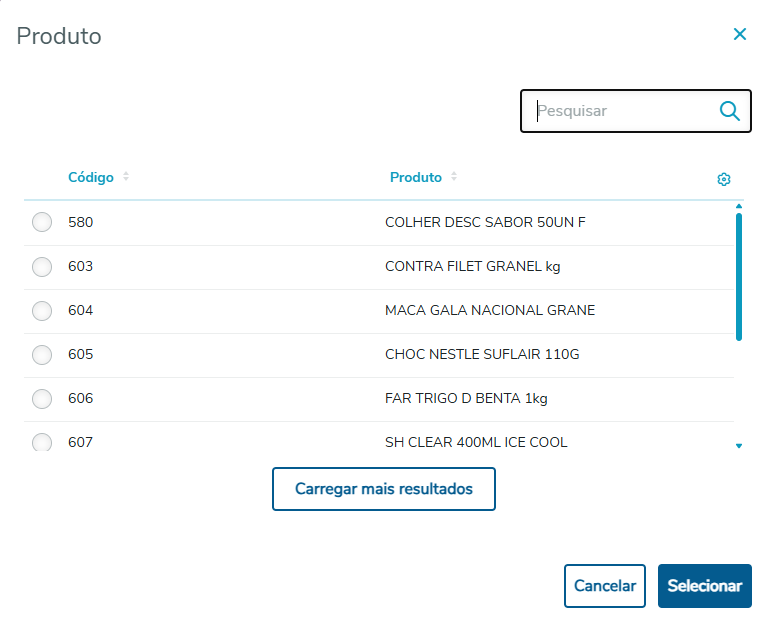
Tela 5 - Lista de Itens
Após ser inserido o produto, os outros campos que podem ser preenchidos são de Quantidade (quantidade do item que receberá o desconto), Quantidade Embalagem (valor da embalagem do item), Grupo (caso queira utilizar a regra de grupo de itens) e Ativo;
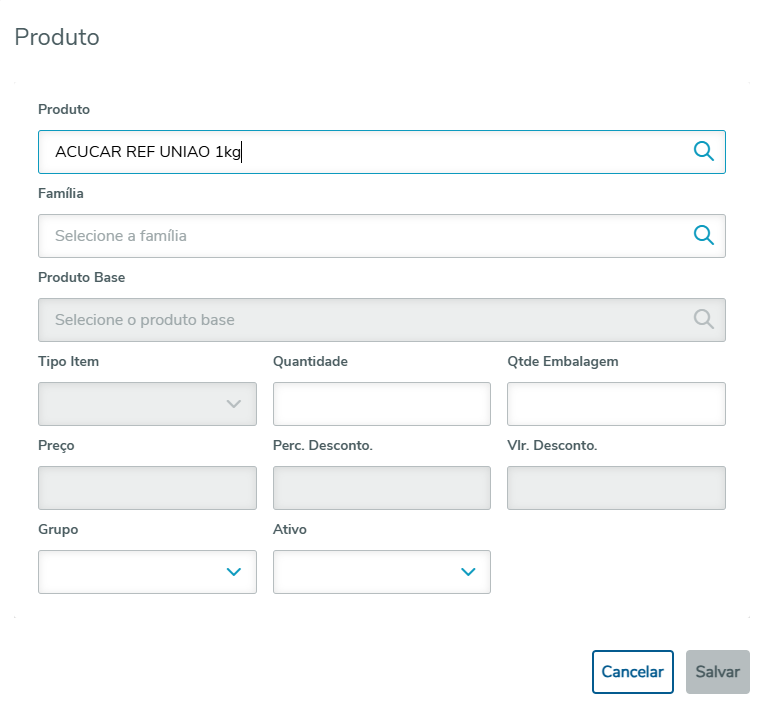
Tela 6 - Linha de item preenchida
...
Dentro da aba "Lojas", ao clicar no botão "+ Adicionar" é aberta a tela de vínculo de Lojas, para o realizar o vínculo de Lojas a regra de combos;
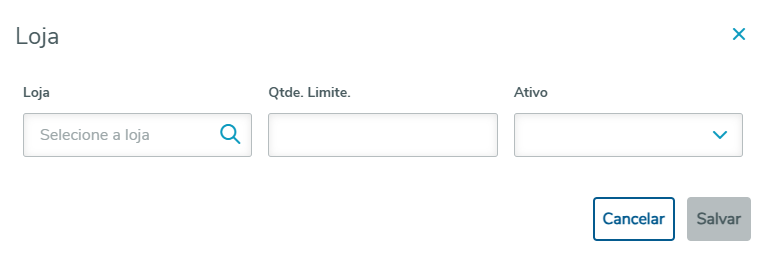
Tela 7 - Vínculo de Lojas
Clicando na Lupa , é aberta a tela de filtro de Lojas, apresentando uma lista das lojas para seleção do vínculo à regra;

Tela 8 - Filtro de Lojas
Após selecionar a Loja, o usuário será redirecionado a tela de vínculo de Lojas para inserir informações nos campos "Qtde. Limite" (não obrigatório) e "Ativo" (obrigatório);
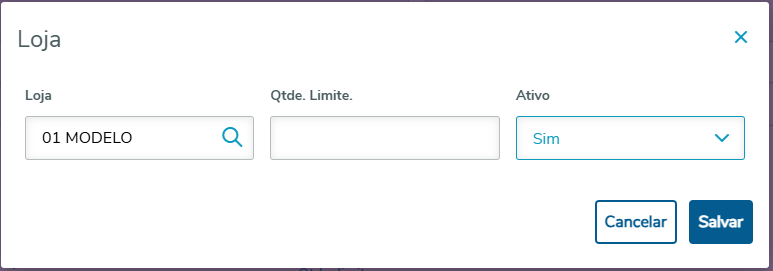
Tela 9 - Campos preenchidos no vínculo
...
Clicando no botão "+ Adicionar" são exibidos os campos "Segmento" e "Ativo", ambos obrigatórios;
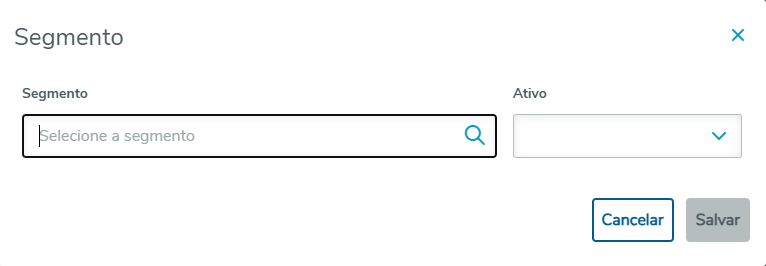
Tela 11 - Vínculo de Segmento
Clicando na Lupa , é aberta a tela de filtro de Segmentos, apresentando uma lista dos segmentos para seleção do vínculo à regra;
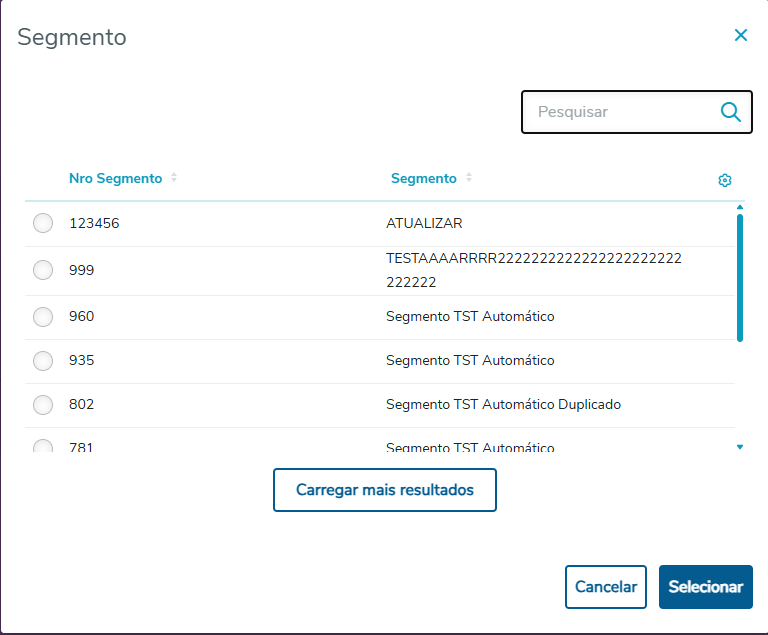
Tela 12 - Filtro de Segmentos
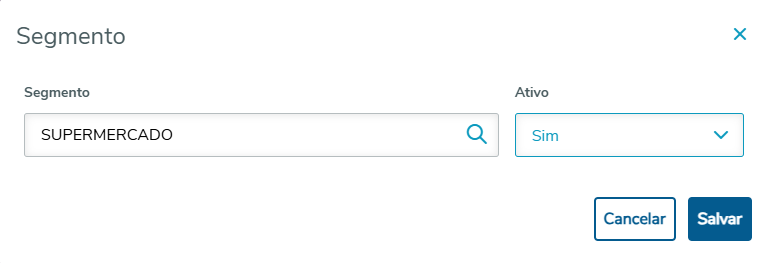
Tela 13 - Segmento preenchido
A próxima aba a ser cadastrada é a de Grupos;

Tela 14 - Aba grupo
...
Tela 15 - Aba de cadastro de Grupos
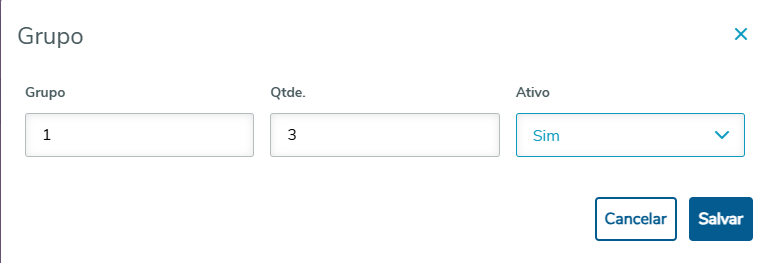
Tela 16 - Dados preenchidos na tela
...
Com todas as informações inseridas, basta clicar no botão Salvar para que a regra seja salva;
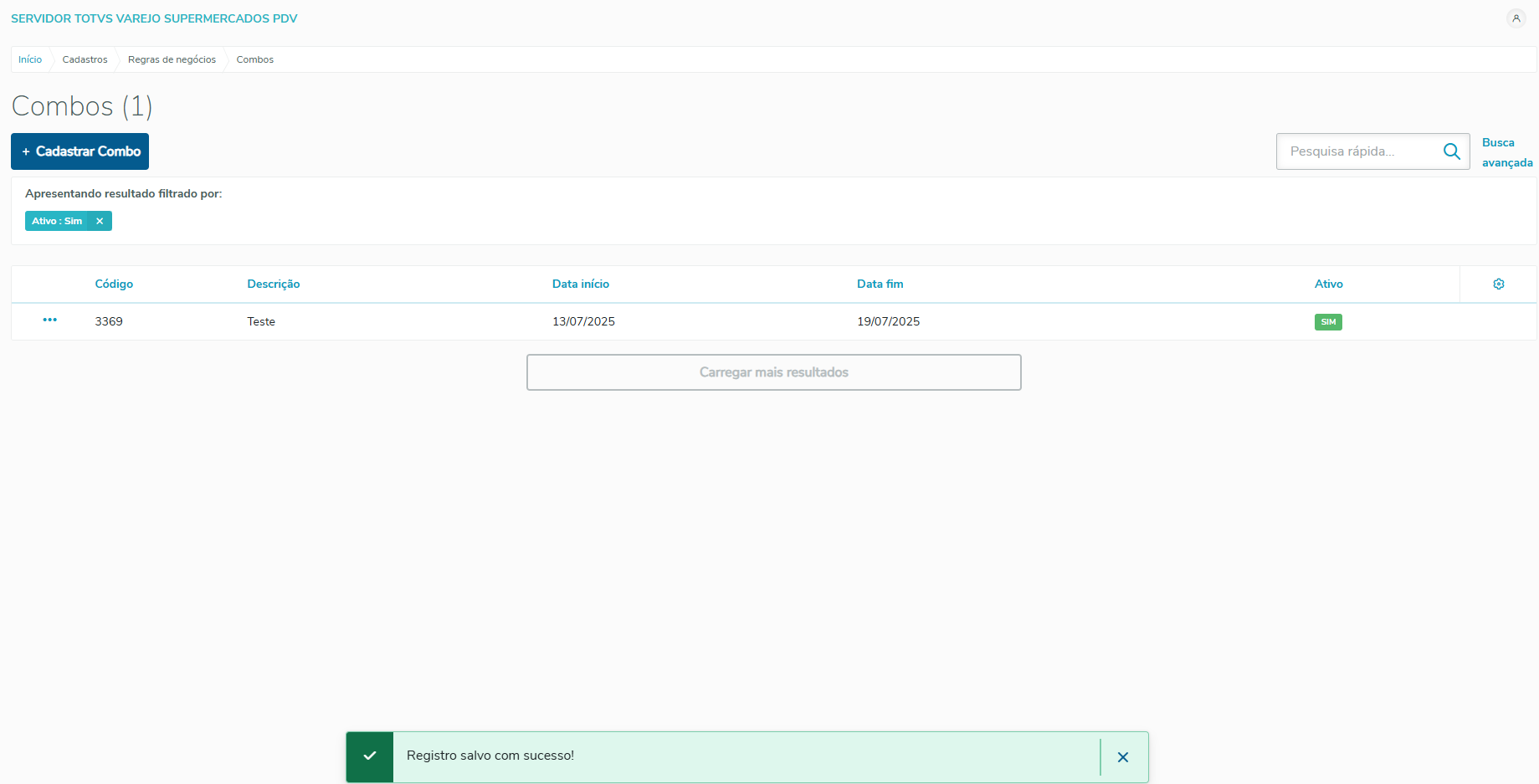
Tela 17 - Combo salvo
...
Monitor > Configurações > Configurações de PDV
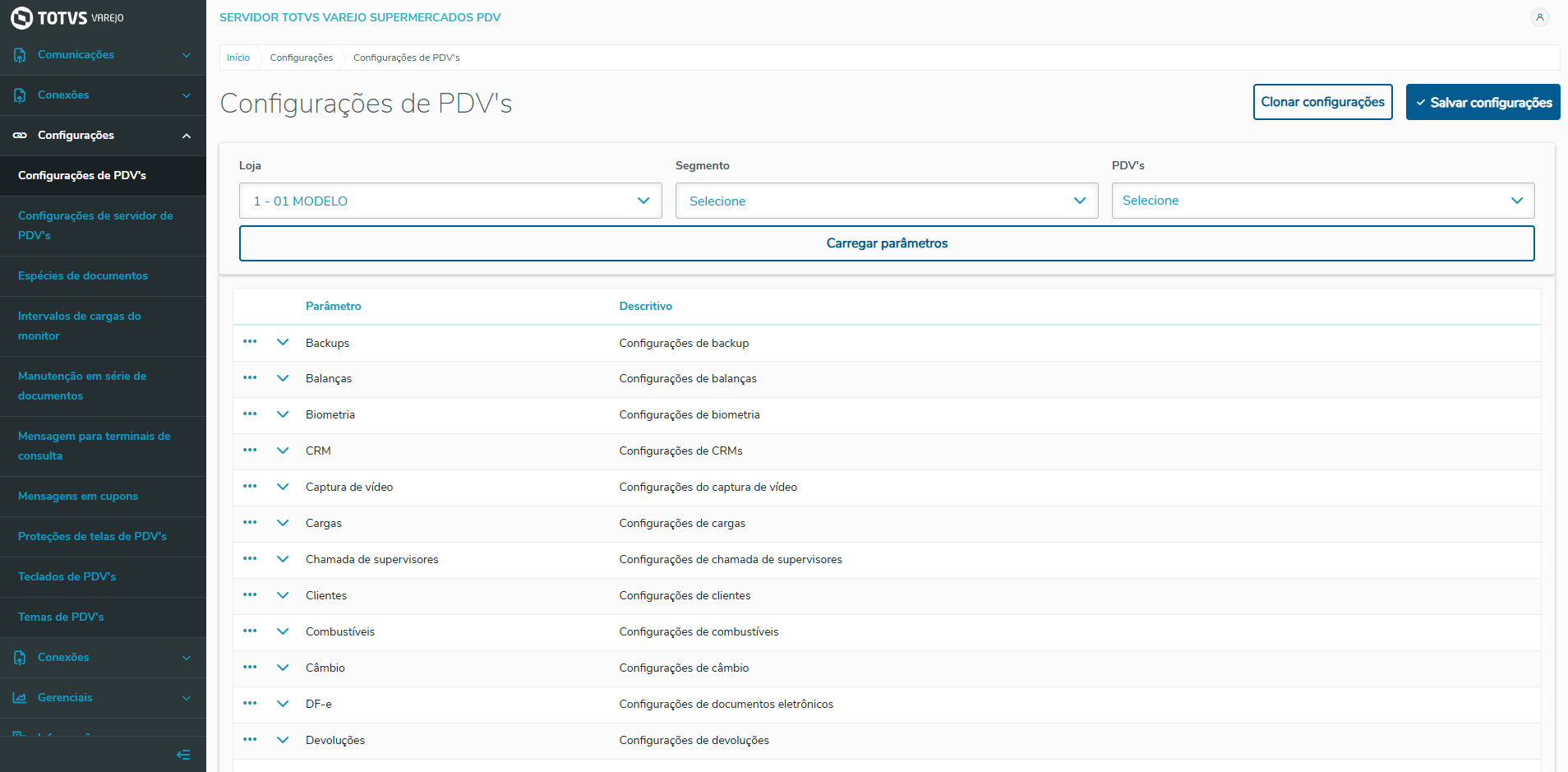
Tela 18 - Configurações de PDV
...
Importante: Caso seja escolhida a opção "Desconto no Item", o desconto será aplicado na tela de pré- venda, caso seja escolhida a opção "Final da venda", o desconto será aplicado na tela de pagamento;
...
Monitor > Comunicações > Comandos para PDV
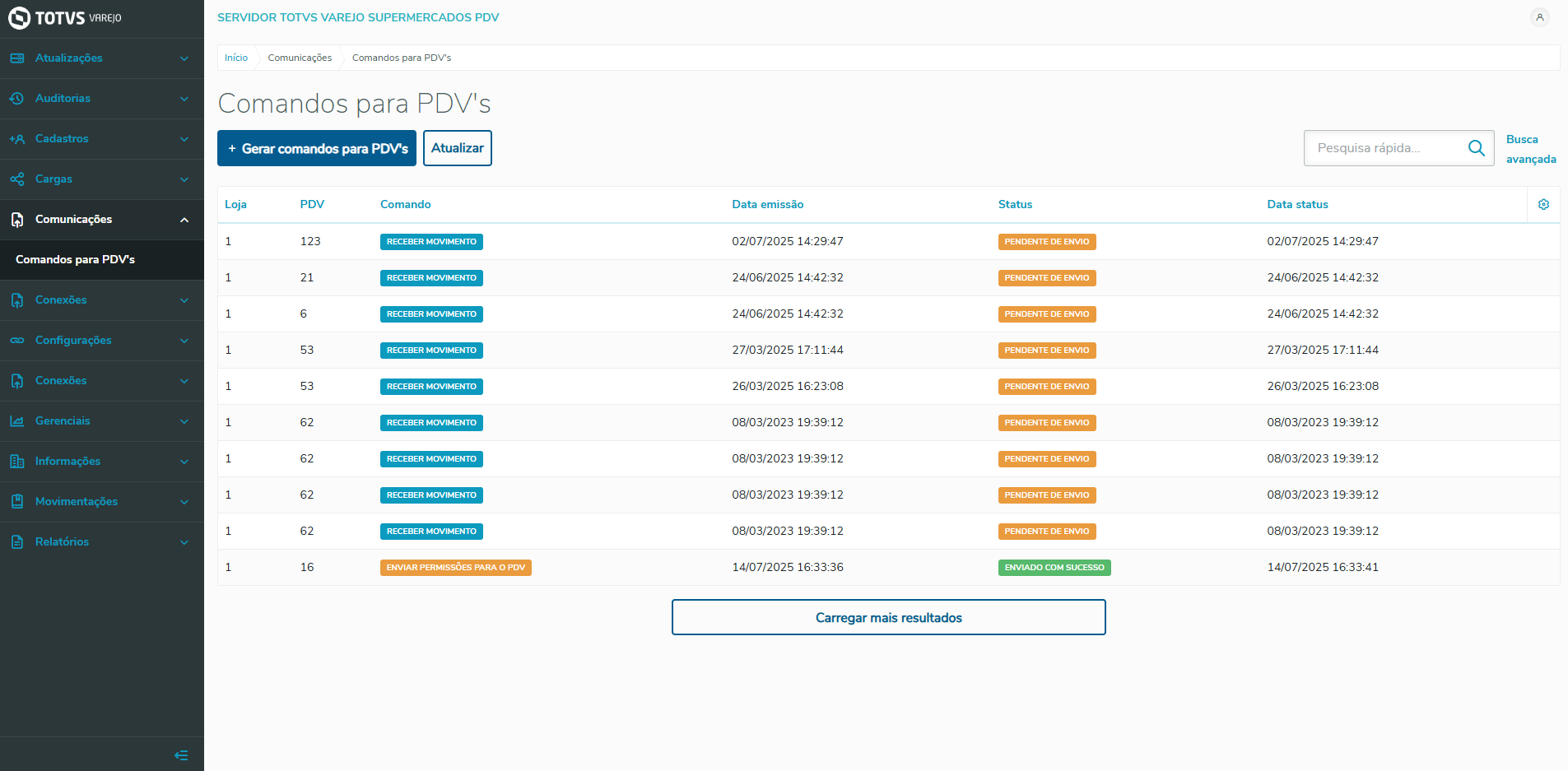
Tela 26 - Comandos para PDV
...
Dentro do PDV, inserir o item que está cadastrado no combo, para que a regra funcione;
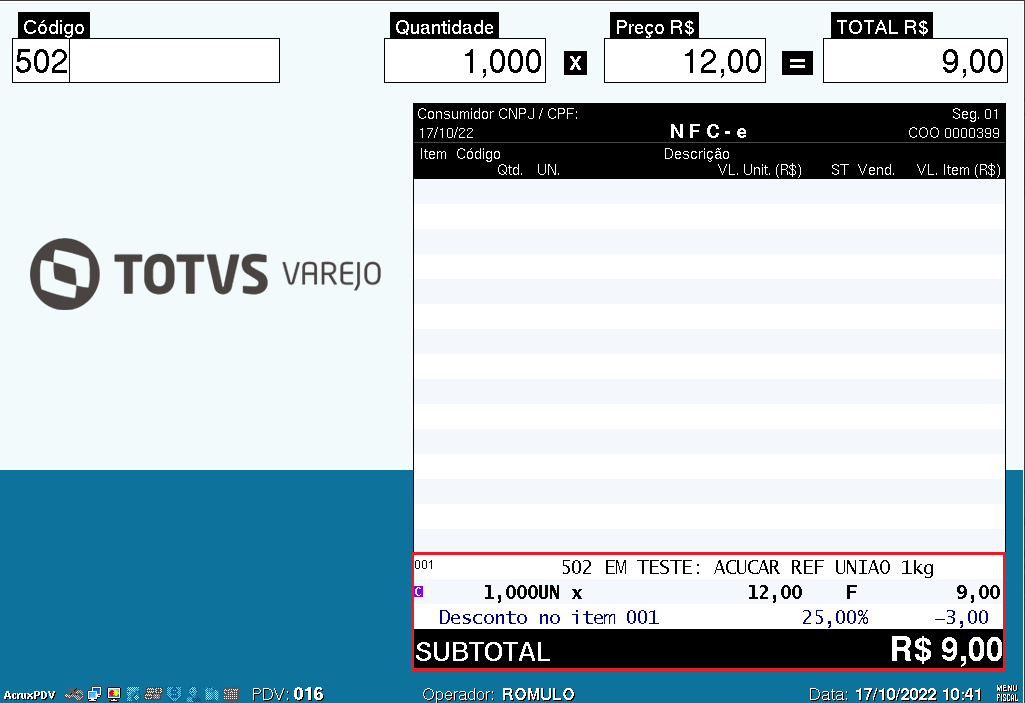
Tela 28 - Desconto sendo aplicado no combo
Visão Geral
Import HTML Content
Conteúdo das Ferramentas
Tarefas