01. VISÃO GERAL
O Novo Controle de Numerção Numeração de Documentos Fiscais se trata de uma nova funcionalidade para o fornecimento de numeração de nota fiscal, onde tem por característica fornecer de forma simples e rápida uma numeração, garantindo a sequência correta em todo o seu fornecimento.
Para tanto ela deve ser chamada fora de processo transacional, pois ela tem por primícias premissa fornecer de maneira síncrona cada solicitação de numeração e garantindo a sua utilização até o ponto final do processo de execução.
| Informações |
|---|
|
Em um teste com a requisição de 300000 numerações: - Processamento ANTIGO realizando em: 14231.078 segundos.
- Processamento NOVO realizando em: 506.986 segundos.
28x mais rápido → Resultado = 96,44% ganho* *Benchmark inicial realizado via POC. |
Composição:
- Cadastro de Séries X Tipo de Documentos: Cadastro para a inclusão de séries vinculadas ao tipo de documento (Ex.: NFe, CTe, NFSe, etc). Portanto a série utilizada na geração da numeração irá definir a especie espécie e modelo daquele documento.
| Aviso |
|---|
|
O parâmetro MV_ESPECIE deixa de ser validado na geração de documentos fiscais. |
- Nova iterface interface de seleção de séries: Ao acionar a geração de documentos, a tela de seleção da série passa a mostrar a especie espécie vinculada a esta as séries e não mais a numeração que será utilizada:
- Passo 1 - Definição do Grupo: Permite definir as informações do grupo de aprovação, como nome, descrição, tipos de documentos e entidades contábeis.
- Passo 2 - Aprovadores: Permite gerenciar os aprovadores e definir quais farão parte do grupo de aprovação.
- Passo 3 - Fluxo de Aprovação: Permite definir o fluxo de aprovação do grupo e o tipo de compras vinculado ao aprovador.
- Passo 4 - Teste de Fluxo: Permite validar a execução do fluxo de aprovação.
- Passo 5 - Concluído com sucesso: Exibe o código e descrição do grupo de aprovação cadastrado.
Todo chamada deve ser finalizada com a execução da chamada da função UnLockInvoice(), pois a sua chamada faz com que toda a execução seja de fato confirmada dentro do processo.
Criado o apoio dentro da função MPCriaNumS, essa função é o ponto de entrada executado para chamadas iniciais do uso da função GetSxeNum, nela é possível instanciar a primeira chamada de uma numeração não existente dentro do controle do license. Criado a funcionalidade de apoio a modo de garantir essa chamada.- vinculada as mesmas.
- Controle da numerações - SD9: O controle de numeração via SX5 também deixa de ser utilizado e passa a ser feito integralmente pela tabela SD9.
| Aviso |
|---|
|
O parâmetro MV_TPNRNFS deixa de ser validado na geração de documentos fiscais. A tabela SD9 também deixa de trabalhar com a geração previa de talonário, portanto não mais irá existir numerações "livres" aguardando seu preenchimento. |
02. EXEMPLO DE UTILIZAÇÃO
Aqui você pode visualizar exemplos práticos das principais funcionalidades do Novo Grupo Controle de AprovaçãoNumeração.
| Expandir |
|---|
| title | InícioCadastro de Série X Espécie |
|---|
|
Para acessar a rotina, acesse SIGACOM SIGAFAT > Atualizações > Administração de Compras > Novo Grupo de AprovaçãoCadastros > Espécies x Séries Ao acessar a rotina, poderá ser visualizada a tela de listagem dos grupos de aprovação.  Image Removed Image Removed
inclusa a Série e a Espécie correspondente a mesma. Observe que existe o campo Default, este tem como objetivo indicar a série "padrão" para determinada espécie. 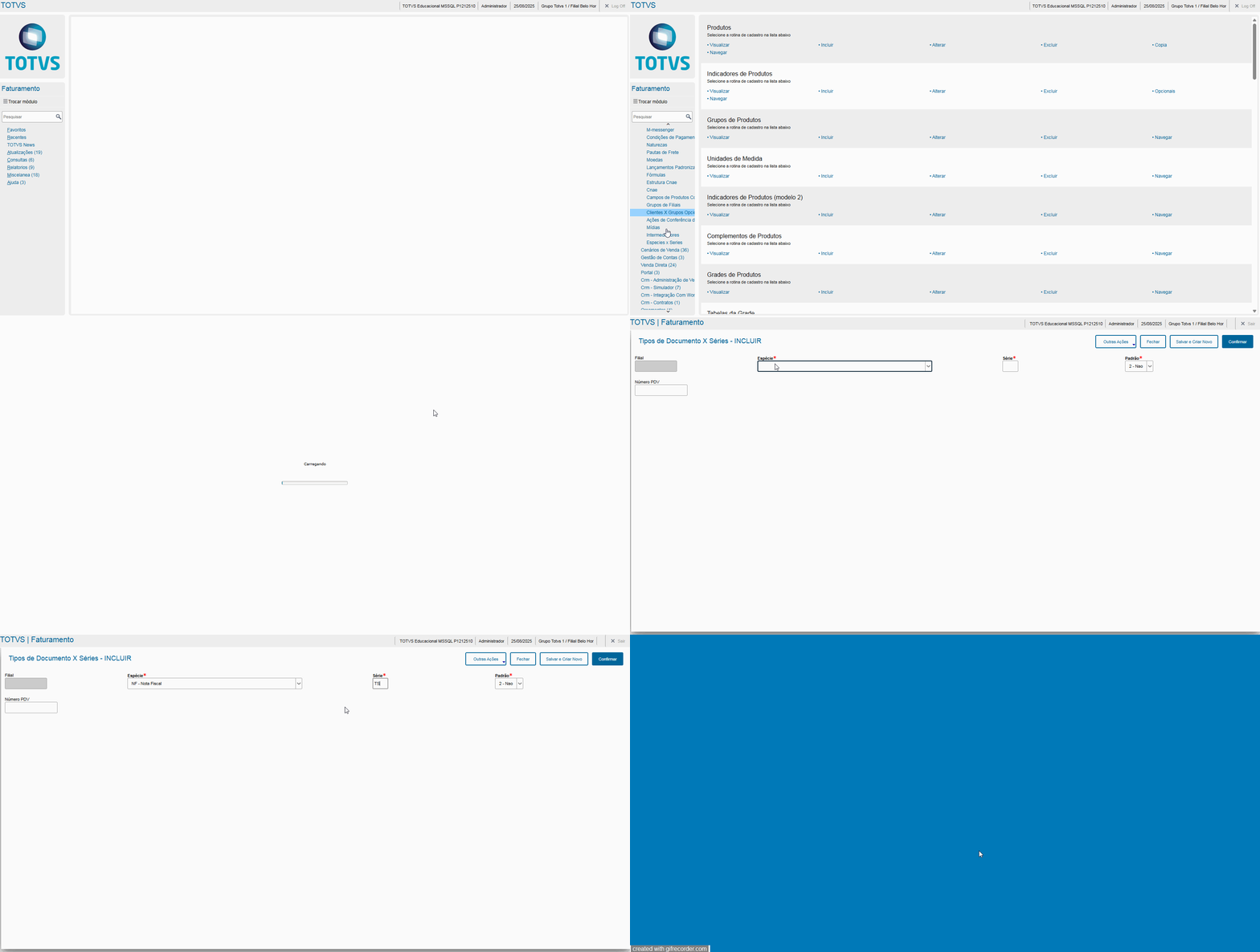 Image Added Image Added
[Clique no gif [Clique na imagem para ampliar] |
| Expandir |
|---|
| title | Grupo Seleção de AprovaçãoSérie |
|---|
|
A tela de seleção de Série deixa de apresentar o numero de documento a ser gerado e passa a exibir a Espécie. 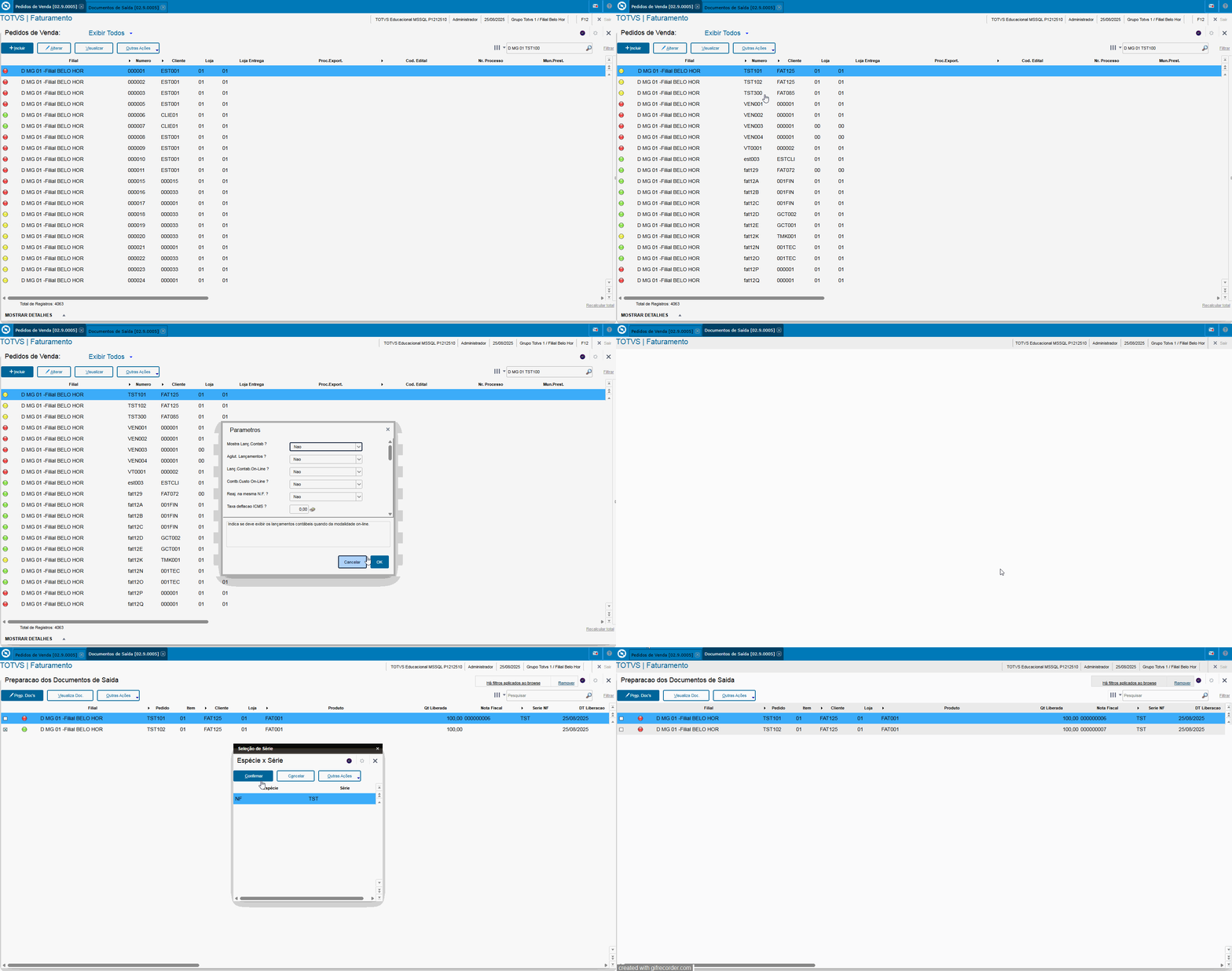 Image Added Image Added
[Clique no gif para ampliar] |
03. PRÉ-REQUISITOS MÍNIMOS
04. CONFIGURAÇÕES
Abaixo seguem os processos que devem ser configurados:
| Totvs custom tabs box |
|---|
| tabs | 01 - Rotina de Menu |
|---|
| ids | config1 |
|---|
|
| Totvs custom tabs box items |
|---|
| default | yes |
|---|
| referencia | config1 |
|---|
| | Informações |
|---|
| Rotina de Manutenção de Séries x Espécie. É Necessário adicionar ao menu do Faturamento a rotina BACKOFFICE.FAT.DOCUMENTO.TPINVXSERIE para acesso ao cadastro da tabela AZZ. A partir do release 12.1.2610 a rotina estará no menu por padrão. Exemplo: 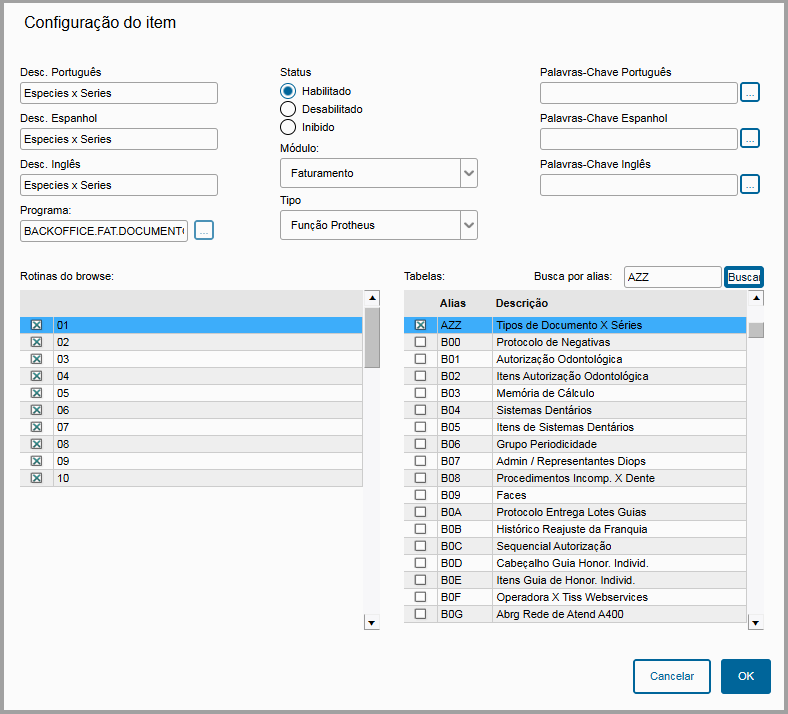 Image Added Image Added
|
|
| Expandir |
|---|
| Esta funcionalidade pemite editar um grupo de aprovação já cadastrado.  Image Removed Image Removed
[Clique na imagem para ampliar] |
| Expandir |
|---|
| Esta funcionalidade pemite visualizar um grupo de aprovação já cadastrado. 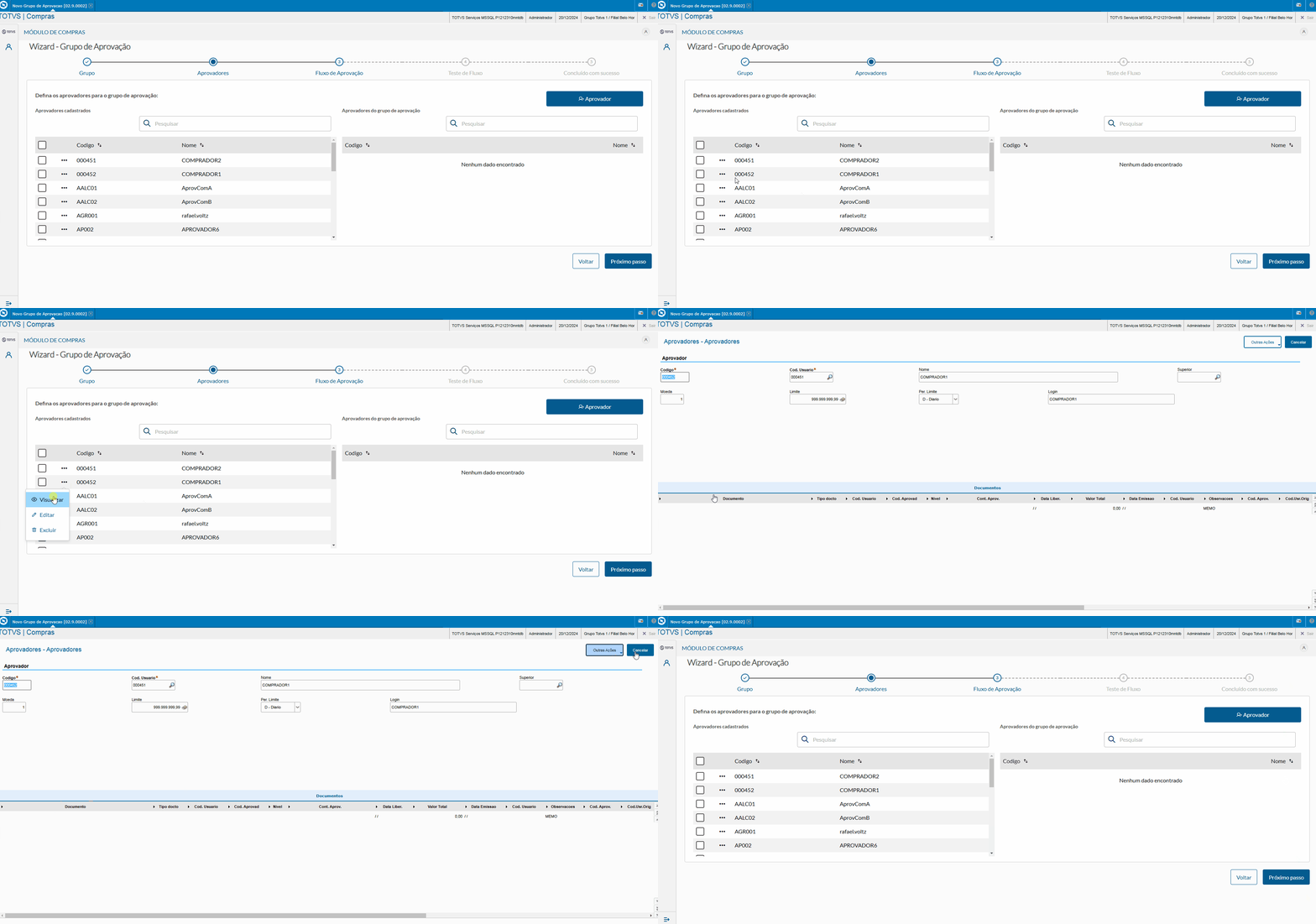 Image Removed Image Removed
[Clique na imagem para ampliar] |
| Expandir |
|---|
| Esta funcionalidade pemite excluir um grupo de aprovação já cadastrado. 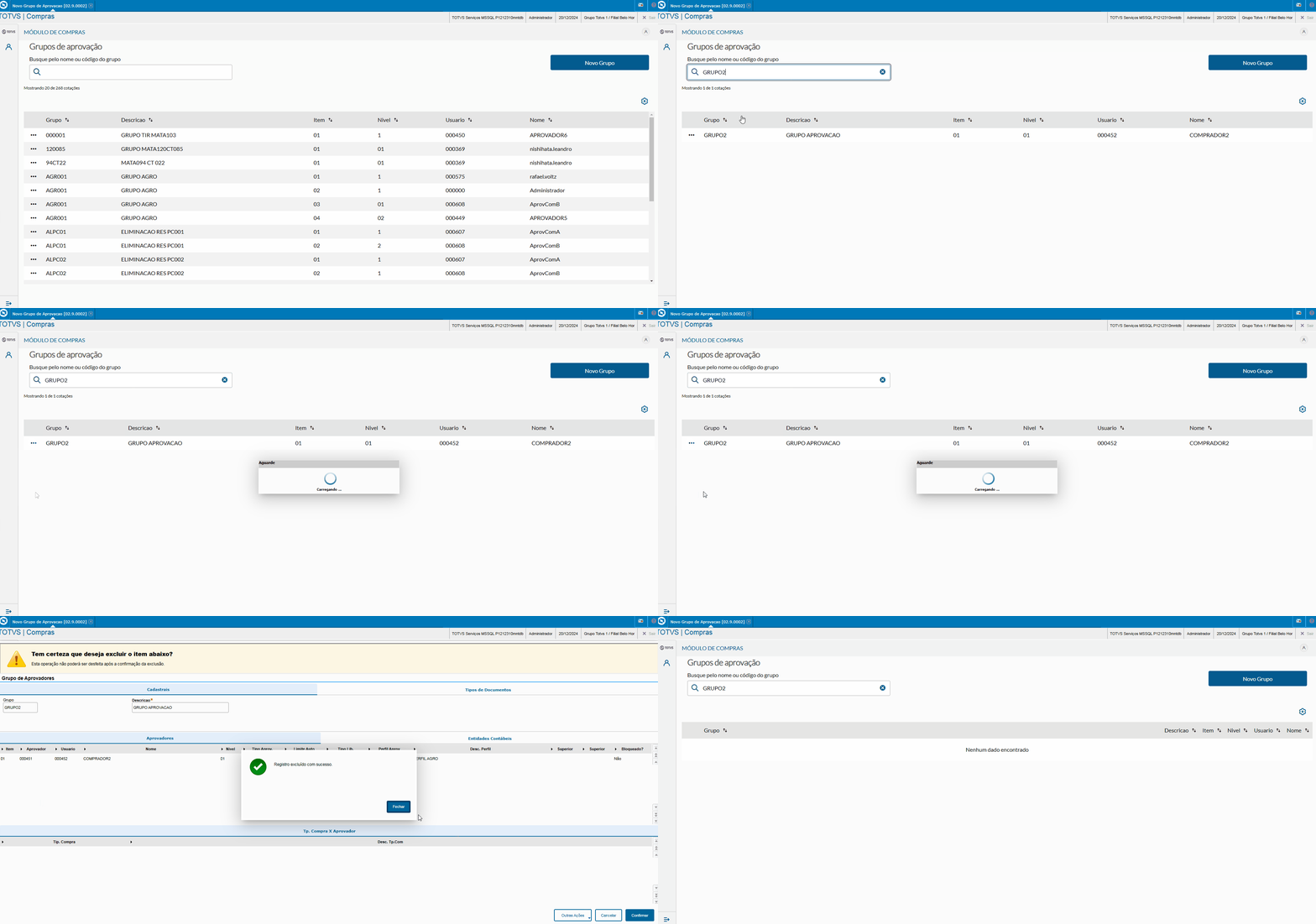 Image Removed Image Removed
[Clique na imagem para ampliar] |
| Expandir |
|---|
| | Expandir |
|---|
| A paginação da tabela funciona com uma rolagem "infinita" para baixo, enquanto houver solicitações o sistema permitirá rolar a página. É necessário que o cursor esteja posicionado sobre a tabela. 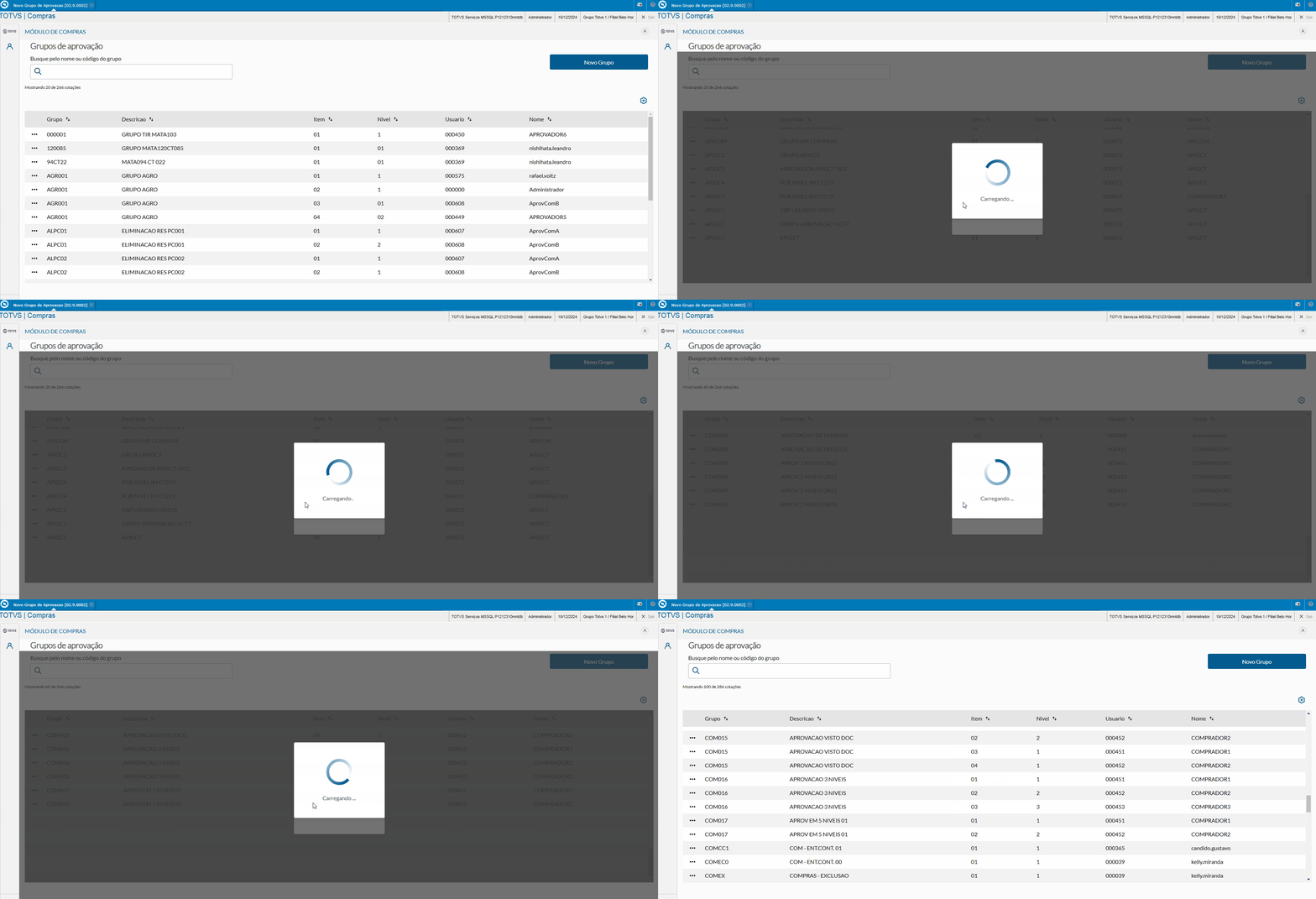 Image Removed Image Removed
[Clique na imagem para ampliar] Acima da tabela, existe um contador de registros listados, evidenciando a quantidade de solicitações já exibidas e as solicitações a serem listadas. [Clique na imagem para ampliar] |
| Expandir |
|---|
| Permite filtrar grupos de aprovação já cadastrados pelo nome ou código. 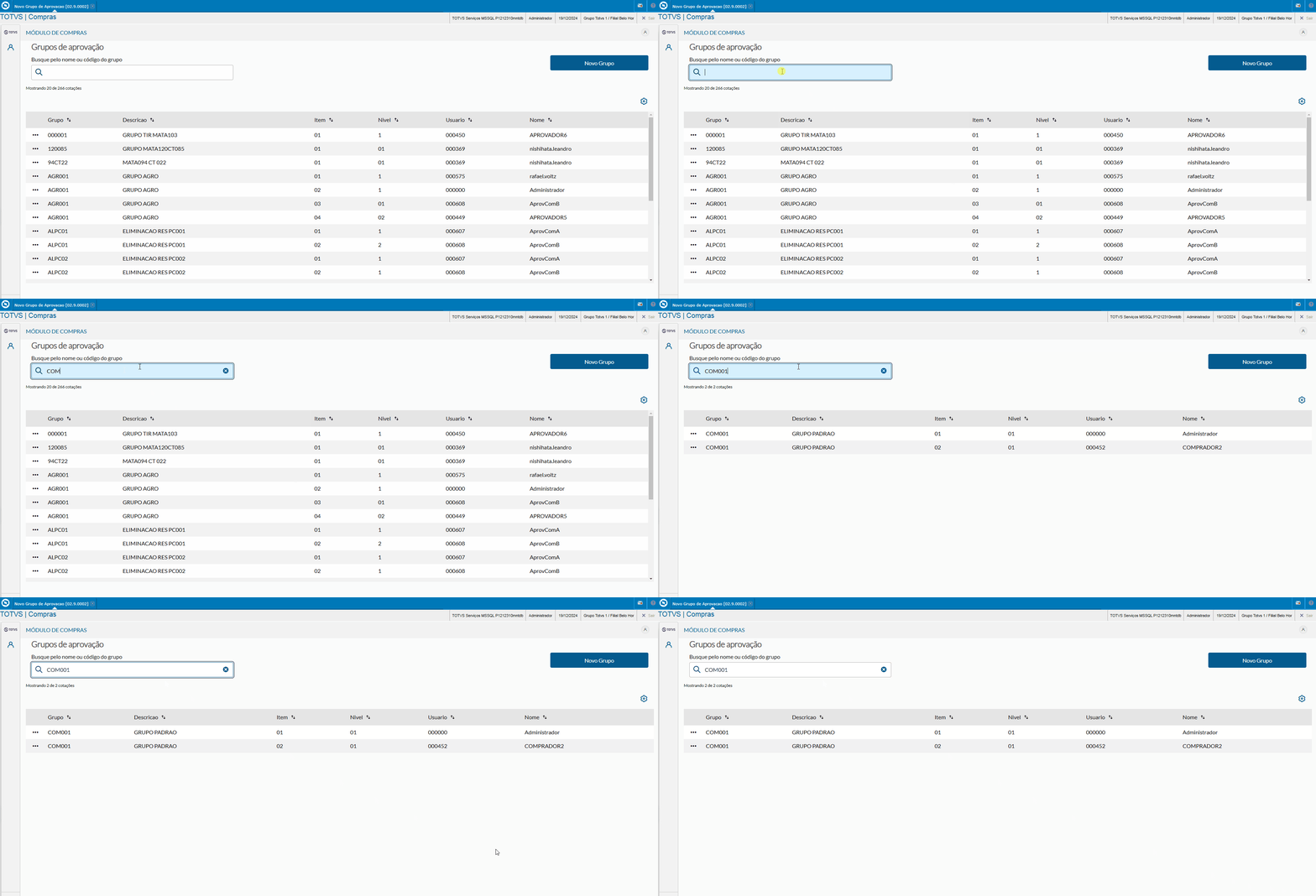 Image Removed Image Removed
[Clique na imagem para ampliar] |
| Expandir |
|---|
| Permite gerenciar as colunas da tabela. 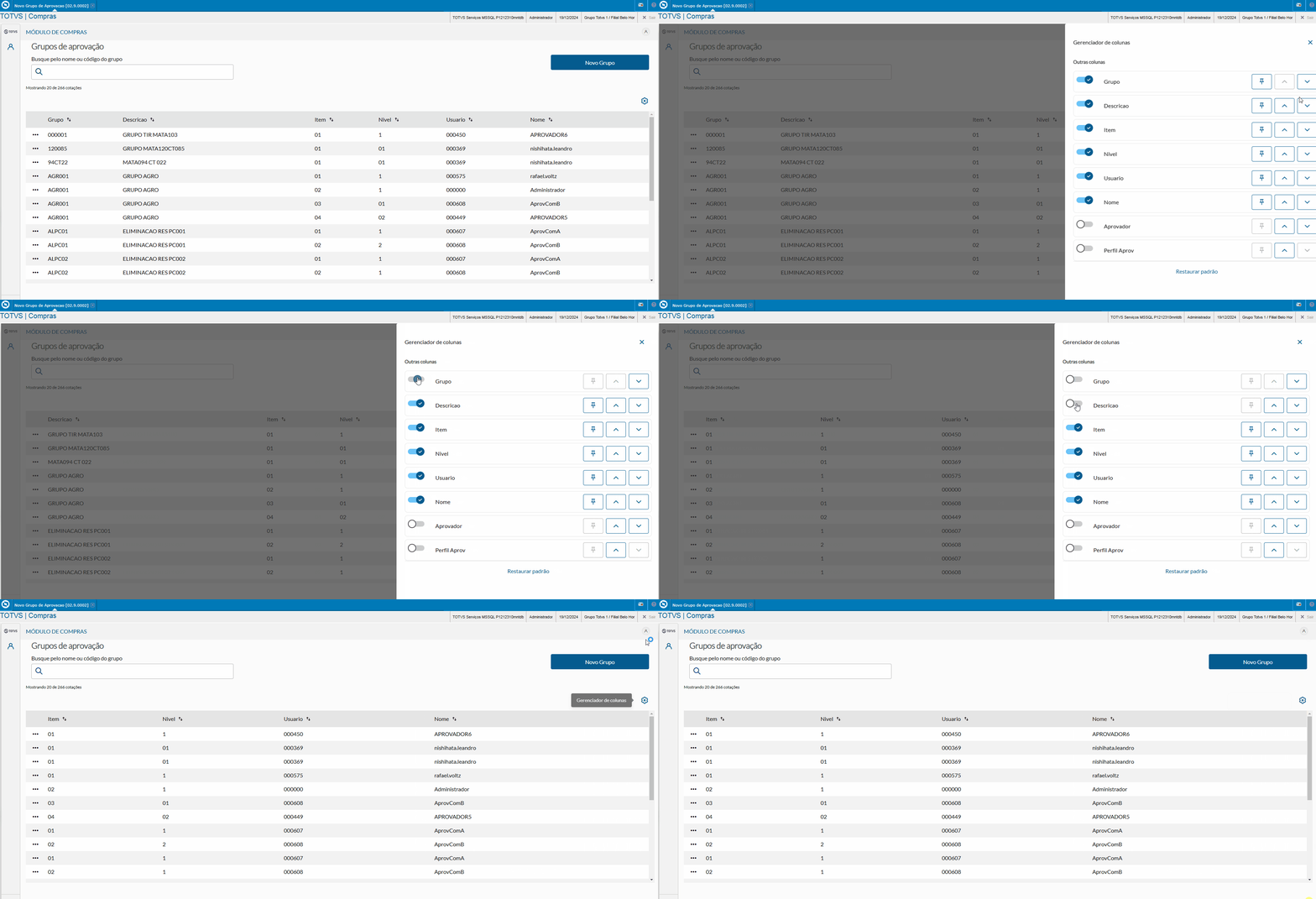 Image Removed Image Removed
[Clique na imagem para ampliar] |
|
|
| Expandir |
|---|
| title | Wizard - Grupo de Aprovação |
|---|
|
| Expandir |
|---|
| title | Passo 1 - Grupo de Aprovação |
|---|
|
Este passo, permite que o usuário defina o nome do grupo, descrição, tipos de documentos e entidades contábeis para o grupo de aprovação. 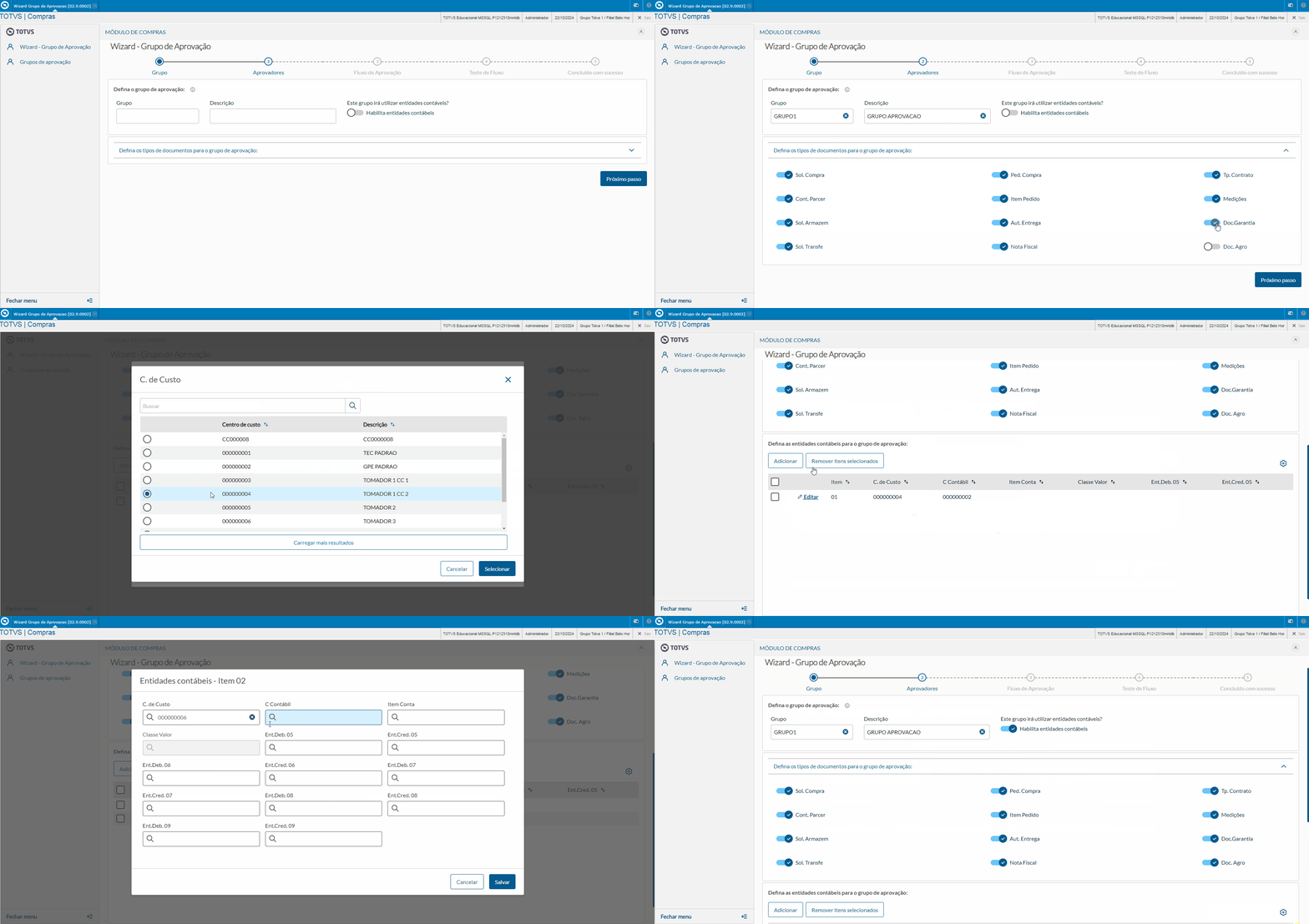 Image Removed Image Removed
[Clique na imagem para ampliar] |
| Expandir |
|---|
| title | Passo 2 - Aprovadores |
|---|
|
Este passo permite incluir, editar, excluir e selecionar aprovadores que farão parte do grupo aprovação.
| Expandir |
|---|
|
A partir do botão Aprovador, é possível incluir um novo aprovador. 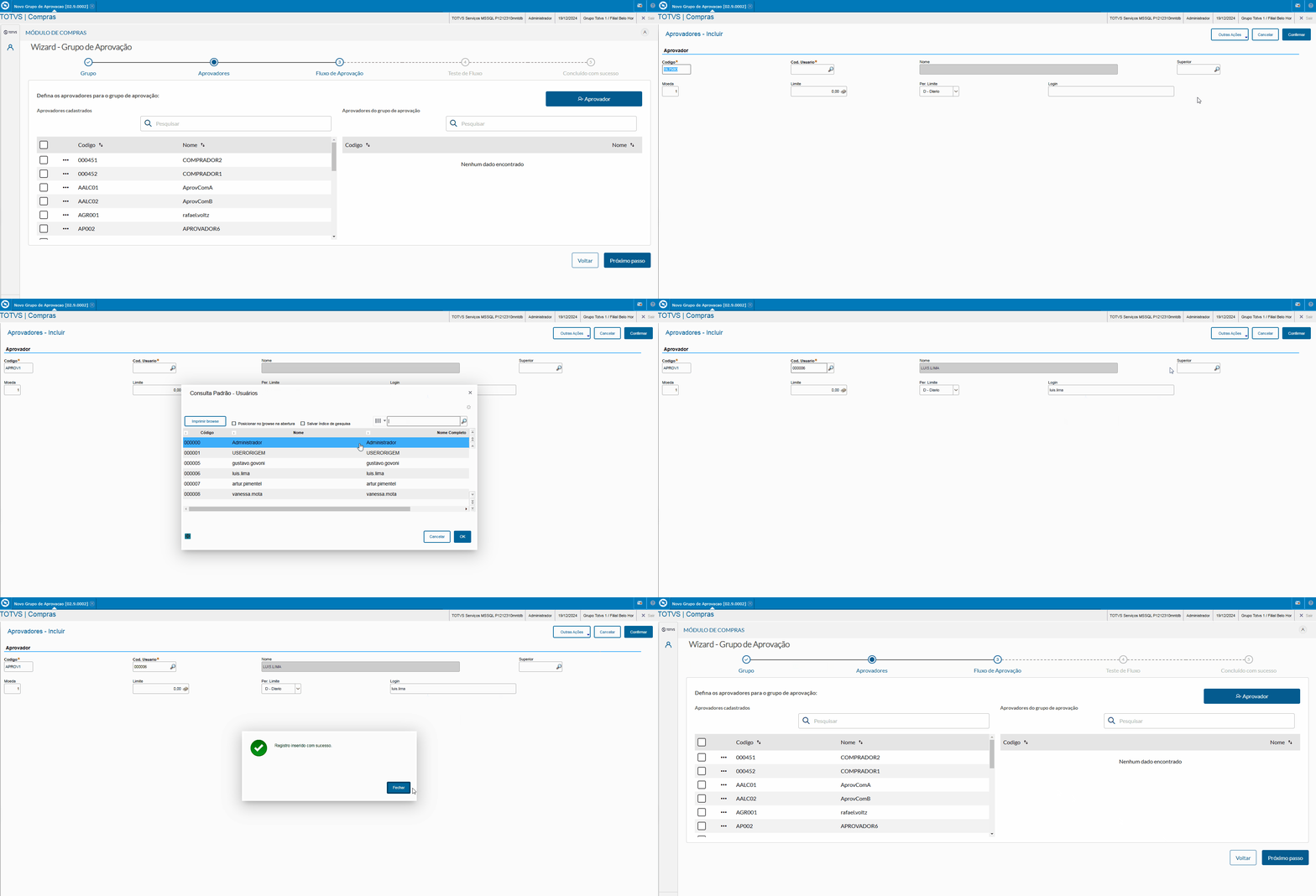 Image Removed Image Removed
[Clique na imagem para ampliar] |
| Expandir |
|---|
|
Clicando no botão de ações à esquerda do aprovador, é possível realizar sua edição. 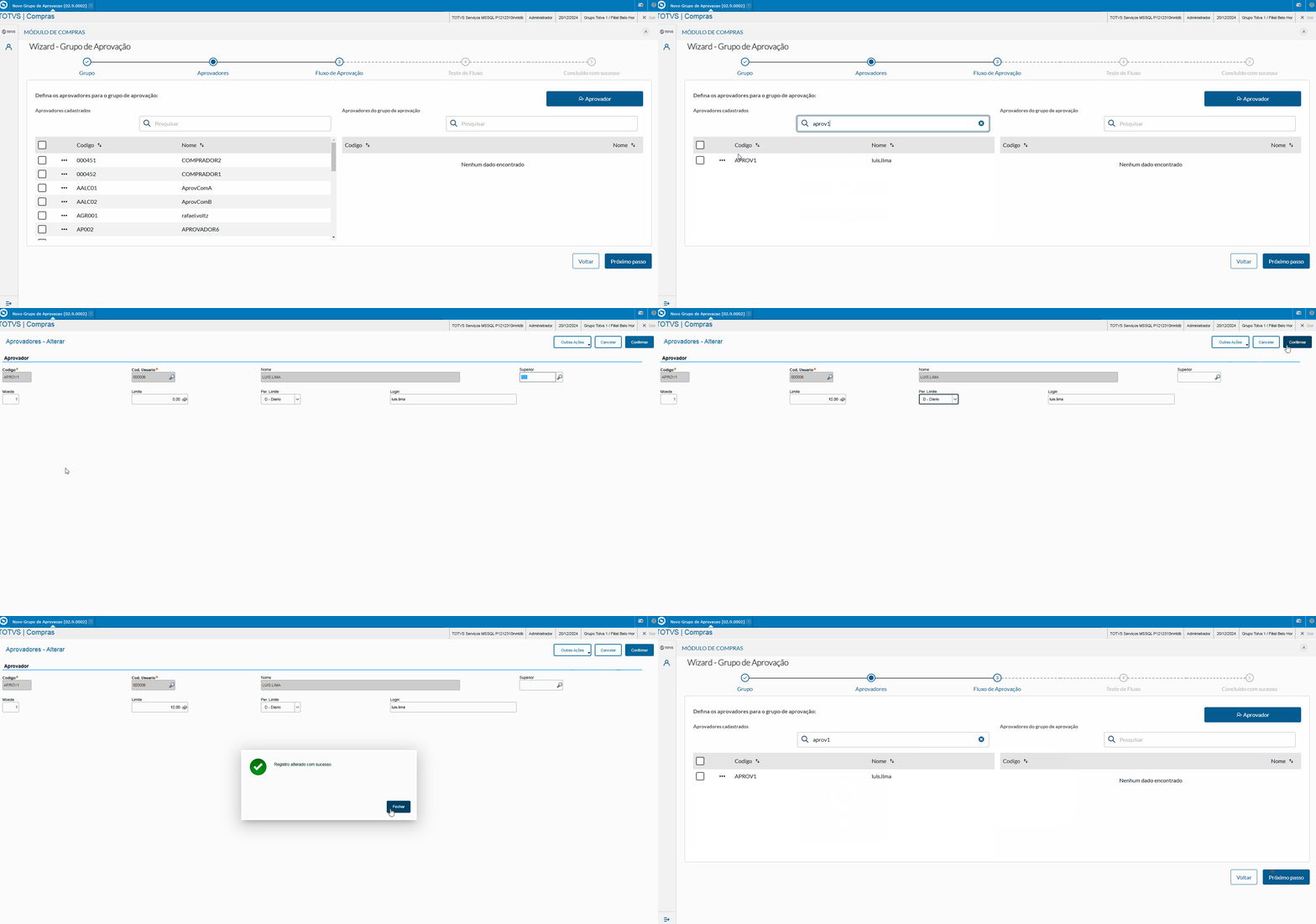 Image Removed Image Removed
[Clique na imagem para ampliar] |
| Expandir |
|---|
|
Clicando no botão de ações à esquerda do aprovador, é possível realizar sua visualização. Image Removed [Clique na imagem para ampliar] |
| Expandir |
|---|
|
Clicando no botão de ações à esquerda do aprovador, é possível realizar sua exclusão. 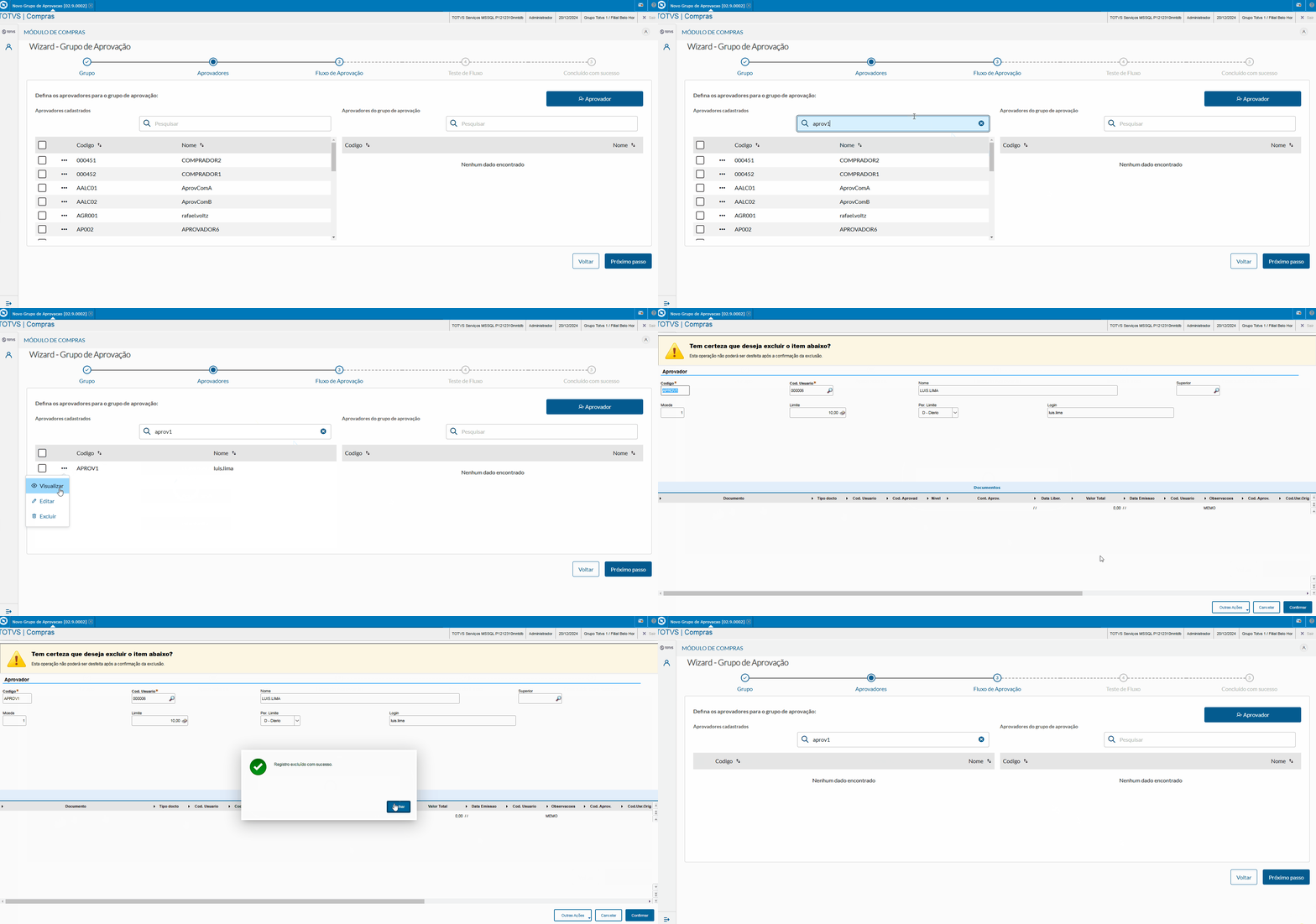 Image Removed Image Removed
[Clique na imagem para ampliar] |
| Expandir |
|---|
|
Clicando sobre o aprovador, é possível seleciona-lo para que seja utilizado no Fluxo de Aprovação. 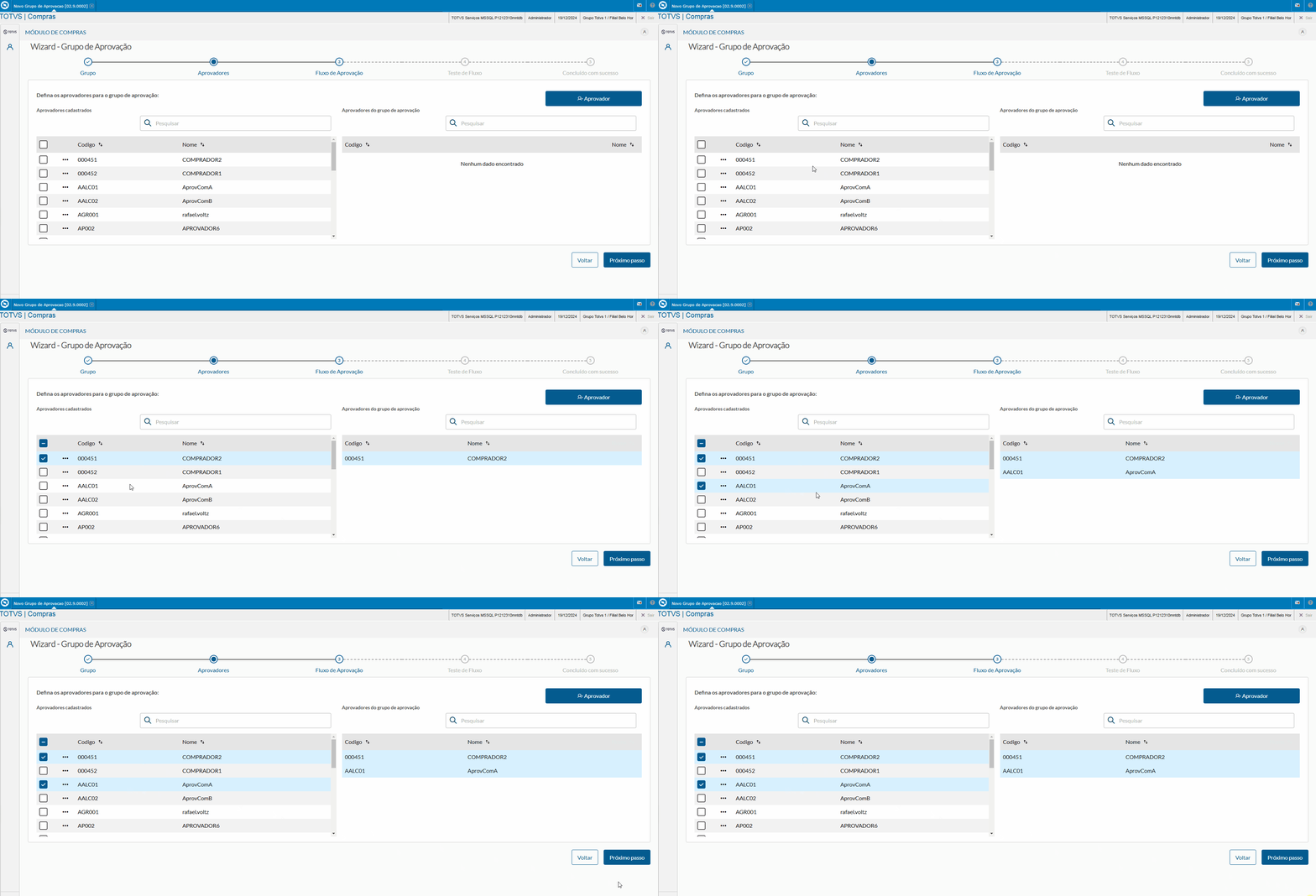 Image Removed Image Removed
[Clique na imagem para ampliar] |
| Expandir |
|---|
| title | Passo 3 - Fluxo de Aprovação |
|---|
|
Este passo permite editar as informações do aprovador que percetencerá ao grupo, nele é possível informar campos como nível de aprovação, perfil de aprovação, superior, tipo de compras, etc. 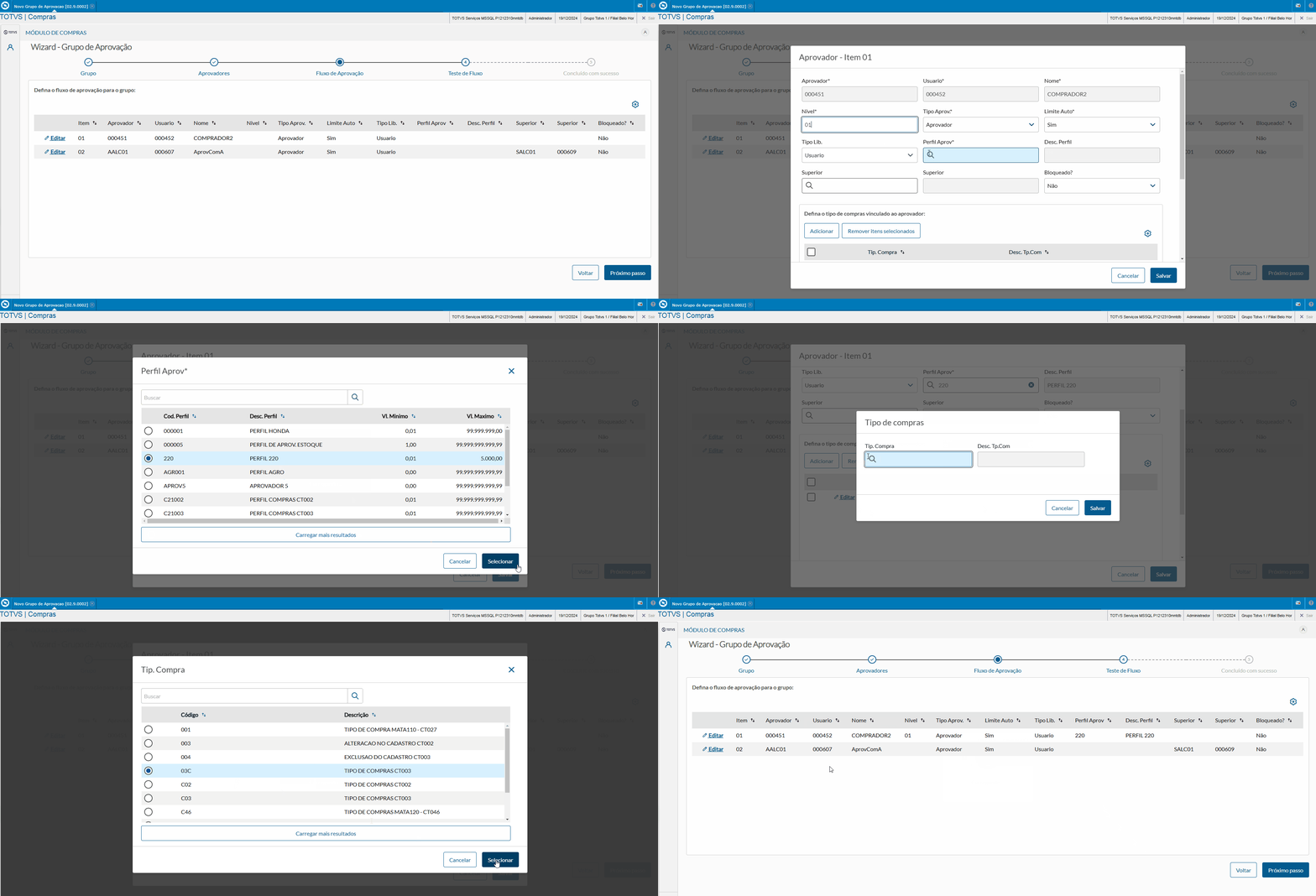 Image Removed Image Removed
[Clique na imagem para ampliar] |
| Expandir |
|---|
| title | Passo 4 - Teste de Fluxo |
|---|
|
Este passo permite realizar testes de fluxo de aprovação, podendo selecionar os tipos de documentos que deseja simular, valor do documento e itens. 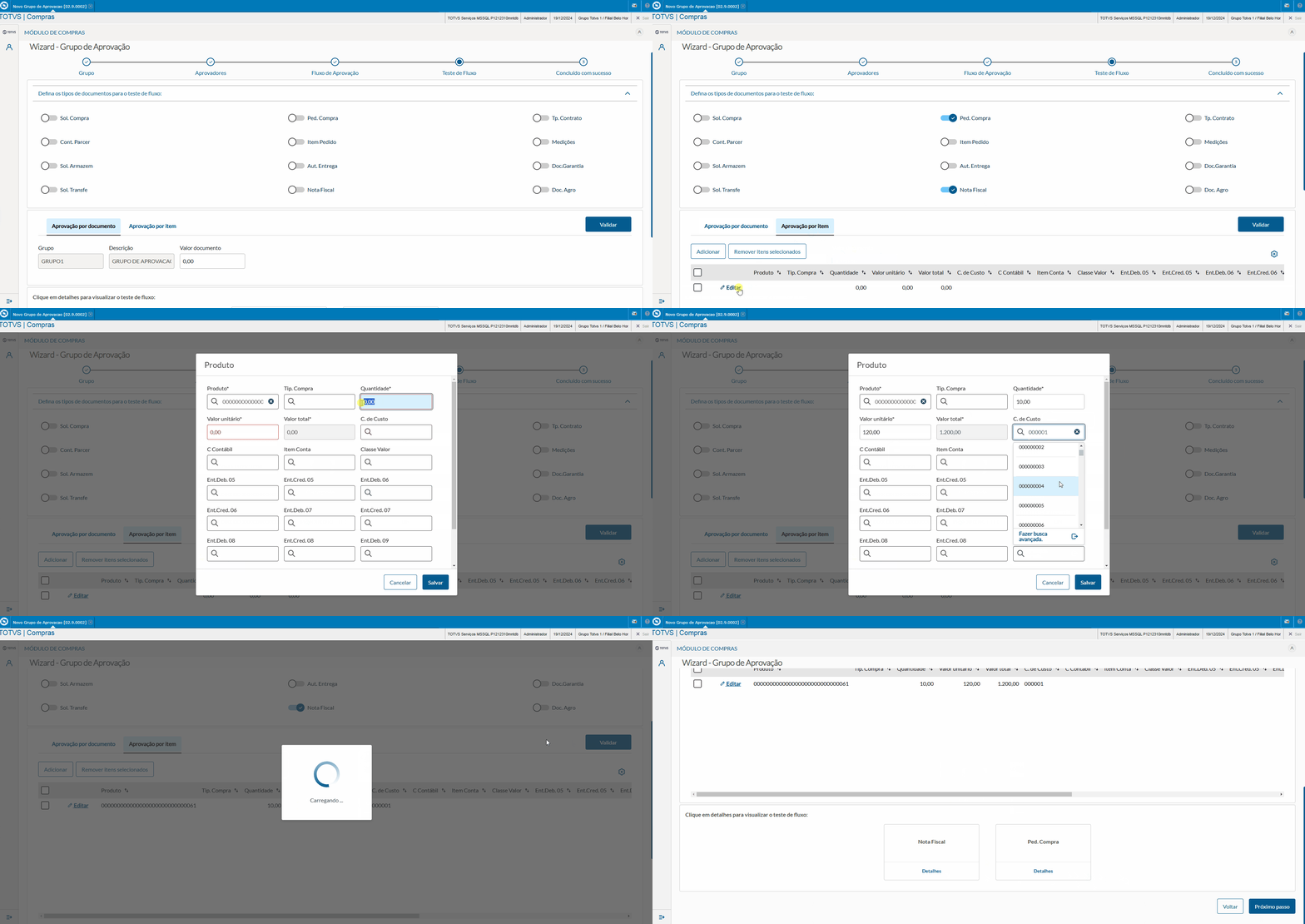 Image Removed Image Removed
[Clique na imagem para ampliar] |
| Expandir |
|---|
|
No último passo do wizard, será realizada a gravação do grupo de aprovação e finalizado o processo de inclusão. 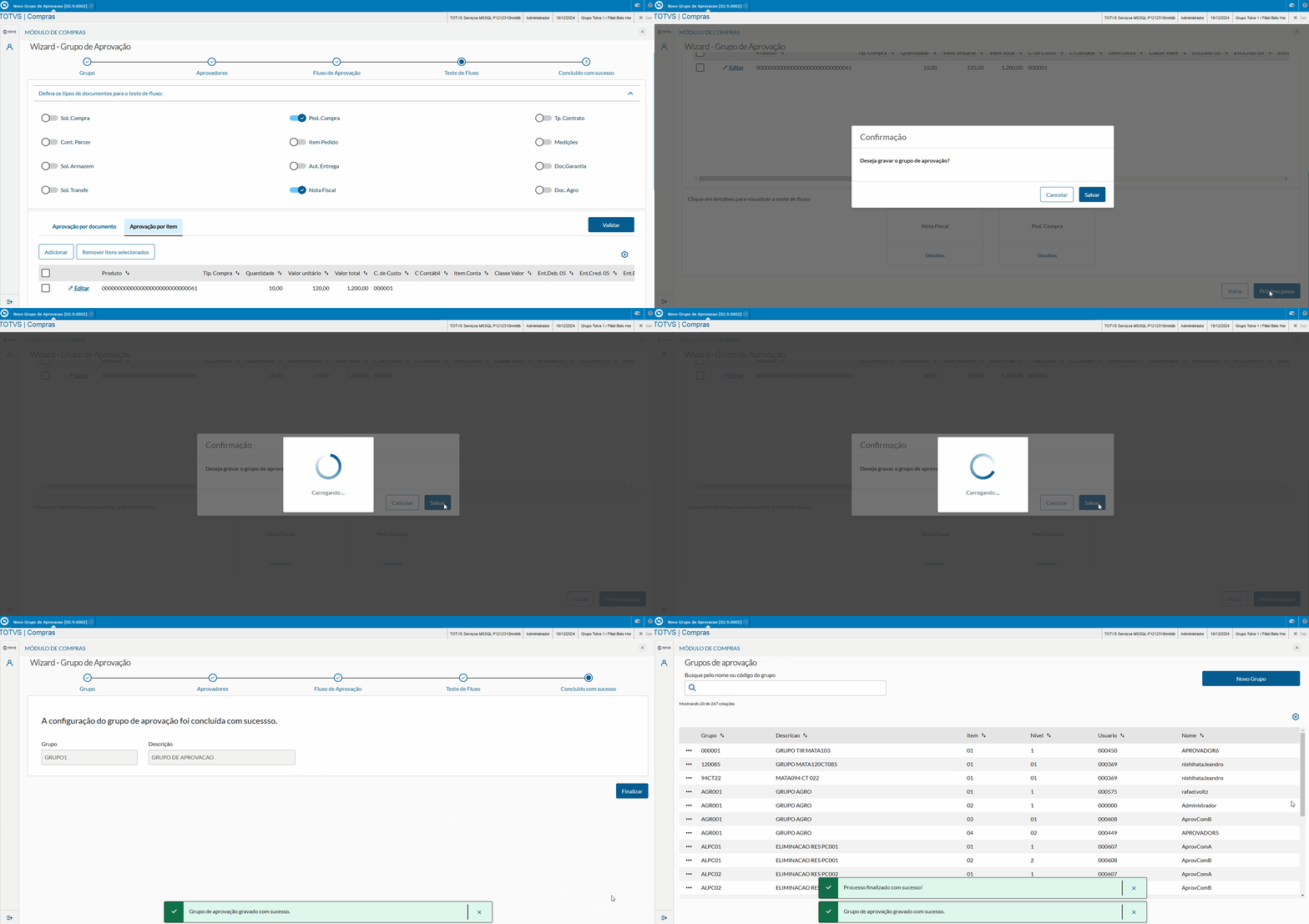 Image Removed Image Removed
[Clique na imagem para ampliar] |
03. PRÉ-REQUISITOS MÍNIMOS
04. CONFIGURAÇÕES
Abaixo seguem os processos que devem ser configurados:
| Totvs custom tabs box |
|---|
| tabs | 01 - Acesso, 02- Porta Multiprotocolo |
|---|
| ids | config1,config2,config3 |
|---|
|
| Totvs custom tabs box items |
|---|
| default | yes |
|---|
| referencia | config1 |
|---|
| | Informações |
|---|
| title | Acesso Embarcado - Protheus |
|---|
| *Embarcado: Acesso via menu do Protheus. É Necessário adicionar ao menu do Compras a rotina COMA240 para acesso a Novo Grupo de Aprovação via menu do Protheus. A partir do release 12.1.2510 a rotina estará no menu por padrão. Exemplo:  Image Removed Image Removed
[Clique na imagem para ampliar] - Descrição: Novo Grupo de Aprovacao
- Programa: COMA240
- Status: Habilitado
- Módulo: Compras
- Tipo: Função Protheus
[Clique na imagem para ampliar] |
|
| Totvs custom tabs box items |
|---|
| default | no |
|---|
| referencia | config2 |
|---|
| | Informações |
|---|
| title | Porta Multiprotocolo |
|---|
| - Na seção GENERAL, deve-se incluir a chave “App_Environment”, cujo valor deve ser o nome do ambiente onde os serviços serão executados.
- Na seção DRIVERS, deve-se habilitar a porta multiprotocolo na chave “MultiProtocolPort” com o valor = 1.
- Por padrão a conexão SSL está ativa na porta multiprotocolo, os detalhes das configurações estão disponíveis na documentação Application Server - Porta Multiprotocolo. Para desabilitar a conexão por SSL é necessário informar a chave “MultiProtocolPortSecure = 0”
Para mais informações sobre essa configuração acesse a página Application Server - Porta Multiprotocolo. |
|
|
05. NOTAS DE VERSÃO
Abaixo você pode visualizar todas novidades liberadas em cada versão:
| Expandir |
|---|
|
| Expandir |
|---|
| - Implementações iniciais do Novo Grupo de Aprovação.
|
| Expandir |
|---|
| - Implementado novo componente de lookup do THF.
|
| Expandir |
|---|
| - Implementada tela de Aprovadores;
- Implementada tela de Fluxo de Aprovação.
|
| Expandir |
|---|
| - Implementada tela de Teste de Fluxo;
- Implementada tela de Conclusão.
|
|
06. TABELAS E PARÂMETROS
Abaixo você pode visualizar os parâmetros e tabelas utilizados pela Subsitutição do Aprovador:
| Expandir |
|---|
|
- DBL (Entidades Contábeis X Grupo Aprovação);
- DHL (Perfil de Aprovadores);
- DHK (Tipos de Compras);
- SAL (Grupos de Aprovação);
- SAK (Aprovadores);
- SCR (Documentos com Alçada).
|
08. ASSUNTOS RELACIONADOS
- Descrição: Espécies x Séries
- Programa: BACKOFFICE.FAT.DOCUMENTO.TPINVXSERIE
- Status: Habilitado
- Módulo: Faturamento
- Tipo: Função Protheus
- Tabelas:
- AZZ - Tipos de Documento x Séries
|
|
|
05. NOTAS DE VERSÃO
Abaixo você pode visualizar todas novidades liberadas em cada versão:
| Expandir |
|---|
|
| Expandir |
|---|
| - Implementação do cadastro de Série x Espécie.
- Novo Controle de Numeração via SD9.
|
|
Todo chamada deve ser finalizada com a execução da chamada da função UnLockInvoice(), pois a sua chamada faz com que toda a execução seja de fato confirmada dentro do processo.
Criado o apoio dentro da função MPCriaNumS, essa função é o ponto de entrada executado para chamadas iniciais do uso da função GetSxeNum, nela é possível instanciar a primeira chamada de uma numeração não existente dentro do controle do license. Criado a funcionalidade de apoio a modo de garantir essa chamada.
07. DICIONÁRIO
Abaixo você pode visualizar as implementações via dicionário feitas para este processo:
| Expandir |
|---|
|
- AZZ - Tipos de Documento x Séries;
- SD9 - Controle de Numeração Doc.
|
| Expandir |
|---|
|
| Expandir |
|---|
| 1. AZZ_FILIAL+AZZ_ESPECI+AZZ_SERIE+AZZ_PDV - Espécie + Série + Número PDV 2. AZZ_FILIAL+AZZ_ESPECI+AZZ_DEFAUL+AZZ_PDV - Espécie + Padrão + Número PDV 3. AZZ_FILIAL+AZZ_DEFAUL+AZZ_SERIE+AZZ_PDV - Padrão + Série + Número PDV |
| Expandir |
|---|
| B. D9_FILIAL+D9_CNPJ+D9_SERIE+D9_MODELO+D9_STATUS+DTOS(D9_DTUSO) |
|
08. ASSUNTOS RELACIONADOS
