
Histórico da Página
...
| HTML |
|---|
<!-- HTML DO ICONE DE HOME --> <a href="https://tdn.totvs.com/display/GDTDS/Ferramentas+Corporativaspages/viewpage.action?pageId=723306281"><span id="icon-home"> <b>Voltar à tela anterior</b><img src="https://tdn.totvs.com/download/attachments/632845879/home-icon-branca.png?api=v2"/> </span> </a> <style> #icon-home img{ width: 40px; height: 40px; } #icon-home{ display: flex; justify-content: flex-end; padding-right:10px; margin-top: -80px; padding-bottom:20px; } #icon-home>b{ color:#fff; padding-top:15px; padding-right: 5px; } </style> |
...
- Pré-requisitos para execução dos procedimentos
- Vídeos tutoriais com o passo a passo
- Primeira troca de senha
- Cadastro de perguntas de segurança
- Esqueci minha senha
- Desbloqueio de senhas
- Demais dúvidas ou problemas
...
- Ter em seu celular (corporativo ou pessoal) o App “Google Authenticator” para leitura do QR Code (ativação) ou digitação do código de 6 dígitos gerados pelo aplicativo.
- Importante: Ter a sua senha de acesso. Caso não tenha ou não lembre a senha e ainda não tenha feito o cadastro das perguntas de segurança ou sua senha tenha expirado, será necessário solicitar o reset da senha via Service Desk.
| Âncora | ||||
|---|---|---|---|---|
|
- 01 - Configurando token Horacius e perguntas secretas no PortalPass.
View file name 01 - Configurando token Horacius e perguntas secretas no PortalPass.mp4 height 250
- 02 - Efetuando a troca de senha, onde a senha atual NÃO está expirada.
View file name 02 - Efetuando a troca de senha, onde a senha atual NÃO está expirada....mp4 height 250
- 03 - Efetuando a troca de senha, onde a senha atual ESTÁ expirada.
View file name 03 - Efetuando a troca de senha, onde a senha atual ESTÁ expirada (1).mp4 height 250
| Âncora | ||||
|---|---|---|---|---|
|
...
Para cadastro das perguntas de segurança é preciso ter conhecimento da sua senha. Caso não tenha conhecimento da sua senha e nunca tenha cadastrado as perguntas de segurança, solicite o reset da senha via Service Desk.
Esta etapa do procedimento é OBRIGATÓRIA para que você possa recuperar e alterar sua senha no futuro. Caso contrário, você não conseguirá fazer a recuperação da sua senha, caso a esqueça ou deseje alterá-la.
...
Acesse a aplicação do Horacius, pelo link https://portalpass.totvs.com.br/portal-externo/
Faça login com o seu usuário;

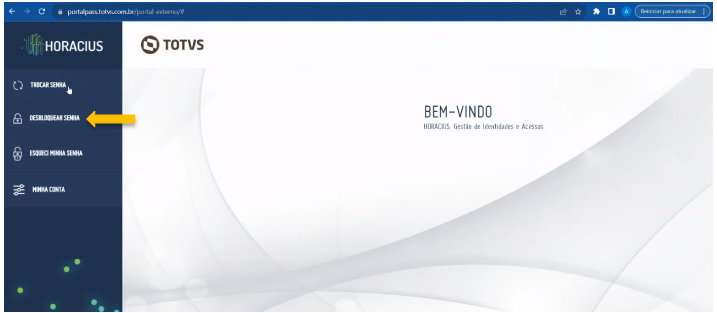
Após o login, aparecerá a tela principal do Portal de Senhas. No menu no alto a esquerda da tela, clique na opção “DESBLOQUEAR SENHA”, como mostra a tela abaixo.
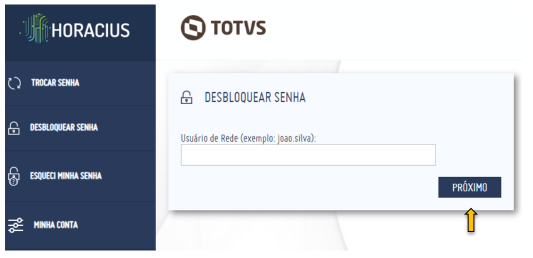
- Ao clicar aparecerá o campo para digitar o login recebido por email. Digite o login no campo indicado e clique no botão “PRÓXIMO” como mostra a figura.
Em seguida será apresentada uma das perguntas que você cadastrou previamente. Caso não tenha cadastrado as perguntas, cancele este procedimento e execute o procedimento de Cadastro de perguntas de segurança. Caso já tenha cadastrado as perguntas, Digite a resposta para a pergunta que aparecerá e e clique no botão “PRÓXIMO”.
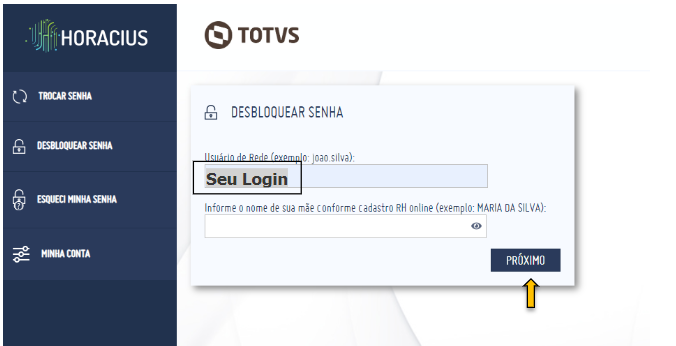
O próximo passo será digitar o código do token.
Para isso:
a. Abra o aplicativo "Google Authenticator" do seu celular e verifique o código de 6 dígitos que aparece na tela do App.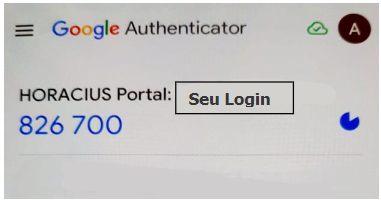
Digite o código de 6 dígitos mostrado pelo App “Google Authenticator” no campo “token” como indicado na figura abaixo e clique no botão Próximo.
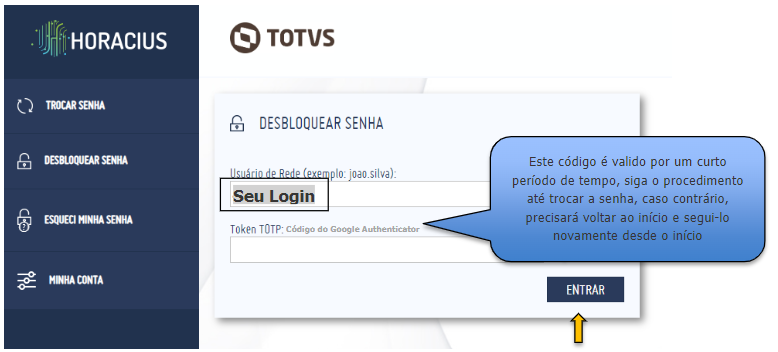
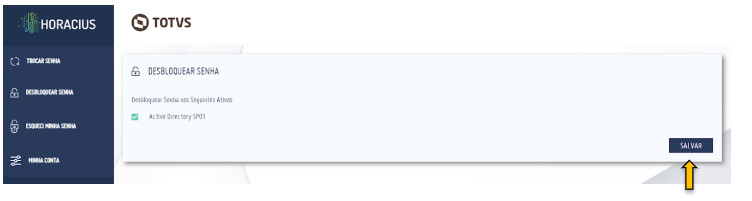
Na próxima tela, serão mostrados os sistemas onde a senha será desbloqueada. Apenas clique no botão "Salvar”.
Âncora Demais problemas Demais problemas
Problemas com o acesso ao Horacius ou na execução do procedimento?
| Demais problemas | |
| Demais problemas |
- Caso o usuário não consiga realizar o reset a troca de senha, por favor acionar o time de Service Desk através do telefone (11) 2099-7500 opção ou pelo link: https://atendimento-suporte.interno.totvs.atlassian.netio/servicedesk/customer/portal/6/create/1421?src=-13099868hc/pt-br
Demais ferramentas
Problemas de acesso a demais ferramentas devem seguir os orientações especificas de cada ferramenta.
...
Visão Geral
Import HTML Content
Conteúdo das Ferramentas
Tarefas