Requisito/Story/Issue (informe o requisito relacionado) :
DRHROTPRT-22158
02. SITUAÇÃO/REQUISITO
Disponibilizar uma rotina que possibilite a importação do arquivo do programa Crédito do Trabalhador.
Crédito do Trabalhador (eConsignado)
É um programa do Ministério do Trabalho e Emprego que facilita o acesso ao crédito para empregados do setor privado, promovendo inclusão financeira e maior segurança econômica.
Ele permite que trabalhadores celetistas, domésticos, rurais e diretores não empregados com direito ao FGTS, solicitem crédito junto às instituições financeiras habilitadas.
O objetivo é substituir dívidas caras por um crédito com juros mais baixos.
03. SOLUÇÃO
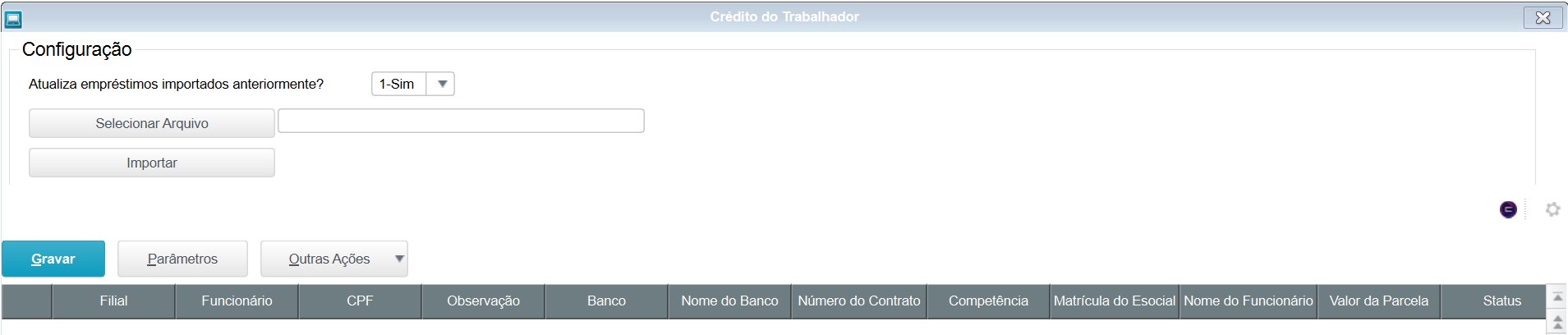
Foi disponibilizado o programa Crédito do Trabalhador(GPEM944) que permite a importação do arquivo de empréstimos disponibilizado no Portal Emprega Brasil.
...
Toggle Cloak
id
maisOpcoes
Pré-Requisitos:(ATENÇÃO: PASSO IMPORTANTE)
Cloak
id
maisOpcoes
Para iniciar a utilização, primeiramente é necessário possuir as perguntas na do grupo GPM944 na tabela SX1.
Elas permitem escolher para quais filiais deseja importar os dados, a verba do lançamento e o mês de competência.
Em breve , as perguntas serão disponibilizadas via expedição contínua do RH, mas caso o cliente decida se antecipar, as perguntas podem ser criadas manualmente no Configurador(SIGACFG) conforme detalhes abaixo:
X1_GRUPO
X1_ORDEM
X1_PERGUNT
X1_TIPO
X1_TAMANHO
X1_GSC
X1_VAR01
X1_CNT01
X1_F3
X1_PICTURE
GPM944
01
Filiais para Importação?
C
99
R
MV_PAR01
RA_FILIAL
XM0APT
GPM944
02
Verba do eConsignado?
C
3
G
MV_PAR02
SRV
@R 99/9999999
GPM944
03
Competência?
C
6
G
MV_PAR03
@R 99/9999
Ainda no Configurador, realize a inclusão da rotina GPEM944 no menu do módulo SIGAGPE no caminho: → SIGAGPE/Miscelanea/Importação/Crédito do Trabalhador
A verba informada no parâmetro deve ter sido previamente configurada como segue abaixo:
Código de Incidência do FGTS (RV_INCFGTS) = 31 (Desconto eConsignado).
Deck of Cards
startHidden
false
history
false
id
ids
Card
default
true
id
id1
label
1. Importação do Arquivo
title
1. Fluxo Principal do Programa
Importação do Arquivo de Empréstimos
Acesse o caminho SIGAGPE/Miscelanea/Importação/Crédito do Trabalhador;
Preencha os parâmetros de Filial, Verba e Competência;
Selecione o arquivo de empréstimos baixado do Portal Emprega Brasil (.JSON ou .CSV);
Clique em Importar;
Será apresentado o resultado da importação detalhando cada empréstimo com seu status de processamento que poderá ser: 0-Não Processado, 1-Sucesso, 2-Alerta informativo ou 3-Rejeitado.
Após resultados, clicar em Gravar;
Não havendo nenhuma inconsistênciaSe tudo correu bem, o empréstimo terá sido registrado em Valores Futuros (SRK) e será considerado no Cálculo da Folha.
Image Added
A rotina realiza diversas validações no arquivo:
A competência,
se informada,
deve ser a mesma que consta no arquivo baixado da plataforma do Governo.
Se a competência do arquivo for diferente da competência da folha em aberto, não será possível gravar o empréstimo na tabela SRK.
Isso significa que enquanto
Enquanto o histórico não for liberado, apenas arquivos com a mesma competência da folha em aberto devem ser importados;
O funcionário informado no arquivo deve existir no cadastro de funcionários. Caso possua mais de um vínculo, a matrícula e o CNPJ da filial devem estar corretamente preenchidos no arquivo de importação;
Caso já exista um empréstimo na tabela SRK com a mesma verba atual, mas com contrato (RK_NRCONTR) diferente do empréstimo lançado, o sistema rejeitará a importação.
A rotina também permite:
Validar o arquivo antes de efetivar/gravar a importação, preenchendo a pergunta com "sim";
Escolher se deseja atualizar empréstimos incluídos anteriormente. ;
Filtrar o resultado da importação de acordo com o status;
Imprimir informações do browse.
Informações
title
Atenção
Após o fim da importação, não será possível desfazer.
A partir de então, os empréstimos estarão disponíveis na rotina de Valores Futuros(GPEA110) e eventuais ajustes, como exclusão das informações, devem ser realizados por ládiretamente nessa rotina.
Matricula + Nr.Contrato + Competencia + Codigo Verba + Banco
RUO
02
RUO_FILIAL+RUO_MAT+RUO_NUMID
Matricula + Num.Identif.
RUO
03
RUO_FILIAL+RUO_MAT+RUO_COMPET
Matricula + Competencia
RUO
04
RUO_FILIAL+RUO_MAT+RUO_PD
Matricula + Codigo Verba
Campos:
Campo
Ordem
Titulo
Descrição
Tipo
Tamanho
Decimal
Picture
Grupo de Campos
Valid
Combo
RUO_FILIAL
01
Filial
Filial
C
2
033
RUO_MAT
02
Matricula
Numero da Matricula
C
6
@!
121
RUO_NRCONT
03
Nr.Contrato
Numero do Contrato
C
15
@!
RUO_COMPET
04
Competencia
Competencia
C
6
@R 99/9999
RUO_PD
05
Codigo Verba
Codigo da Verba
C
3
RUO_DESCPD
06
Descricao
Descricao Verba
C
15
@!
RUO_BCOCON
07
Banco
Codigo Banco
C
3
@!
RUO_DTINIC
08
Dt Ini Cont
Data Inicio Contrato
D
8
RUO_DTFIMC
09
Dt Fim Cont
Data Final Contrato
D
8
RUO_INIDES
10
Comp Ini Des
Comp Inicio Desconto
C
6
@R 99/9999
RUO_FIMDES
11
Comp Fim Des
Comp Fim Desconto
C
6
@R 99/9999
RUO_PARCEL
12
Tot Parcelas
Total de Parcelas
N
3
999
RUO_VLPARC
13
Vl Parcela
Valor da Parcela
N
12
2
@E 999,999
,
999.99
POSITIVO()
RUO_VLTOT
14
Vl Emprest
Valor Emprestimo
N
12
2
@E 999,999,999.99
POSITIVO()
RUO_PARPAG
15
Parc Pagas
Parcelas Pagas
N
3
999
RUO_QTESCR
16
Qt Escrit
Quantidade Escriturações
N
3
999
RUO_CATEFD
17
Cat eSocial
Categoria eSocial
C
3
@!
RUO_NUMID
18
Num.Identif.
Numero Identificacao
C
26
@!
RUO_DTREF
19
Data Ref.
Data Ref Importação
D
8
RUO_INTEGR
20
Integrado
Integrado SRK
C
1
@!
Pertence(" 12")
1=Sim;2=Não
RUO_OBSERV
21
Observações
Observações
M
10
Campo RCK - Conta Corrente Valores Futuros
Campo
Titulo
Descrição
Tipo
Tamanho
Decimal
Picture
RCK_NPAG
Vl Não Pago
Valor não pago da parcela
N
12
2
@E 999,999,999.99
Indice
Indice
Ordem
Chave
Descrição
SRK
07
RK_FILIAL+RK_MAT+RK_NRCONTR+RK_PD
Matricula + Nr.Contrato + Codigo Verba
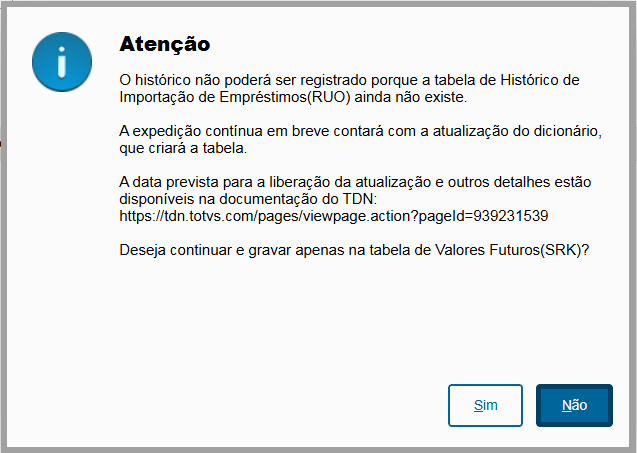
Caso a tabela não exista no ambiente, o sistema exibirá uma mensagem informando que o histórico ainda não poderá ser armazenado:
A tabela será disponibilizada por meio da atualização do dicionário de dados daexpedição contínua RH, que efetuará sua criação de forma automática.
Enquanto isso, o sistema permitirá que o usuário prossiga com a importação, registrando os dados exclusivamente na tabelaSRK (Valores Futuros), caso escolha seguir sem o histórico.