
Histórico da Página
| HTML |
|---|
<span class="confluence-embedded-file-wrapper image-center-wrapper"> <img src="https://tdn.totvs.com/download/attachments/772807458/CT-e.png?version=1&modificationDate=1756293686222&api=v2" style="max-width: 100%; height: auto; display: block;"/> </span> |
Conteúdo
Índice exclude Conteúdo style none
1. Visão Geral
O Conhecimento de Transporte Eletrônico (CT-e), modelo 57, é um documento fiscal digital que tem por objetivo documentar e validar, de forma eletrônica, a prestação de serviços de transporte de cargas em todo o território nacional. Sua utilização substitui os documentos fiscais em papel, como o Conhecimento de Transporte Rodoviário, Ferroviário, Aéreo, Aquaviário e Dutoviário, trazendo maior padronização, segurança jurídica e agilidade no processo de fiscalização. Além de garantir o cumprimento das obrigações acessórias junto ao Fisco, o CT-e possibilita melhor integração entre empresas e órgãos reguladores, reduzindo custos operacionais e aumentando a eficiência no gerenciamento das operações logísticas.
2. Parâmetros
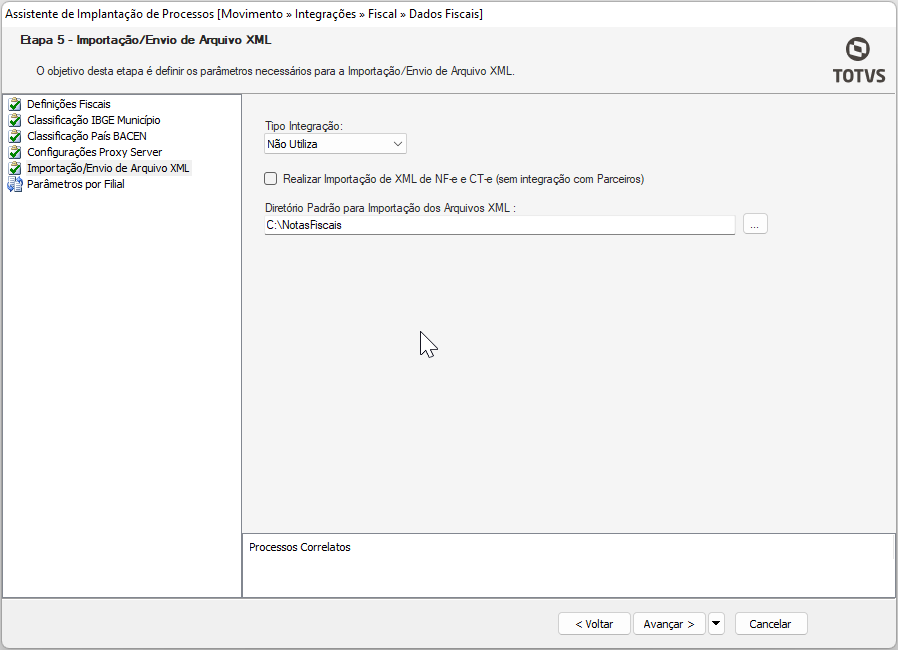
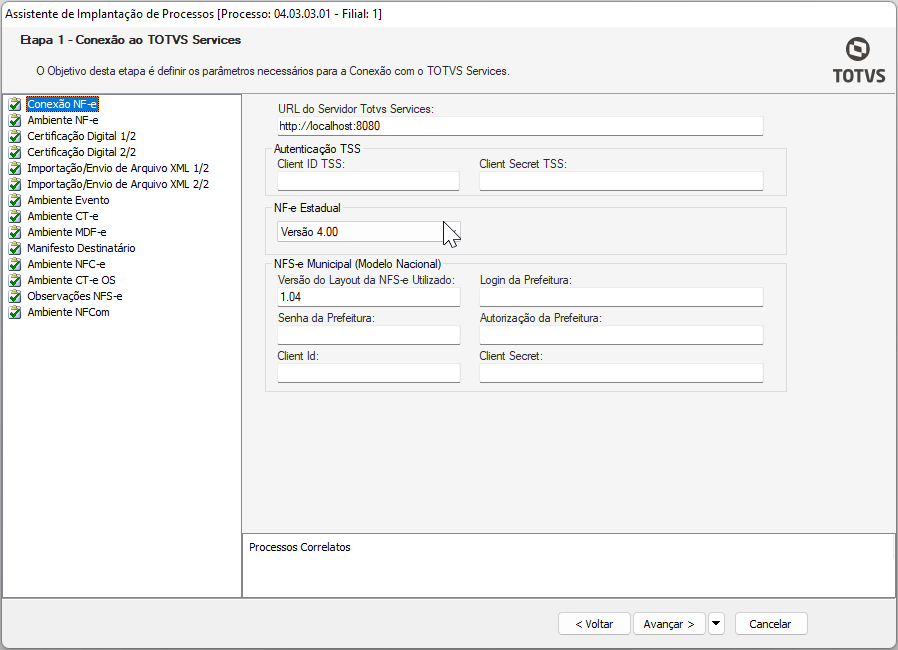
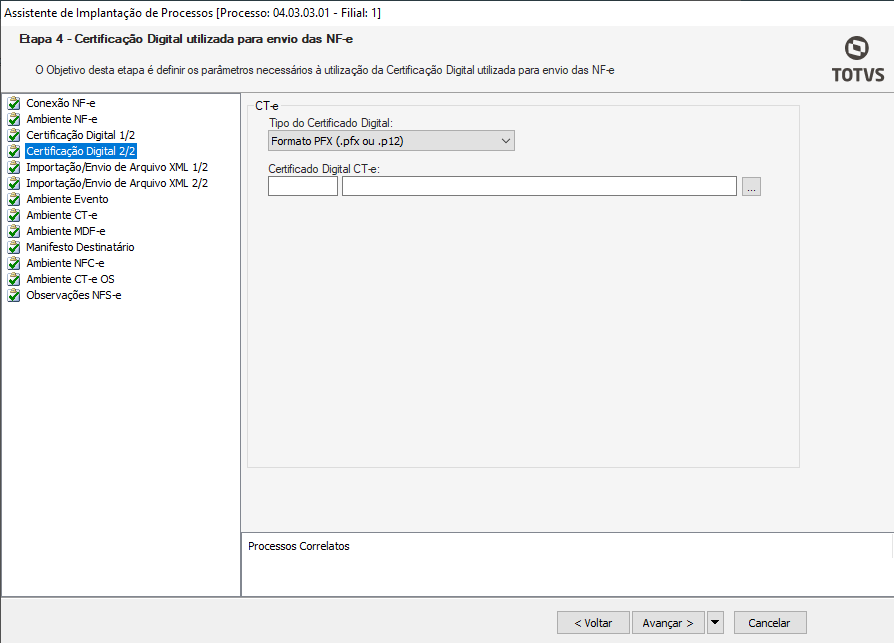
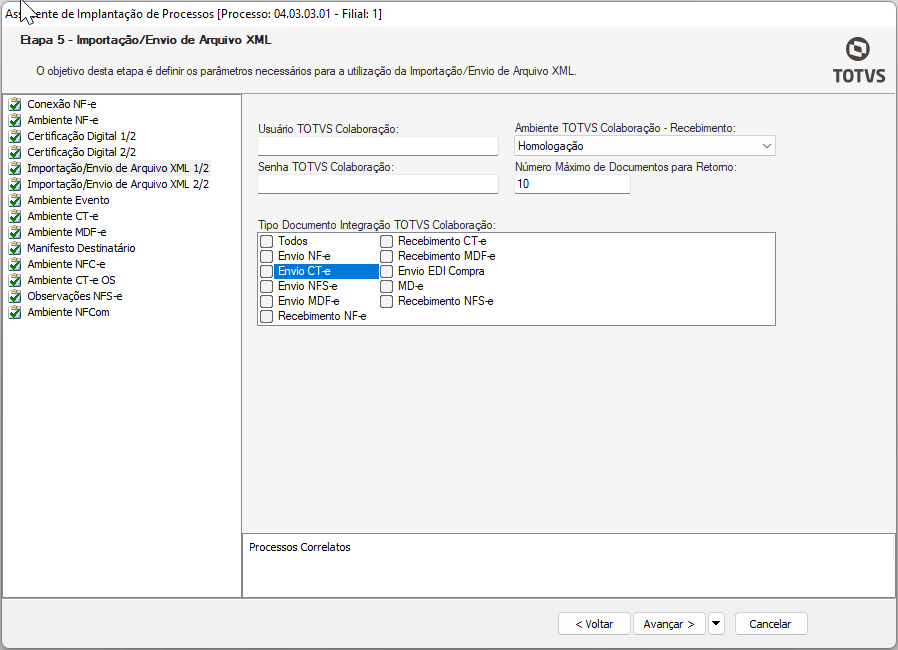
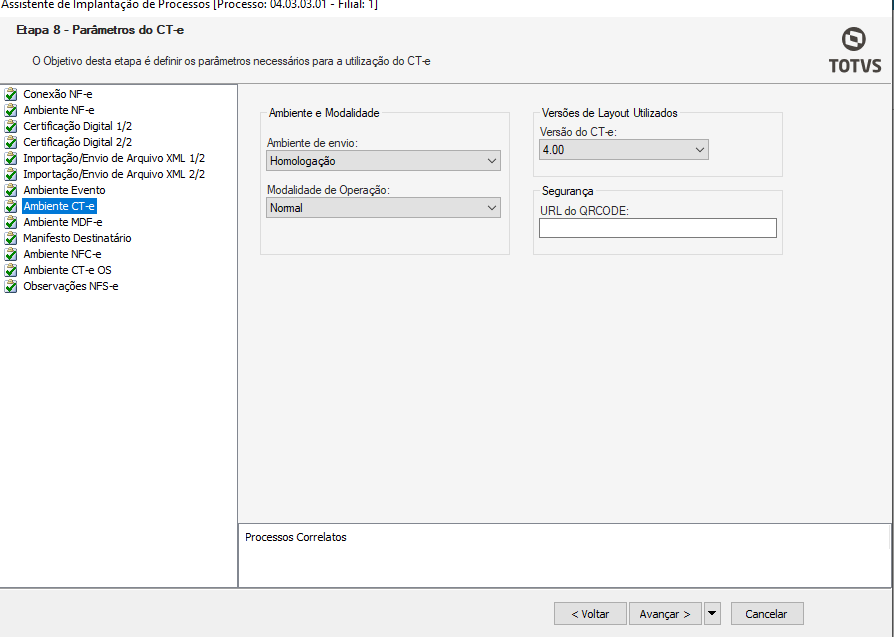
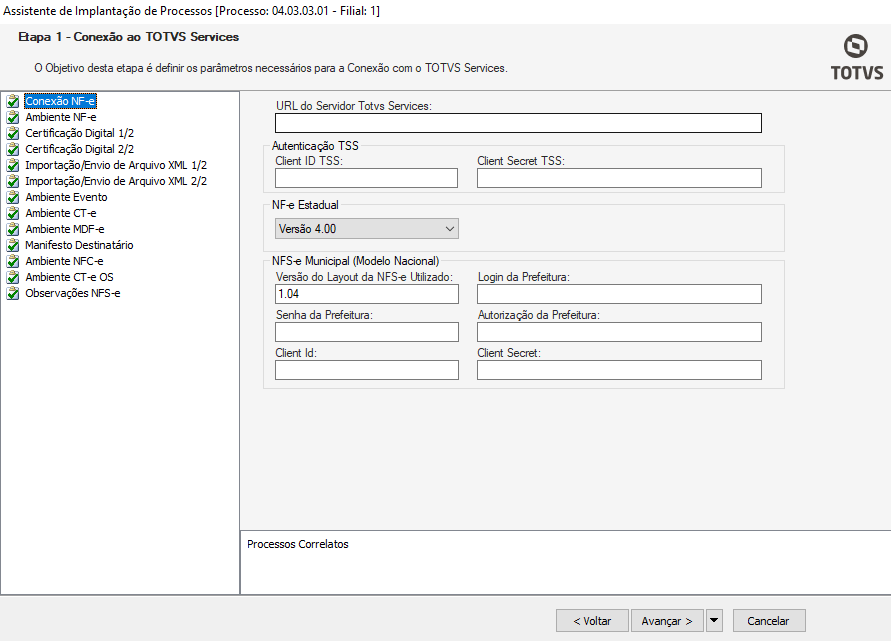
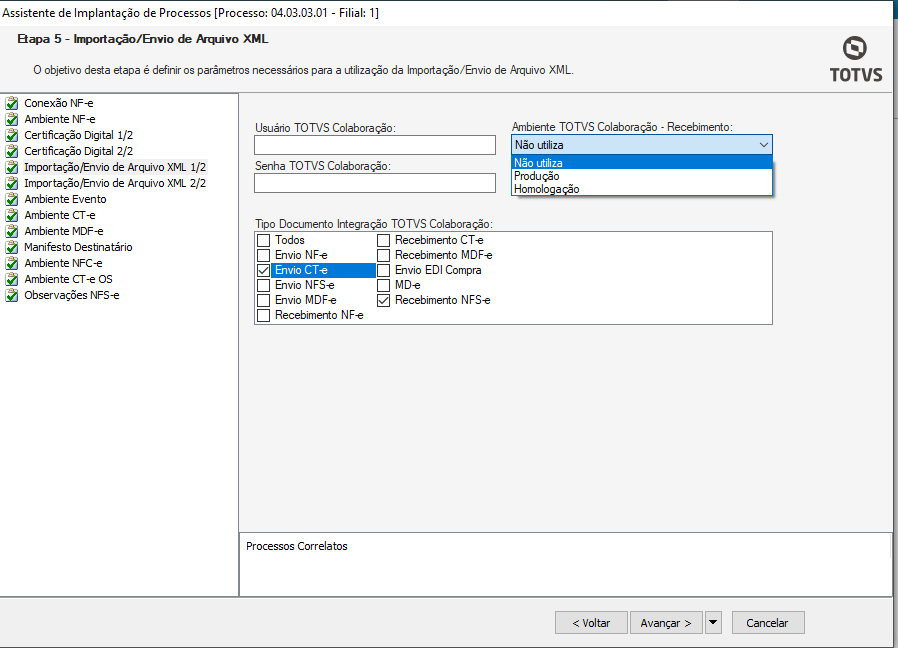
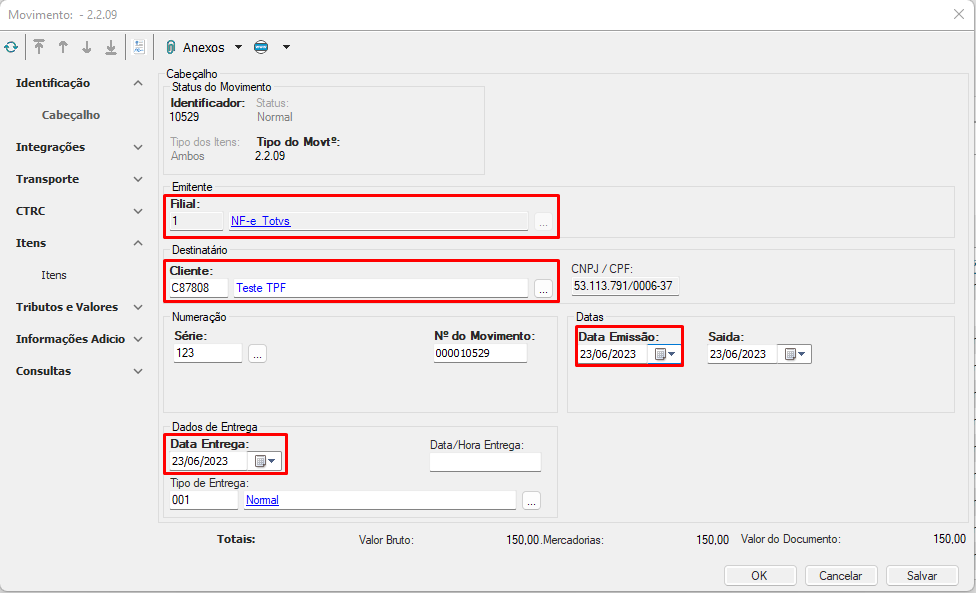
Para enviar emissão do CT-e é necessário configurar alguns parâmetros conforme abaixo.
| Deck of Cards | ||||||||||||||||||||||||||||||||||||||||||||||||||||||||||||||||||||||||||||||||||||||||||||||||||||||||||||||||||||||||||||||||||||||||||||||||||||||||||||||||||||||||||||||||||||||||||||||||||||||||||||||||
|---|---|---|---|---|---|---|---|---|---|---|---|---|---|---|---|---|---|---|---|---|---|---|---|---|---|---|---|---|---|---|---|---|---|---|---|---|---|---|---|---|---|---|---|---|---|---|---|---|---|---|---|---|---|---|---|---|---|---|---|---|---|---|---|---|---|---|---|---|---|---|---|---|---|---|---|---|---|---|---|---|---|---|---|---|---|---|---|---|---|---|---|---|---|---|---|---|---|---|---|---|---|---|---|---|---|---|---|---|---|---|---|---|---|---|---|---|---|---|---|---|---|---|---|---|---|---|---|---|---|---|---|---|---|---|---|---|---|---|---|---|---|---|---|---|---|---|---|---|---|---|---|---|---|---|---|---|---|---|---|---|---|---|---|---|---|---|---|---|---|---|---|---|---|---|---|---|---|---|---|---|---|---|---|---|---|---|---|---|---|---|---|---|---|---|---|---|---|---|---|---|---|---|---|---|---|---|---|---|
| ||||||||||||||||||||||||||||||||||||||||||||||||||||||||||||||||||||||||||||||||||||||||||||||||||||||||||||||||||||||||||||||||||||||||||||||||||||||||||||||||||||||||||||||||||||||||||||||||||||||||||||||||
| ||||||||||||||||||||||||||||||||||||||||||||||||||||||||||||||||||||||||||||||||||||||||||||||||||||||||||||||||||||||||||||||||||||||||||||||||||||||||||||||||||||||||||||||||||||||||||||||||||||||||||||||||
| Deck of Cards | ||||||||||||||||||||||||||||||||||||||||||||||||||||||||||||||||||||||||||||||||||||||||||||||||||||||||||||||||||||||||||||||||||||||||||||||||||||||||||||||||||||||||||||||||||||||||||||||||||||||||||||||||
| ||||||||||||||||||||||||||||||||||||||||||||||||||||||||||||||||||||||||||||||||||||||||||||||||||||||||||||||||||||||||||||||||||||||||||||||||||||||||||||||||||||||||||||||||||||||||||||||||||||||||||||||||
| Âncora | Parametros_Cte | Parametros_Cte | ||||||||||||||||||||||||||||||||||||||||||||||||||||||||||||||||||||||||||||||||||||||||||||||||||||||||||||||||||||||||||||||||||||||||||||||||||||||||||||||||||||||||||||||||||||||||||||||||||||||||||||||
| Expandir | ||||||||||||||||||||||||||||||||||||||||||||||||||||||||||||||||||||||||||||||||||||||||||||||||||||||||||||||||||||||||||||||||||||||||||||||||||||||||||||||||||||||||||||||||||||||||||||||||||||||||||||||||
| ||||||||||||||||||||||||||||||||||||||||||||||||||||||||||||||||||||||||||||||||||||||||||||||||||||||||||||||||||||||||||||||||||||||||||||||||||||||||||||||||||||||||||||||||||||||||||||||||||||||||||||||||
| Expandir | ||||||||||||||||||||||||||||||||||||||||||||||||||||||||||||||||||||||||||||||||||||||||||||||||||||||||||||||||||||||||||||||||||||||||||||||||||||||||||||||||||||||||||||||||||||||||||||||||||||||||||||||||
| ||||||||||||||||||||||||||||||||||||||||||||||||||||||||||||||||||||||||||||||||||||||||||||||||||||||||||||||||||||||||||||||||||||||||||||||||||||||||||||||||||||||||||||||||||||||||||||||||||||||||||||||||
| Deck of Cards | ||||||||||||||||||||||||||||||||||||||||||||||||||||||||||||||||||||||||||||||||||||||||||||||||||||||||||||||||||||||||||||||||||||||||||||||||||||||||||||||||||||||||||||||||||||||||||||||||||||||||||||||||
| ||||||||||||||||||||||||||||||||||||||||||||||||||||||||||||||||||||||||||||||||||||||||||||||||||||||||||||||||||||||||||||||||||||||||||||||||||||||||||||||||||||||||||||||||||||||||||||||||||||||||||||||||
| Âncora | Cte_basico | Cte_basico | ||||||||||||||||||||||||||||||||||||||||||||||||||||||||||||||||||||||||||||||||||||||||||||||||||||||||||||||||||||||||||||||||||||||||||||||||||||||||||||||||||||||||||||||||||||||||||||||||||||||||||||||
| Expandir | ||||||||||||||||||||||||||||||||||||||||||||||||||||||||||||||||||||||||||||||||||||||||||||||||||||||||||||||||||||||||||||||||||||||||||||||||||||||||||||||||||||||||||||||||||||||||||||||||||||||||||||||||
| ||||||||||||||||||||||||||||||||||||||||||||||||||||||||||||||||||||||||||||||||||||||||||||||||||||||||||||||||||||||||||||||||||||||||||||||||||||||||||||||||||||||||||||||||||||||||||||||||||||||||||||||||
| Deck of Cards | ||||||||||||||||||||||||||||||||||||||||||||||||||||||||||||||||||||||||||||||||||||||||||||||||||||||||||||||||||||||||||||||||||||||||||||||||||||||||||||||||||||||||||||||||||||||||||||||||||||||||||||||||
| ||||||||||||||||||||||||||||||||||||||||||||||||||||||||||||||||||||||||||||||||||||||||||||||||||||||||||||||||||||||||||||||||||||||||||||||||||||||||||||||||||||||||||||||||||||||||||||||||||||||||||||||||
| Âncora | Campos_Cte | Campos_Cte | ||||||||||||||||||||||||||||||||||||||||||||||||||||||||||||||||||||||||||||||||||||||||||||||||||||||||||||||||||||||||||||||||||||||||||||||||||||||||||||||||||||||||||||||||||||||||||||||||||||||||||||||
| Expandir | ||||||||||||||||||||||||||||||||||||||||||||||||||||||||||||||||||||||||||||||||||||||||||||||||||||||||||||||||||||||||||||||||||||||||||||||||||||||||||||||||||||||||||||||||||||||||||||||||||||||||||||||||
| TAG | Campo ERP | Observações ERP | ||||||||||||||||||||||||||||||||||||||||||||||||||||||||||||||||||||||||||||||||||||||||||||||||||||||||||||||||||||||||||||||||||||||||||||||||||||||||||||||||||||||||||||||||||||||||||||||||||||||||||||||
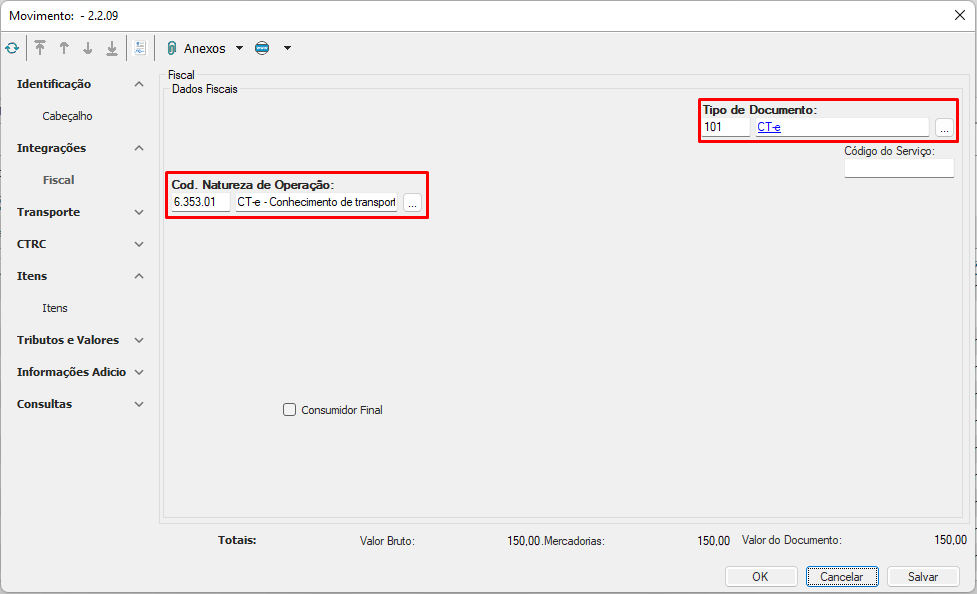
| # | Campo | Descrição | Observação | - | Cte | TAG raiz do CT-e | TAG raiz do CT-e | A. Dadosdo CT-e | 1 | infCte | Informações do CT-e | Grupo que contém as informações da NF-e | 2 | versao | Versão do leiaute | Versão do leiaute (v4.0) | TPARFILIAL.VERSAOCTE | 3 | Id | Identificador da TAG a ser assinada | Informar a chave de acesso do CTe e precedida do literal "CTe" | B. Identificação do CT-e | 4 | ide | Identificação do CT-e | 5 | cUF | Código da UF do emitente do Documento Fiscal | Código da UF do emitente do Documento Fiscal. Utilizar a Tabela do IBGE de código de unidades da federação. | GFILIAL.ESTADO | ||||||||||||||||||||||||||||||||||||||||||||||||||||||||||||||||||||||||||||||||||||||||||||||||||||||||||||||||||||||||||||||||||||||||||||||||||||||||||||||||||||||||||||||||||
| 6 | cCT | Código Numérico que compõe a Chave de Acesso | Número aleatório gerado pelo emitente para cada CT-e para evitar acessos indevidos do CT-e. (v4.0) | Concatena TMOV.CODCOLIGADA + TMOV.IDMOV resultando em um numero aleatorio (num) Se num > 8 { pos = tamanho do num - 8; num = num.Remove(pos, pos); } cnf = 100000000-num | Exemplo: num = 20111111111 (20+ 111111111) pos = (11-8) num = 111111111 (20111111111 a partir da posição 3 remove 3 numeros) cnf = 79888889 (100000000-20111111) | 7 | CFOP | Código da Natureza da Operação | DNATUREZA.CODNAT | 8 | natOp | Descrição da Natureza da Operação | DNATUREZA.NOME | 9 | mod | Modelo do documento fiscal | Utilizar o código 57 para identificação do CTe, emitido em substituição aos modelos de conhecimentos em papel | 57 - Valor Fixo | ||||||||||||||||||||||||||||||||||||||||||||||||||||||||||||||||||||||||||||||||||||||||||||||||||||||||||||||||||||||||||||||||||||||||||||||||||||||||||||||||||||||||||||||||||||||||||||||
| 10 | serie | Série do CT-e | Preencher com "0" no caso de série única | TMOV.SERIE | Preencher com "0" no caso de série única | 11 | nCT | Número do CT-e | TMOV.NUMEROMOV | |||||||||||||||||||||||||||||||||||||||||||||||||||||||||||||||||||||||||||||||||||||||||||||||||||||||||||||||||||||||||||||||||||||||||||||||||||||||||||||||||||||||||||||||||||||||||||||||||||||||
| 12 | dhEmi | Data e hora de emissão do CT-e | Formato AAAA-MM-DDTHH:MM:DD TZD | TMOV.HORARIOEMISSAO | Caso o campo HORARIOEMISSAO não esteja preenchido, será o TMOV.DATAEMISSAO | 13 | tpImp | Formato de impressão do DACTE | Preencher com: 1 - Retrato; 2 - Paisagem. | TTMVEXT.FORMATODACTE | ||||||||||||||||||||||||||||||||||||||||||||||||||||||||||||||||||||||||||||||||||||||||||||||||||||||||||||||||||||||||||||||||||||||||||||||||||||||||||||||||||||||||||||||||||||||||||||||||||||||
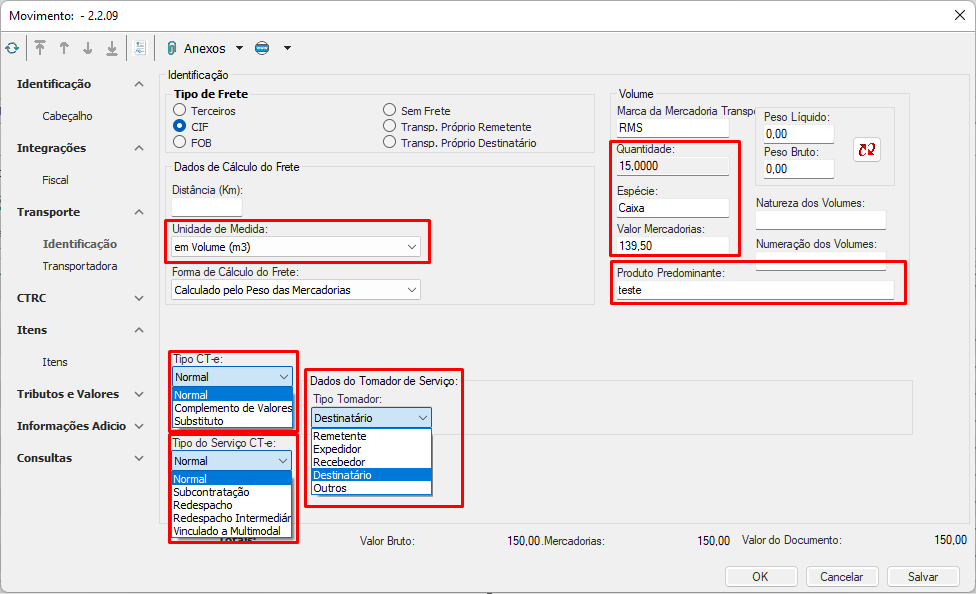
| 14 | tpEmis | Forma de emissão do CT-e | Preencher com: 1 - Normal;3 - Regime Especial NFF;4 - EPEC pela SVC; 5 - Contingência FSDA; 7 - Autorização pela SVC-RS; 8 - Autorização pela SVC-SP | TPARFILIAL.MODALIDADECTE | 1 - Normal; 4-EPEC pela SVC; 5 - Contingência FSDA; 7 - Autorização pela SVC-RS; 8 - Autorização pela SVC-SP | 15 | cDV | Digito Verificador da chave de acesso do CT-e | Informar o dígito de controle da chave de acesso do CTe, que deve ser calculado com a aplicação do algoritmo módulo 11 (base 2,9) da chave de acesso. | 16 | tpAmb | Tipo do Ambiente | Preencher com:1 - Produção; 2 - | TPARFILIAL.AMBIENTECTE | 17 | tpCTe | Tipo do CT-e | Preencher com: 0 - CTe Normal; 1 - CTe de Complemento de Valores; 3 - CTe de Substituição | TMOVTRANSP.TIPOCTE | 18 | procEmi | Identificador do processo de emissão do CT-e | Preencher com: 0 - emissão de CTe com aplicativo do contribuinte; 3- emissão CTe pelo contribuinte com aplicativo fornecido pelo SEBRAE. | 0 - Valor fixo | 19 | verProc | Versão do processo de emissão | Informar a versão do aplicativo emissor de CTe. | Busca a versão do TSS ou parceiro utilizado no totvscolaboração | 20 | indGlobalizado | Indicador de CTe globalizado | Informar valor 1 quando for globalizado e não informar a tag quando não tratar de CTe globalizado | Se TMOVTRANSP.TIPOREMETENTE ou TMOVTRANSP.TIPODESTINATARIO = diversos | 21 | cMunEnv | Código do Município de envio do CT-e (de onde o documento foi transmitido) | Utilizar a tabela do IBGE. Informar 9999999 para as operações com o exterior. | DVIEWMUNICIPIOS.CODIFICACAO (baseado no campo GFILIAL.CODMUNICIPIO) | 22 | XMunEnv | Nome do Município de envio do CT-e (de onde o documento foi transmitido) | Informar PAIS/Município para as operações com o exterior. | DVIEWMUNICIPIOS.NOMEMUNICIPIO (baseado no campo GFILIAL.CODMUNICIPIO) | 23 | UFEnv | Sigla da UF de envio do CT-e (de onde o documento foi transmitido) | Informar 'EX' para operações com o exterior. | GFILIAL.ESTADO | |||||||||||||||||||||||||||||||||||||||||||||||||||||||||||||||||||||||||||||||||||||||||||||||||||||||||||||||||||||||||||||||||||||||||||||||||||||||||||||||
| 24 | modal | Modal | Preencher com: 01-Rodoviário; 02-Aéreo; 03-Aquaviário; 04-Ferroviário; 05-Dutoviário; 06-Multimodal; | TTMVEXT.MODAL | Atualmente é fixo. | 25 | tpServ | Tipo do Serviço | Preencher com: 0 - Normal; 1- Subcontratação; 2 - Redespacho; 3 - Redespacho Intermediário; 4 - Serviço Vinculado a Multimodal | TMOVTRANSP.TIPOSERVICOCTE | ||||||||||||||||||||||||||||||||||||||||||||||||||||||||||||||||||||||||||||||||||||||||||||||||||||||||||||||||||||||||||||||||||||||||||||||||||||||||||||||||||||||||||||||||||||||||||||||||||||||
| 26 | cMunIni | Código do Município de início da prestação | Utilizar a tabela do IBGE. Informar 9999999 para operações com o exterior. | TMOVTRANSP.CODMUNICIPIOCOLETA | Caso exista o grupo LocColeta esse campo é igual ao locColeta.cMun. Caso não exista, esse campo é igual a enderReme.cMun | |||||||||||||||||||||||||||||||||||||||||||||||||||||||||||||||||||||||||||||||||||||||||||||||||||||||||||||||||||||||||||||||||||||||||||||||||||||||||||||||||||||||||||||||||||||||||||||||||||||||||||
| 27 | xMunIni | Nome do Município do início da prestação | Informar 'EXTERIOR' para operações com o exterior. | DVIEWMUNICIPIOS.NOMEMUNICIPIO | Caso exista o grupo LocColeta esse campo é igual ao locColeta.xMun. Caso não exista, esse campo é igual a enderReme.xMun | |||||||||||||||||||||||||||||||||||||||||||||||||||||||||||||||||||||||||||||||||||||||||||||||||||||||||||||||||||||||||||||||||||||||||||||||||||||||||||||||||||||||||||||||||||||||||||||||||||||||||||
| 28 | UFIni | UF do início da prestação | Informar 'EX' para operações com o exterior. | TMOVTRANSP.CODETDCOLETA | Caso exista o grupo LocColeta esse campo é igual ao locColeta.UF. Caso não exista, esse campo é igual a enderReme.UF | |||||||||||||||||||||||||||||||||||||||||||||||||||||||||||||||||||||||||||||||||||||||||||||||||||||||||||||||||||||||||||||||||||||||||||||||||||||||||||||||||||||||||||||||||||||||||||||||||||||||||||
| 29 | cMunFim | Código do Município de término da prestação | Utilizar a tabela do IBGE. Informar 9999999 para operações com o exterior. | TMOVTRANSP.CODMUNICIPIOENTREGA | Caso exista o grupo LocEnt esse campo é igual ao locEnt.cMun. Caso não exista, esse campo é igual a enderDest.cMun | |||||||||||||||||||||||||||||||||||||||||||||||||||||||||||||||||||||||||||||||||||||||||||||||||||||||||||||||||||||||||||||||||||||||||||||||||||||||||||||||||||||||||||||||||||||||||||||||||||||||||||
| 30 | xMunFim | Nome do Município do término da prestação | Informar 'EXTERIOR' para operações com o exterior. | DVIEWMUNICIPIOS.NOMEMUNICIPIO | Caso exista o grupo locEnt esse campo é igual ao locEnt.xMun. Caso não exista, esse campo é igual a enderDest.xMun | |||||||||||||||||||||||||||||||||||||||||||||||||||||||||||||||||||||||||||||||||||||||||||||||||||||||||||||||||||||||||||||||||||||||||||||||||||||||||||||||||||||||||||||||||||||||||||||||||||||||||||
| 31 | UFFim | UF do término da prestação | Informar 'EX' para operações com o exterior. | TMOVTRANSP.CODETDENTREGA | Caso exista o grupo locEnt esse campo é igual ao locEnt.UF. Caso não exista, esse campo é igual a enderDest.UF | 32 | retira | Indicador se o Recebedor retira no Aeroporto, Filial, Porto ou Estação de Destino? | Preencher com: 0 - Sim; 1 - Não | TMOVTRANSP.RETIRAMERCADORIA | 33 | xDetRetira | Detalhes do retira | TMOVTRANSP.RETIRAMERCADORIA | 34 | ndIEToma | ndicador do papel do tomador na prestação do serviço: 1 – Contribuinte ICMS; 2 – Contribuinte isento de inscrição; 9 – Não Contribuinte | Aplica-se ao tomador que for indicado no toma3 ou toma4 | FCFO.CONTRIBUINTE | 35 | toma03 | Indicador do "papel" do tomador do serviço no CT-e | 36 | toma | Tomador do Serviço | Preencher com: 0-Remetente; 1-Expedidor; 2-Recebedor; 3-Destinatário Serão utilizadas as informações contidas no respectivo grupo, conforme indicado pelo conteúdo deste campo | TMOVTRANSP.TOMADORTIPO | 37 | toma4 | Indicador do "papel" do tomador do serviço no CT-e | ||||||||||||||||||||||||||||||||||||||||||||||||||||||||||||||||||||||||||||||||||||||||||||||||||||||||||||||||||||||||||||||||||||||||||||||||||||||||||||||||||||||||||||||||||
| 38 | toma | Tomador do Serviço | Preencher com: 4 - Outros Obs: Informar os dados cadastrais do tomador do serviço | TMOVTRANSP.TOMADORTIPO | 4 - Outros. Dentro desse grupo, o valor é fixo. | 39 | CNPJ | CNPJ do tomador | Em caso de empresa não estabelecida no Brasil, será informado o CNPJ com zeros. Informar os zeros não significativos | FCFO.CGCCFO | 40 | CPF | CPF do tomador | Informar os zeros não significativos. | FCFO.CGCCFO | 41 | IE | Inscrição Estadual | Informar a IE do tomador ou ISENTO se tomador é contribuinte do ICMS isento de inscrição no cadastro de contribuintes do ICMS. Caso o tomador não seja contribuinte do ICMS não informar o conteúdo. | FCFO.INSCRESTADUAL | # | Sequência XML | 43 | xNome | Razão Social ou Nome | FCFO.NOME | 44 | xFant | Nome Fantasia | FCFO.NOMEFANTASIA | 45 | fone | Telefone | FCFO.TELEFONE | 46 | enderToma | Dados do endereço | 47 | xLgr | Logradouro | FCFO.RUA | 48 | nro | Número | FCFO.NUMERO | 49 | xCpl | Complemento | FCFO.COMPLEMENTO | 50 | xBairro | Bairro | FCFO.BAIRRO | 51 | cMun | Código do município (utilizar a tabela do IBGE) | Informar 9999999 para operações com o exterior. | DVIEWMUNICIPIOS.CODIFICACAO (baseado no campo FCFO.CIDADE) | 52 | xMun | Nome do Município | Informar EXTERIOR para operações com o exterior. | DVIEWMUNICIPIOS.NOMEMUNICIPIO (baseado no campo FCFO.CIDADE) | 53 | CEP | CEP | Informar os zeros não significativos | FCFO.CEP | 54 | UF | Sigla da UF | Informar EX para operações com o exterior. | FCFO.CODETD | 55 | cPais | Código do país | Utilizar a tabela do BACEN | DPAIS.CODPAIS | 56 | xPais | Nome do país | GPAIS.DESCRICAO | 57 | Endereço de email | # | Sequência XML | 59 | dhCont | Data e Hora da entrada em contingência | Informar a data e hora no formato AAAAMM- DDTHH:MM:SS | 60 | xJust | Justificativa da entrada em contingência | C. Dados Complementares do CT-e | 61 | compl | Dados complementares do CT-e para fins operacionais ou comerciais | 62 | xCaracAd | Característica adicional do transporte | Texto livre: REENTREGA; DEVOLUÇÃO; REFATURAMENTO; etc | Não obrigatório | 63 | xCaracSer | Característica adicional do serviço | Texto livre: ENTREGA EXPRESSA; LOGÍSTICA REVERSA; CONVENCIONAL; EMERGENCIAL; etc | Não obrigatório | 64 | xEmi | Funcionário emissor do CTe | Não obrigatório | 65 | fluxo | Previsão do fluxo da carga | Preenchimento obrigatório para o modal aéreo. | 66 | xOrig | Sigla ou código interno da Filial/Porto/Estação/ Aeroporto de Origem | Observações para o modal aéreo: - Preenchimento obrigatório para o modal aéreo. - O código de três letras IATA do aeroporto de partida deverá ser incluído como primeira anotação. Quando não for possível, utilizar a sigla OACI. | TCTEFLUXOCARGA.CODIGOORIGEM | 67 | pass | 68 | xPass | Sigla ou código interno da Filial/Porto/Estação /Aeroporto de Passagem | Observação para o modal aéreo: - O código de três letras IATA, referente ao aeroporto de transferência, deverá ser incluído, quando for o caso. Quando não for possível, utilizar a sigla OACI. Qualquer solicitação de itinerário deverá ser incluída. | TCTEFLUXOCARGA.CODIGOPASSAGE | 69 | xDest | Sigla ou código interno da Filial/Porto/Estação/ Aeroporto de Destino | Observações para o modal aéreo: - Preenchimento obrigatório para o modal aéreo. - Deverá ser incluído o código de três letras IATA do aeroporto de destino. Quando não for possível, utilizar a sigla OACI. | TCTEFLUXOCARGA.CODIGODESTINO | 70 | xRota | Código da Rota de Entrega | TCTEFLUXOCARGA.CODIGOROTA | 71 | Entrega | Informações ref. a previsão de entrega | 72 | semData | Entrega sem data definida | Esta opção é proibida para o modal aéreo. | 73 | tpPer | Tipo de data/período programado para entrega | 0- Sem data definida | Não obrigatório | 74 | comData | Entrega com data definida | 75 | tpPer | Tipo de data/período programado para entrega | Preencher com: 1-Na data; 2-Até a data; 3-A partir da data | Não obrigatório | 76 | dProg | Data programada | Formato AAAA-MM-DD | Não obrigatório | 77 | noPeriodo | Entrega no período definido | 78 | tpPer | Tipo período | 4-No período | Não obrigatório | 79 | dIni | Data inicial | Formato AAAA-MM-DD | Não obrigatório | 80 | dFim | Data final | Formato AAAA-MM-DD | Não obrigatório | 81 | semHora | Entrega sem hora definida | 82 | tpHor | Tipo de hora | 0- Sem hora definida | Não obrigatório | 83 | comHora | Entrega com hora definida | 84 | tpHor | Tipo de hora | Preencher com: 1 - No horário; 2 - Até o horário; 3 - A partir do horário | Não obrigatório | 85 | hProg | Hora programada | Formato HH:MM:SS | Não obrigatório | 86 | noInter | Entrega no intervalo de horário definido | Não obrigatório | 87 | tpHor | Tipo de hora | 4 - No intervalo de tempo | Não obrigatório | 88 | hIni | Hora inicial | Formato HH:MM:SS | Não obrigatório | 89 | hFim | Hora final | Formato HH:MM:SS | Não obrigatório | 90 | origCalc | Município de origem para efeito de cálculo do frete | Não obrigatório | 91 | destCalc | Município de destino para efeito de cálculo do frete | Não obrigatório | 92 | xObs | Observações Gerais | Não obrigatório | 93 | ObsCont | Campo de uso livre do contribuinte | Informar o nome do campo no atributo xCampo e o conteúdo do campo no XTexto | 94 | xCampo | Identificação do campo | Não obrigatório | 95 | xTexto | Conteúdo do campo | Não obrigatório | 96 | ObsFisco | Campo de uso livre do contribuinte | Informar o nome do campo no atributo xCampo e o conteúdo do campo no Xtexto | 97 | xCampo | Identificação do campo | Não obrigatório | 98 | xTexto | Conteúdo do campo | Não obrigatório | D. Identificação do Emitente | 99 | emit | Identificação do Emitente do CT-e | 100 | CNPJ | CNPJ do emitente | Informar os zeros não significativos. | GFILIAL.CGC | 101 | CPF | CPF do emitente | Informar zeros não significativos. Usar com série específica 920-969 para emitente pessoa física com inscrição estadual | GFILIAL.CGC | 102 | IE | Inscrição Estadual do Emitente | A IE do emitente somente ficará sem informação para o caso do Regime Especial da NFF (tpEmis=3) | GFILIAL.INSCRICAOESTADUAL | 103 | IEST | Inscrição Estadual do Substituto Tributário | Não obrigatório | 104 | xNome | Razão social ou Nome do emitente | GFILIAL.NOME | 105 | xFant | Nome Fantasia | GFILIAL.NOMEFANTASIA | 106 | enderEmit | Endereço do emitente | 107 | xLgr | Logradouro | GFILIAL.RUA | 108 | nro | Número | GFILIAL.NUMERO | 109 | xCpl | Complemento | GFILIAL.COMPLEMENTO | 110 | xBairro | Bairro | GFILIAL.BAIRRO | 111 | cMun | Código do município (utilizar a tabela do IBGE) | DVIEWMUNICIPIOS.CODIFICACAO (baseado no campo GFILIAL.CODMUNICIPIO) | 112 | xMun | Nome do Município | DVIEWMUNICIPIOS.NOMEMUNICIPIO (baseado no campo GFILIAL.CODMUNICIPIO) | 113 | CEP | CEP | GFILIAL.CEP | 114 | UF | Sigla da UF | GFILIAL.ESTADO | 115 | fone | Telefone | GFILIAL.TELEFONE | 116 | CRT | Código do Regime Tributário | Informar: 1=Simples Nacional; 2=Simples Nacional, excesso sublimite de receita bruta; 3=Regime Normal; 4=Simples Nacional - Microempreendedor Individual – MEI. | DFILIAL.CLASSIFTRIBUTARIA DFILIAL.OPTANTESIMPLES DFILIAL.SUBLIMITEEXCEDIDO | SE (DFILIAL.CLASSIFTRIBUTARIA == MEI)E - Identificação do Remetente | 117 | rem | Informações do Remetente das mercadorias transportadas pelo CT-e | Poderá não ser informado para os CTe de redespacho intermediário. Nos demais casos deverá sempre ser informado. | DFILIAL.SUBLIMITEEXCEDIDO | 118 | CNPJ | CNPJ do Remetente | Em caso de empresa não estabelecida no Brasil, será informado o CNPJ com zeros. Informar os zeros não significativos. | FCFO.CGCCFO ou GFILIAL.CGC | 119 | CPF | CPF do Remetente | Informar os zeros não significativos | FCFO.CGCCFO ou GFILIAL.CGC | 120 | IE | Inscrição Estadual | Informar a IE do remetente ou ISENTO se remetente é contribuinte do ICMS isento de inscrição no cadastro de contribuintes do ICMS. Caso o remetente não seja contribuinte do ICMS não informar a tag. | FCFO.INSCRESTADUAL ou GFILIAL.INSCRICAOESTADUAL | 121 | xNome | Razão Social ou Nome | FCFO.NOME ou GFILIAL.NOME | 122 | xFant | Nome Fantasia | FCFO.NOMEFANTASIA ou GFILIAL.NOMEFANTASIA | 123 | fone | Telefone | FCFO.TELEFONE ou GFILIAL..TELEFONE | 124 | enderReme | Dados do endereço | 125 | xLgr | Logradouro | FCFO.RUA ou GFILIAL.RUA | 126 | nro | Número | FCFO.NUMERO ou GFILIAL.NUMERO | 127 | xCpl | Complemento | FCFO.COMPLEMENTO ou GFILIAL.COMPLEMENTO | 128 | xBairro | Bairro | FCFO.BAIRRO ou GFILIAL.BAIRRO | 129 | cMun | Código do município (utilizar a tabela do IBGE) | Informar 9999999 para operações com o exterior. | DVIEWMUNICIPIOS.CODIFICACAO (baseado no campo FCFO.CIDADEou GFILIAL.CODMUNICIPIO ) | 130 | xMun | Nome do Município | Informar EXTERIOR para operações com o exterior. | DVIEWMUNICIPIOS.NOMEMUNICIPIO (baseado no campo FCFO.CIDADEou GFILIAL.CODMUNICIPIO ) | 131 | CEP | CEP | Informar os zeros não significativos | FCFO.CEP ou GFILIAL.CEP | 132 | UF | Sigla da UF | Informar EX para operações com o exterior. | FCFO.CODETD ou GFILIAL.ESTADO | 133 | cPais | Código do país | Utilizar a tabela do BACEN | DPAIS.CODPAIS | 134 | xPais | Nome do país | GPAIS.DESCRICAO | 135 | Endereço de email | F - Informações do Expedidor da Carga | 136 | exped | Informações do Expedidor da Carga | 137 | CNPJ | Número do CNPJ do Expedidor | Em caso de empresa não estabelecida no Brasil, será informado o CNPJ com zeros. Informar os zeros não significativos | FCFO.CGCCFO ou GFILIAL.CGC | 138 | CPF | Número do CPF do Expedidor | Informar os zeros não significativos. | FCFO.CGCCFO ou GFILIAL.CGC | 139 | IE | Inscrição Estadual | Informar a IE do expedidor ou ISENTO se expedidor é contribuinte do ICMS isento de inscrição no cadastro de contribuintes do ICMS. Caso o expedidor não seja contribuinte do ICMS não informar a tag. | FCFO.INSCRESTADUAL ou GFILIAL.INSCRICAOESTADUAL | 140 | xNome | Razão Social ou Nome | FCFO.NOME ou GFILIAL.NOME | 141 | fone | Telefone | FCFO.TELEFONE ou GFILIAL..TELEFONE | 142 | enderExped | Dados do endereço | 143 | xLgr | Logradouro | FCFO.RUA ou GFILIAL.RUA | 144 | nro | Número | FCFO.NUMERO ou GFILIAL.NUMERO | 145 | xCpl | Complemento | FCFO.COMPLEMENTO ou GFILIAL.COMPLEMENTO | 146 | xBairro | Bairro | FCFO.BAIRRO ou GFILIAL.BAIRRO | 147 | cMun | Código do município (utilizar a tabela do IBGE) | Informar 9999999 para operações com o exterior. | DVIEWMUNICIPIOS.CODIFICACAO (baseado no campo FCFO.CIDADEou GFILIAL.CODMUNICIPIO ) | 148 | xMun | Nome do Município | Informar EXTERIOR para operações com o exterior. | DVIEWMUNICIPIOS.NOMEMUNICIPIO (baseado no campo FCFO.CIDADEou GFILIAL.CODMUNICIPIO ) | 149 | CEP | CEP | Informar os zeros não significativos | FCFO.CEP ou GFILIAL.CEP | 150 | UF | Sigla da UF | Informar EX para operações com o exterior. | FCFO.CODETD ou GFILIAL.ESTADO | 151 | cPais | Código do país | Utilizar a tabela do BACEN | DPAIS.CODPAIS | 152 | xPais | Nome do país | GPAIS.DESCRICAO | 153 | Endereço de email | Não obrigatório | G - Informações do Recebedor da Carga | 154 | receb | Informações do Recebedor da Carga |
| 155 | CNPJ | Número do CNPJ do Recebedor | Caso o campo TIPORECEBEDOR seja igual a Cliente selecionará os campos da FCFO do cliente informado na aba Expedidor/Recebedor Caso seja Empresa, selecionará os campos da GFILIAL da filial informada na aba Expedidor/Recebedor | FCFO.CGCCFO ou GFILIAL.CGC | Em caso de empresa não estabelecida no Brasil, será informado o CNPJ com zeros. Informar os zeros não significativos. | |||||||||||||||||||||||||||||||||||||||||||||||||||||||||||||||||||||||||||||||||||||||||||||||||||||||||||||||||||||||||||||||||||||||||||||||||||||||||||||||||||||||||||||||||||||||||||||||||||||||||||
| 156 | CPF | Número do CPF do Recebedor | FCFO.CGCCFO ou GFILIAL.CGC | Informar os zeros não significativos. | 157 | IE | Inscrição Estadual | Caso o campo TIPORECEBEDOR seja igual a Cliente selecionará os campos da FCFO do cliente informado na aba Expedidor/Recebedor Caso seja Empresa, selecionará os campos da GFILIAL da filial informada na aba Expedidor/Recebedor | FCFO.INSCRESTADUAL ou GFILIAL.INSCRICAOESTADUAL | 158 | xNome | Razão Social ou Nome | FCFO.NOME ou GFILIAL.NOME | 159 | fone | Telefone | FCFO.TELEFONE ou GFILIAL..TELEFONE | 160 | enderReceb | Dados do endereço | 161 | xLgr | Logradouro | FCFO.RUA ou GFILIAL.RUA | 162 | nro | Número | FCFO.NUMERO ou GFILIAL.NUMERO | 163 | xCpl | Complemento | FCFO.COMPLEMENTO ou GFILIAL.COMPLEMENTO | 164 | xBairro | Bairro | FCFO.BAIRRO ou GFILIAL.BAIRRO | 165 | cMun | Código do município (utilizar a tabela do IBGE) | Informar 9999999 para operações com o exterior. | DVIEWMUNICIPIOS.CODIFICACAO (baseado no campo FCFO.CIDADE ou GFILIAL.CODMUNICIPIO ) | 166 | xMun | Nome do Município | Informar EXTERIOR para operações com o exterior. | DVIEWMUNICIPIOS.NOMEMUNICIPIO (baseado no campo FCFO.CIDADE ou GFILIAL.CODMUNICIPIO ) | 167 | CEP | CEP | Informar os zeros não significativos | FCFO.CEP ou GFILIAL.CEP | 168 | UF | Sigla da UF | Informar EX para operações com o exterior. | FCFO.CODETD ou GFILIAL.ESTADO | 169 | cPais | Código do país | Utilizar a tabela do BACEN | DPAIS.CODPAIS | 170 | xPais | Nome do país | GPAIS.DESCRICAO | 171 | Endereço de email | Não obrigatório | H - Informações do Destinatário | 172 | dest | Informações do Destinatário do CT-e | Poderá não ser informado para os CTe de redespacho intermediário e serviço vinculado a multimodal. Nos demais casos deverá sempre ser informado. | 173 | CNPJ | Número CNPJ do Destinatario | Em caso de empresa não estabelecida no Brasil, será informado o CNPJ com zeros. Informar os zeros não significativos. | FCFO.CGCCFO ou GFILIAL.CGC | 174 | CPF | Número CPF do Destinatario | Informar os zeros não significativos. | FCFO.CGCCFO ou GFILIAL.CGC | 175 | IE | Inscrição Estadual | Informar a IE do destinatário ou ISENTO se destinatário é contribuinte do ICMS isento de inscrição no cadastro de contribuintes do ICMS. Caso o destinatário não seja contribuinte do ICMS não informar o conteúdo. | FCFO.INSCRESTADUAL ou GFILIAL.INSCRICAOESTADUAL | 176 | xNome | Razão Social ou Nome do destinatário | FCFO.NOME ou GFILIAL.NOME | 177 | fone | Telefone | FCFO.TELEFONE ou GFILIAL..TELEFONE | 178 | ISUF | Inscrição na SUFRAMA | (Obrigatório nas operações com as áreas com benefícios de incentivos fiscais sob controle da SUFRAMA) | Não obrigatório | 179 | enderDest | Dados do endereço | 180 | xLgr | Logradouro | Caso o campo TIPODESTINATARIO seja igual a Cliente selecionará os campos da FCFO do cliente informado na aba Remetente/Destinatário. Caso seja Empresa, selecionará os campos da GFILIAL da filial informada na aba Remetente/Destinatário | FCFO.RUA ou GFILIAL.RUA | 181 | nro | Número | FCFO.NUMERO ou GFILIAL.NUMERO | 182 | xCpl | Complemento | FCFO.COMPLEMENTO ou GFILIAL.COMPLEMENTO | 183 | xBairro | Bairro | FCFO.BAIRRO ou GFILIAL.BAIRRO | 184 | cMun | Código do município (utilizar a tabela do IBGE) | DVIEWMUNICIPIOS.CODIFICACAO (baseado no campo FCFO.CIDADEou GFILIAL.CODMUNICIPIO ) | 185 | xMun | Nome do Município | DVIEWMUNICIPIOS.NOMEMUNICIPIO (baseado no campo FCFO.CIDADEou GFILIAL.CODMUNICIPIO ) | 186 | CEP | CEP | FCFO.CEP ou GFILIAL.CEP | 187 | UF | Sigla da UF | FCFO.CODETD ou GFILIAL.ESTADO | 188 | cPais | Código do país | DPAIS.CODPAIS | 189 | xPais | Nome do país | GPAIS.DESCRICAO | 190 | Endereço de email | Não obrigatório | I - Valores da Prestação de Serviço | 191 | vPrest | Valores da Prestação de Serviço | 192 | vTPrest | Valor Total da Prestação do Serviço | 15 posições, sendo 13 inteiras e 2 casas decimais. Pode conter zeros quando o CTe for de complemento de ICMS | TMOV.VALORLIQUIDO | 193 | vRec | Valor a Receber | 15 posições, sendo 13 inteiras e 2 casas decimais. | Retorna o valor da fórmula contida no campo TTMV.CODFRMRATEIOLAN. Caso não exista nenhuma fórmula nesse campo, TMOV.VALORLIQUIDO | 194 | Comp | Componentes do Valor da Prestação | 195 | xNome | Nome do componente | Exxemplos: FRETE PESO, FRETE VALOR, SEC/CAT, ADEME, AGENDAMENTO, etc | O valor desse campo variará de acordo com qual campo do Movimento está preenchido com o valor, de acordo com as opções abaixo: DESPACHO - TMOV.VLRDESPACHO; PEDAGIO - TMOV.VLRPEDAGIO; SEC/CAT - TMOV.VLRSECCAT; FRETEOUTROS - TMOV.VLRFRETEOUTROS; | ||||||||||||||||||||||||||||||||||||||
| 196 | vComp | Valor do componente | 15 posições, sendo 13 inteiras e 2 casas decimais. | TMOV.VLRDESPACHO, TMOV.VLRSECCAT, TMOV.VLRPEDAGIO e TMOV.VLRFRETEOUTROS | Seerão adicionados cada um dos 4 campos ao lado que estiver preenchido. | J - Impostos | 197 | imp | Informações relativas aos Impostos | 198 | ICMS | Informações relativas ao ICMS | 199 | ICMS00 | Prestação sujeito à tributação normal do ICMS | A escolha é baseada no campo DNATUREZA.SITTRIBUTARIA em conformidade com o IDNAT do Movimento ou Item (dependendo da Parametrização - se usa Tributo no Movimento ou no item | 200 | CST | Classificação Tributária do Serviço | 00 - Tributação normal ICMS | 00 - Valor fixo | 201 | vBC | Valor da BC do ICMS | 15 posições, sendo 13 inteiras e 2 casas decimais. | TTRBMOV.BASEDECALCULO | 202 | pICMS | Alíquota do ICMS | 5 posições, sendo 3 inteiras e 2 casas decimais. | TTRBMOV.ALIQUOTA | 203 | vICMS | Valor do ICMS | 15 posições, sendo 13 inteiras e 2 casas decimais. | TTRBMOV.VALOR | 204 | ICMS20 | Prestação sujeito à tributação com redução de BC do ICMS | A escolha é baseada no campo DNATUREZA.SITTRIBUTARIA em conformidade com o IDNAT do Movimento ou Item (dependendo da Parametrização - se usa Tributo no Movimento ou no item | 205 | CST | Classificação Tributária do Serviço | 20 - Tributação com BC reduzida do ICMS | 20 - Valor fixo | 206 | pRedBC | Percentual de redução da BC | 5 posições, sendo 3 inteiras e 2 casas decimais. | TTRBMOV.FATORREDUCAO | 207 | vBC | Valor da BC do ICMS | 15 posições, sendo 13 inteiras e 2 casas decimais. | TTRBMOV.BASEDECALCULO | 208 | pICMS | Alíquota do ICMS | 5 posições, sendo 3 inteiras e 2 casas decimais. | TTRBMOV.ALIQUOTA | 209 | vICMS | Valor do ICMS | 15 posições, sendo 13 inteiras e 2 casas decimais. | TTRBMOV.VALOR | 210 | ICMS45 | ICMS Isento, não Tributado ou diferido | A escolha é baseada no campo DNATUREZA.SITTRIBUTARIA em conformidade com o IDNAT do Movimento ou Item (dependendo da Parametrização - se usa Tributo no Movimento ou no item | 211 | CST | Classificação Tributária do Serviço | Preencher com: 40 - ICMS isenção; 41 - ICMS não tributada; 51 - ICMS diferido | DNATUREZA.SITTRIBUTARIA | 212 | ICMS60 | Tributação pelo ICMS60 - ICMS cobrado por substituição tributária. Responsabilidade do recolhimento do ICMS atribuído ao tomador ou 3º por ST | A escolha é baseada no campo DNATUREZA.SITTRIBUTARIA em conformidade com o IDNAT do Movimento ou Item (dependendo da Parametrização - se usa Tributo no Movimento ou no item | 213 | CST | Classificação Tributária do Serviço | 60 - ICMS cobrado por substituição tributária | 60 - Valor fixo | 214 | vBCSTRet | Valor da BC do ICMS ST retido | 15 posições, sendo 13 inteiras e 2 casas decimais. Valor do frete sobre o qual será calculado o ICMS a ser substituído na Prestação. | TTRBMOV.BASEDECALCULO | 215 | vICMSSTRet | Valor do ICMS ST retido | 15 posições, sendo 13 inteiras e 2 casas decimais. Resultado da multiplicação do “vBCSTRet” x “pICMSSTRet” – que será valor do ICMS a ser retido pelo Substituto. Podendo o valor do ICMS a ser retido efetivamente, sofrer ajustes conforme a opção tributária do transportador substituído. | TTRBMOV.VALOR | 216 | pICMSSTRet | Alíquota do ICMS | 5 posições, sendo 3 inteiras e 2 casas decimais. Percentual de Alíquota incidente na prestação de serviço de transporte. | TTRBMOV.ALIQUOTA | 217 | vCred | Valor do Crédito outorgado/Presumido | 15 posições, sendo 13 inteiras e 2 casas decimais. Preencher somente quando o transportador substituído, for optante pelo crédito outorgado previsto no Convênio 106/96 e corresponde ao percentual de 20% do valor do ICMS ST retido. | Se utiliza Crédito Outorgado (DFILIAL.UTILIZACREDITOOUTORGADO) então essa tag terá valor = TTRBMOV.VALOR * (DFILIAL.PERCCREDITOOUTORGADO / 100). Se não, será igual a TTRBMOV.VALOR. | 218 | ICMS90 | ICMS Outros | A escolha é baseada no campo DNATUREZA.SITTRIBUTARIA em conformidade com o IDNAT do Movimento ou Item (dependendo da Parametrização - se usa Tributo no Movimento ou no item | 219 | CST | Classificação Tributária do Serviço | 90 - ICMS outros | 90 - Valor fixo | 220 | pRedBC | Percentual de redução da BC | 5 posições, sendo 3 inteiras e 2 casas decimais. | TTRBMOV.FATORREDUCAO | 221 | vBC | Valor da BC do ICMS | 15 posições, sendo 13 inteiras e 2 casas decimais. | TTRBMOV.BASEDECALCULO | 222 | pICMS | Alíquota do ICMS | 5 posições, sendo 3 inteiras e 2 casas decimais. | TTRBMOV.ALIQUOTA | 223 | vICMS | Valor do ICMS | 15 posições, sendo 13 inteiras e 2 casas decimais. | TTRBMOV.VALOR | 224 | vCred | Valor do Crédito outorgado/Presumido | 15 posições, sendo 13 inteiras e 2 casas decimais. | Se utiliza Crédito Outorgado (DFILIAL.UTILIZACREDITOOUTORGADO) então essa tag terá valor = TTRBMOV.VALOR * (DFILIAL.PERCCREDITOOUTORGADO / 100). Se não, será igual a TTRBMOV.VALOR. | 225 | ICMSOutraUF | ICMS devido à UF de origem da prestação, quando diferente da UF do emitente | 226 | CST | Classificação Tributária do Serviço | 90 - ICMS Outra UF | 90 - Valor fixo | |||||||||||||||||||||||||||||||||||||||||||||||||||||||||||||||
| 227 | pRedBCOutraUF | Percentual de redução da BC | 5 posições, sendo 3 inteiras e 2 casas decimais. | TTRBMOV.FATORREDUCAO | SE((TTRBMOV.FATORREDUCAO != NULL) && (TTRBMOV.FATORREDUCAO) > 0)) | 228 | vBCOutraUF | Valor da BC do ICMS | 15 posições, sendo 13 inteiras e 2 casas decimais. | TTRBMOV.BASEDECALCULO | 229 | pICMSOutraUF | Alíquota do ICMS | 5 posições, sendo 3 inteiras e 2 casas decimais. | TTRBMOV.ALIQUOTA | 230 | vICMSOutraUF | Valor do ICMS devido outra UF | 15 posições, sendo 13 inteiras e 2 casas decimais. | TTRBMOV.VALOR | 231 | ICMSSN | Simples Nacional | 232 | CST | Classificação Tributária do Serviço | 01 - Simples Nacional | 233 | indSN | Indica se o contribuinte é Simples Nacional 1=Sim | DFILIAL.OPTANTESIMPLES | 234 | vTotTrib | Valor Total dos Tributos | 15 posições, sendo 13 inteiras e 2 casas decimais. | A soma de todos os TITMMOVFISCAL.VLRTOTTRIB do Movimento | 235 | infAdFisco | Informações adicionais de interesse do Fisco | Norma referenciada, informações complementares etc. | Não obrigatório | 236 | ICMSUFFim | Informações do ICMS de partilha com a UF de término do serviço de transporte na operação interestadual | Grupo a ser informado nas prestações interestaduais para consumidor final, não contribuinte do ICMS | Grupo é gerado nas seguintes condições, considerando informações do Movimento: - Código Natureza inicia com 6 - Operação Consumidor Final = 1 - Natureza Fiscal for do tipo Saída (DCFOP.TIPOMOVIMENTO = S) - Operação Interestadual (DCFOP.ORIGEMDESTINO = F) | 237 | vBCUFFim | Valor da BC do ICMS na UF de término da prestação do serviço de transporte | 15 posições, sendo 13 inteiras e 2 casas decimais. | TTRBMOV.BASEDECALCULO | 238 | pFCPUFFim | Percentual do ICMS relativo ao Fundo de Combate à pobreza (FCP) na UF de término da prestação do serviço de transporte | 5 posições, sendo 3 inteiras e 2 casas decimais. Alíquota adotada nas operações internas na UF do destinatário | DREGRAICMS.PERICMSFCP | ||||||||||||||||||||||||||||||||||||||||||||||||||||||||||||||||||||||||||||||||||||||||||||||||||||||||||||||||||||||||||||||||||||||||||||||||||||||||
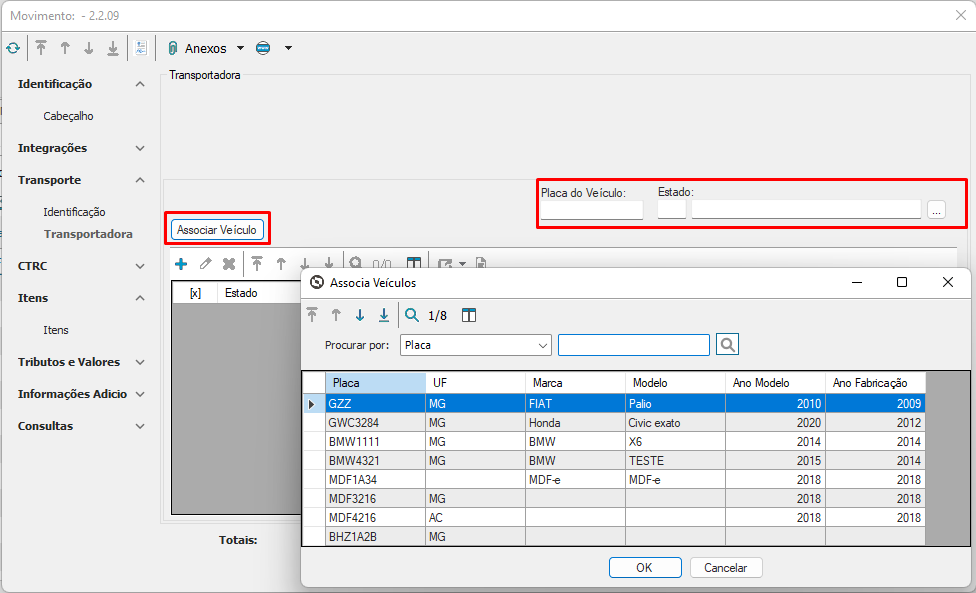
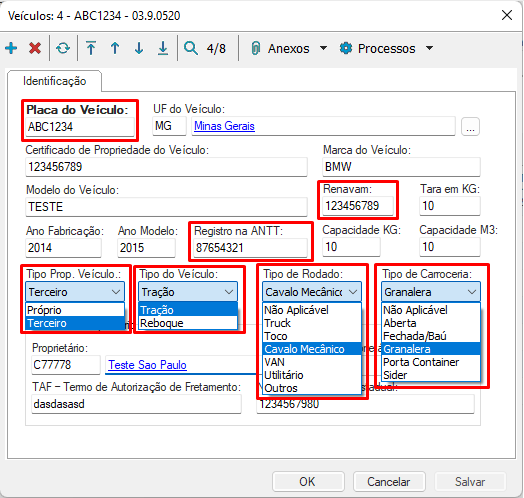
| 239 | pICMSUFFim | Alíquota interna da UF de término da prestação do serviço de transporte | 5 posições, sendo 3 inteiras e 2 casas decimais. Alíquota adotada nas operações internas na UF do destinatário | DREGRAICMS.ALIQSUBST | Alíquota interna da UF de término da prestação de serviço, conforme preenchido no campo 'Alíquota S.T./Interna D.A. (%)' (DREGRAICMS.ALIQSUBST) da Regra de ICMS vinculada à natureza fiscal utilizada; | |||||||||||||||||||||||||||||||||||||||||||||||||||||||||||||||||||||||||||||||||||||||||||||||||||||||||||||||||||||||||||||||||||||||||||||||||||||||||||||||||||||||||||||||||||||||||||||||||||||||||||
| 240 | pICMSInter | Alíquota interestadual das UF envolvidas | 5 posições, sendo 3 inteiras e 2 casas decimais. Alíquota interestadual das UF envolvidas | DREGRAICMS.ALIQICMS | Alíquota interestadual das UF envolvidas na prestação de serviço, conforme preenchido no campo 'Alíquota ICMS (%)' (DREGRAICMS.ALIQICMS) da Regra de ICMS vinculada à natureza fiscal utilizada; | 241 | vFCPUFFim | Valor do ICMS relativo ao Fundo de Combate á Pobreza (FCP) da UF de término da prestação | 15 posições, sendo 13 inteiras e 2 casas decimais. | vBCUFFim * pFCPUFFim % | 242 | vICMSUFFim | Valor do ICMS de partilha para a UF de término da prestação do serviço de transporte | 15 posições, sendo 13 inteiras e 2 casas decimais. | Se DREGRAICMS.PERICMSESTDESTINO> 0 ( (vBCUFFim * pICMSUFFim %) - (vBCUFFim * pICMSInter %)) * PERICMSESTDESTINO % | 243 | vICMSUFIni | Valor do ICMS de partilha para a UF de início da prestação do serviço de transporte | 15 posições, sendo 13 inteiras e 2 casas decimais. | SE vICMSUFFim > 0 ( (vBCUFFim * pICMSUFFim %) - (vBCUFFim * pICMSInter %)) - vICMSUFFim | K - Grupo de informações do CT-e Normal e Substituto | 244 | infCTeNorm | Grupo de informações do CT-e Normal e Substituto | KA - Informações da Carga do CT-e | 245 | infCarga | Informações da Carga do CT-e | 246 | vCarga | Valor total da carga | 15 posições, sendo 13 inteiras e 2 casas decimais. Dever ser informado para todos os modais, com exceção para o Dutoviário. | TMOV.VALORMERCADORIAS | 247 | proPred | Produto predominante | Informar a descrição do produto predominante | TMOV.CAMPOLIVRE3 ou TPRD.NOMEFANTASIA | 248 | xOutCat | Outras características da carga | TMOV.NATUREZAVOLUMES | 249 | infQ | Informações de quantidades da Carga do CT-e | Para o Aéreo é obrigatório o preenchimento desse campo da seguinte forma. 1 - Peso Bruto, sempre em quilogramas (obrigatório); 2 - Peso Cubado; sempre em quilogramas; 3 - Quantidade de volumes, sempre em unidades (obrigatório); 4 - Cubagem, sempre em metros cúbicos (obrigatório apenas quando for impossível preencher as dimensões da(s) embalagem(ens) na tag xDime do leiaute do Aéreo). | No RM essa lista tem sempre um único item. | 250 | cUnid | Código da Unidade de Medida | Preencher com: 00-M3; 01-KG; 02-TON; 03-UNIDADE; 04-LITROS; 05-MMBTU | TMOV.UNCALCULO | 251 | tpMed | Tipo da Medida | Exemplos: PESO BRUTO, PESO DECLARADO, PESO CUBADO, PESO AFORADO, PESO AFERIDO, PESO BASE DE CÁLCULO, LITRAGEM, CAIXAS e etc | TMOV.ESPECIE | 252 | qCarga | Quantidade | 15 posições, sendo 11 inteiras e 4 casas decimais. | TMOV.QUANTIDADE | 253 | vCargaAverb | Valor da Carga para efeito de averbação | 15 posições, sendo 13 inteiras e 2 casas decimais. Normalmente igual ao valor declarado da mercadoria, diferente por exemplo, quando a mercadoria transportada é isenta de tributos nacionais para exportação, onde é preciso averbar um valor maior, pois no caso de indenização, o valor a ser pago será maior | Não obrigatório | KB - Informações dos Documentos Transportados | 254 | infDoc | Informações dos documentos transportados pelo CT-e. Opcional para Redespacho Intermediario e Serviço vinculado a multimodal. | Poderá não ser informado para os CTe de redespacho intermediário e serviço vinculado a multimodal. Nos demais casos deverá sempre ser informado.. | 255 | infNF | Informações das NF | Este grupo deve ser informado quando o documento originário for NF | 256 | nRoma | Número do Romaneio da NF | Não obrigatório | 257 | nPed | Número do Pedido da NF | Não obrigatório | 258 | mod | Modelo da Nota Fiscal | Preencher com: 01 - NF Modelo 01/1A e Avulsa; 04 - NF de Produtor | FTDO.CODMODDOC | 259 | serie | Série | TCTRC.SERIEDOC | 260 | nDoc | Número | TCTRC.NUMERODOC, | 261 | dEmi | Data de Emissão | Formato AAAA-MM-DD | TCTRC.DATAEMISSAO | 262 | vBC | Valor da Base de Cálculo do ICMS | 15 posições, sendo 13 inteiras e 2 casas decimais. | TCTRC.VLRBCICMS | 263 | vICMS | Valor Total do ICMS | 15 posições, sendo 13 inteiras e 2 casas decimais. | TCTRC.VLRTOTICMS | 264 | vBCST | Valor da Base de Cálculo do ICMS ST | 15 posições, sendo 13 inteiras e 2 casas decimais. | TCTRC.VLRBCICMSST | 265 | vST | Valor Total do ICMS ST | 15 posições, sendo 13 inteiras e 2 casas decimais. | TCTRC.VLRTOTICMSST | 266 | vProd | Valor Total dos Produtos | 15 posições, sendo 13 inteiras e 2 casas decimais. | TCTRC.VLRTOTPRODUTOS | 267 | vNF | Valor Total da NF | 15 posições, sendo 13 inteiras e 2 casas decimais. | TCTRC.VALORTOTAL | 268 | nCFOP | CFOP Predominante | CFOP da NF ou, na existência de mais de um, predominância pelo critério de valor econômico. | TCTRC.CODNAT | 269 | nPeso | Peso total em Kg | 15 posições, sendo 12 inteiras e 3 casas decimais. | Não obrigatório | 270 | PIN | PIN SUFRAMA | PIN atribuído pela SUFRAMA para a operação. | Não obrigatório | 271 | dPrev | Data prevista de entrega | Formato AAAA-MM-DD | TMOV.DATAENTREGA | 272 | infUnidCarga | Informações das Unidades de Carga (Containeres/ULD/Outros) | Dispositivo de carga utilizada (Unit Load Device - ULD) significa todo tipo de contêiner de carga, vagão, contêiner de avião, palete de aeronave com rede ou palete de aeronave com rede sobre um iglu. | 273 | tpUnidCarga | Tipo da Unidade de Carga | 1 - Container 2 - ULD 3 - Pallet 4 - Outros | Não obrigatório | 274 | idUnidCarga | Identificação da Unidade de Carga | Informar a identificação da unidade de carga, por exemplo: número do container. | Não obrigatório | 275 | lacUnidCarga | Lacres das Unidades de Carga | 276 | nLacre | Número do lacre | Não obrigatório | 277 | qtdRat | Quantidade rateada (Peso,Volume) | 5 posições, sendo 3 inteiras e 2 a 3 casas decimais. | Não obrigatório | 278 | infUnidTransp | Informações das Unidades de Transporte (Carreta/Reboque/Vagão) | Deve ser preenchido com as informações das unidades de transporte utilizadas. | 279 | tpUnidTransp | Tipo da Unidade de Transporte | 1 - Rodoviário Tração 2 - Rodoviário Reboque 3 - Navio 4 - Balsa 5 - Aeronave 6 - Vagão 7 - Outros | Não obrigatório | 280 | idUnidTransp | Identificação da Unidade de Transporte | Informar a identificação conforme o tipo de unidade de transporte. Por exemplo: para rodoviário tração ou reboque deverá preencher com a placa do veículo. | Não obrigatório | 281 | lacUnidTransp | Lacres das Unidades de Transporte | 282 | nLacre | Número do lacre | Não obrigatório | 283 | infUnidCarga | Informações das Unidades de Carga (Containeres/ULD/Outros) | Dispositivo de carga utilizada (Unit Load Device - ULD) significa todo tipo de contêiner de carga, vagão, contêiner de avião, palete de aeronave com rede ou palete de aeronave com rede sobre um iglu. | 284 | tpUnidCarga | Tipo da Unidade de Carga | 1 - Container 2 - ULD 3 - Pallet 4 - Outros | Não obrigatório | 285 | idUnidCarga | Identificação da Unidade de Carga | Informar a identificação da unidade de carga, por exemplo: número do container | Não obrigatório | 286 | lacUnidCarga | Lacres das Unidades de Carga | 287 | nLacre | Número do lacre | Não obrigatório | 288 | qtdRat | Quantidade rateada (Peso,Volume) | 5 posições, sendo 3 inteiras e 2 a 3 casas decimais. | Não obrigatório | 289 | qtdRat | Quantidade rateada (Peso,Volume) | 5 posições, sendo 3 inteiras e 2 a 3 casas decimais. | Não obrigatório | 290 | infNFe | Informações das NF-e | 291 | chave | Chave de acesso da NF-e | TCTRC.CHAVEACESSONFE | 292 | PIN | PIN SUFRAMA | PIN atribuído pela SUFRAMA para a operação. | Não obrigatório | 293 | dPrev | Data prevista de entrega | Formato AAAA-MM-DD | TMOV.DATAENTREGA | 294 | infUnidCarga | Informações das Unidades de Carga (Containeres/ULD/Outros) | Dispositivo de carga utilizada (Unit Load Device - ULD) significa todo tipo de contêiner de carga, vagão, contêiner de avião, palete de aeronave com rede ou palete de aeronave com rede sobre um iglu. | 295 | tpUnidCarga | Tipo da Unidade de Carga | 1 - Container 2 - ULD 3 - Pallet 4 - Outros | Não obrigatório | 296 | idUnidCarga | Identificação da Unidade de Carga | Informar a identificação da unidade de carga, por exemplo: número do container. | Não obrigatório | 297 | lacUnidCarga | Lacres das Unidades de Carga | 298 | nLacre | Número do lacre | Não obrigatório | 299 | qtdRat | Quantidade rateada (Peso,Volume) | 5 posições, sendo 3 inteiras e 2 a 3 casas decimais. | Não obrigatório | 300 | infUnidTransp | Informações das Unidades de Transporte (Carreta/Reboque/Vagão) | Deve ser preenchido com as informações das unidades de transporte utilizadas. | 301 | tpUnidTransp | Tipo da Unidade de Transporte | 1 - Rodoviário Tração 2 - Rodoviário Reboque 3 - Navio 4 - Balsa 5 - Aeronave 6 - Vagão 7 - Outros | Não obrigatório | 302 | idUnidTransp | Identificação da Unidade de Transporte | Informar a identificação conforme o tipo de unidade de transporte. Por exemplo: para rodoviário tração ou reboque deverá preencher com a placa do veículo. | Não obrigatório | 303 | lacUnidTransp | Lacres das Unidades de Transporte | 304 | nLacre | Número do lacre | Não obrigatório | 305 | infUnidCarga | Informações das Unidades de Carga (Containeres/ULD/Outros) | Dispositivo de carga utilizada (Unit Load Device - ULD) significa todo tipo de contêiner de carga, vagão, contêiner de avião, palete de aeronave com rede ou palete de aeronave com rede sobre um iglu. | 306 | tpUnidCarga | Tipo da Unidade de Carga | 1 - Container 2 - ULD 3 - Pallet 4 - Outros | Não obrigatório | 307 | idUnidCarga | Identificação da Unidade de Carga | Informar a identificação da unidade de carga, por exemplo: número do container. | Não obrigatório | 308 | lacUnidCarga | Lacres das Unidades de Carga | 309 | nLacre | Número do lacre | Não obrigatório | 310 | qtdRat | Quantidade rateada (Peso,Volume) | 5 posições, sendo 3 inteiras e 2 a 3 casas decimais. | Não obrigatório | 311 | qtdRat | Quantidade rateada (Peso,Volume) | 5 posições, sendo 3 inteiras e 2 a 3 casas decimais. | Não obrigatório | 312 | infOutros | Informações dos demais documentos | 313 | tpDoc | Tipo de documento originário | Preencher com: 00 - Declaração; 10 - Dutoviário; 59 - CF-e SAT; 65 - NFC-e; 99 - Outros | FTDO.CODMODDOC | 314 | descOutros | Descrição do documento | FTDO.DESCRICAO | SE FTDO.DESCRICAO != 00 DESCOUTROS = OUTROS | 315 | nDoc | Número | TCTRC.NUMERODOC | 316 | dEmi | Data de Emissão | Formato AAAA-MM-DD | TCTRC.DATAEMISSAO | 317 | vDocFisc | Valor do documento | 15 posições, sendo 13 inteiras e 2 casas decimais. | TCTRC.VALORTOTAL | 318 | dPrev | Data prevista de entrega | Formato AAAA-MM-DD | TMOV.DATAENTREGA | 319 | infUnidCarga | Informações das Unidades de Carga (Containeres/ULD/Outros) | Dispositivo de carga utilizada (Unit Load Device - ULD) significa todo tipo de contêiner de carga, vagão, contêiner de avião, palete de aeronave com rede ou palete de aeronave com rede sobre um iglu. | 320 | tpUnidCarga | Tipo da Unidade de Carga | 1 - Container 2 - ULD 3 - Pallet 4 - Outros | Não obrigatório | 321 | idUnidCarga | Identificação da Unidade de Carga | Informar a identificação da unidade de carga, por exemplo: número do container. | Não obrigatório | 322 | lacUnidCarga | Lacres das Unidades de Carga | 323 | nLacre | Número do lacre | Não obrigatório | 324 | qtdRat | Quantidade rateada (Peso,Volume) | 5 posições, sendo 3 inteiras e 2 a 3 casas decimais. | Não obrigatório | 325 | infUnidTransp | Informações das Unidades de Transporte (Carreta/Reboque/Vagão) | Deve ser preenchido com as informações das unidades de transporte utilizadas. | 326 | tpUnidTransp | Tipo da Unidade de Transporte | 1 - Rodoviário Tração 2 - Rodoviário Reboque 3 - Navio 4 - Balsa 5 - Aeronave 6 - Vagão 7 - Outros | Não obrigatório | 327 | idUnidTransp | Identificação da Unidade de Transporte | Informar a identificação conforme o tipo de unidade de transporte. Por exemplo: para rodoviário tração ou reboque deverá preencher com a placa do veículo. | Não obrigatório | 328 | lacUnidTransp | Lacres das Unidades de Transporte | 329 | nLacre | Número do lacre | Não obrigatório | 330 | infUnidCarga | Informações das Unidades de Carga (Containeres/ULD/Outros) | Dispositivo de carga utilizada (Unit Load Device - ULD) significa todo tipo de contêiner de carga, vagão, contêiner de avião, palete de aeronave com rede ou palete de aeronave com rede sobre um iglu. | 331 | tpUnidCarga | Tipo da Unidade de Carga | 1 - Container 2 - ULD 3 - Pallet 4 - Outros | Não obrigatório | 332 | idUnidCarga | Identificação da Unidade de Carga | Informar a identificação da unidade de carga, por exemplo: número do container. | Não obrigatório | 333 | lacUnidCarga | Lacres das Unidades de Carga | 334 | nLacre | Número do lacre | Não obrigatório | 335 | qtdRat | Quantidade rateada (Peso,Volume) | 5 posições, sendo 3 inteiras e 2 a 3 casas decimais. | Não obrigatório | 336 | qtdRat | Quantidade rateada (Peso,Volume) | 5 posições, sendo 3 inteiras e 2 a 3 casas decimais. | Não obrigatório | KC - Informações dos Documentos Transportados | 337 | docAnt | Documentos de Transporte Anterior | 338 | emiDocAnt | Emissor do documento anterior | 339 | CNPJ | CNPJ do Emissor dos Documentos Anteriores | Em caso de empresa não estabelecida no Brasil, será informado o CNPJ com zeros. Informar os zeros não significativos. | TCTEEMISSOR.CNPJCPF | 340 | CPF | CPF do Emissor dos Documentos Anteriores | Informar os zeros não significativos. | TCTEEMISSOR.CNPJCPF | # | Sequencia de XML | 342 | IE | Inscrição Estadual do Emitente | TCTEEMISSOR.INSCRESTADUAL | 343 | UF | Sigla da UF | Informar EX para operações com o exterior. | TCTEEMISSOR.CODETD | 344 | xNome | Razão Social ou Nome | TCTEEMISSOR.NOME | 345 | idDocAnt | Informações de identificação dos documentos de Transporte Anterior | 346 | idDocAntPap | Documentos de transporte anterior em papel | 347 | tpDoc | Tipo do Documento de Transporte Anterior | Preencher com: 07-ATRE; 08-DTA (Despacho de Trânsito Aduaneiro); 09-Conhecimento Aéreo Internacional; 10 – Conhecimento - Carta de Porte Internacional; 11 – Conhecimento Avulso; 12-TIF (Transporte Internacional Ferroviário); 13-BL (Bill of Lading) | TCTEDOC.TIPODOCORIGINARIO | 348 | serie | Série do Documento Fiscal | TCTEDOC.SERIE | 349 | subser | Série do Documento Fiscal | TCTEDOC.SUBSERIE | 350 | nDoc | Número do Documento Fiscal | TCTEDOC.NUMERODOCFISCAL | 351 | dEmi | Data de emissão (AAAA-MM-DD) | TCTEDOC.DATAEMISSAO | 352 | idDocAntEle | Documentos de transporte anterior eletrônicos | 353 | chave | Chave de acesso do CT-e | TCTEDOC.CHAVEACESSONFE | KE - Informações do modal | 354 | infModal | Informações do modal | 355 | versaoModal | Versão do leiaute específico para o Modal | TPARFILIAL.VERSAOCTE | 356 | xs:any | XML do modal Insira neste local o XML específico do modal (rodoviário, aéreo, ferroviário, aquaviário ou dutoviário). | O elemento do tipo -any- permite estender o documento XML com elementos não especificados pelo schema. Insira neste local - any- o XML específico do modal (rodoviário, aéreo, ferroviário, aquaviário ou dutoviário). A especificação do schema XML para cada modal pode ser encontrada nos arquivos que acompanham este pacote de liberação: Rodoviário - ver arquivo CTeModalRodoviario_v9.99 Aéreo - ver arquivo CTeModalAereo_v9.99 Aquaviário - arquivo CTeModalAquaviario_v9.99 Ferroviário - arquivo CTeModalFerroviario_v9.99 Dutoviário - arquivo CTeModalDutoviario_v9.99 Onde v9.99 é a a designação genérica para a versão do arquivo. Por exemplo, o arquivo para o schema do modal Rodoviário na versão 1.04 será denominado "CTeModalRodoviario_v4.00". | No caso do RM, somente o Modal Rodovíário está disponível. Os campos desse modal estão descritos no grupo N - Modal Rodoviário | KF - Informação de Veiculos Transportados | 357 | veicNovos | 2 informações dos veículos transportados | 358 | chassi | Chassi do veículo | Não obrigatório | 359 | cCor | Cor do veículo | Código de cada montadora | Não obrigatório | 360 | xCor | Descrição da cor | Não obrigatório | 361 | cMod | Código Marca Modelo | Utilizar tabela RENAVAM | Não obrigatório | 362 | vUnit | Valor Unitário do Veículo | 15 posições, sendo 13 inteiras e 2 casas decimais. | Não obrigatório | 363 | vFrete | Frete Unitário | 15 posições, sendo 13 inteiras e 2 casas decimais. | Não obrigatório | 364 | cobr | Dados da cobrança do CTe | 365 | fat | Dados da fatura | 366 | nFat | Número da fatura | Não obrigatório | 367 | vOrig | Valor original da fatura | 15 posições, sendo 13 inteiras e 2 casas decimais. | Não obrigatório | 368 | vDesc | Valor do desconto da fatura | 15 posições, sendo 13 inteiras e 2 casas decimais. | Não obrigatório | 369 | vLiq | Valor líquido da fatura | 15 posições, sendo 13 inteiras e 2 casas decimais. | Não obrigatório | 370 | dup | Dados das duplicatas | 371 | nDup | Número da duplicata | Não obrigatório | 372 | dVenc | Data de vencimento da duplicata (AAAAMM- DD) | Não obrigatório | 373 | vDup | Valor da duplicata | 15 posições, sendo 13 inteiras e 2 casas decimais. | Não obrigatório | KG - CT-e Substituto | 374 | infCteSub | Informações do CT-e de substituição | 375 | chCte | Chave de acesso do CT-e a ser substituído (original) | TCTE.CHAVEACESSO | Busca-se a chave de acersso do CT-e Original através da TMOVRELAC | 376 | indAlteraToma | Indicador de CTe Alteração de Tomador | Se o cnpj do tomador do CT-e de origem for diferente do tomador do CT-e substitudo | 377 | infGlobalizado | Informações do CTe Globalizado | 378 | xObs | Preencher com informações adicionais, legislação do regime especial, etc | TMOVTRANSP.OBSGLOBALIZADO | 379 | infServVinc | Informações do Serviço Vinculado a Multimodal | 380 | infCTeMultimodal | informações do CTe multimodal vinculado | 381 | chCTeMultimodal | Chave de acesso do CTe Multimodal | TCTRC.CHAVEACESSONFE | 382 | nfCteComp | Detalhamento do CTe complementado | 383 | chCTe | Chave do CTe complementado | TCTE.CHAVEACESSO | Busca-se a chave de acersso do CT-e Original através da TMOVRELAC | 384 | autXML | Autorizados para download do XML do DF-e | 385 | CNPJ | CNPJ do autorizado | 386 | CPF | CPF do autorizado | 387 | infRespTec | Informações do Responsável Técnico pela emissão do DF-e | 388 | CNPJ | CNPJ da pessoa jurídica responsável técnica pelo sistema utilizado na emissão do documento fiscal eletrônico | Informar o CNPJ da pessoa jurídica desenvolvedora do sistema utilizado na emissão do documento fiscal eletrônico. | DRESPONSAVELTECNICONFE.CNPJ | 389 | xContato | Nome da pessoa a ser contatada | Informar o nome da pessoa a ser contatada na empresa desenvolvedora do sistema utilizado na emissão do documento fiscal eletrônico. No caso de pessoa física, informar o respectivo nome. | DRESPONSAVELTECNICONFE.NOME | 390 | Email da pessoa jurídica a ser contatada | DRESPONSAVELTECNICONFE.EMAIL | 391 | fone | Telefone da pessoa jurídica a ser contatada | Preencher com o Código DDD + número do telefone. | DRESPONSAVELTECNICONFE.TELEFONE | # | Sequencia de XML | 393 | idCSRT | Identificador do código de segurança do responsável técnico | Identificador do CSRT utilizado para geração do hash | DRESPONSAVELTECNICONFE.IDCSRT | 394 | hashCSRT | Hash do token do código de segurança do responsável técnico | O hashCSRT é o resultado das funções SHA-1 e base64 do token CSRT fornecido pelo fisco + chave de acesso do DF-e. (Implementação em futura NT) Observação: 28 caracteres são representados no schema como 20 bytes do tipo base64Binary | DRESPONSAVELTECNICONFE.CSRT | L - Informações do Pedido de emissao da Nota Fiscal Facil | 395 | infSolicNFF | Grupo de informações do pedido de emissão da Nota Fiscal Fácil | 396 | xSolic | Solicitação do pedido de emissão da NFF. | Será preenchido com a totalidade de campos informados no aplicativo emissor serializado. | Não obrigatório | 397 | infPAA | Grupo de Informação do Provedor de Assinatura e Autorização | 398 | CNPJPAA | CNPJ do Provedor de Assinatura e Autorização | Não obrigatório | 399 | PAASignature | Assinatura RSA do Emitente para DFe gerados por PAA | 400 | SignatureValue | Assinatura digital padrão RSA | Converter o atributo Id do DFe para array de bytes e assinar com a chave privada do RSA com algoritmo SHA1 gerando um valor no formato base64. | 401 | RSAKeyValue | Chave Pública no padrão XML RSA Key | 402 | Modulus | 403 | Exponent | 404 | infCTeSupl | 405 | qrCodCTe | Texto com o QR-Code impresso no DACTE | TPARFILIAL.URLSEFAZCTE | 406 | ds:Signature |

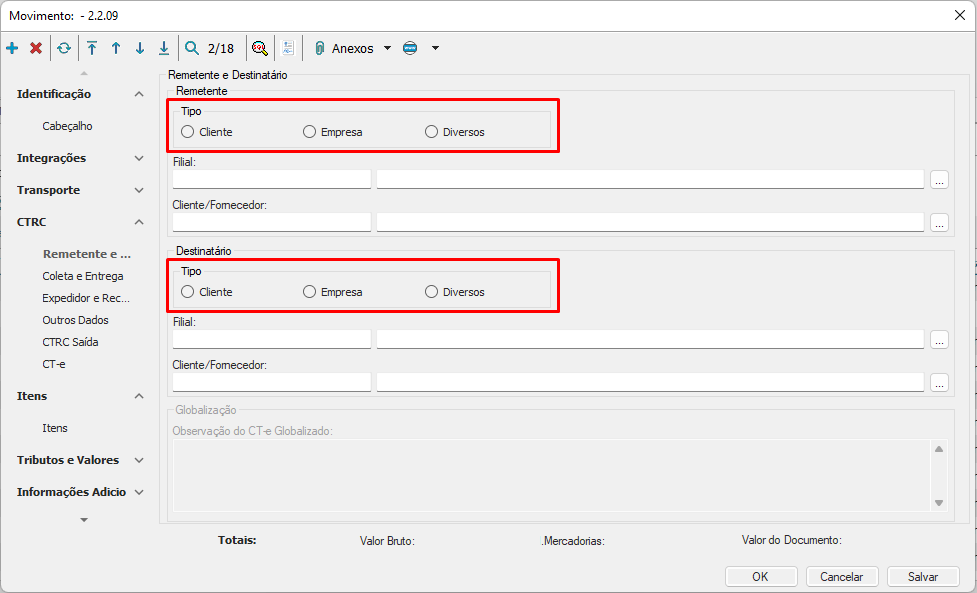
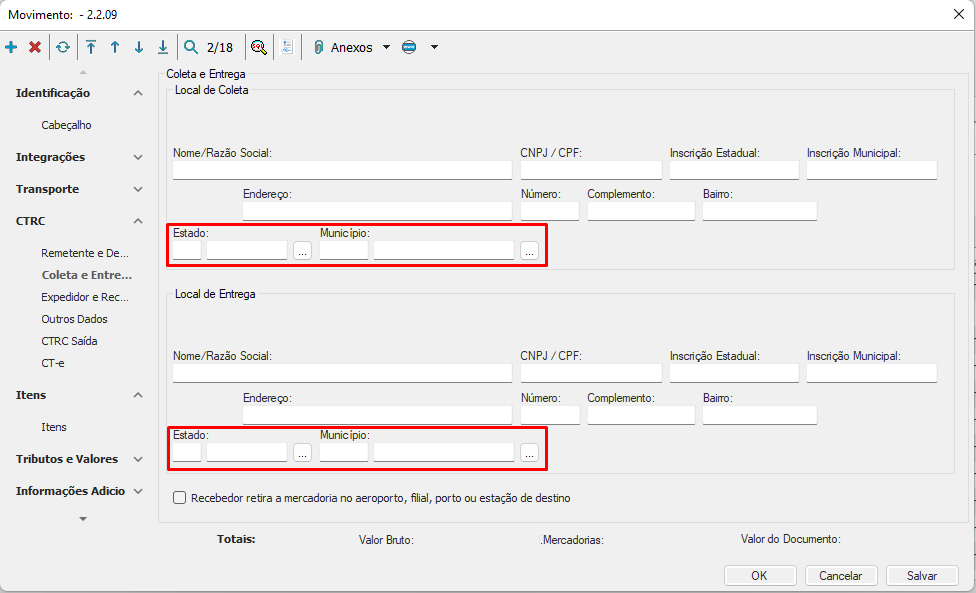
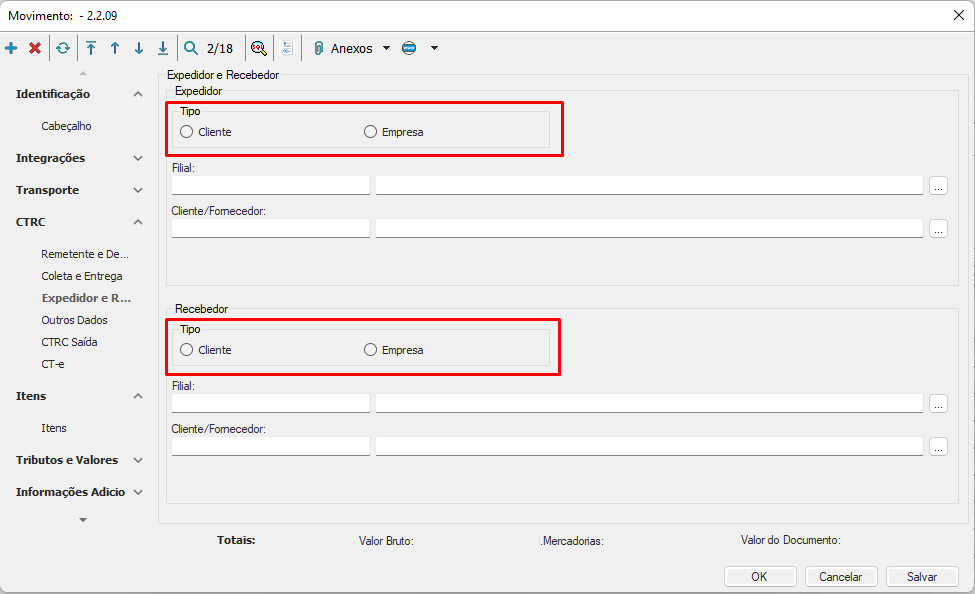
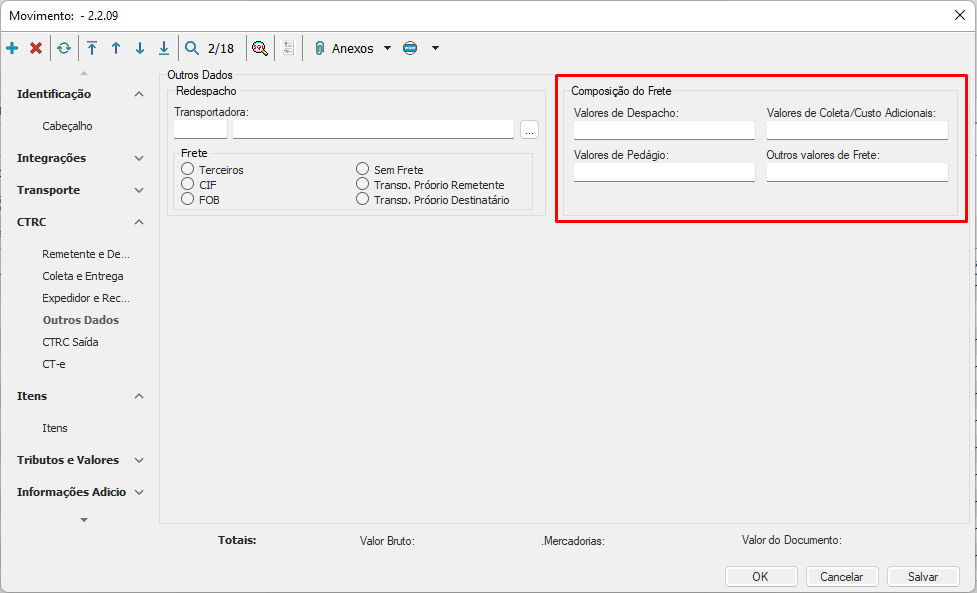
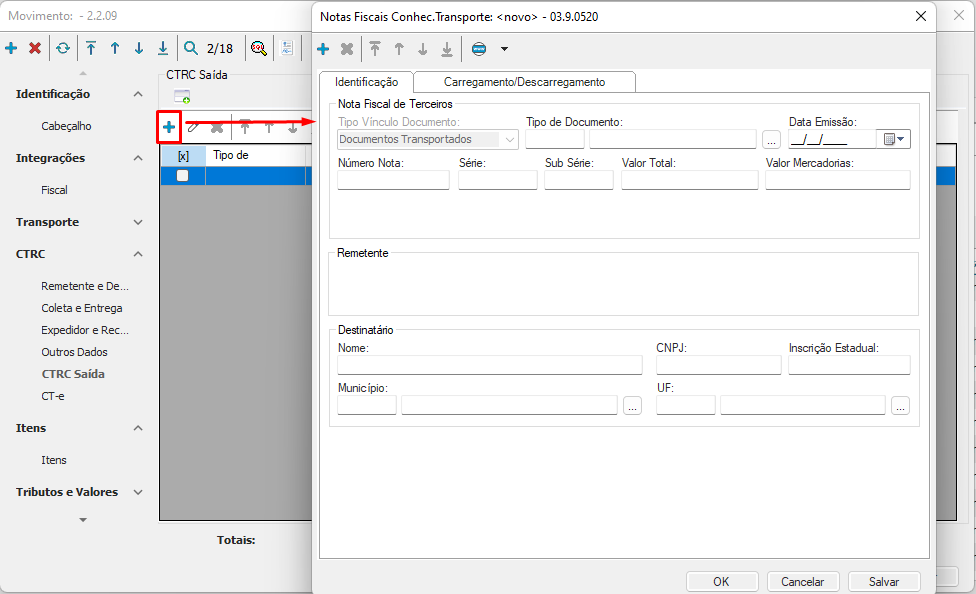
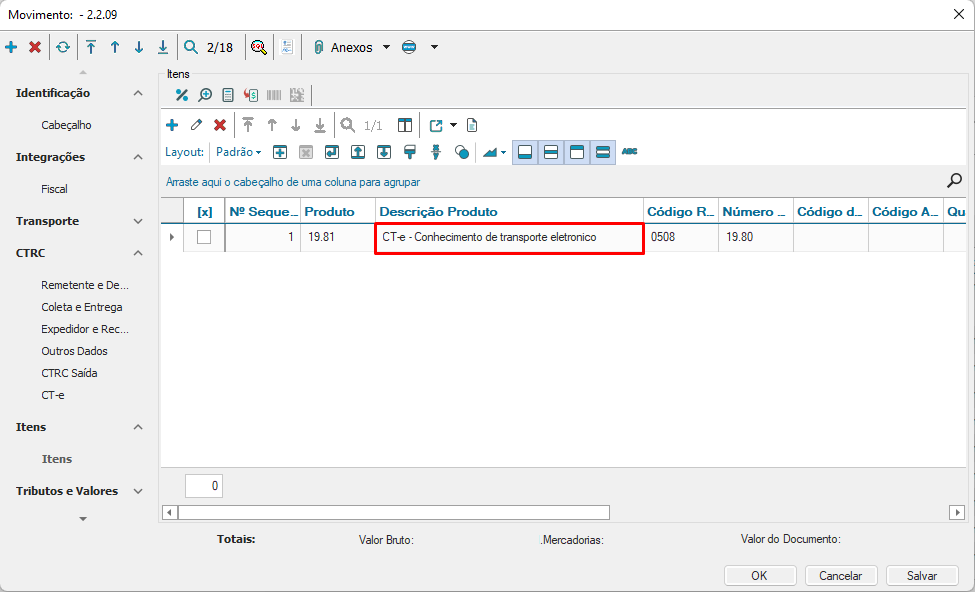
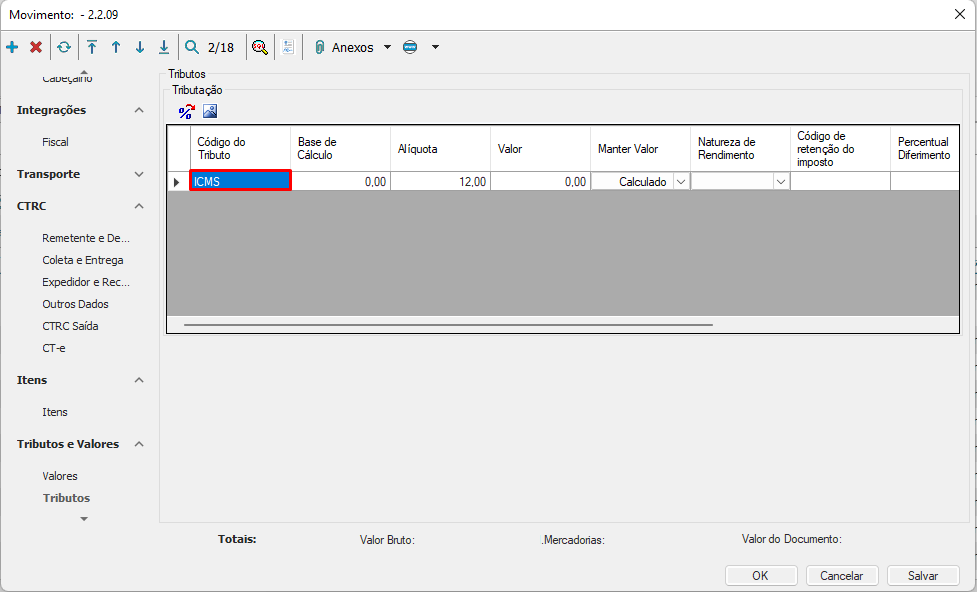
Exibir filhos
| Informações | ||
|---|---|---|
| ||
3. Conhecimento de Transporte Eletrônico (CT-e)
A tela para emissão do CT-e será acessada através do módulo Gestão de Estoque, Compras e Faturamento, no menu Vendas | Documentos Eletrônicos | Conhecimento de Transporte Eletrônico (CT-e).
Cada CT-e apresentará os dados de identificação, o xml com todas as informações que compões o documento e um status da situação atual do documento
3.1 Histórico (Anexo)
No Anexo de Histórico, teremos um registro de cada alteração ocorrida no CT-e. As informações exibidas serão resumidas apenas com a finalidade de demonstrar os processos que foram executados para cada CT-e.
| Expandir | ||
|---|---|---|
| ||
|
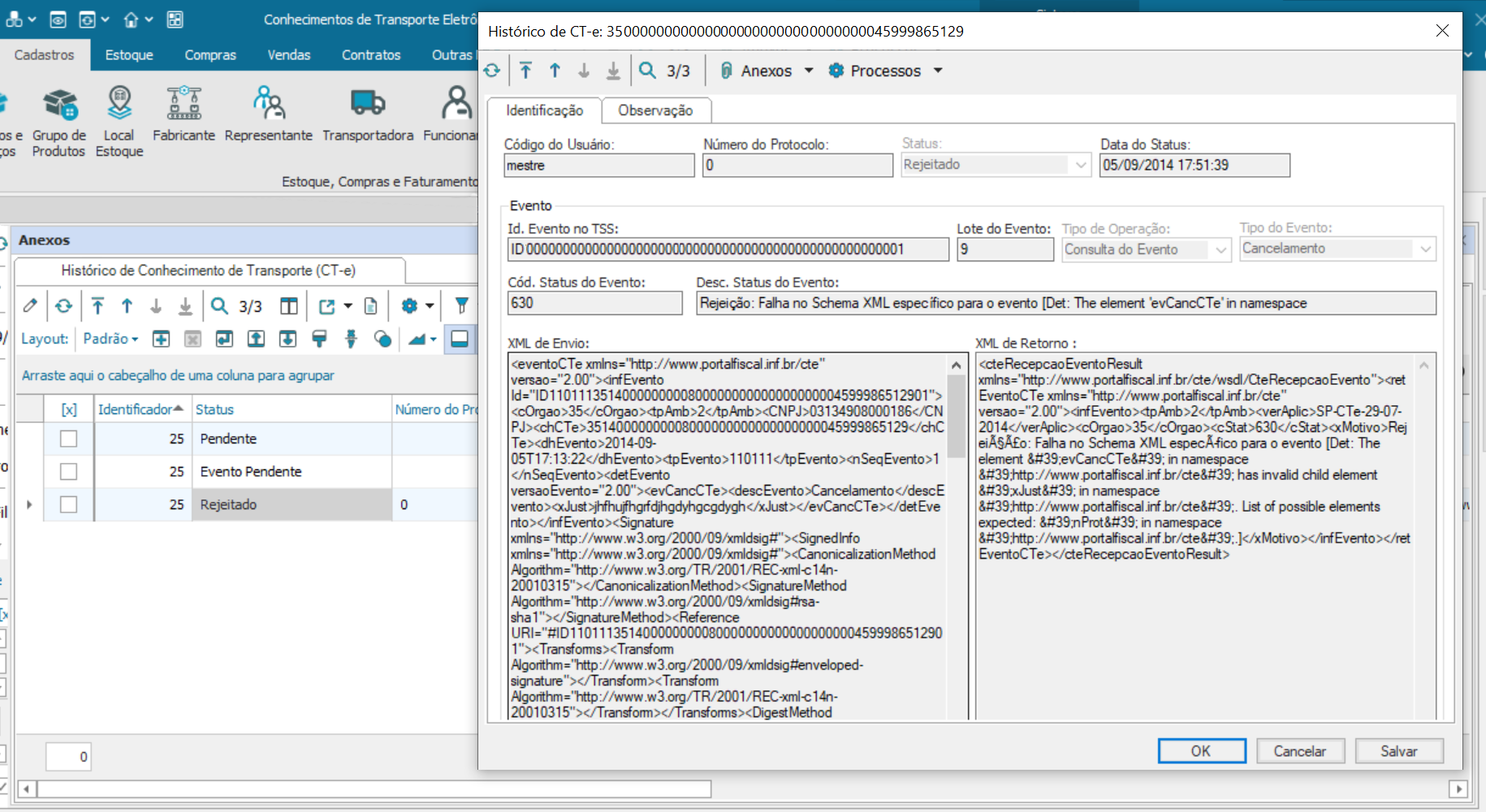
3.2 Processos
Abaixo está apresentado o fluxo correto para os processos relacionados ao CT-e. Para compreender em detalhe o funcionamento de cada etapa, clique no processo desejado para ser direcionado à página do processo.
draw.io Diagram border true diagramName Fluxo Proc CT-e simpleViewer false links auto tbstyle hidden lbox true diagramWidth 1129 revision 10
4. Relatórios DACTE
O Documento Auxiliar do Conhecimento de Transporte Eletrônico (DACTE) é a representação gráfica simplificada do CT-e, utilizado para acompanhar a carga durante o transporte e facilitar a consulta do documento fiscal eletrônico. Ele não substitui o CT-e, mas contém as principais informações da operação e a chave de acesso para verificação junto à SEFAZ. Para detalhes sobre o processo de impressão do DACTE, consulte a documentação completa aqui.
5. Atualizações e Notas Técnicas
Incluir Página Atualizações e Notas Técnicas (CT-e) Atualizações e Notas Técnicas (CT-e)
6. Documentos Auxiliares
56.1 Instalação do TSS
A transmissão do CT-e para o ambiente da SEFAZ é realizada por meio do aplicativo TSS. Para orientações de instalação e configuração, consulte a documentação: Projeto TSS 3.0
5: https://centraldeatendimento.totvs.com/hc/pt-br/articles/18590720143639
6.2 Preparar o certificado
A emissão do CT-e requer o uso de um certificado digital modelo A1, que garante a autenticidade e a validade jurídica do documento. Para realizar a configuração do certificado, siga as instruções disponíveis em: NFE0006_Preparar_Certificado_Digital
6.3 TOTVS Processos Fiscais (TPF)
A transmissão do CT-e para a SEFAZ também pode ser realizada através do do TPF. Para saber mais acesse: TOTVS Processos Fiscais
6.4 Outros Documentos Relacionados
Informações sobre LGPD
| Informações |
|---|
Informamos que os dados pessoais contidos nesta entidade foram colhidos para emissão de documentos fiscais e geração de rotinas legais e são retidos por determinação legal de normas fiscais e de transparência. Os mesmos não poderão ser eliminados em virtude de obrigação legal de retenção. O cumprimento de obrigação legal é hipótese legítima do tratamento dos seus dados conforme a Lei Geral de Proteção de Dados Pessoais (Lei n° 13.709/2018). Para mais informações sobre a LGPD e as soluções oferecidas pela TOTVS consulte nossa página neste link (https://tdn.totvs.com/pages/releaseview.action?pageId=514427789). |
| Cloak | ||
|---|---|---|
| ||
Visão Geral
Import HTML Content
Conteúdo das Ferramentas
Tarefas