
Histórico da Página
CONTEÚDO
Visão Geral
Exemplo de utilização
Tela de Movimentação de Agregados
a. Outras Ações / Ações relacionadas
01. VISÃO GERAL
Movimentacao_de_Agregados_MANM1393
Objetivo: Realizar movimentações tais como montagem e desmontagem dos agregados.
02. EXEMPLO DE UTILIZAÇÃO
Inclusão de novos tipos de agregados e sistemas veiculares para os equipamentos.
03. TELA DE MOVIMENTAÇÃO DE AGREGADOS
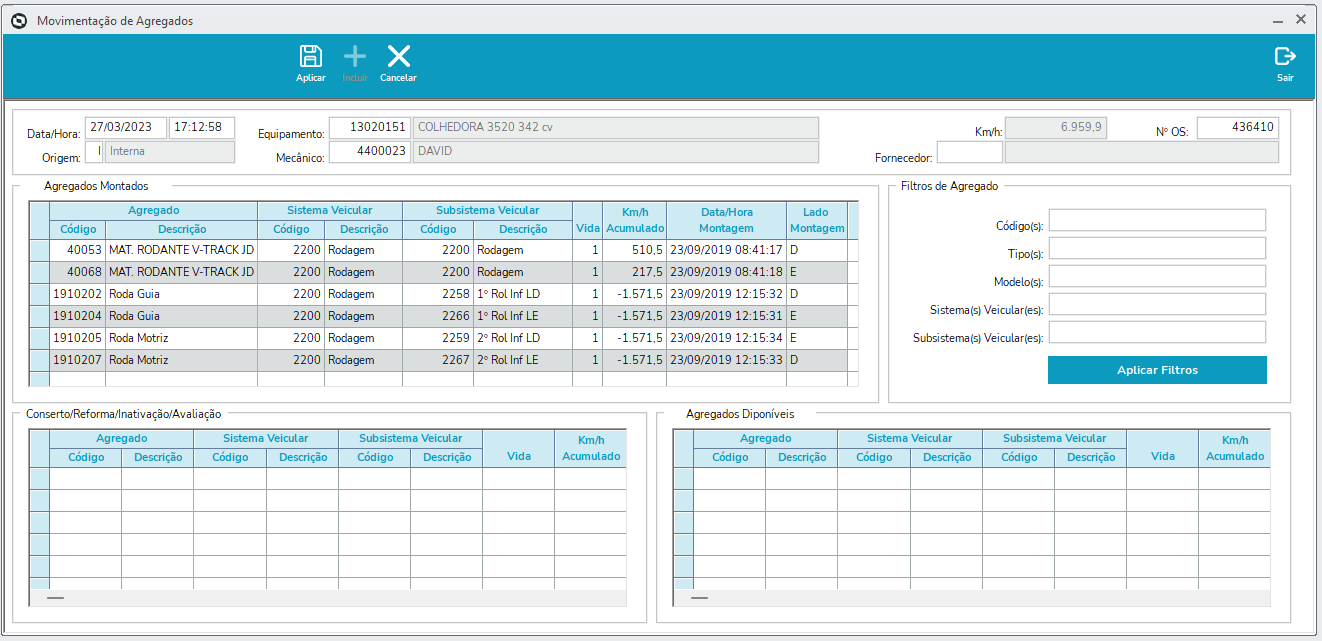
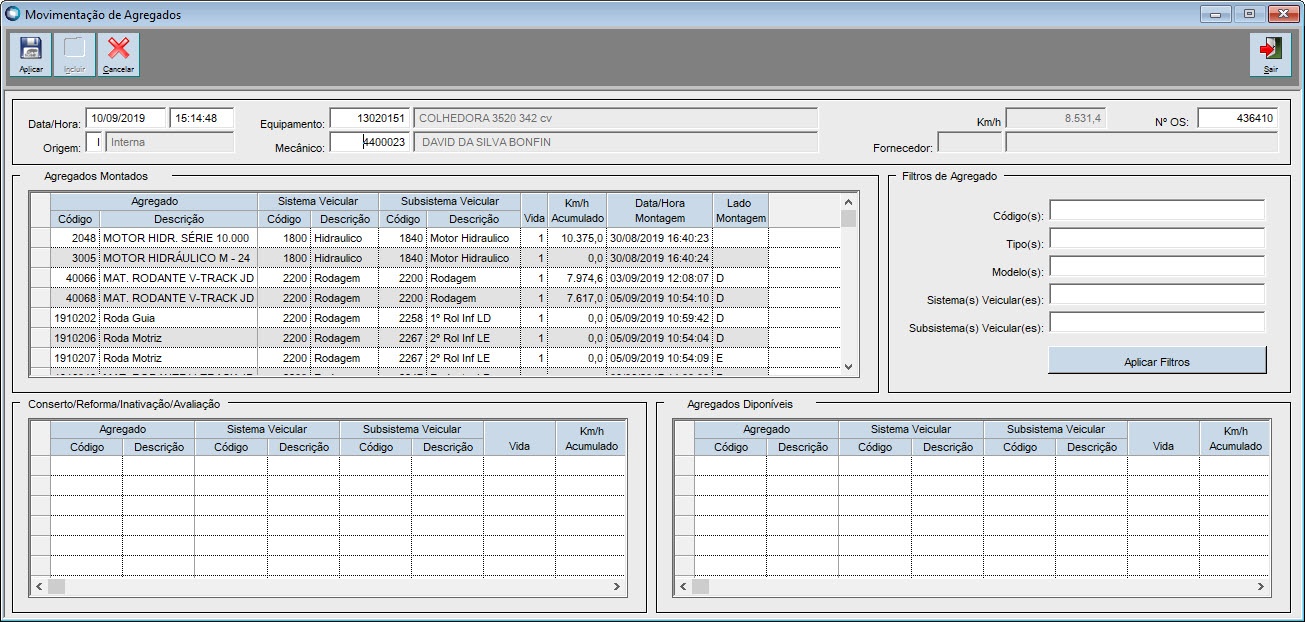
Campo | Preenchimento |
Data/Hora | Informe a data e hora da realização da movimentação. Este campo é alimentado automaticamente com a data e hora corrente. Caso seja necessário a alterações de seus valores, basta editá-los. |
Equipamento | Informe o código do equipamento, a descrição do modelo será recuperada automaticamente. Tecle F4 para ver as opções. Só serão listados e aceitos equipamentos que estiverem com o campo “Libera Manutenção (OS)” checado. |
Km/h | Quilômetros ou horas acumulados para o equipamento na maior data igual ou menor a data de movimentação do agregado. Recuperado automaticamente. |
No. OS | Informe o número da Ordem de Serviço que originou a movimentação do agregado. Tecle F4 para consultar as OS’s em aberto para o equipamento. |
Origem | Informe a origem do apontamento. Tecle F4 para ver as opções |
Mecânico | Caso a origem do apontamento for Interna ou Campo, informe o código do mecânico. Tecle F4 para ver as opções. Serão listados apenas funcionários que estiverem lotados a equipes de manutenção. Se a origem do apontamento for Terceiro ou Concessionária, este campo será preenchido automaticamente. |
Fornecedor | Se a origem do apontamento for Terceiro ou Concessionária, informar o código do fornecedor do serviço. Tecle F4 para ver as opções |
...
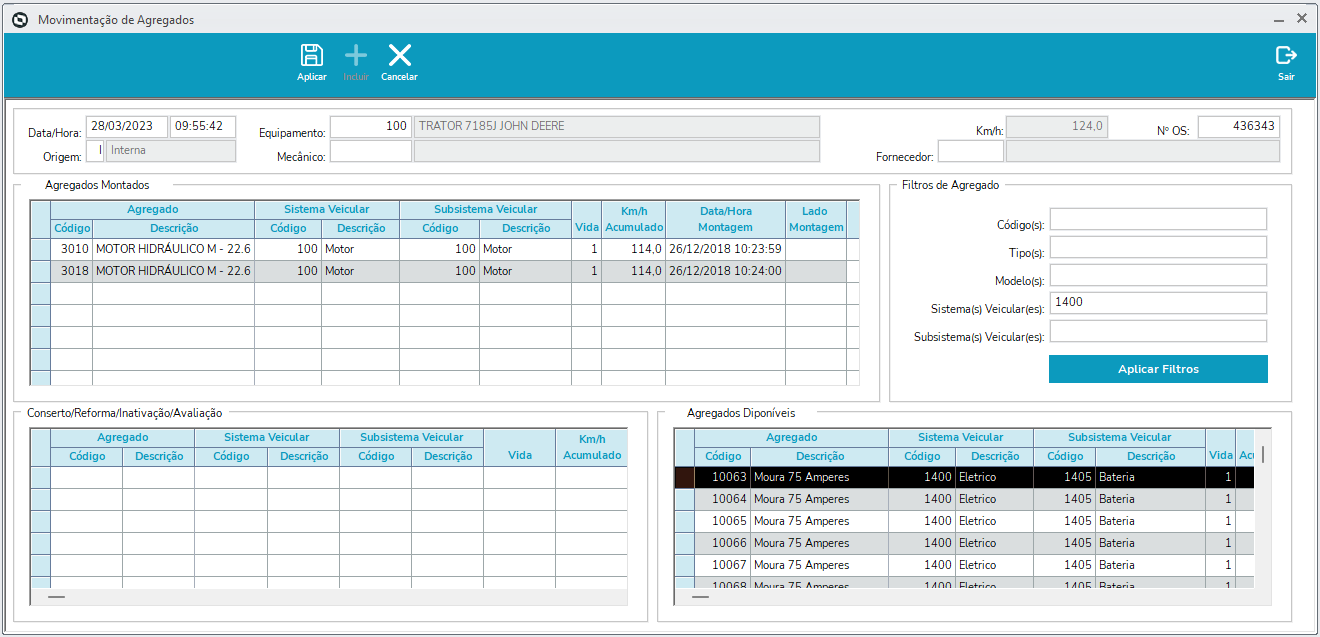
Ao informar o código do equipamento, a rotina irá recuperar e demonstrar todos os agregados que estão montados no equipamento
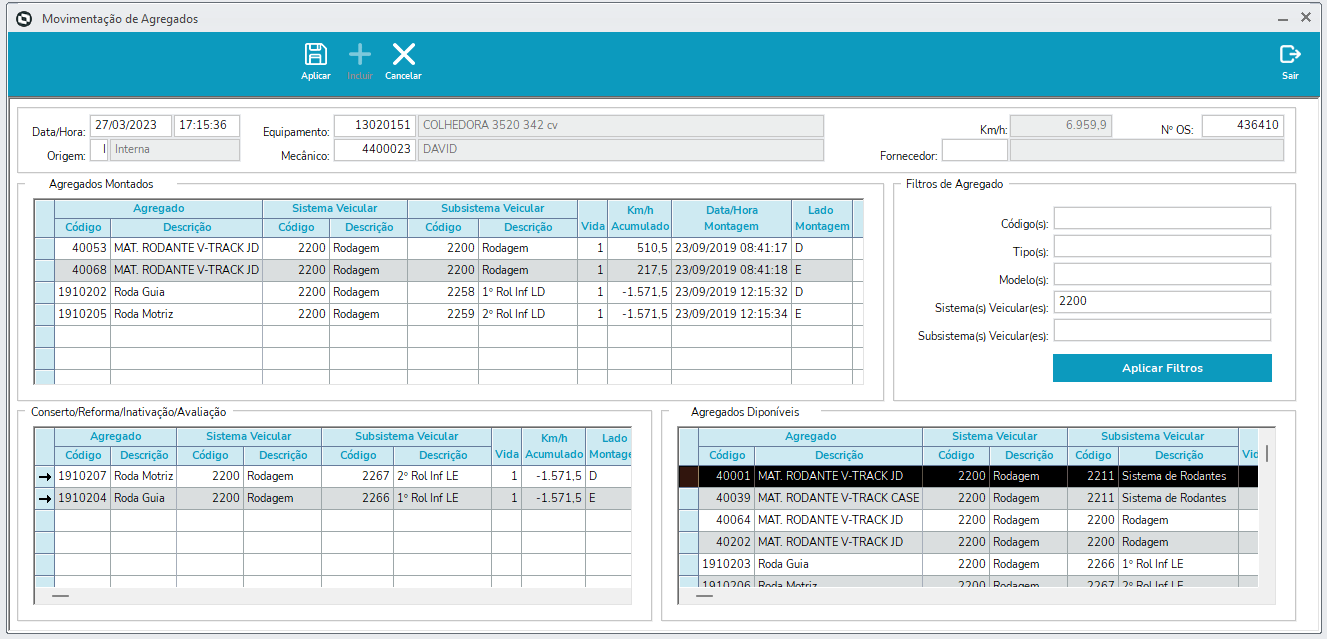
Campo | Preenchimento |
Agregado | Código: Demonstra o código do agregado Descrição: Demonstra a descrição do modelo do agregado |
Sistema Veicular | Código: Demonstra o código do sistema veicular do agregado Descrição: Demonstra a descrição do sistema veicular |
Subsistema Veicular | Código: Demonstra o código do subsistema veicular do agregado Descrição: Demonstra a descrição do subsistema veicular |
Vida | Demonstra a vida do agregado |
Km/h Acumulado | Demonstra a quantidade de km/h rodados pelo agregado |
Data/Hora Montagem | Demonstra a data e hora da montagem do agregado no equipamento |
| Lado Montagem | Demonstra o Lado em que o agregado se encontra montado(D - Direito e E - Esquerdo). Opção disponível somente quando o modelo do equipamento tem um sistema veicular do tipo rodante relacionado. |
...
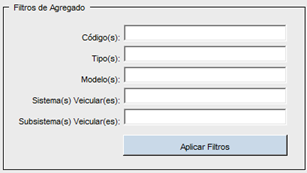
Visando a agilidade na recuperação dos agregados disponíveis e que possam ser montados no equipamento, pode-se efetuar a prévia seleção dos agregados pelos campos listados abaixo.

Campo | Preenchimento |
Código(s) | Informe o código do agregado. Tecle F4 para ver as opções |
Tipo(s) | Informe o código do tipo de agregado. Tecle F4 para ver as opções |
Modelo(s) | Informe o código do modelo de agregado. Tecle F4 para ver as opções |
Sistema(s) Veicular(es) | Informe o código do sistema veicular. Tecle F4 para ver as opções |
Subsistema(s) Veicular(es) | Informe o código do subsistema veicular. Tecle F4 para ver as opções |
...
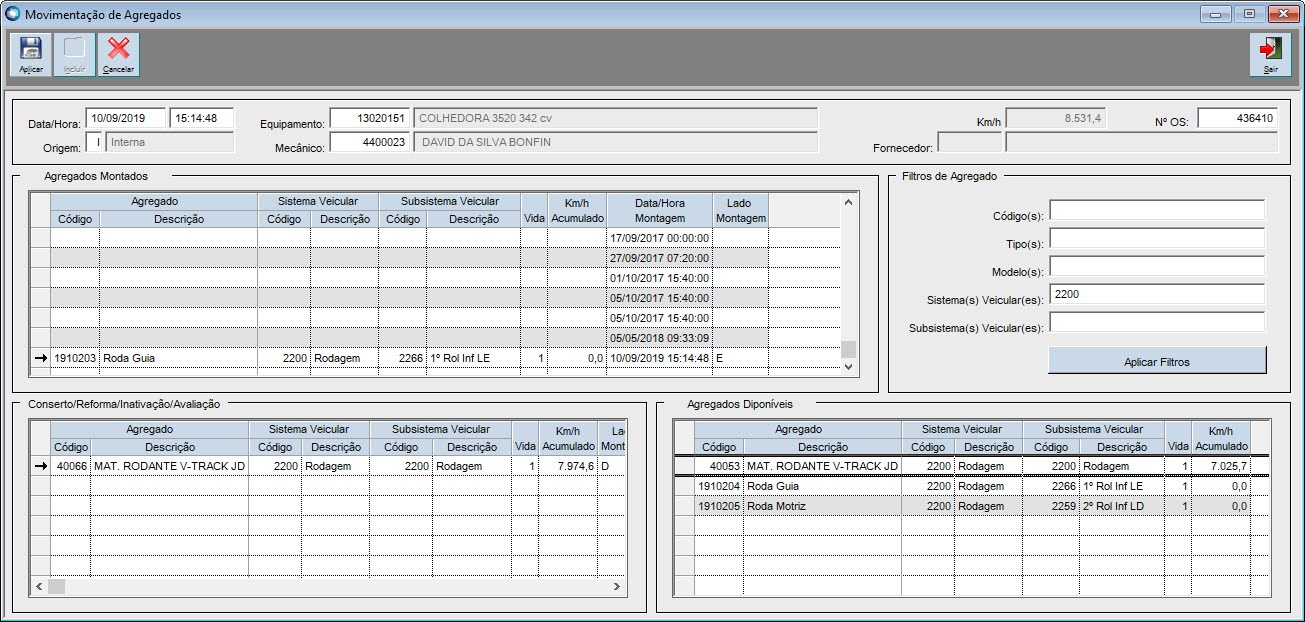
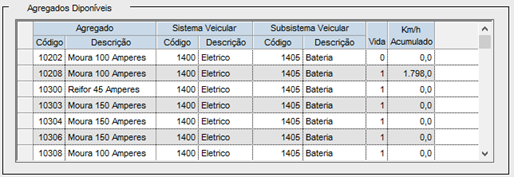
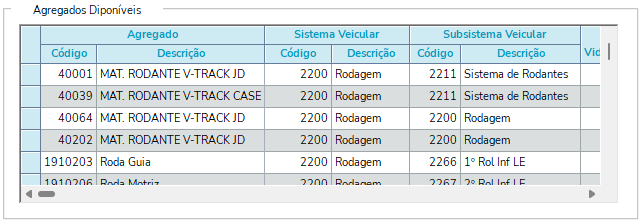
Após aplicar os filtros (não obrigatório), de acordo com os sistemas e subsistemas veiculares relacionados ao modelo do equipamento informado, recupera-se todos os agregados (partindo do princípio que um agregado é composto pelo sistema e subsistema veicular) que estão com a ocupação parametrizada em “Ocupação para agregados Disponíveis” e os listará na tabela abaixo:
Campo | Preenchimento |
Agregado | Código: Demonstra o código do agregado Descrição: Demonstra a descrição do modelo do agregado |
Sistema Veicular | Código: Demonstra o código do sistema veicular do agregado Descrição: Demonstra a descrição do sistema veicular |
Subsistema Veicular | Código: Demonstra o código do subsistema veicular do agregado Descrição: Demonstra a descrição do subsistema veicular |
Vida | Demonstra a vida do agregado |
Km/h Acumulado | Demonstra a quantidade de km/h rodados pelo agregado |
...
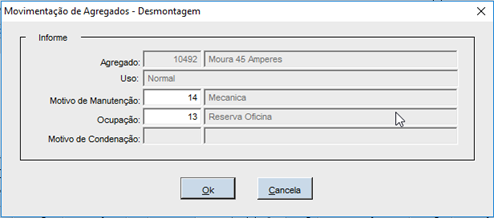
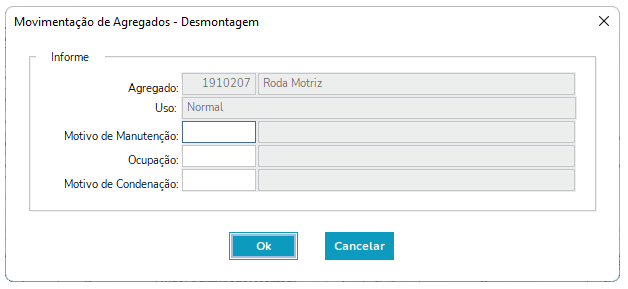
Soltando o botão do mouse, será apresentada a tela “Movimentação de Agregados” para informar os dados conforme abaixo:
Campo | Preenchimento |
Agregado | Demonstra o código do agregado e a descrição do modelo do agregado |
Uso | Demonstra o uso atual do agregado |
Motivo da Manutenção | Informe o código do motivo da desmontagem do agregado. Tecle F4 para ver as opções |
Ocupação | Informe o código para a “futura” ocupação do agregado. Tecle F4 para ver as opções |
Motivo de Condenação | Conforme a Ocupação informada, será habilitado o motivo da condenação do agregado. Informe o código do motivo da condenação. Tecle F4 para ver as opções |
...
Após confirmar as informações digitadas, clique no botão “Ok”.
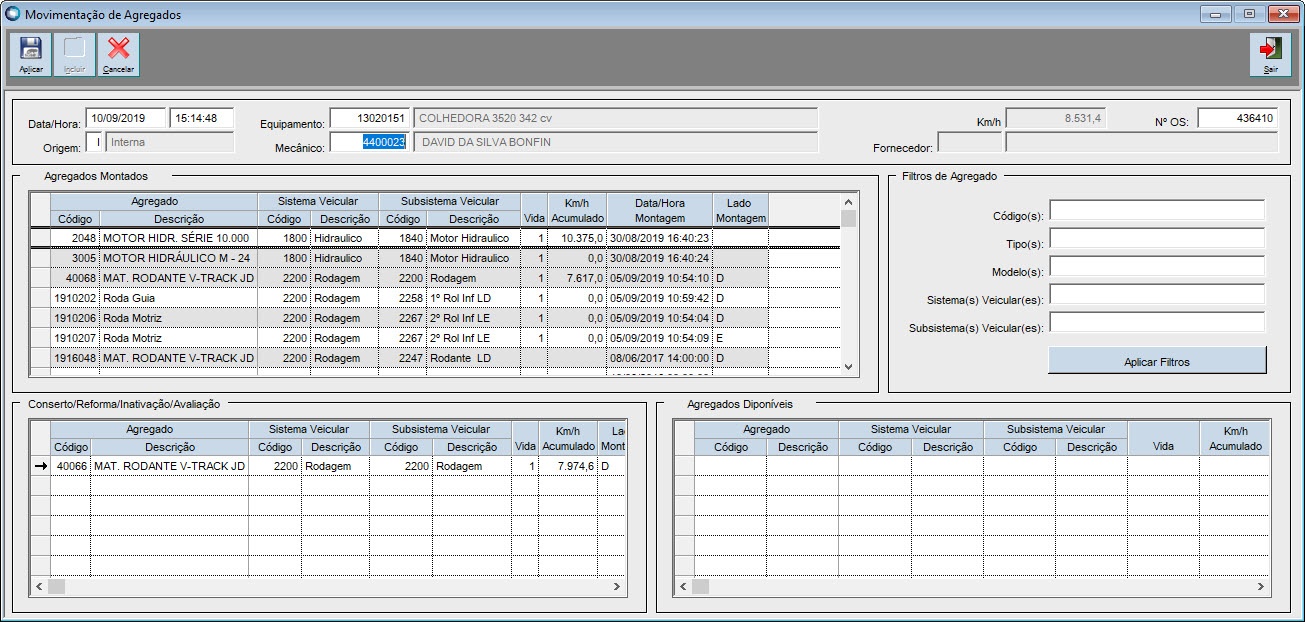
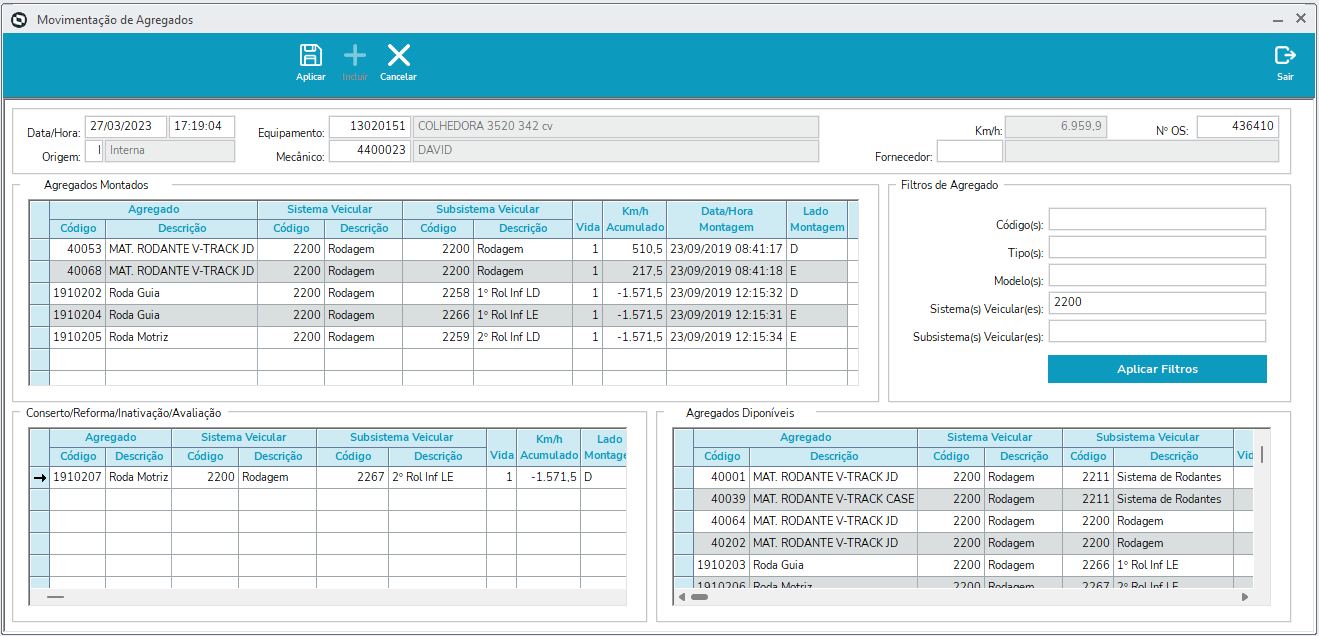
Podemos observar que o agregado que estava montado se encontra visível na tabela “Conserto/Reforma/Inativação/Avaliação”, onde, após aplicar o apontamento, agregados com ocupações de Conserto, Reforma e Avaliação (ocupações conforme definido nos parâmetros) poderão ter suas ocupações alteradas através do apontamento de “Avaliação de Agregados Desmontados”.
...
Ao informar o equipamento, será demonstrado na tabela “Agregados Montados” os agregados que se encontram montados no equipamento (se houverem). Para efetuar a montagem, informe se desejável filtros para “minimizar” a quantidade de agregados “compatíveis” com o modelo do equipamento informado, clique no botão “Aplicar Filtros”, na sequencia será demonstrado na tabela “Agregados Disponíveis” os agregados disponíveis para montagem. Selecione a linha do agregado que se deseja montar, clique com o botão esquerdo do mouse, mantenha-o pressionado e arraste-o até a tabela “Agregados Montados” soltando-o em seguida.
Selecionando o Agregado:
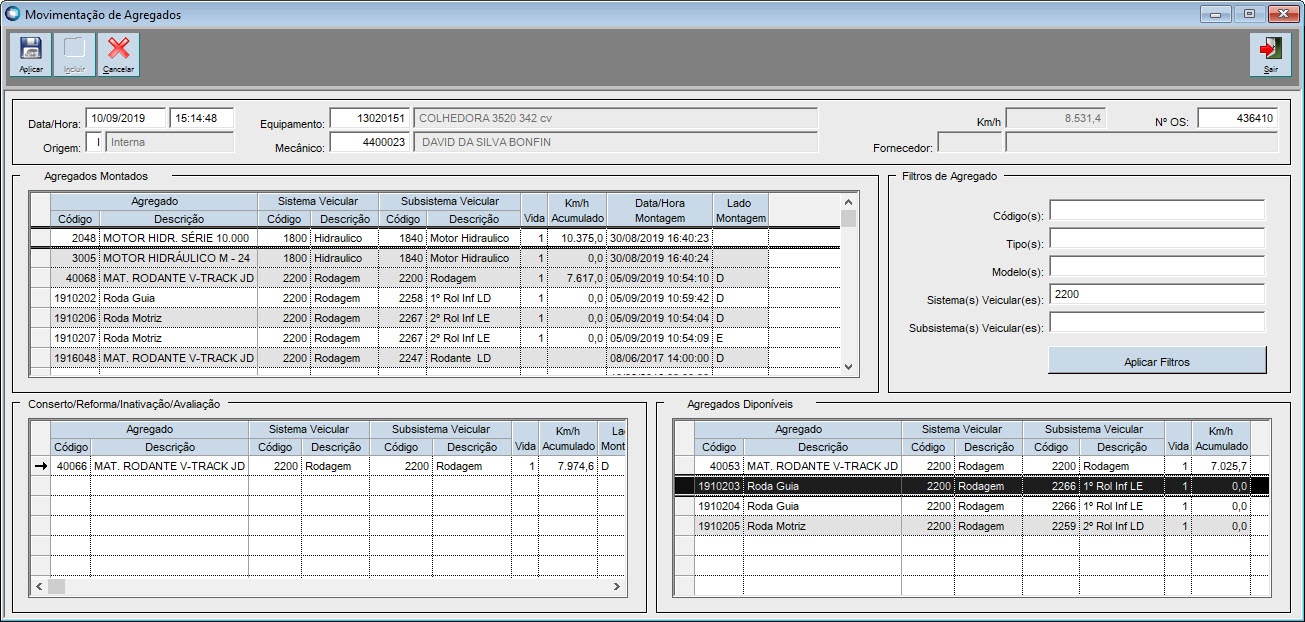
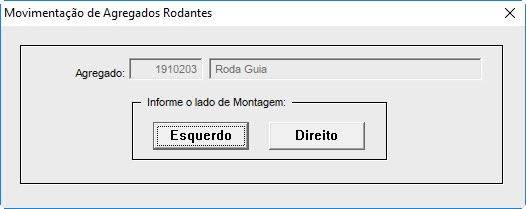
Caso o modelo do equipamento esteja relacionado ao sistema veicular do tipo rodante, e aconteça a movimentação de um agregado do tipo rodante. É apresentado um diálogo para escolher em qual lado o rodante será montado:
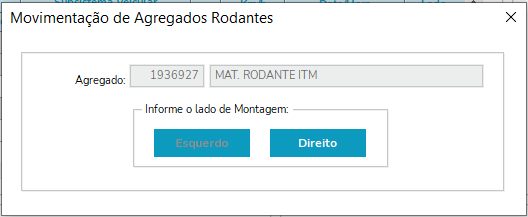
Agregado movimentado para montagem:
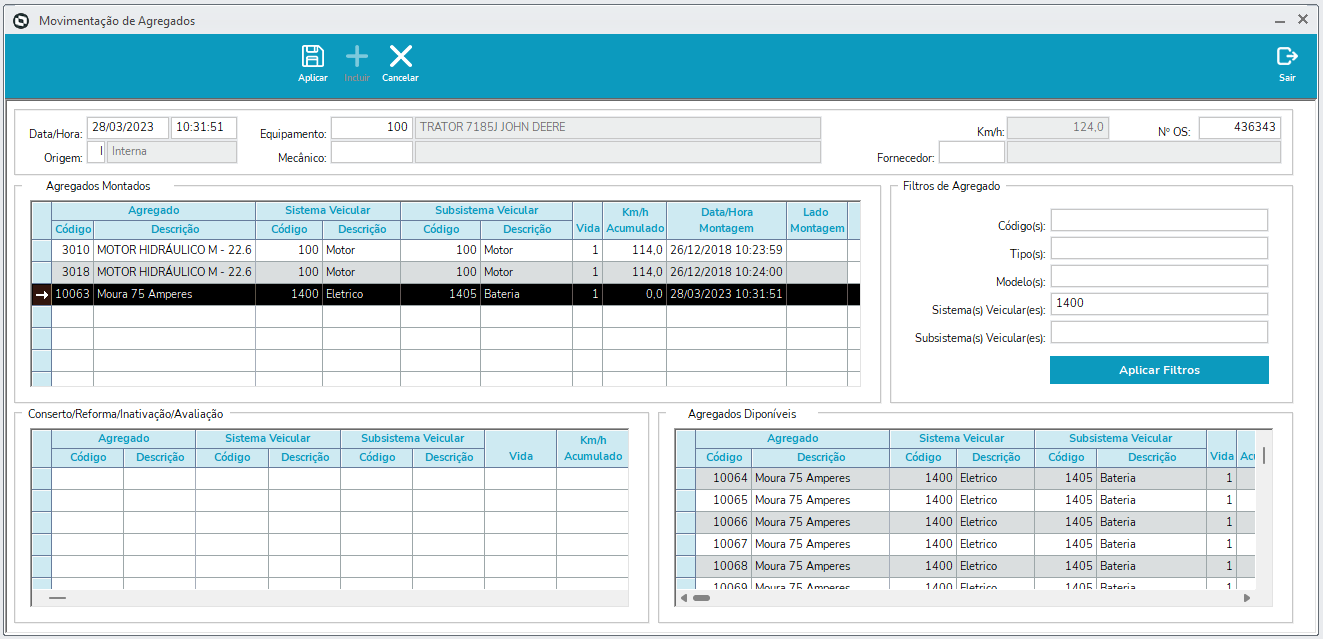
Após efetuar a movimentação, clique em “Aplicar” para salvar ou em “Cancelar” para cancelar o apontamento.
Caso o tipo agregado escolhido já esteja montado no equipamento. É apresentado uma janela informando que não será possivel a inclusão.
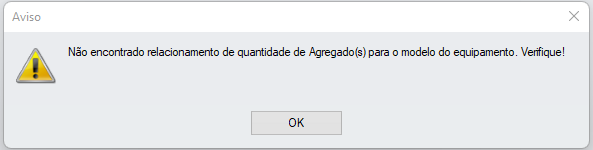
Caso tente montar uma quantidade de agregadosno equipamento maior que o permito. É apresentado uma janela informando que o limite foi atingido.

Visão Geral
Import HTML Content
Conteúdo das Ferramentas
Tarefas