
Histórico da Página
Parametrização do menu de emissão da rotina DIRF / Informe de Rendimentos
Produto: | TOTVS Folha de Pagamento |
Versões: |
| |
Ocorrência: | Parametrização do menu |
de geração do arquivo DIRF e emissão do Informe de Rendimentos |
Ambiente: |
Rotinas Anuais - DIRF / Informe de Rendimentos | |
Observações: | DIRF |
2026 - Ano Base |
2025 |
Passo-a |
As versões para geração da DIRF estão disponíveis na área pública da Central de Download do Portal do Cliente. Basta seguir as instruções abaixo:
1. Acesse: www.totvs.com/suporte2. Faça o login, com seu Email e Senha.
3. Clique em "Downloads e atualizações" através da barra do menu do Portal do Cliente.4. Selecione o Produto RM.
5. Escolha a sua versão (11.82 ou 12.1).
6. Pronto! Na grid de download,será listado todos os produtos da respectiva série informada.
Dica: Para facilitar na busca, utilize o campo "Filtro" da grid de download, digitando o nome ou parte do nome do arquivo que queira pesquisar.
Processo do Sistema: Emissão do arquivo DIRF para importação através do aplicativo oficial da Receita Federal e emissão do Informe de Rendimentos.
Introdução
Este roteiro demonstra a geração do arquivo DIRF para importação e a emissão do Informe de Rendimentos.
1. Geração da DIRF (arquivo de importação e Relatórios conferência) e Informe de Rendimentos
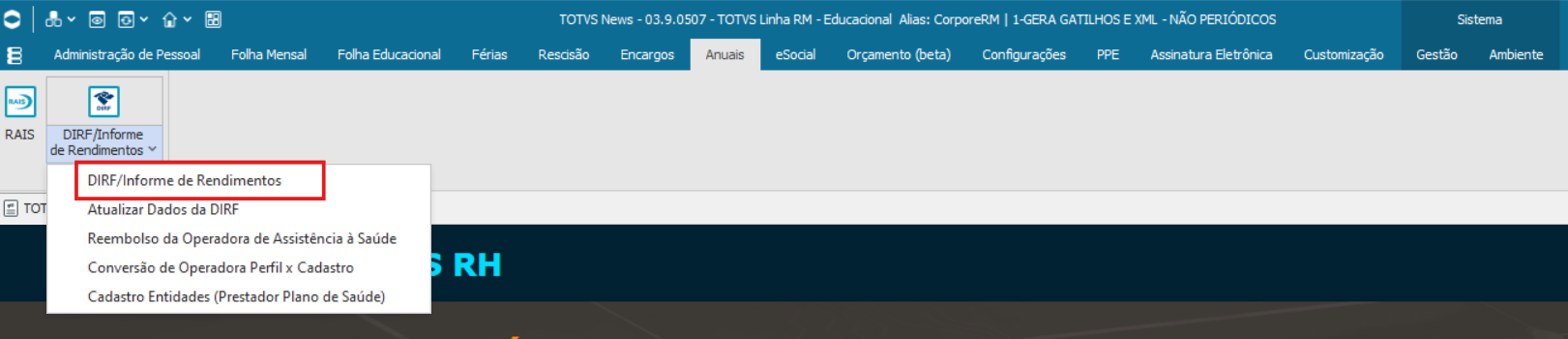
Para emissão dos relatórios acesse: Relatórios | DIRF/Informe de rendimentos
Será apresentada a tela de parametrização da geração dos relatórios. Através deste módulo, é possível imprimir:
- Informe de rendimentos;
- Informe de rendimentos detalhado;
- DIRF em arquivo;
- DIRF para conferência;
Código do Relatório - DIRF para Conferência
Informe o relatório que será gerado quando selecionado para gerar no final do processo a opção "DIRF para conferência".
Código do Relatório - Informe de Rendimentos
Informe o relatório que será gerado quando selecionado para gerar no final do processo a opção "Informe de Rendimentos".
Obs.: Caso não apresente nenhum relatório nessa tela, será necessário que realize primeiro a importação desses relatório através de Relatórios> Gerador .Net (Preview). As estruturas dos relatórios estão disponíveis no diretório "totvs\CorporeRM\ObjetosGerenciais\Relatórios". Em caso de dúvidas assista o vídeo sobre como fazer essa importação: Relatório Informe de Rendimentos e DIRF para Conferência.
Localização do(s) arquivo(s)
Informe o caminho onde o(s) arquivo(s) da DIRF será(ão) gravado(s).
Aba Geral | Após Avançar e clicar em "Adicionar Parâmetros a coligada"
Para emissão dos relatórios verifique a seleção de funcionários, o código de quebra e período referência.
1.1 Parâmetros para a geração da DIRF/Informe de Rendimentos
- Eventos:
- Evento de Restituição de IRRF
Informe o evento de restituição de IRRF que o sistema deverá considerar no campo "Imposto de Renda Retido" do Informe de Rendimentos e da DIRF. Este evento não deve ter o código de cálculo 122-Restituição IRRF, pois, o evento de CC122 vai reduzindo automaticamente o valor do IR Retido para a DIRF, não sendo necessário informa-lo neste campo e caso seja informado o valor do abatimento será duplicado. Neste campo deve ser informado apenas quando utiliza-se outro evento para restituição de IRRF que não tenha o código de cálculo 122.
- 13º Pago pela Previdência sobre Lic. Maternidade
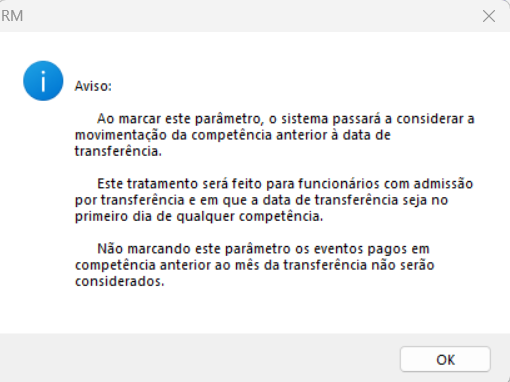
Considera movimentação de períodos anteriores para transferidos
Ao marcar este parâmetro, o sistema apresentará a mensagem abaixo:
- Opções de seleção
Através dessa opção é possível fazer considerações específicas para emissão dos relatórios.
Selecionar funcionários ou autônomos:
Apenas com IRRF:Imprime apenas funcionários que sofreram desconto de IRRF;Com IRRF, não assalariado com rendimentos acima de R$ 6.000,00 ou assalariado com rendimentos igual ou acima de R$26.815,55: essa opção irá relacionar os funcionários autônomos e assalariados que, no ano calendário, entraram em alguma das condições descritas acima - (conforme IN RFB 1.216 de 15/12/2011).
Todos:imprime todos os funcionários independentemente de descontos de IRRF ou rendimentos superiores a R$ 6.000,00 (autônomos e diretores), ou rendimentos igual ou superiores a R$26.815,55 (assalariados). Quando esta opção é marcada, o sistema habilita o campo “Usa filtro de seleção ao gerar DIRF em arquivo”.Com isso, o usuário poderá gerar a DIRF em arquivo utilizando o filtro de seleção, ou seja, poderá determinar quais funcionários serão ou não enviados para o arquivo.
Opções:
Usa filtro de seleção ao gerar DIRF em arquivo
Marque este parâmetro, para que o filtro de seleção criado seja utilizado durante a geração da DIRF em arquivo.
Selecionar apenas funcionários com CPF preenchido
Ao marcar este parâmetro, o sistema selecionará apenas os funcionários que tenham CPF preenchidos em seus cadastros.
Agrupar funcionários sem CPF como um único funcionário
O sistema emitirá o relatório do Informe de rendimentos com o somatório dos valores dos funcionários que não tem CPF cadastrado.
Desconsidera número de dependentes no mês da rescisão por transferência
Ao marcar esta opção, os funcionários com dependentes de IRRF transferidos no mês não terão o número de dependentes deduzido em duplicidade no mês da transferência. Caso contrário, a dedução ocorrerá duas vezes.
Associações de eventos aos “Campos” da DIRF/Informe de Rendimentos
Na parte superior da tela de emissão dos relatórios da DIRF, existem as abas onde devem ser informados eventos correspondentes aos “Campos” da DIRF/Informe de Rendimentos.
- Aba “Campo 3 – Rend. Tribut. Deduções e IRRF”.
Contribuição a Previdência Privada:
Informe o código dos eventos que irão compor os valores da contribuição. Nesta aba, não devem ser informados eventos de desconto de INSS da previdência social (CC 3, por exemplo). Aqui deve(m) ser informado(s) o evento(s) utilizado(s) para recolhimento da contribuição previdenciária privada.
Estes valores também serão detalhados na DIRF no campo “Previdência Privada e FAPI”.
Contribuição a Previdência de Estatutário:
Informe os códigos dos eventos que foram utilizados como desconto da Contribuição previdenciária dos funcionários estatutários durante o ano.
- Aba “Campo 4 – Rend. Isentos e não Tribut.”
Prov.Aposentadoria/Reserva/Reforma/Pensão (+ 65 anos):
Informe os eventos que foram utilizados durante o ano a título de proventos inatividade - benefícios aos funcionários com mais de 65 (sessenta e cinco anos).
Diárias/Ajuda de Custo:
Informe os eventos de "Diárias" e "Ajuda de Custo", que tenham CC15, e foram utilizados durante o ano e não são tributáveis.
Prov.Aposentadoria p/Moléstia/Acidente em serviço:
Informe o código dos eventos que foram utilizados durante o ano a título de proventos de pensão, aposentadoria ou reforma por moléstia grave ou por invalidez permanente (não são tributáveis).
Lucro/Dividendos pagos por PJ a partir de 1996:
Informe os eventos que foram utilizados durante o ano a título de proventos correspondentes a lucros e dividendos apurados a partir de 1º de janeiro de 1996, distribuídos a sócio, acionista ou titular de pessoa jurídica submetida ao regime de tributação com base no lucro real, presumido ou arbitrado, apurados com base em balanço.
Valores pagos ao Titular ou Sócio Microempresa:
Informe os valores pagos ao titular ou sócio de microempresa ou de empresa de pequeno porte, a título de lucros distribuídos.
Indenização Rescisão Contrato Trabalho / PDV / Ac. Trab.
Informe os eventos utilizados no pagamento de indenizações, programa de demissão voluntária ou por acidente de trabalho. Nesta pasta devem ser informados os eventos de CC 62 e 99 caso não tenham incidido em IRRF.
Outros (especificar):
O usuário terá acesso a campos em branco para verbas não tributáveis a serem especificadas. Informe para cada título o código dos eventos que foram utilizados e que compreendem como demais rendimentos isentos, não compreendidos nas linhas 1 à 6.
Obs.: O sistema continuará a numeração das linhas do Informe de Rendimentos de acordo com a quantidade de itens informados.
Ex.: Foram informados os itens FGTS e Aviso Prévio. No Informe de Rendimentos será apresentado da seguinte forma:
8 – FGTS / 9 – Aviso Prévio
Aba “Campo 5 – Rend. Sujeitos Tribut. Excl.”
Deverão ser informados no campo 5 do comprovante, pelo valor total anual, expresso em reais, os rendimentos tributáveis, exceto:
- O décimo terceiro salário, pagos à pessoa física ao longo do ano;
- As deduções relativas à contribuição para a Previdência Social da União, Estados, Distrito Federal e Municípios;
- À contribuição para as entidades de previdência privada domiciliadas no País, cujo ônus tenha sido do contribuinte participante, destinada a custear benéficos complementares assemelhados aos da Previdência Social;
- A pensão alimentícia calculada sobre os referidos rendimentos, assim como o imposto retido na fonte.
- Participação dos lucros da empresa e o imposto de renda retido correspondentes a esses rendimentos.
O valor pago a título de férias (salário do período de férias, acrescido de um terço do salário e do abono, se for o caso), deverão ser informados no campo 4, juntamente com os demais rendimentos tributáveis recebidos no mês.
- Aba “Campo 7 – Informações complementares"
Informações Complementares:
Informe o código dos eventos que foram utilizados durante o ano e que devem ser considerados como informações complementares.
- Aba “Despesas-Medico-Odonto-Hospitalares”:
Lembramos que o nome da aba “Despesas-Medico-Odonto-Hospitalares” pode ter sido alterado pelo usuário em anos anteriores sendo exibida com um nome diferente. Esta alteração é possível de ser realizada através do módulo “Cadastros | Tabelas Dinâmicas, item 12 da tabela dinâmica INT41”. Sugerimos que utilizem como padrão o nome: Plano Privado assistência à Saúde – Coletivo.
Operadora de Assistência a Saúde
Nesta aba, deverão ser incluídos os cadastros das operadoras de Saúde com a qual a empresa possui convênio para os seus Funcionários.
Para incluir o cadastro das operadoras de saúde clique no ícone “Novo”:
Em seguida preencha as informações: CNPJ, NOME e CÓDIGO ANS.Após preencher os campos acima, clique no outro ícone de "novo" localizado na parte inferior dessa tela (logo abaixo do campo operadora) e insira os eventos que foram utilizados na folha para descontos do plano de saúde da operadora cadastrada. Após isso clicar no botão Salvar e OK.
Nos casos em que houver cadastro de dependentes com idade maior de 18 anos e sem CPF informado, o sistema não gerará para este dependente, o valor detalhado de assistência saúde conforme o histórico de assistência saúde. Desta forma, o valor a que se referirem os dependentes na situação citada, será somado ao valor da parcela do funcionário (titular).
O sistema TOTVS Folha de Pagamento consiste esta situação, exibindo a seguinte mensagem na aba de Logs ao gerar o arquivo da DIRF:
Esta mensagem será exibida:
Avisos encontrados para a Chapa: 00002 - CICLANO DE TAL
- O registro 'DTPSE' não foi gerado para o dependente DEPENDENTE DE CICLANO pois o mesmo tem 18 anos ou mais e está SEM o CPF preenchido em seu cadastro. O valor do Plano privado de assistência à saúde - Coletivo empresarial para este dependente será informado no CPF do beneficiário titular.
1.2 Opções de emissão
Ao acessar Relatórios> DIRF/Informe de Rendimentos .Net, assim que avançar a primeira tela (perfil de parâmetros) na parte superior será possível determinar o tipo de emissão do relatório, sendo eles:
DIRF em arquivo, DIRF para conferência ou Informe de Rendimentos.
1.3 Informe de Rendimentos
O Informe de Rendimentos (Comprovante de Rendimentos) é um relatório que contém os mesmos dados da DIRF além de algumas informações complementares. O Comprovante de Rendimentos deve ser entregue ao funcionário/prestador de serviço que tenha recebido pagamentos durante o ano calendário. Este relatório é utilizado para que a pessoa física faça sua declaração anual do Imposto de Renda em época oportuna. Existem duas possibilidades de geração deste relatório: pelo programa da DIRF (não contemplado pelo Labore) e pelo sistema TOTVS Folha de Pagamento, que possui um leiaute diferente do programa da DIRF, mas que atende perfeitamente o que propõe a legislação. Conforme Instrução Normativa RFB nº 1.215, de 15 de dezembro de 2011, Artigo 2º, parágrafo 3º, o modelo do leiaute do Informe de Rendimentos disponibilizado por sistema informatizado poderá ser diferente do estabelecido no § 1º, desde que contenha todas as informações nele previstas, dispensada assinatura ou chancela mecânica.
Para emissão deste relatório no RM Labore existem as seguintes opções:
- Lançar valores para o Gerador de Relatórios
Permite que os dados sejam gravados na tabela PDIRF, para serem utilizadas no gerador de relatórios. Este parâmetro deve ser marcado caso queira disponibilizar os dados do Informe de Rendimentos através do TOTVS Portal. Veja o documento “Como Fazer” no TDN: 2015 - COMO FAZER - Disponibilizar Informe de Rendimento no RM PORTAL.
- Enviar por e-mail
Permite o envio do informe de rendimentos seja enviado direto para o e-mail do funcionário (o e-mail deve está informado no cadastro do funcionário), podendo ele ser enviado em anexo nos formatos PDF ou XML.
- Comprovante de Rendimentos
Marque esta opção para enviar o comprovante em formato PDF.
- Comprovante de Rendimentos XML
Marque esta opção para enviar o comprovante em formato XML.
- E-mail do remetente
Informe o e-mail do remetente para o envio (este campo não pode ficar vazio e deve ser preenchido com um e-mail válido).
Dica: Para mais informações em relação ao envio de informe por e-mail veja o roteiro: 2015 - COMO FAZER - Enviar Informe de Rendimentos Por E-mail. Nele é apresentado o processo e as parametrizações necessárias.
- Natureza do rendimento
Informe o texto que será impresso nos relatórios de funcionários e de autônomos, logo após o nome do beneficiário.
- Imprimir mensagens de fórmulas
O sistema permite a impressão de mensagens de fórmulas no campo 7 do informe de rendimentos. É possível a utilização de até 5 fórmulas simultâneas
1.4 Modelo de Informe de Rendimentos “DETALHADO” para auxiliar na conferência de valores
Segue abaixo um modelo de Informe de rendimentos detalhado para auxiliar na conferência dos valores gerados. Para cada campo do relatório consta uma dica do que é considerado:
1.5 DIRF para Conferência
Este relatório é utilizado para conferência visual dos dados que serão enviados para o programa da DIRF (gerado através da opção DIRF em arquivo). O relatório gerado a partir deste módulo, mesmo salvo em arquivo, não pode ser importado no programa da DIRF.
Modelo de valores da DIRF para Conferência
Segue abaixo um exemplo da DIRF para conferência:
Após exibir os valores individuais de cada funcionário, será apresentado os totais gerais, que são as mesmas informações porém com o valor total de todos os funcionários que foram apresentados.
- Gera Arquivo de log da DIRF
Esta opção é apresentada quando na tela de seleção de arquivo a ser gerado é selecionado a opção "DIRF em Arquivo" ou "DIRF Para Conferência". Não é possível a geração para mais de um funcionário ao mesmo tempo. Então é necessário que marque a opção para "Gerar aquivo de Log da DIRF" e informe a chapa para geração do log. Este relatório possui todas as informações consideradas para geração da DIRF e traz detalhes sobre cada verba considerada, bem como valores de deduções e os totais mensais.
1.6 DIRF em arquivo
Marcando essa opção, o sistema gerará o arquivo que deverá ser importado no programa da DIRF.
Ao selecionar esta opção, na tela de parâmetros da coligada, o sistema irá apresentar a aba "DIRF em Arquivo"
- Data de entrega
Informe também a “Data da entrega”.
- Responsável
Informe os dados do responsável pela entrega da declaração.
- Declarante
Informe os dados do declarante da DIRF. A partir da DIRF2008 é necessário informar se o declarante é sócio ostensivo.
Caso a declaração seja retificadora é fundamental a informação do número da declaração anterior no campo “Nº Recibo da Última Declaração Entregue”.
· Indicador assistência saúde coletivo empresarial:Deve ser informado se a empresa possui ou não plano de saúde empresarial Coletivo, para que sejam gerados, no arquivo de importação da DIRF, os valores correspondentes aos Funcionários (titulares) e dependentes (se for o caso) dos planos de assistência saúde.
Atenção!
Caso selecione a opção "1 - Não existe pagamento de valor titular/dependente" o sistema não levará para o arquivo da DIRF as informação referente ao plano de saúde: Prestadoras de saúde cadastradas e valores das deduções por titulares e dependentes.
- Pessoa Juridica:
Esta aba é apresentada quando é informado "Pessoa Jurídica" no campo tipo de declarante. Nesta aba deve ser preenchido as informações sobre o responsável pela empresa. Muita atenção ao campo "CPF do responsável pelo CNPJ" este campo não pode ficar sem preenchimento.
- Campos Complementares:
Nesta aba deve referenciar o campo complementar existente no cadastro do funcionário, do tipo DATA, que deverá estar preenchido com a data do Laudo Médico, nos casos do funcionário possuir Moléstia Grave.
Observação: Quando o funcionário recebe um provento referente à moléstia grave, a data do laudo médico deverá estar informada obrigatoriamente na DIRF.
#DICAS
Modelo de estrutura do arquivo da DIRF Pessoa Jurídica:
Dirf - Declaração de imposto de renda retido na fonte
RESPO - Responsável pelo preenchimento
DECPJ - Declarante pessoa jurídica
IDREC - Identificação de código de receita
BPFDEC - Beneficiário pessoa física do declarante
RTRT - Rendimentos Tributáveis - Rendimento Tributável
RTPO - Rendimentos Tributáveis - Dedução Previdência Oficial
RTPP - Rendimentos Tributáveis - Dedução Previdência Privada
RTDP - Rendimentos Tributáveis - Dedução Dependentes
RTPA - Rendimentos Tributáveis - Dedução Pensão Alimentícia
RTIRF - Rendimentos Tributáveis - Imposto de Renda na Fonte
CJAC - Compensação de Imposto por Decisão Judicial - Ano Calendário
CJAA - Compensação de Imposto por Decisão Judicial - Anos Anteriores
ESRT - Tributação com Exigibilidade Suspensa - Rendimento Tributável
ESPO - Tributação com Exigibilidade Suspensa - Dedução Previdência Oficial
ESPP - Tributação com Exigibilidade Suspensa - Dedução Previdência Privada
ESDP - Tributação com Exigibilidade Suspensa - Dedução Dependentes
ESPA - Tributação com Exigibilidade Suspensa - Dedução Pensão Alimentícia
ESIR - Tributação com Exigibilidade Suspensa - Imposto de Renda
ESDJ - Tributação com Exigibilidade Suspensa - Deposito Judicial
RIDAC - Rendimentos Isentos - Diária e Ajuda de Custo
RIIRP - Rendimentos Isentos - Indenizações por Rescisão de Contrato de
Trabalho, inclusive a titulo de PDV
RIAP - Rendimentos Isentos - Abono Pecuniário
RIMOG - Rendimentos Isentos - Pensao, Aposentadoria ou Reforma por Moléstia Grave
RIP65 - Rendimentos Isentos - Parcela Isenta de Aposentadoria para Maiores de 65 anos
RIL96 - Rendimentos Isentos Anuais - Lucros e dividendos pagos a partir de 1996
RIPTS - Rendimentos Isentos Anuais - Valores pagos a titular ou sócio ou empresa
de pequeno porte, exceto pró-labore e alugueis
RIO - Rendimentos Isentos - Outros
BPJDEC - Beneficiario pessoa jurídica do declarante
RTRT - Rendimentos Tributáveis - Rendimento Tributável
RTIRF - Rendimentos Tributáveis - Imposto de Renda na Fonte
FCI - Fundo ou clube de investimento administrado pelo declarante
IDREC - Identificação de código de receita
BPFFCI - Beneficiário pessoa física do fundo ou clube de investimento
RTRT - Rendimentos Tributáveis - Rendimento Tributável
RTIRF - Rendimentos Tributáveis - Imposto de Renda na Fonte
CJAC - Compensação de Imposto por Decisão Judicial - Ano Calendário
CJAA - Compensação de Imposto por Decisão Judicial - Anos Anteriores
ESRT - Tributação com Exigibilidade Suspensa - Rendimento Tributável
ESIR - Tributação com Exigibilidade Suspensa - Imposto de Renda
ESDJ - Tributação com Exigibilidade Suspensa - Depósito Judicial
BPJFCI - Beneficiário pessoa jurídica do fundo ou clube de investimento
RTRT - Rendimentos Tributáveis - Rendimento Tributável
RTIRF - Rendimentos Tributáveis - Imposto de Renda na Fonte
PROC - Processo da justiça do trabalho/federal de que o declarante instituição financeira e depositário
IDREC - Identificação de código de receita
BPFPROC - Beneficiario pessoa física do processo da justiça do trabalho/federal
RTRT - Rendimentos Tributáveis - Rendimento Tributável
RTPO - Rendimentos Tributáveis - Dedução Previdência Oficial
RTPP - Rendimentos Tributáveis - Dedução Previdência Privada
RTDP - Rendimentos Tributáveis - Dedução Dependentes
RTPA - Rendimentos Tributáveis - Dedução Pensão Alimenticia
RTIRF - Rendimentos Tributáveis - Imposto de Renda na Fonte
CJAC – Compensação de Imposto por Decisão Judicial - Ano Calendário
CJAA - Compensação de Imposto por Decisão Judicial - Anos Anteriores
ESRT – Tributação com Exigibilidade Suspensa - Rendimento Tributável
ESPO - Tributação com Exigibilidade Suspensa - Dedução Previdência Oficial
ESPP - Tributação com Exigibilidade Suspensa - Dedução Previdência Privada
ESDP - Tributação com Exigibilidade Suspensa - Dedução Dependentes
ESPA - Tributação com Exigibilidade Suspensa - Dedução Pensão Alimentícia
ESIR - Tributação com Exigibilidade Suspensa - Imposto de Renda
ESDJ - Tributação com Exigibilidade Suspensa - Depósito Judicial
RIMOG - Rendimentos Isentos - Pensão, Aposentadoria ou Reforma por Moléstia Grave
BPJPROC - Beneficiário pessoa jurídica do processo da justiça do trabalho/federal
RTRT - Rendimentos Tributáveis - Rendimento Tributável
RTIRF - Rendimentos Tributáveis - Imposto de Renda na Fonte
RPDE - Rendimentos pagos a residentes ou domiciliados no exterior
BRPDE - Beneficiário dos rendimentos pagos a residentes ou domiciliados no exterior
VRPDE - Valores de rendimentos pagos a residentes ou domiciliados no exterior
PSE – Valores pagos a operadoras de plano de saúde
OPSE – Identificador da operadora de plano de saúde
TPSE – Titular do plano de saúde
DTPSE – Dependentes do titular do plano de saúde
INF - Informações complementares para comprovante de rendimento
FIMDirf - Termino da declaração
1.6 Log de Erros e Avisos ao gerar a DIRF em arquivo:
O sistema apresentará este aviso porque o valor discriminado no cadastro do funcionário, no menu:
Cadastros | Funcionários | Históricos | sub-aba Histórico Assistência Saúde.
Versão em Delphi: Cadastros | Funcionários |Aba Registro | Histórico de Assistência à saúde.
Está menor que o total do evento de desconto de assistência à saúde na ficha financeira (envelope).
Segue sentença SQL para que a conferência seja feita:
CODEVENTO='AAAA' AND
TO_char(DTPAGTO,'YYYY')='2014' AND
CHAPA=BBBB AND
CODCOLIGADA=X
BBBB: Substituir pela chapa do funcionário
Consulta para retornar o valor total do desconto na ficha financeira base SQL:
SELECT SUM(VALOR)
FROM PFFINANC WHERE
CODEVENTO='AAAA' AND
YEAR(DTPAGTO)=2014 AND
CHAPA=BBBB AND
CODCOLIGADA=X
Consulta para retornar o valor total do desconto na ficha financeira base ORACLE:
SELECT SUM(VALOR)
FROM PFFINANC WHERECODEVENTO='AAAA' AND
TO_char(DTPAGTO,'YYYY')='2014' AND
CHAPA=BBBB AND
CODCOLIGADA=X
Onde se lê:
AAAA: Deverá ser substituído pelo evento de desconto de assistência a saúde.BBBB: Substituir pela chapa do funcionário
X: A coligada de destino
A consulta retornou o valor total de 450,00 descontado na ficha financeira do funcionário durante o ano.
Valor discriminado no cadastro do funcionário:
Cadastros | Funcionários | Históricos | sub-aba Histórico Assistência Saúde.
Versão em Delphi: Cadastros | Funcionários |Aba Registro | Histórico de Assistência à saúde.
Totalizando: R$ 500,00
...
-Passo | Prazo de Entrega da DIRFA entrega da DIRF deve ser realizada até o último dia útil do mês de fevereiro do ano subsequente àquele em que os rendimentos tenham sido pagos ou creditados. Dessa forma, a DIRF 2026 (ano-calendário 2025) deverá ser transmitidaaté as 23h59min59s do dia 27 de fevereiro de 2026, salvo alteração por ato oficial da Receita Federal. Disponibilização das VersõesAs versões para geração da DIRF estarão disponíveis na área pública da Central de Download, no Portal do Cliente TOTVS. Como realizar o downloadPara baixar a versão correspondente, siga os passos abaixo:
💡 DicaPara facilitar a busca, utilize o campo de pesquisa da grade de downloads e digite o nome completo ou parte do nome do arquivo desejado, como por exemplo: “Patch”. |
| Deck of Cards | |||||||||||||||||||||||||||||||||||||||||||||||||||||||||||||||||||||||||||||||||||||||||||||||||||||||||||||||||||
|---|---|---|---|---|---|---|---|---|---|---|---|---|---|---|---|---|---|---|---|---|---|---|---|---|---|---|---|---|---|---|---|---|---|---|---|---|---|---|---|---|---|---|---|---|---|---|---|---|---|---|---|---|---|---|---|---|---|---|---|---|---|---|---|---|---|---|---|---|---|---|---|---|---|---|---|---|---|---|---|---|---|---|---|---|---|---|---|---|---|---|---|---|---|---|---|---|---|---|---|---|---|---|---|---|---|---|---|---|---|---|---|---|---|---|---|
| |||||||||||||||||||||||||||||||||||||||||||||||||||||||||||||||||||||||||||||||||||||||||||||||||||||||||||||||||||
|




Visão Geral
Import HTML Content
Conteúdo das Ferramentas
Tarefas