03. TELAS UTILIZADAS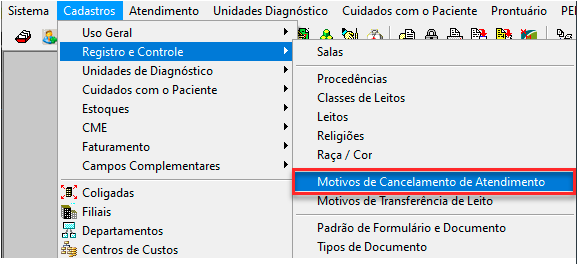 Image Removed Image Removed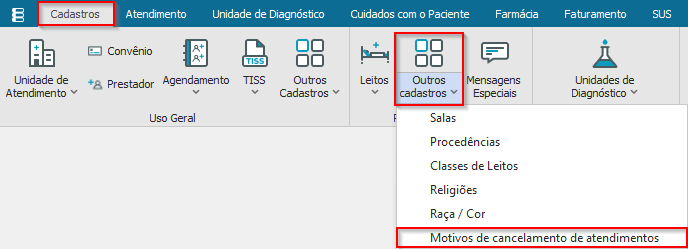 Image Added Image Added
Na tela de Motivo Cancelamento de Atendimento, clique no ícone Novo.  Image Removed Image Removed Image Added Image Added
Informe um Código e a Descrição do motivo de cancelamento. 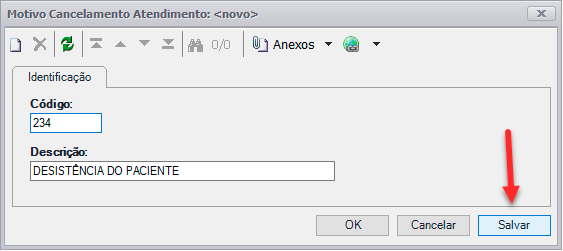 Image Removed Image Removed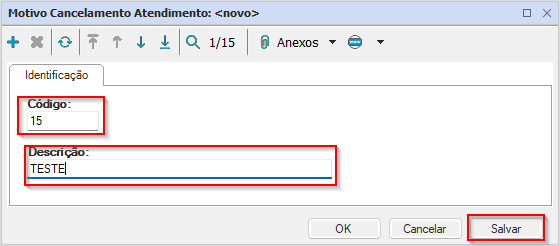 Image Added Image Added
Após o cadastro, será listado na tela.  Image Removed Image Removed Image Added Image Added
Utilizaremos o Motivo de cancelamento de Atendimento na tela de Cancelamento de Atendimento no menu Unidades Atendimento> Registro de Diagnóstico> Atendimento> Processos> Cancelamento de Atendimento.  Image Removed Image Removed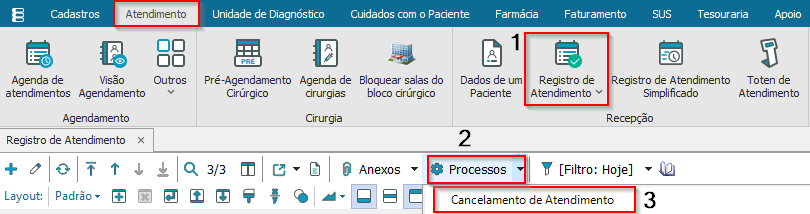 Image Added Image Added
Escolhemos um Motivo de Cancelamento de Atendimento no campo Motivo, basta clicar nos "..." (Três Pontinhos). 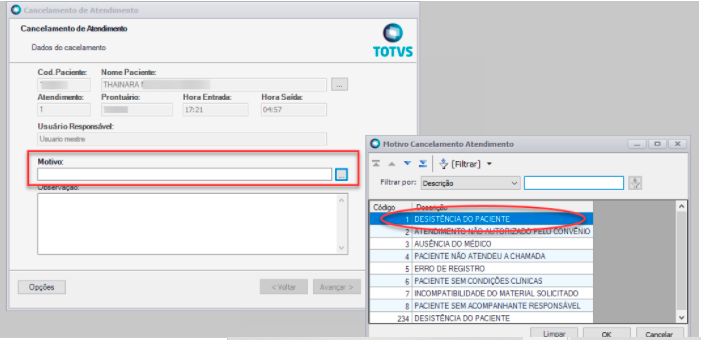 Image Removed Image Removed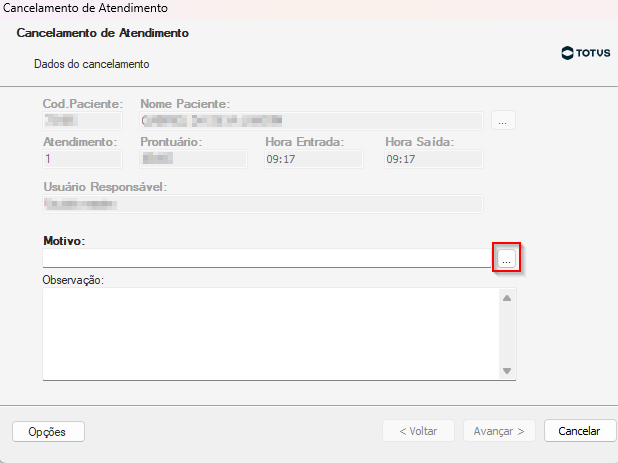 Image Added Image Added
| 