...
| Produto: | |
|---|
| Linha de Produto: | |
|---|
| Segmento: | |
|---|
| Módulo: | Comercial |
|---|
| Função: | Ticket:Dashboard para solicitação de material |
|---|
| Requisito/Story/Issue (informe o requisito relacionado) : | DVACOM-4521 |
|---|
02. SITUAÇÃO/REQUISITO
Com o objetivo de proporcionar ao usuário uma nova experiência de dashboard se faz necessário disponibilizar a criação de dashboard com informações de solicitação de material.
03. SOLUÇÃO
Foi implementado o módulo de solicitação de material no componente GERFM257.
Os campos liberados para utilização no dashboard são:
- Quantidade solicitada;
- Quantidade atendida;
- Quantidade reservada;
- Quantidade cancelada;
- Quantidade extra;
- Quantidade pendente;
- Valor solicitado;
- Valor atendido;
- Valor reserva;
- Valor cancelado;
- Valor extra;
- Valor pendente.
| Totvs custom tabs box |
|---|
| tabs | Passo 01, Passo 02, Passo 03, Passo 04 |
|---|
| ids | passo1,passo2 |
|---|
|
| Totvs custom tabs box items |
|---|
| default | yes |
|---|
| referencia | passo1 |
|---|
| Criação de painel com os campos de quantidades da solicitação de material: 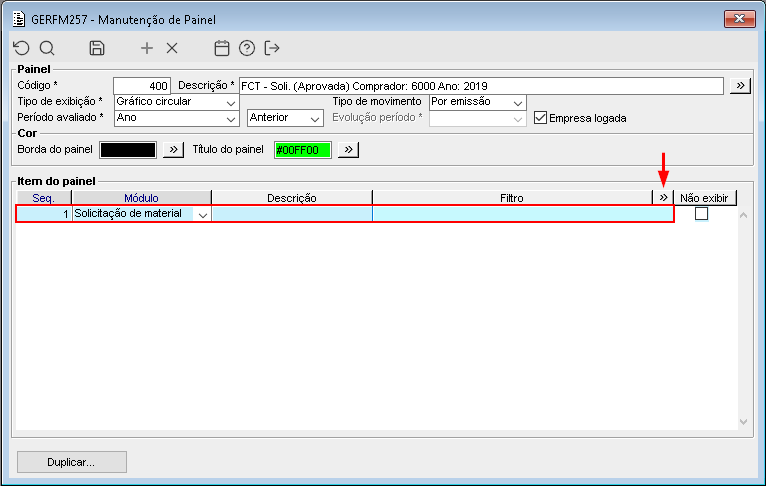
Imagem 01 - No componente GERFM257 foi criado o painel "400" utilizando o módulo "Solicitação de material". Foi acionado o botão ">>" do campo "Filtro". Obs.: O período avaliado será referente ao ano anterior, conforme configurado.
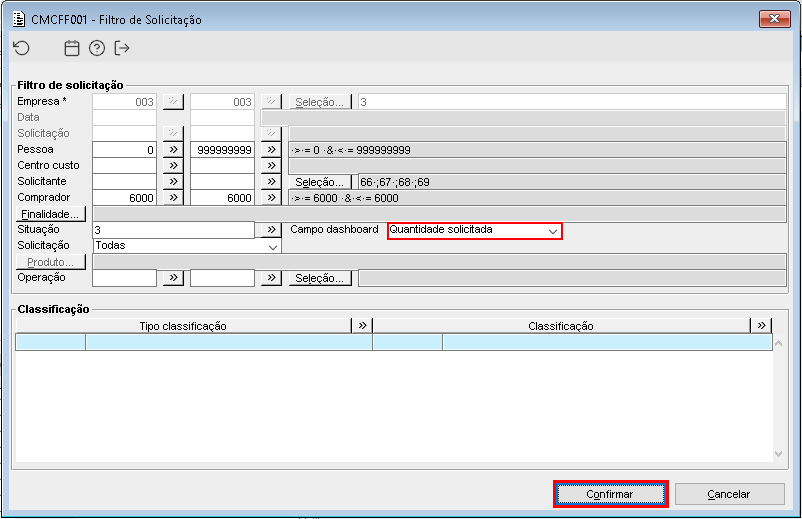
Imagem 02 - Ao carregar o componente CMCFF001 foram informados os dados para o filtro das solicitações de materiais. É importante que o campo "Campo dashboard" seja informado para indicar o que será filtrado para que seja exibido no dashboard. Dito isso foi acionado o botão "Confirmar'.
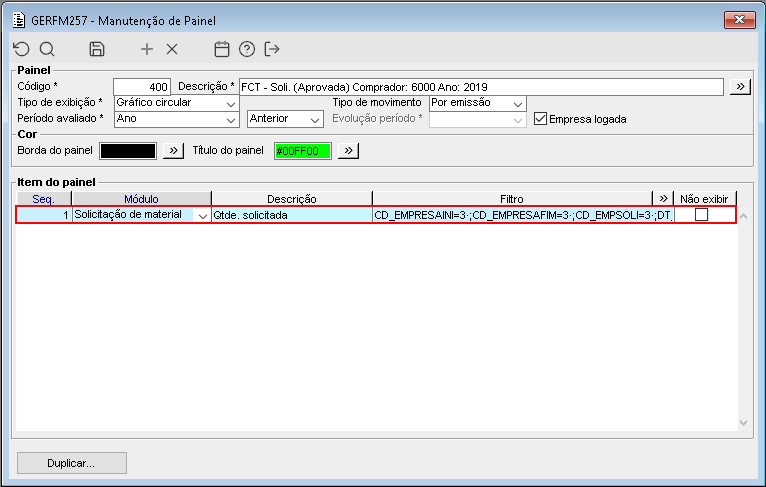
Imagem 03 - Ao retornar para o componente GERFM257 é possível verificar que o filtro foi realizado corretamente. Após informar uma descrição para o item do painel foi salvo o processo.
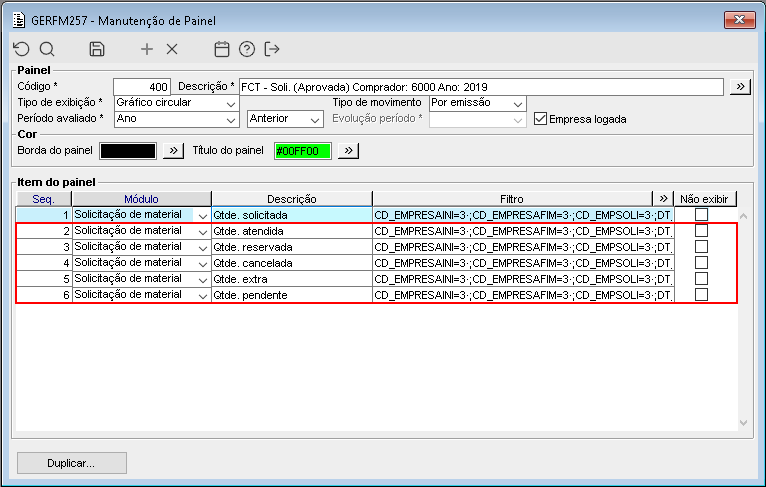
Imagem 04 - Antes de exibir o dashboard, foram adicionados mais cinco itens no painel. Todos eles possuem o mesmo filtro demonstrado anteriormente, exceto o campo "Campo dashboard".
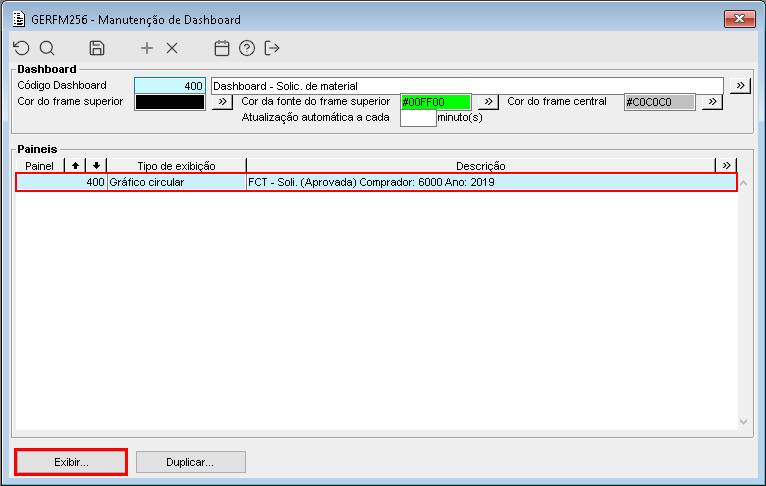 Image Added Image Added
Imagem 05 - No componente GERFM256 foi criado o dashboard "400" e vinculado a ele o painel "400" (criado anteriormente no componente GERFM257). Depois de vincular o painel e salvar o processo, foi acionado o botão "Exibir". | | Totvs custom tabs box items |
|---|
| default | no |
|---|
| referencia | passo2 |
|---|
|
|
04. DEMAIS INFORMAÇÕES
| Card documentos |
|---|
| Informacao | Use esse box para destacar informações relevantes e/ou de destaque. |
|---|
| Titulo | IMPORTANTE! |
|---|
|
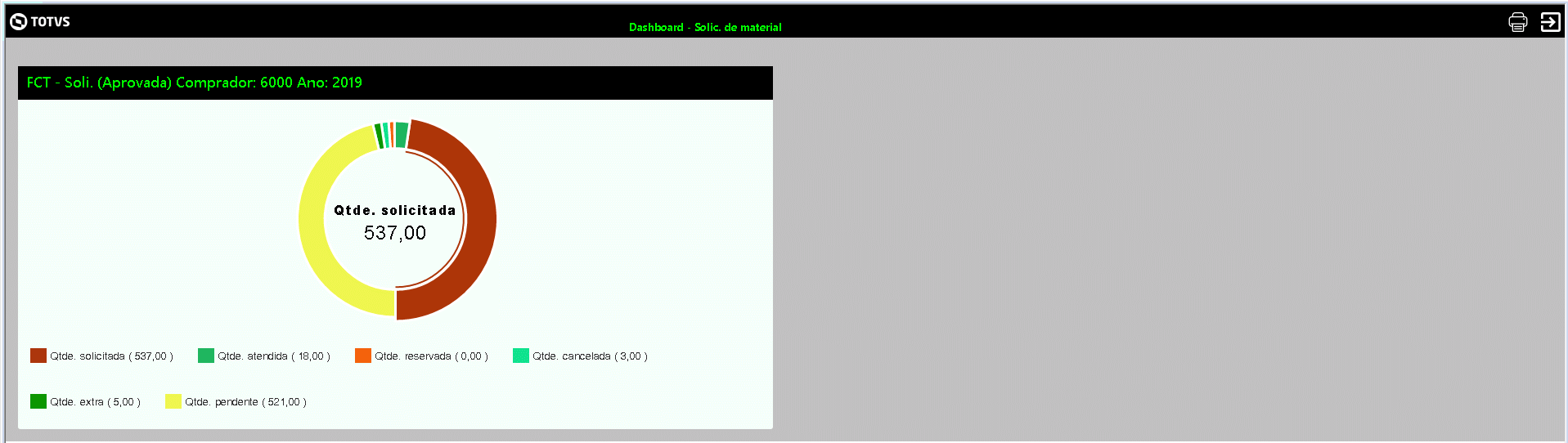 Image Added Image Added
Imagem 06 - Nota-se que o dashboard foi gerado corretamente.
 Image Added Image Added
Imagem 07 - Para validar as informações do dashboard foi acessado o componente CMCFC005 e realizado o mesmo filtro e pressionado "F4" para consutá-lo.
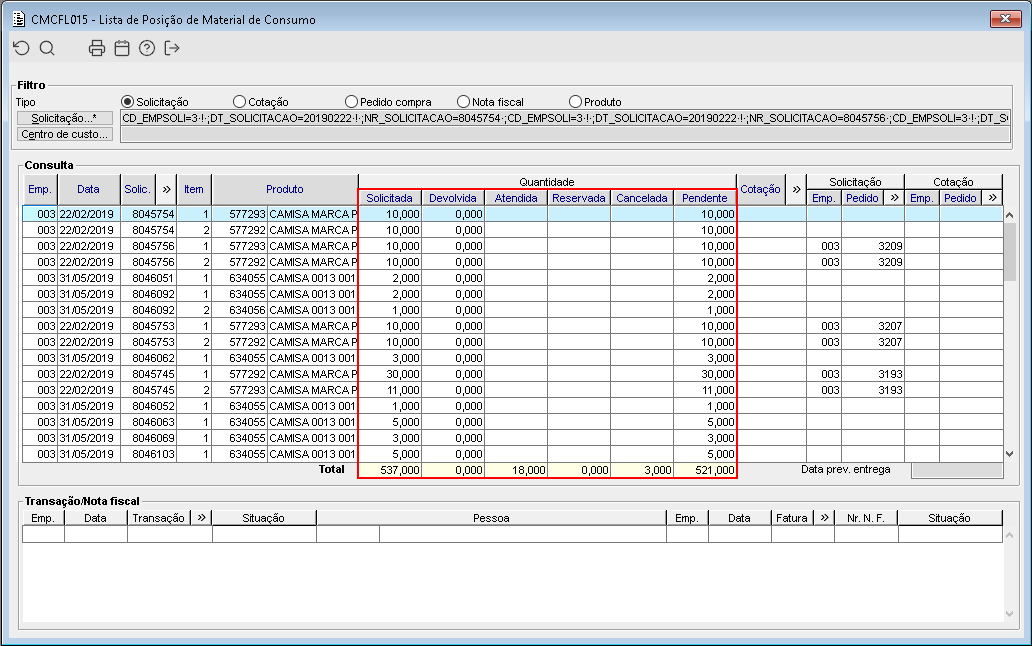 Image Added Image Added
Imagem 08 - Após carregar o componente CMCFL015 é possível verificar que as informações de quantidade estão de acordo com o que foi exibido no dashboard gerado anteriormente. Obs.: A quantidade extra pode ser verificada através da coluna "Pendente" com os valores negativos.
Criação de painel com os campos de valores da solicitação de material: 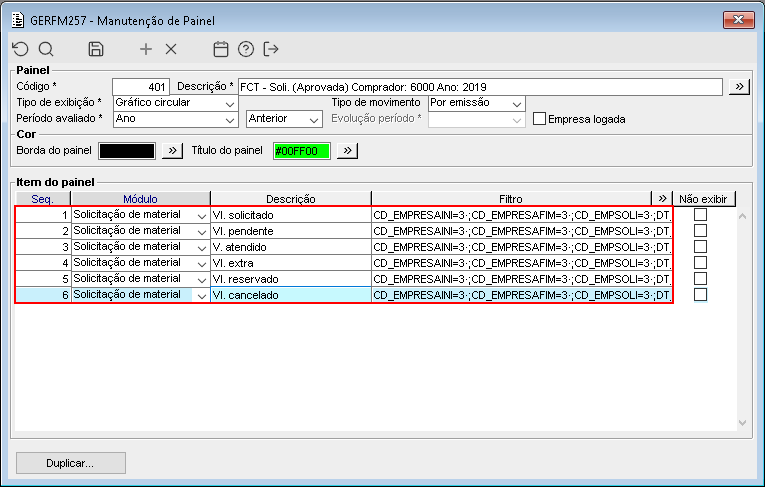 Image Added Image Added
Imagem 09 - Foi criado o painel "401" com os demais campos de solicitação de material liberados para exibição no dashboard utilizando o mesmo filtro demonstrado anteriormente.
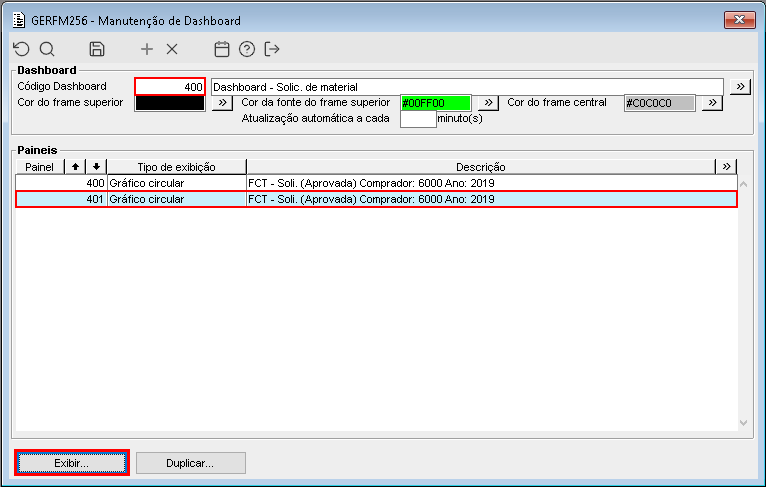 Image Added Image Added
Imagem 10 - No componente GERFM256 foi vinculado o painel "401" ao dashboard "400".
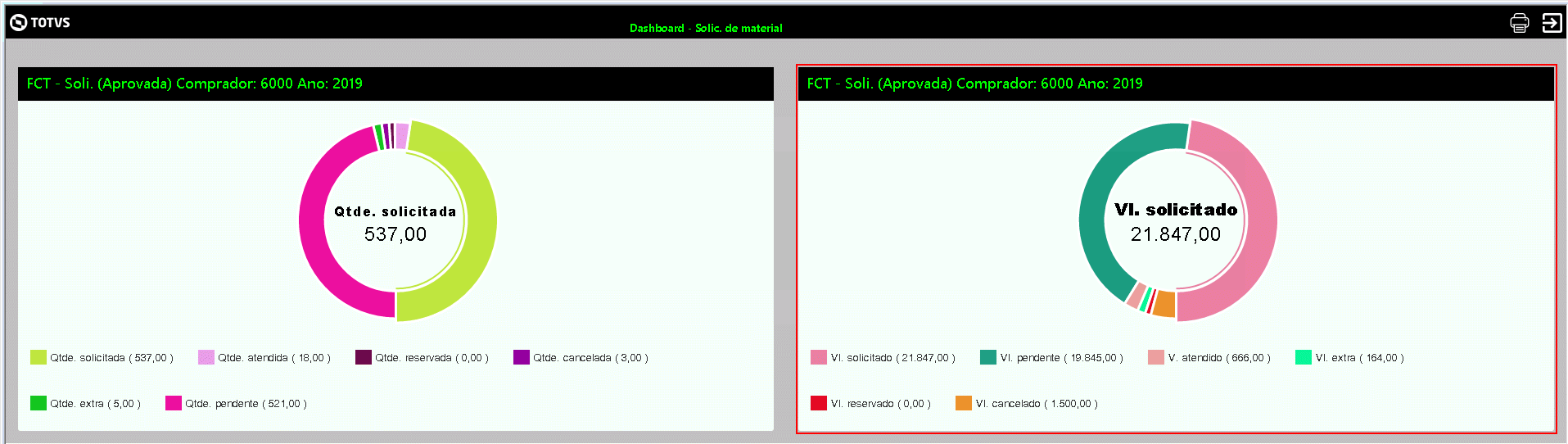 Image Added Image Added
Imagem 11 - Nota-se que o dashboard foi gerado corretamente, exibindo os painéis vinculados a ele.
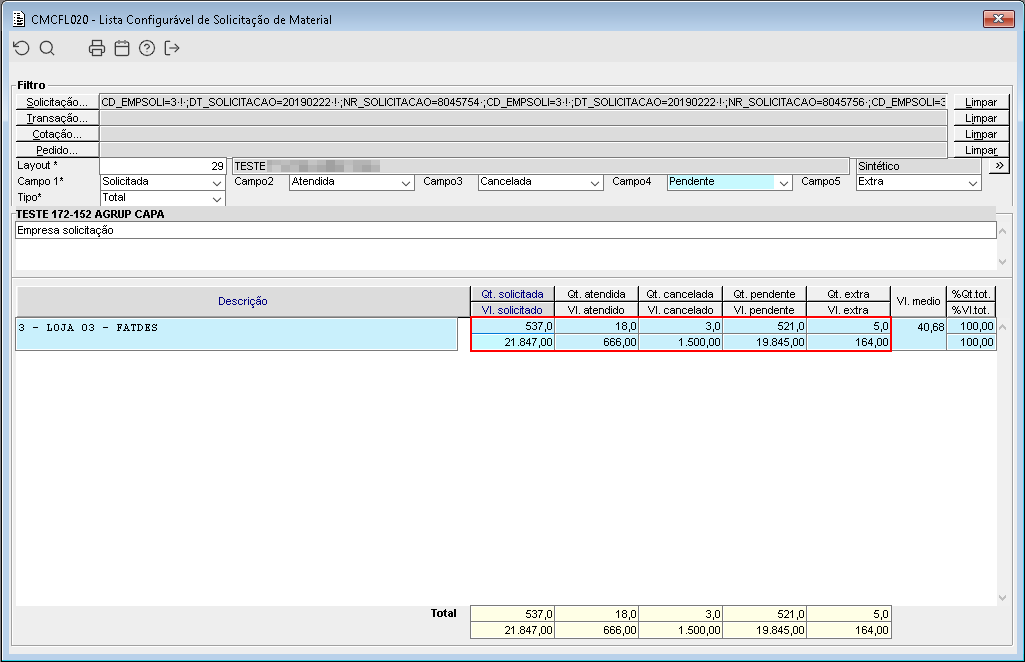 Image Added Image Added
Imagem 12 - Os valores podem ser validados através do componente CMCFF004 (necessário um layout) Obs.: Esse layout é criado através do componente CMCFM036. |
|
...
| HTML |
|---|
<style>
div.theme-default .ia-splitter #main {
    margin-left: 0px;
}
.ia-fixed-sidebar, .ia-splitter-left {
    display: none;
}
#main {
    padding-left: 10px;
    padding-right: 10px;
    overflow-x: hidden;
}

.aui-header-primary .aui-nav,  .aui-page-panel {
    margin-left: 0px !important;
}
.aui-header-primary .aui-nav {
    margin-left: 0px !important;
}

.aui-tabs.horizontal-tabs>.tabs-menu>.menu-item.active-tab a::after {
	background: #FF9900; !important
}

.menu-item.active-tab {
	border-bottom: none !important;
}

</style>
|
