Versões comparadas

Chave

  • Esta linha foi adicionada.
  • Esta linha foi removida.
  • A formatação mudou.

CONTEÚDO

  1. Visão Geral
  2. Configurações Globais para envio de E-mail

  3. Configurações na unidade de atendimento

  4. Configurações Teleconsulta por Convênio (Opcional caso utilizar Particular)

  5. Inclusão do Agendamento


Deck of Cards
idsumario
Card
labelVisão Geral

Visão Geral

Esse documento descreve

...

as configuração e as alterações realizadas no processo de Agendamento de Atendimentos Externos para a realização de uma Teleconsulta. Todas as regras e configurações existentes na funcionalidade continuam as mesmas, adicionando regras referentes a Teleconsulta quando configurada.

Card
labelConfigurações Globais para envio de E-mail

Configurações Globais para envio de E-mail

Para realização de uma telaconsulta é necessário realizar a configuração do envio de e-mails nos serviços globais, as imagens abaixo descreve o que deve ser configurado para envio de e-mails.

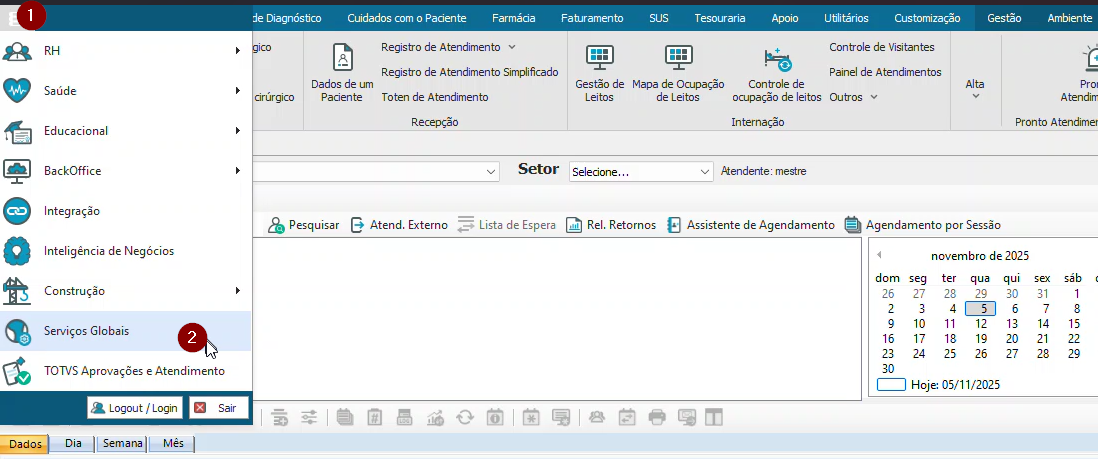
01. Acessar o menu dos Serviços Globais:

...

Image Added

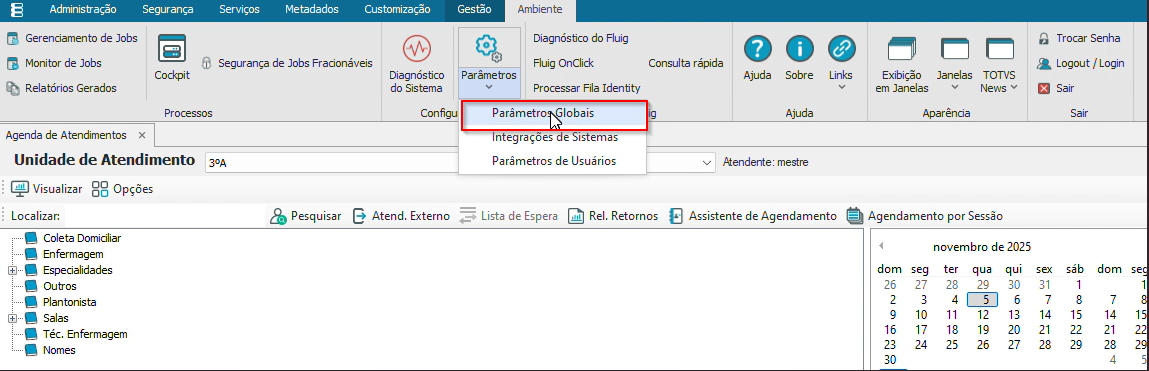
02. Selecionar a aba Ambiente > Parâmetros > Parâmetros Globais

...

Image Added

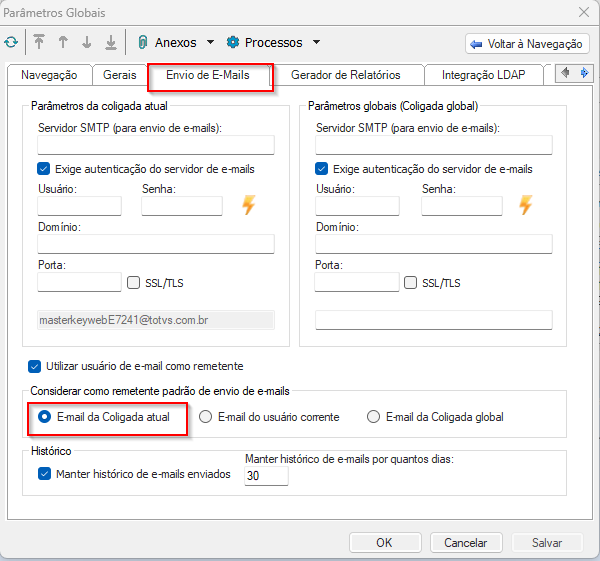
03. Na tela de Parâmetros Globais Selecionar a Aba Envio de E-mails e incluir as informações do seu provedor de e-mails no Bloco Parâmetros da Coligada Atual. Será necessário marcar o a opção E-mail da Coligada Atual no bloco Considerar como remetente padrão de envio de e-mails.

...

Image Added

Card
labelConfigurações na unidade de atendimento

...

Configurações na unidade de atendimento

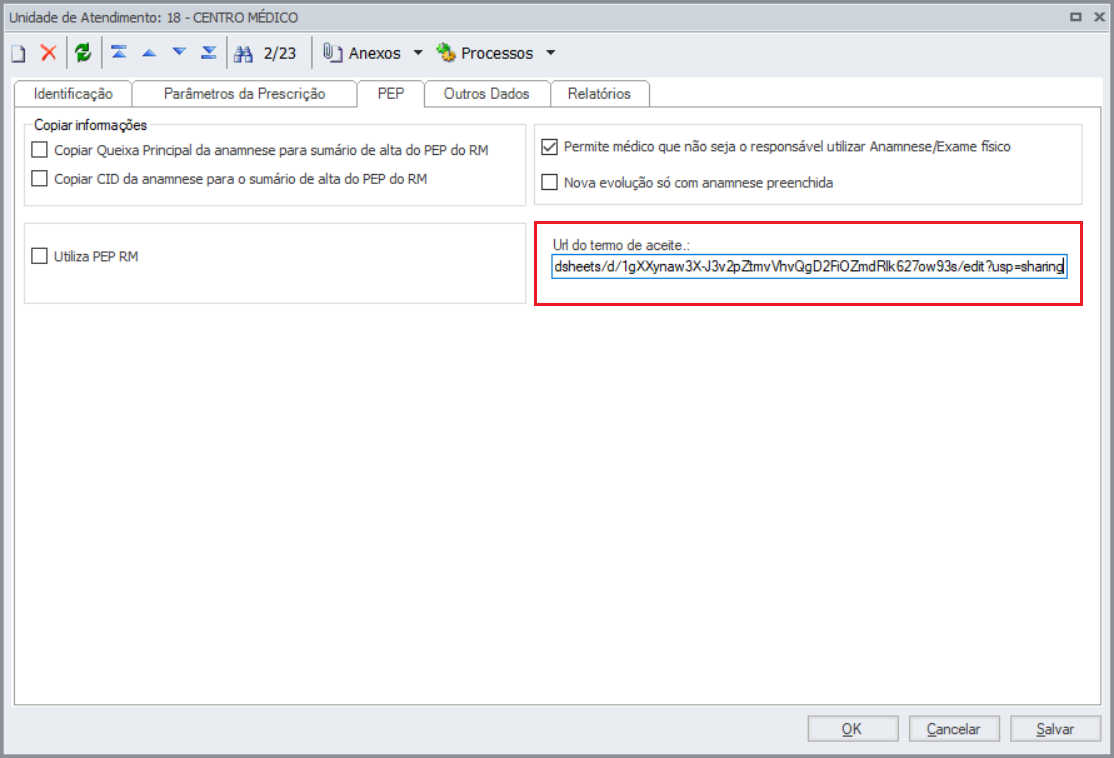
Para o processo da teleconsulta é necessário incluir na aba PEP o link para o Termo de Consentimento, sem essa informação o agendamento não irá enviar o e-mail para o paciente. Esse link deverá ser um link público para que o paciente leia o Termo de Consentimento, onde estarão todas as regras para teleconsulta.

Atenção: O Termo de Consentimento é de autoria do Cliente onde deverá realizar sua elaboração conforme as leis vigentes para teleconsulta. 

Image Modified

Card
labelConfigurações Teleconsulta por Convênio (Opcional caso utilizar Particular)

Configurações Teleconsulta por Convênio (Opcional caso utilizar Particular)

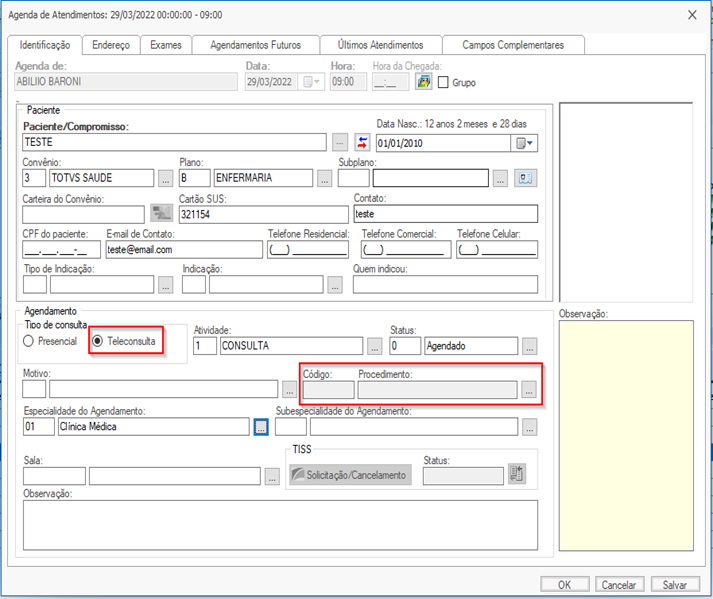
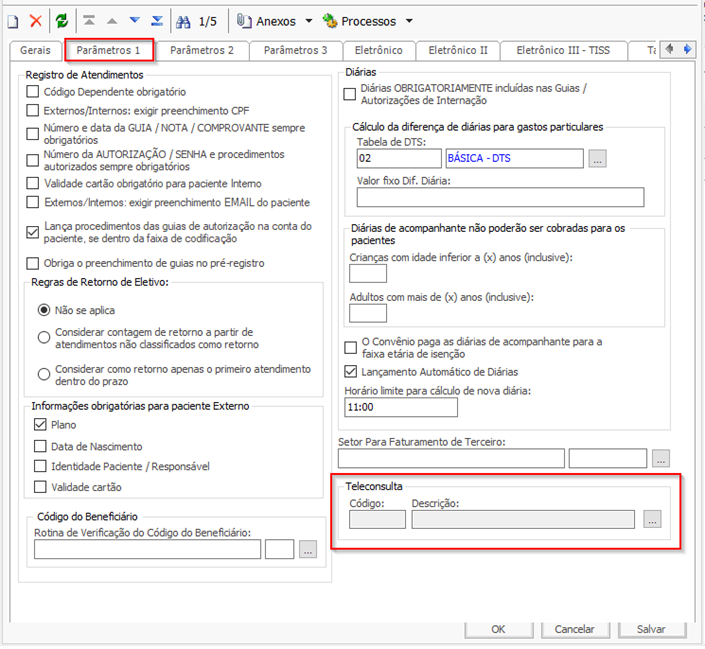
Para o processo da teleconsulta utilizando convênio, é necessário o preenchimento do procedimento que será utilizado pela TISS durante o agendamento.
Para o preenchimento do mesmo, existem duas opções:

  1. Preenchimento via agendamento.
    Image Modified
  2. Preenchimento via “Condição Contratual” do convênio.
    Image Modified

Obs.: Caso o parâmetro esteja preenchido, todo agendamento criado para este convênio virá com o “procedimento padrão” preenchido ao selecionar o tipo de teleconsulta.

Card
labelInclusão do Agendamento

Inclusão do Agendamento

O processo de inclusão de agendamento de Teleconsulta segue as mesmas regras e comportamentos definidos no documento de Agendamento. Ao salvar um agendamento um e-mail será enviado para o paciente onde estará detalhada todas as informações da consulta. Ao marcar o campo Teleconsulta um e-mail será solicitado no agendamento e sem essa informação não será possível salvar o agendamento. 
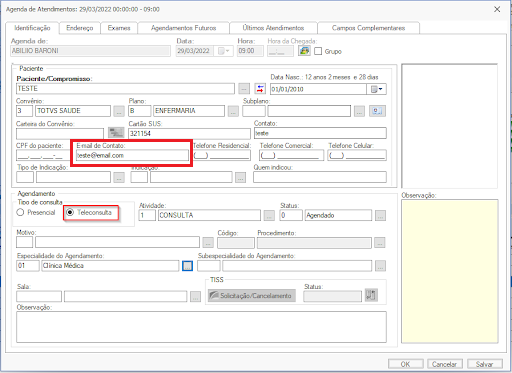
Image Modified


Ao salvar o agendamento as colunas Teleconsulta e E-mail Enviado estarão marcados demostrando que o agendamento é uma Teleconsulta e o e-mail foi enviado para o paciente. Se a coluna E-mail Enviado não for marcada significa que houve problemas ao tentar enviar o e-mail para o destinatário, para mais detalhes basta passar o mouse no check que uma dica será exibida com o motivo do não envio.
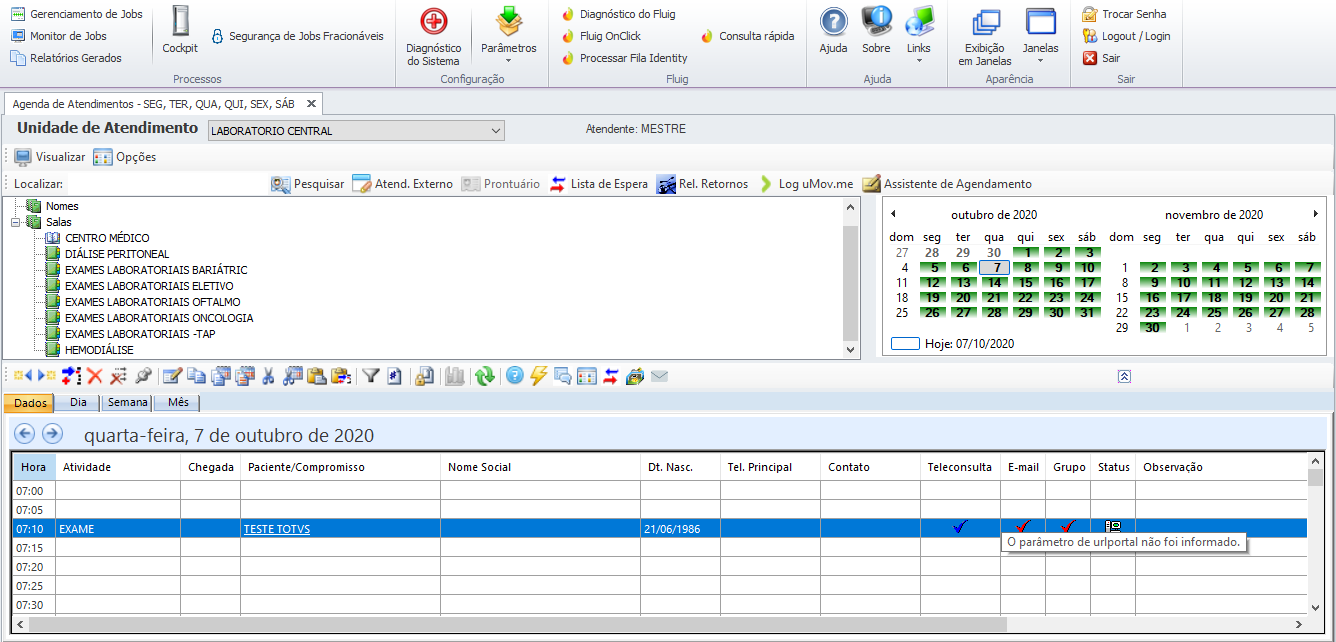
Image Modified

Na imagem acima a coluna Email Enviado está mostrando a dia "O parâmetro da urlportal não foi definida", essa mensagem é exibida por que a Teleconsulta se inicia na Gestão Hospitalar, mas é realizado no PEP RM para isso será necessário realizar algumas configurações no PEP.
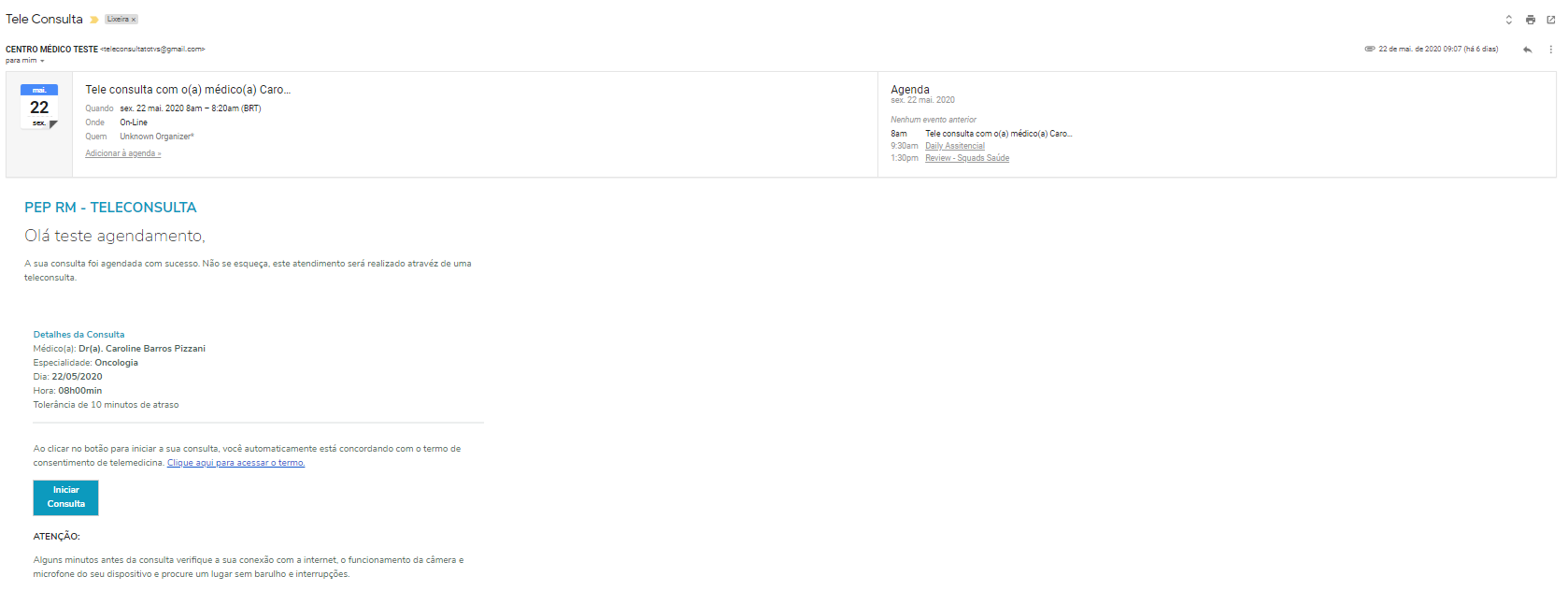
Image Modified


HTML
<!-- esconder o menu --> 


<style>
div.theme-default .ia-splitter #main {
    margin-left: 0px;
}
.ia-fixed-sidebar, .ia-splitter-left {
    display: none;
}
#main {
    padding-left: 10px;
    padding-right: 10px;
    overflow-x: hidden;
}

.aui-header-primary .aui-nav,  .aui-page-panel {
    margin-left: 0px !important;
}
.aui-header-primary .aui-nav {
    margin-left: 0px !important;
}
</style>