
Histórico da Página
CONTEÚDO
- Visão Geral
- Exemplo de utilização
- Tela Cabeçalho do apontamentoApontamento
- Tela Gravar Áudio
- Tela Tirar Foto
- Tela Enviar Apontamentos
01. VISÃO GERAL
Demonstração de apontamento com áudio/foto.
02. EXEMPLO DE UTILIZAÇÃO
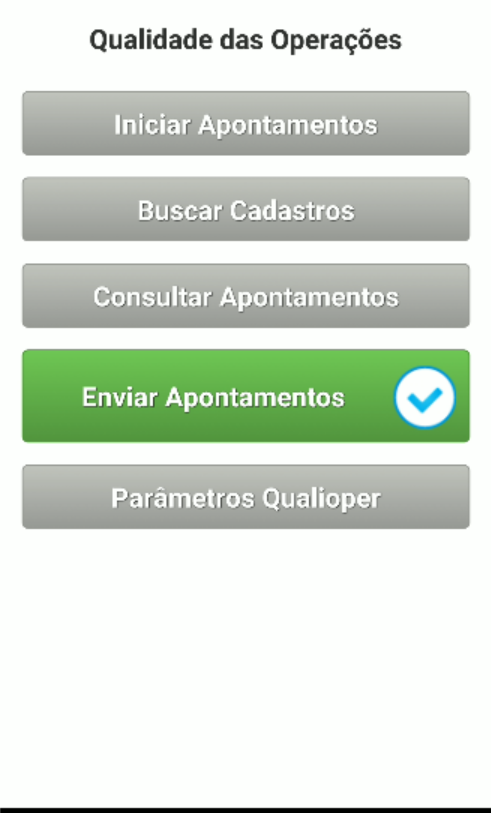
Acessar o APP, clicar em em "Iniciar Apontamentos".
03. TELA CABEÇALHO DO APONTAMENTO
...
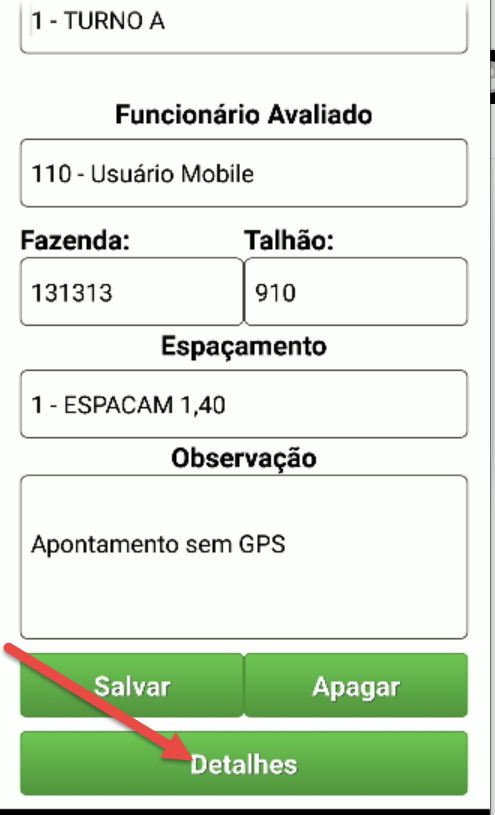
Após gravar o cabeçalho do apontamento é disponibilizado a opção "Detalhes".
04. TELA GRAVAR ÁUDIO
Após o clique em "Detalhes" temos a tela de lançamento das amostras, nela temos a opção "Gravar Áudio".
...
| Opção | Descrição |
|---|---|
| Gravar | Inicia a gravação |
| Parar | Para a gravação |
| Tocar | Possibilita a reprodução do áudio gravado para esta amostra/indicador |
...
...
05.
...
TELA TIRAR FOTO
Após o clique em "Detalhes" temos a tela de lançamento das amostras, nela temos a opção "Tirar Foto".
...
Clicando em "Acessar Câmera" é possível podemos tirar uma foto.
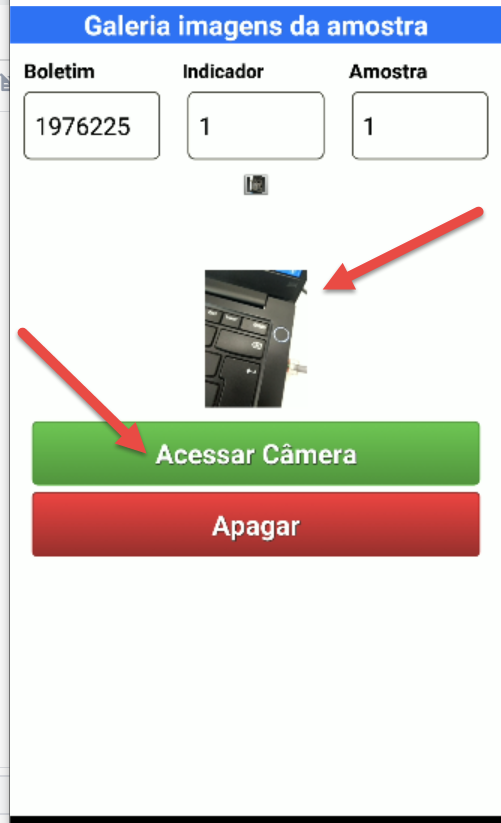
É possível salvar mais de uma foto para um mesmo indicador/amostra.
06. TELA ENVIAR APONTAMENTOS
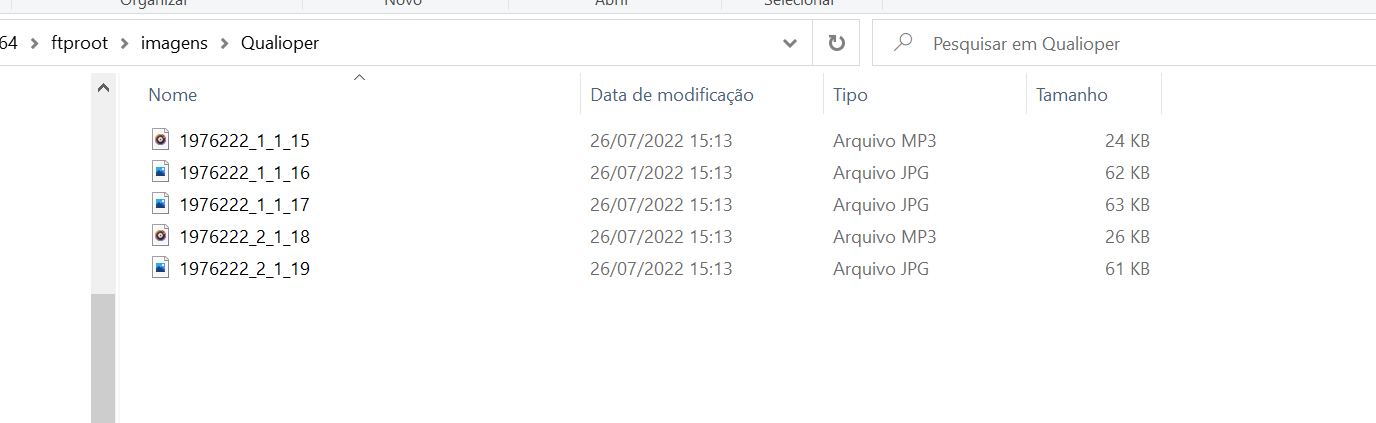
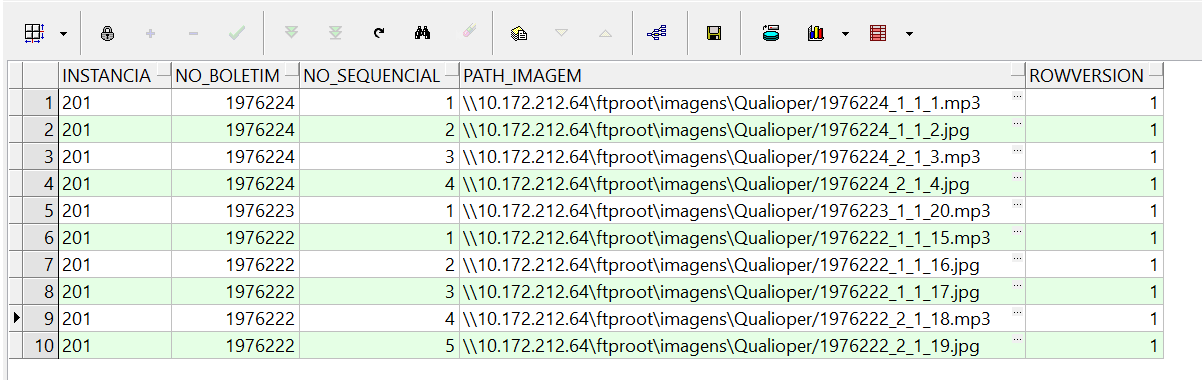
Ao enviar os apontamentos o APP utilizará as configurações definidas em Configuração Portal e as mídias serão então salvas na pasta definida. Serão também inseridos registros na tabela WRKAPT_CTRQLD_IMAGEM, representando o nome e o caminho de cada mídia.
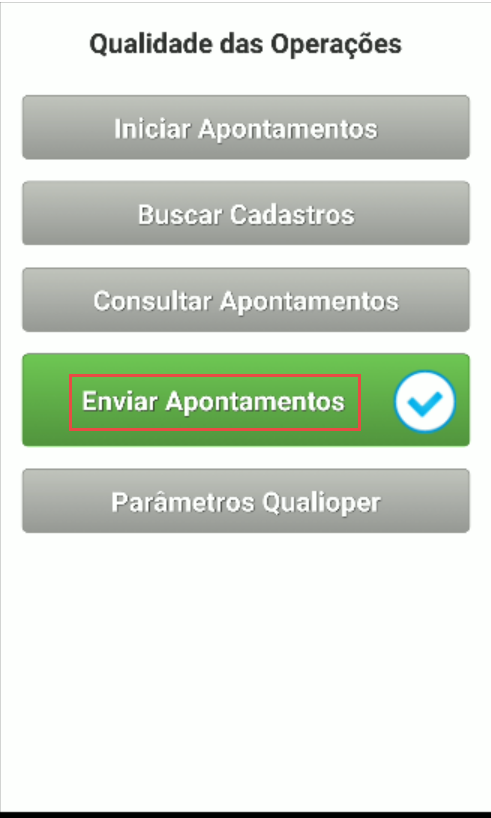
Imagens enviadas para o caminho definido em Configuração Portal.
Tabelas na base de dados alimentada com as informações enviadas.
Visão Geral
Import HTML Content
Conteúdo das Ferramentas
Tarefas