
Histórico da Página
...
02. EXEMPLO DE UTILIZAÇÃO
Caminho
Abrir Cenário Salvo na tela inicial ou Criar Cenário e Salvar
Cenários > Meus Cenários
ou
Cenários > Simular Cenário
Pré-
...
Requisitos e Restrições
- Possuir acesso ao Pricing Insights.
- Possuir permissão para Aplicar Cenário
Ter realizado:
- Criar Simular Cenário
Passo a Passo
Ao abrir cenário do tipo Salvo ou Modelo, ou criar e salvar cenário, alterar caso necessário: "Preço Sugerido", "Margem", "Preço a partir de:", informar caso seja promoção e selecionar os produtos a serem precificados.
Preço Sugerido
Preço Novo e Preço Sugerido
As colunas Preço Novo e Preço Sugerido podem variar conforme O Preço Sugerido (Campo Obrigatório), pode variar de acordo com a configuração do cenário, podendo ser: Calculado através do pricing, Arredondado de acordo com
- Calculado pelo Preço Atual, Margem Cadastrada ou Preço Ótimo. Para ver mais informações clique aqui
- Calculado via Pesquisa na Concorrência. Para ver mais sobre Pesquisa na Concorrência, clique aqui
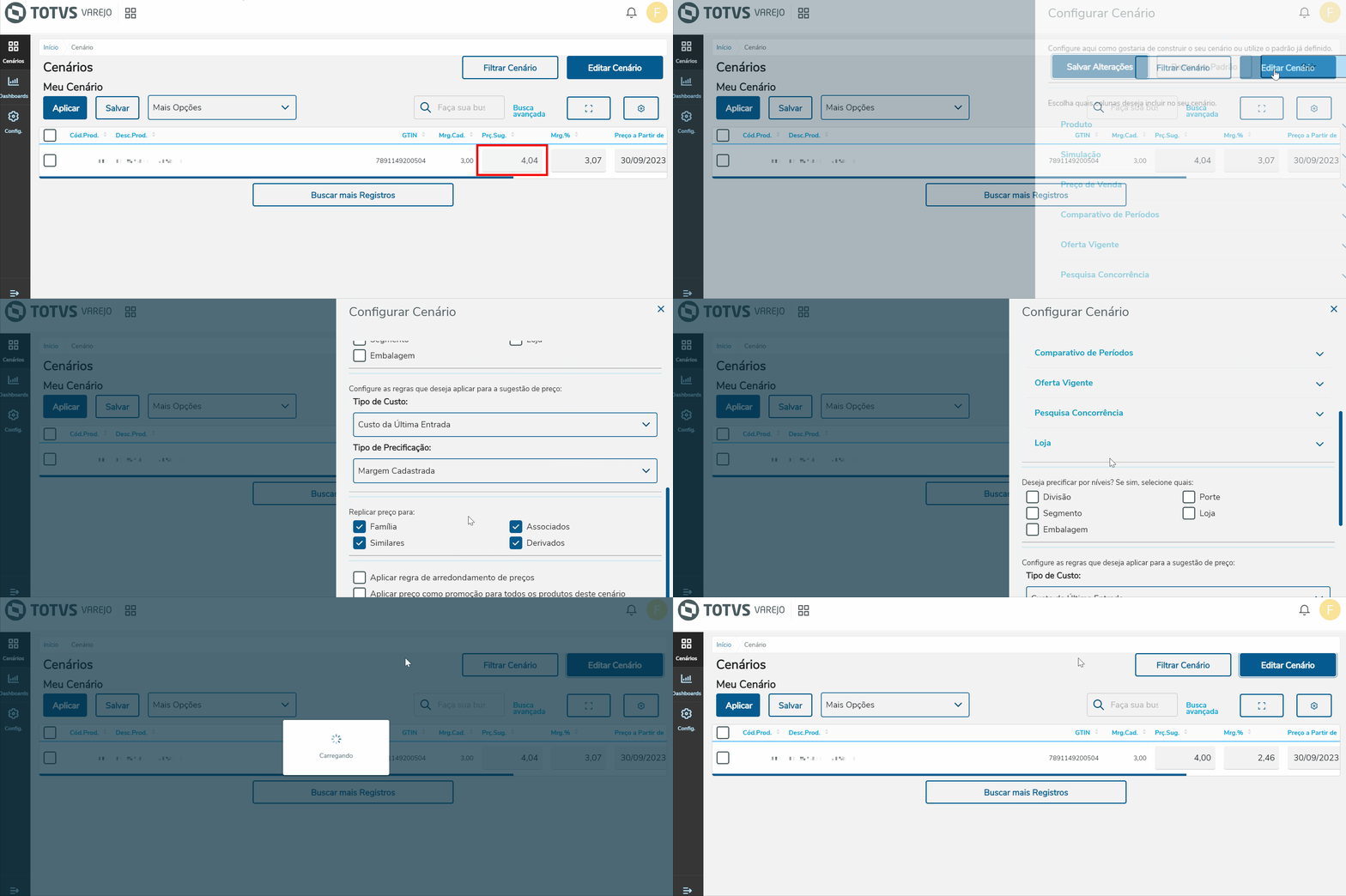
- Arredondado conforme as regras de arredondamento pré-
...
- cadastrados
- Inserido manualmente (obedecendo variações mínimas e máximas).
...
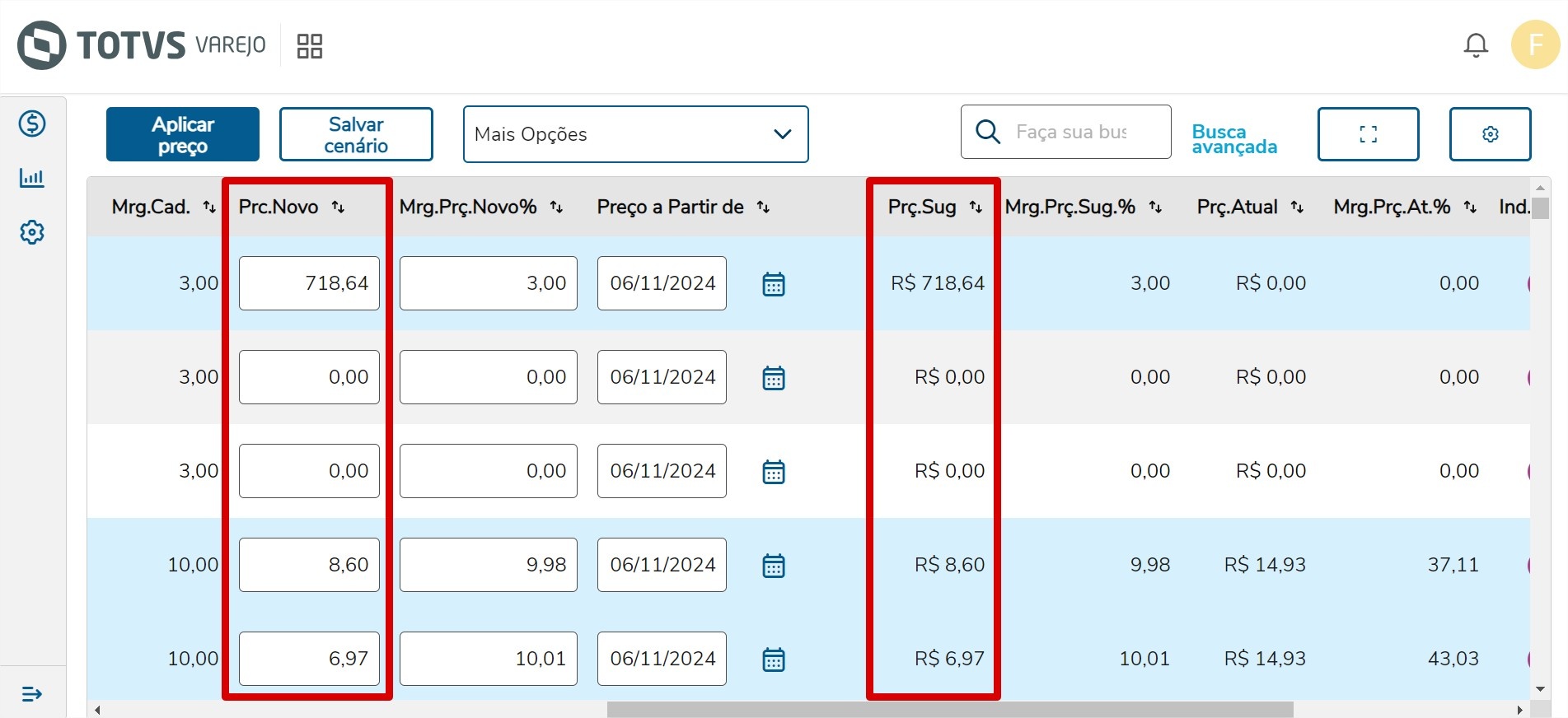
Imagem 1 - Preço Novo e 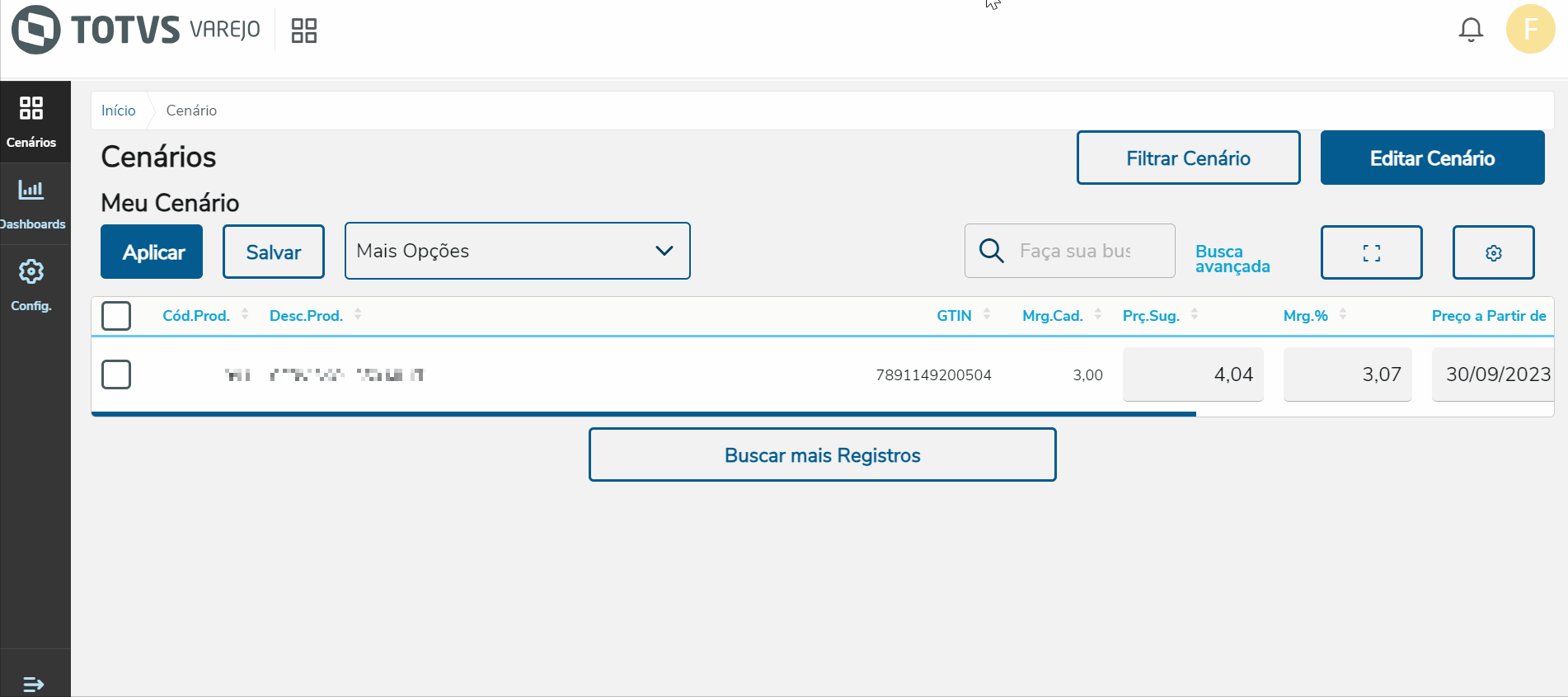 ( Preço Sugerido pelo Sistema)
 (
(
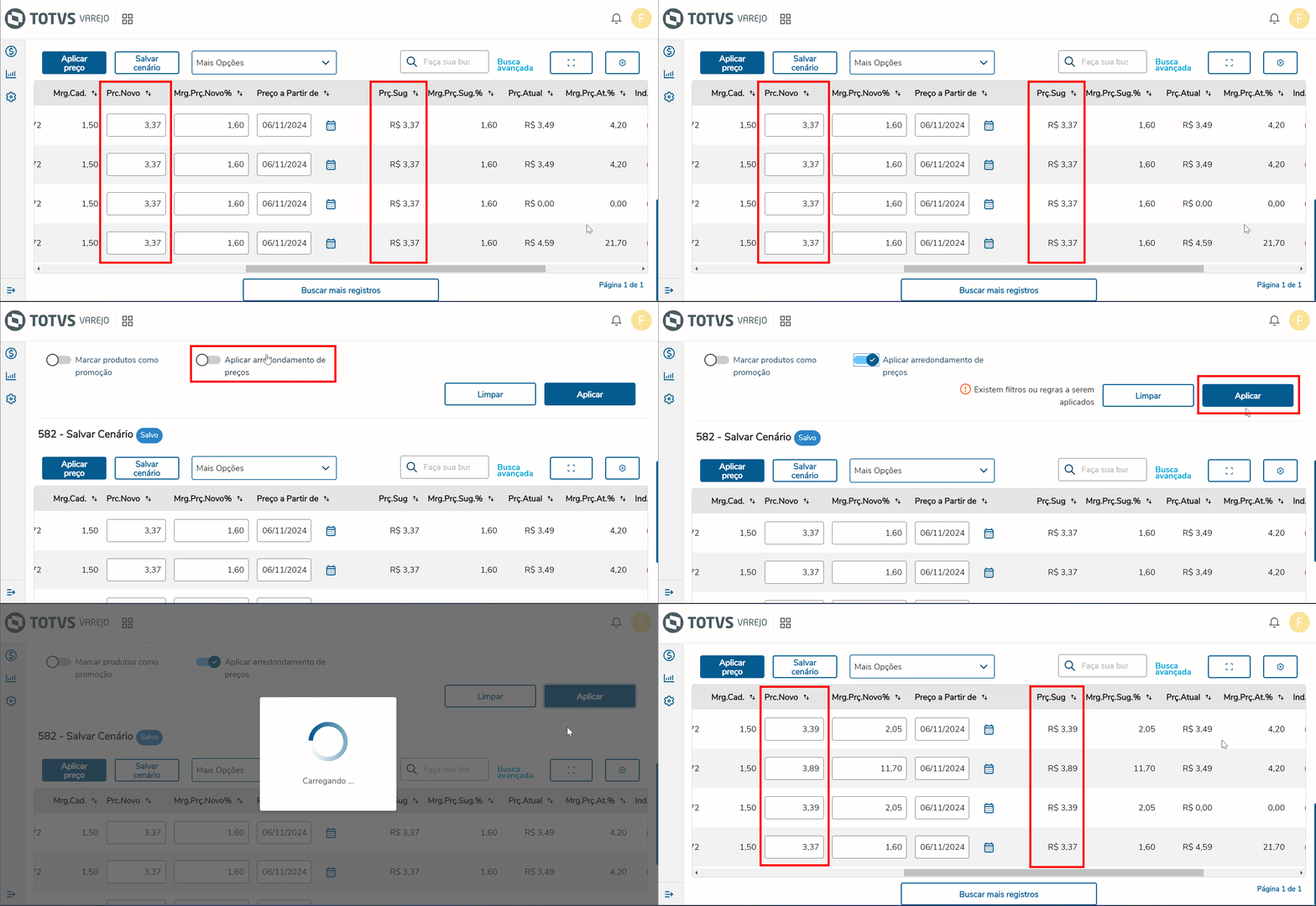
Imagem 2 - Preço Arredondado)
...
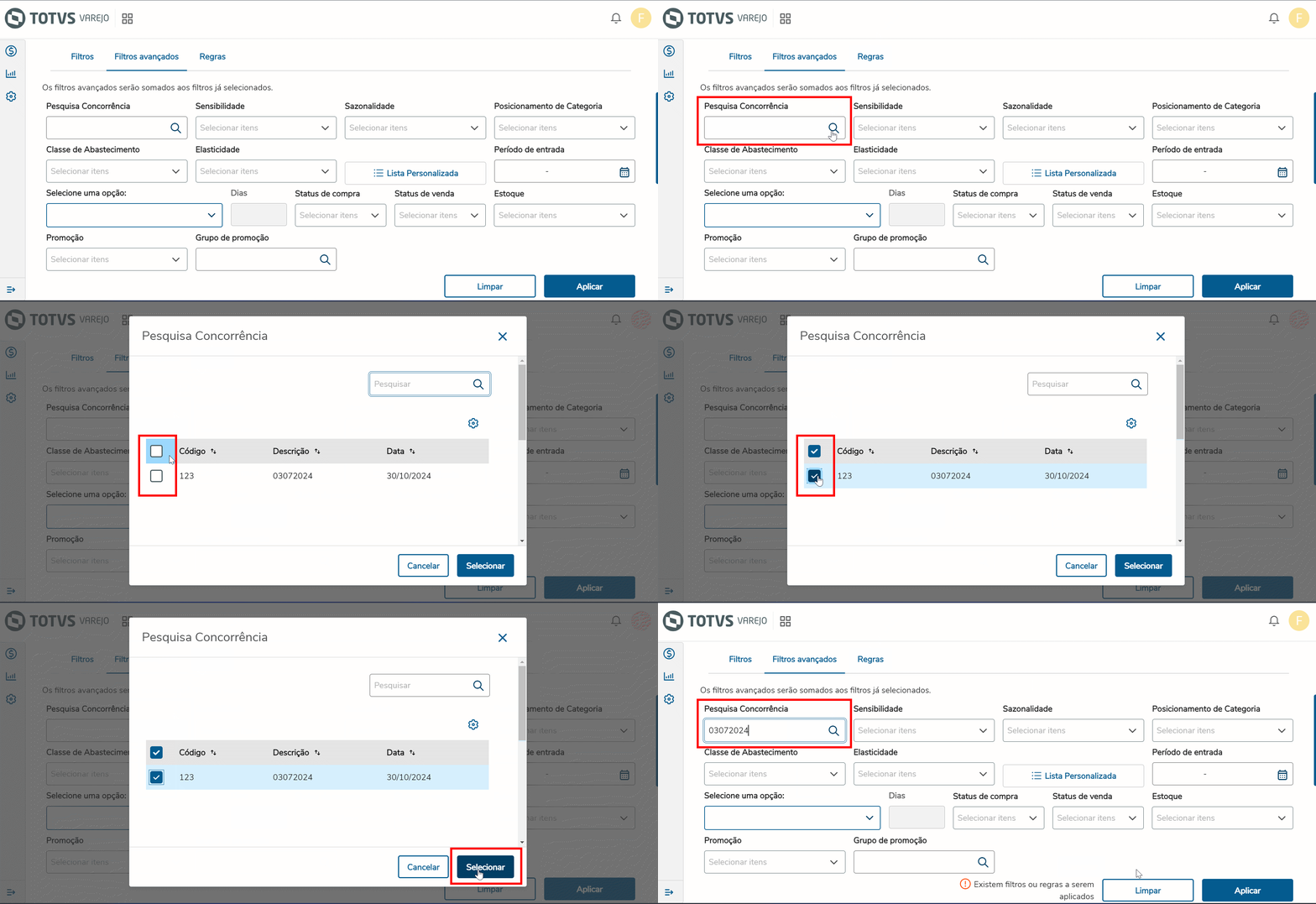
(Imagem 3 - Pesquisa na Concorrência)
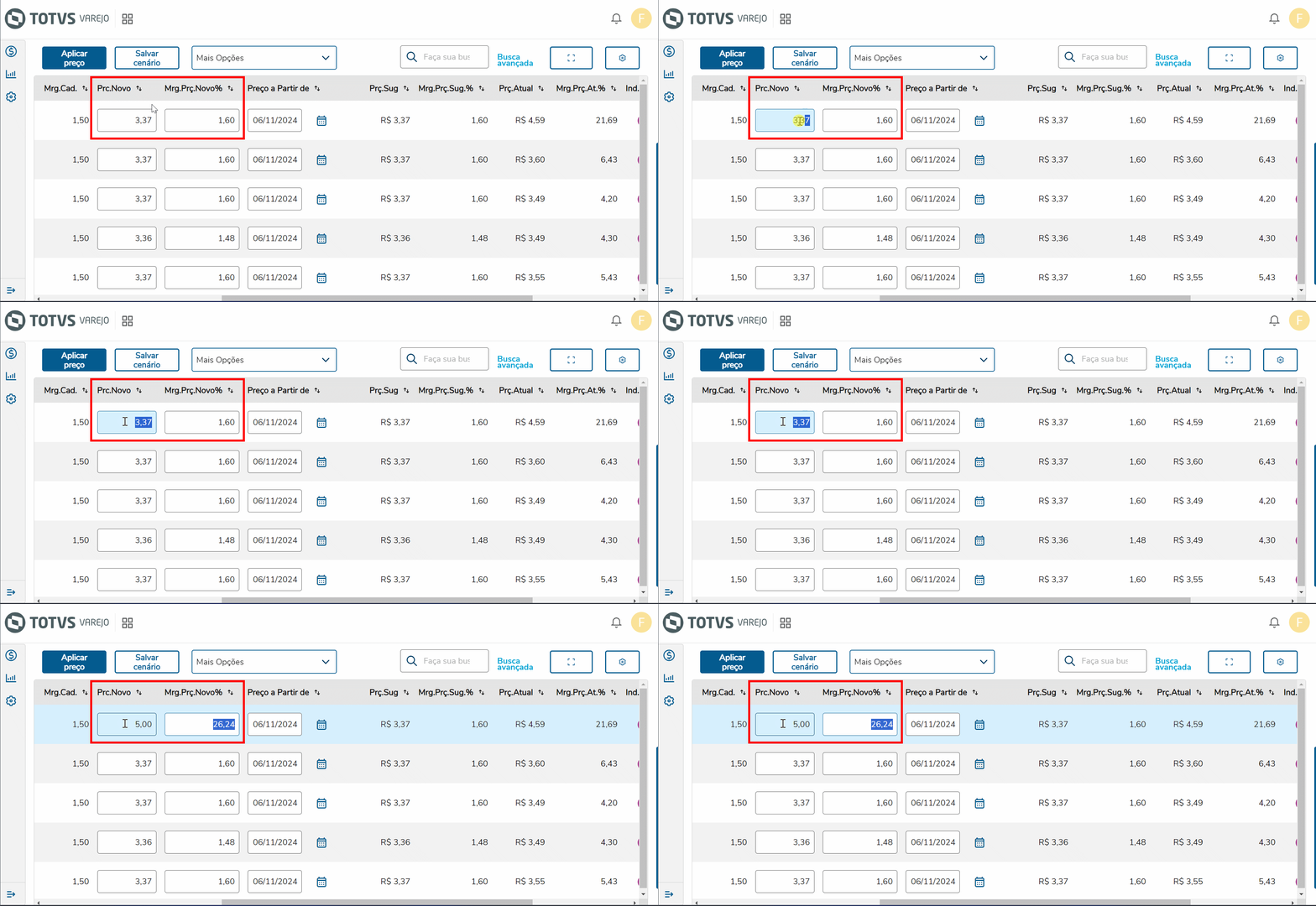
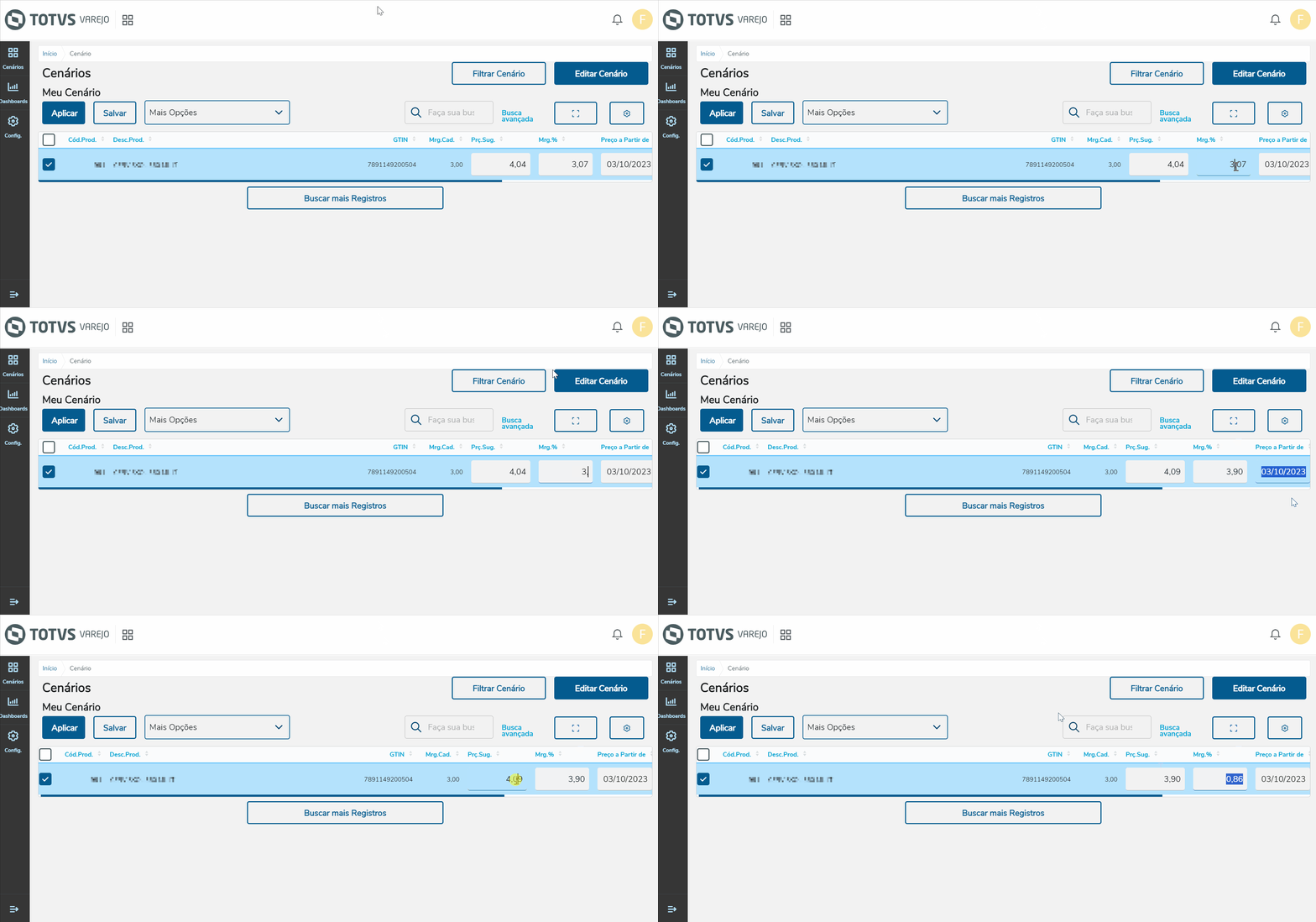
(Imagem 4 - Preço inserido Manualmente)
Após informar o novo valor do produto, é necessário marcar selecionar os produtos a serem precificados, informar .
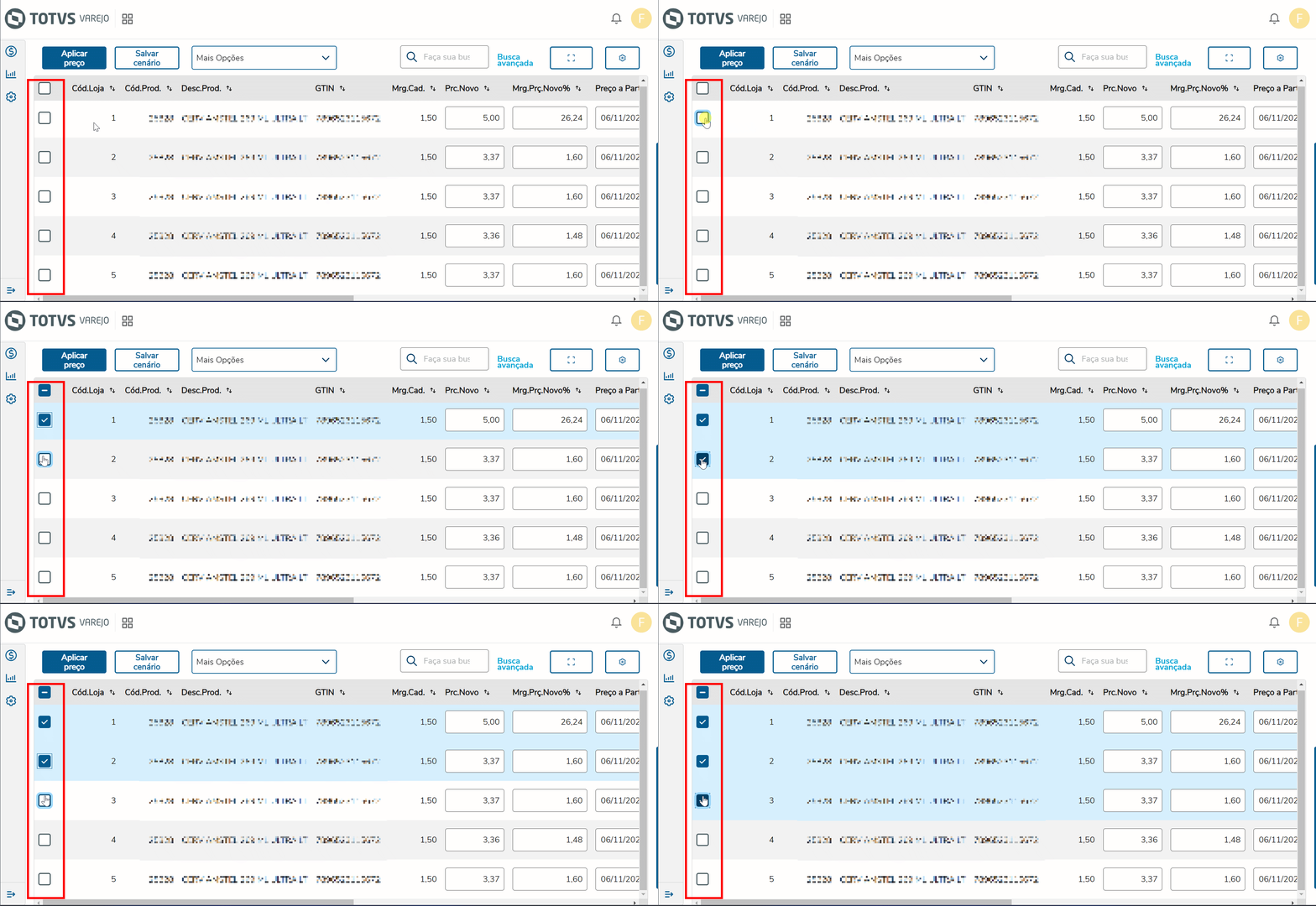
Imagem 5 - Selecionar Produtos
Informar a data em que o novo valor entrará em vigência (por .
No campo Preço a Partir de, caso não seja promoção, digite a data no campo, ou clique no botão Calendário e selecione a data desejada no calendário.
Por padrão, será sugerido o dia subsequente ao atual), no campo: Preço a Partir de (caso produto não esteja marcado como oferta), clicar em: Aplicar e confirmar a ação.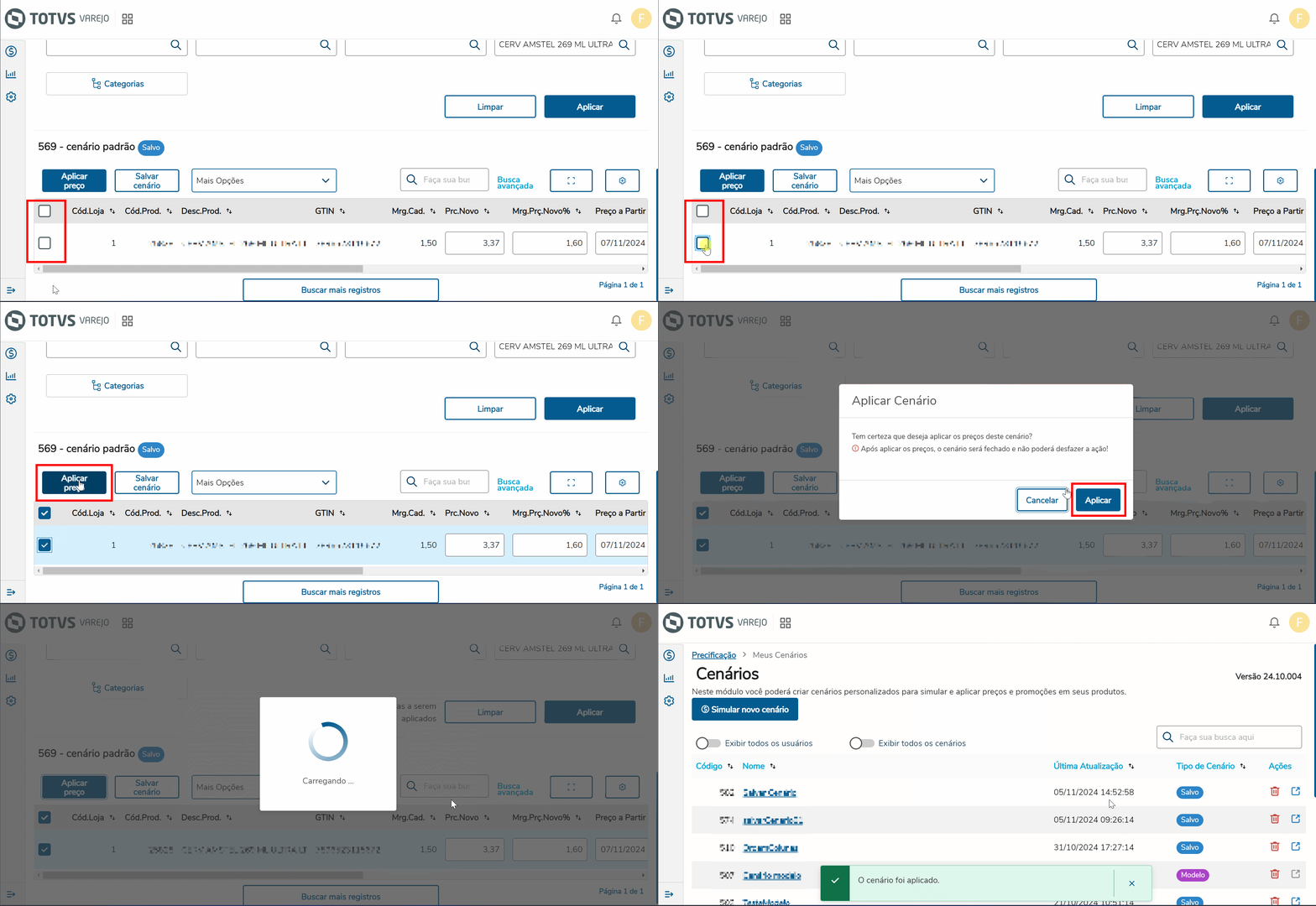 .
.
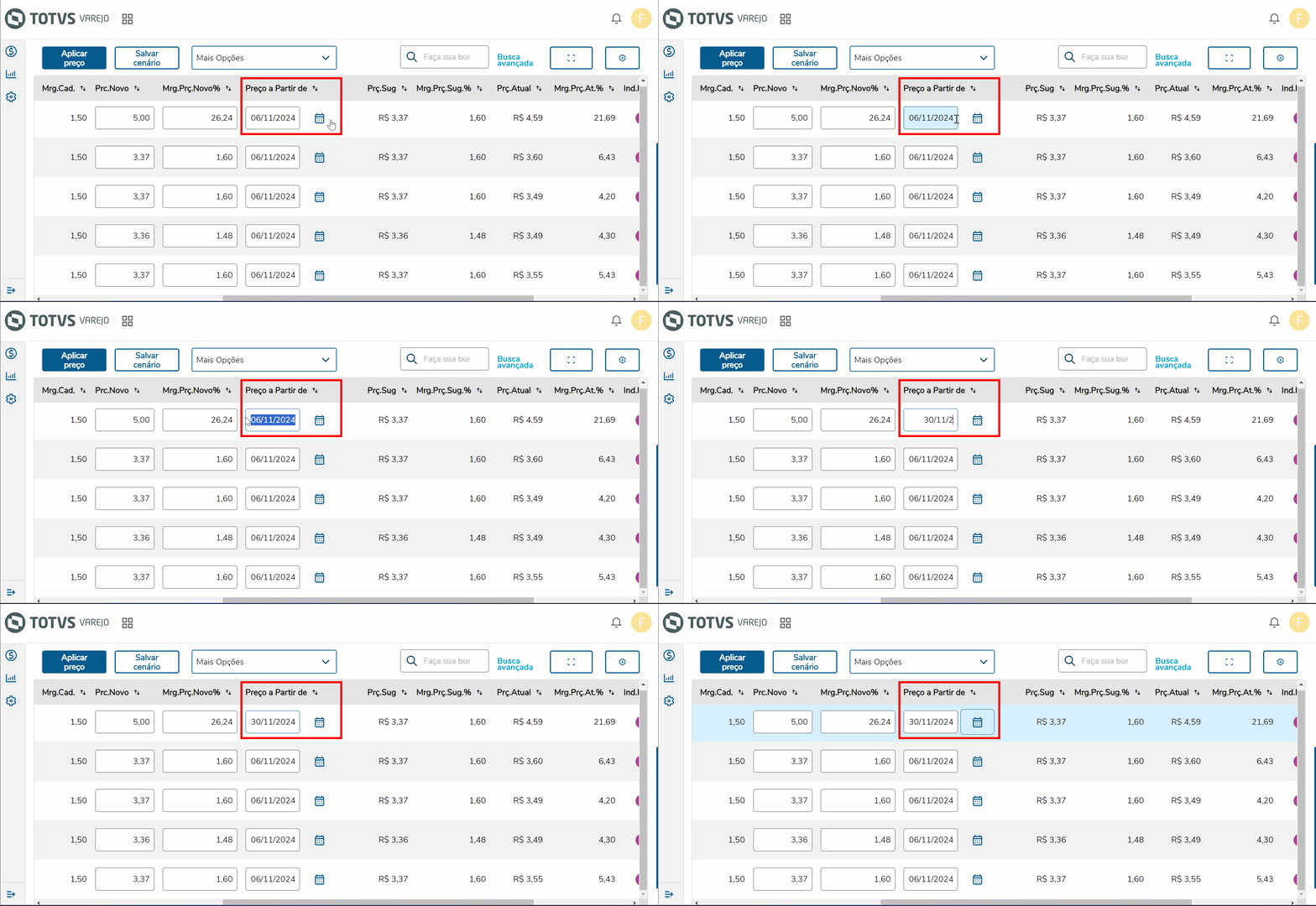
Imagem 6 - Digitar Data
A data de aplicação, bem como a margem, podem ser alteradas campo a campo, ou para toda a tabela, clicando em:
- Mais opções > Data de aplicação do preço do cenário
...

Imagem 7 - Data de aplicação do preço do cenário
- Mais opções > Alterar Simulação da margem do cenário
...
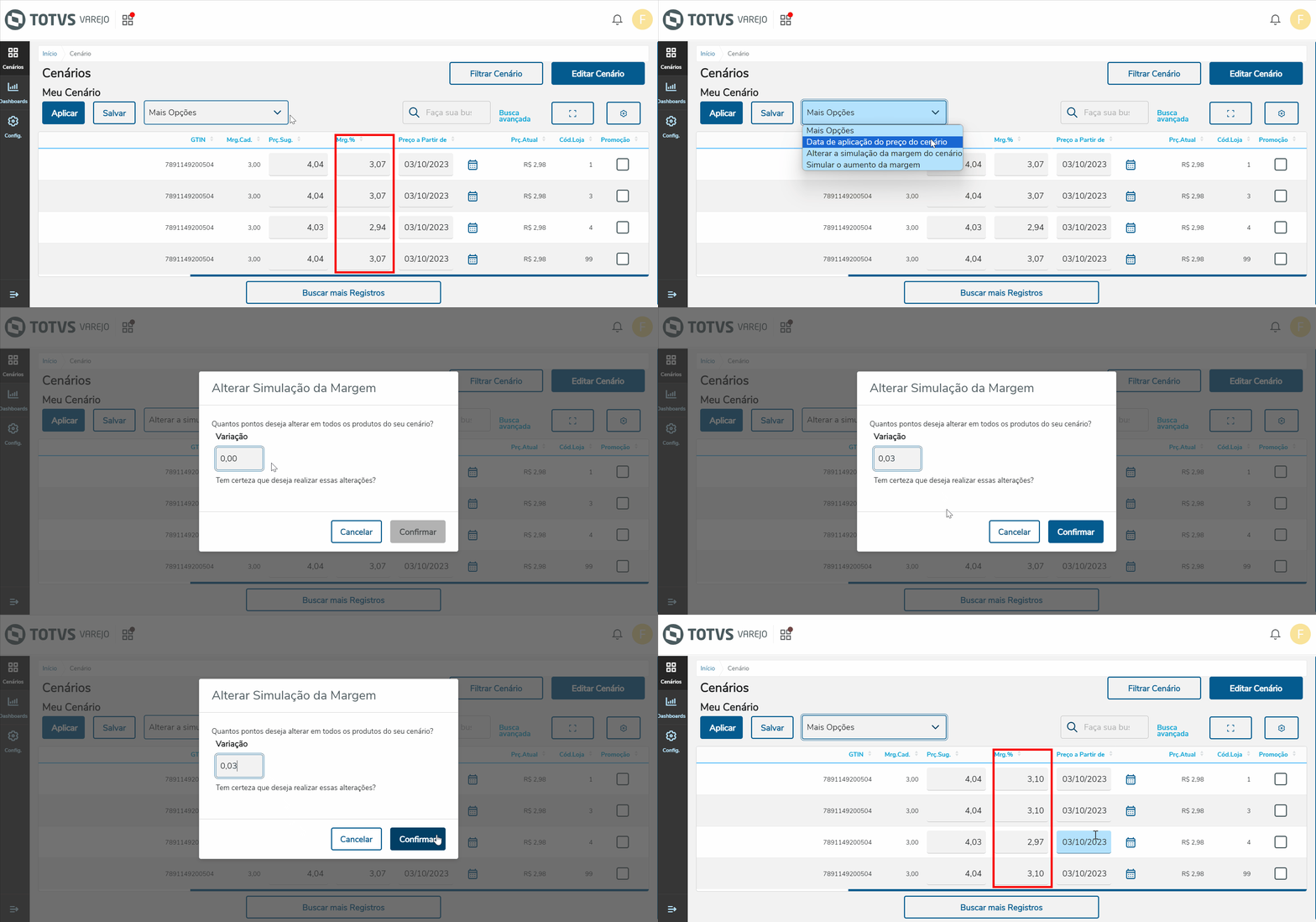
Em produtos marcados como promoção, as datas para inicio e fim, serão inseridas na tela de confirmação da ação:
...
Opção 1 - Pontos na Margem Simulada: Soma ou diminui os pontos digitados no campo com a margem do preço novo.
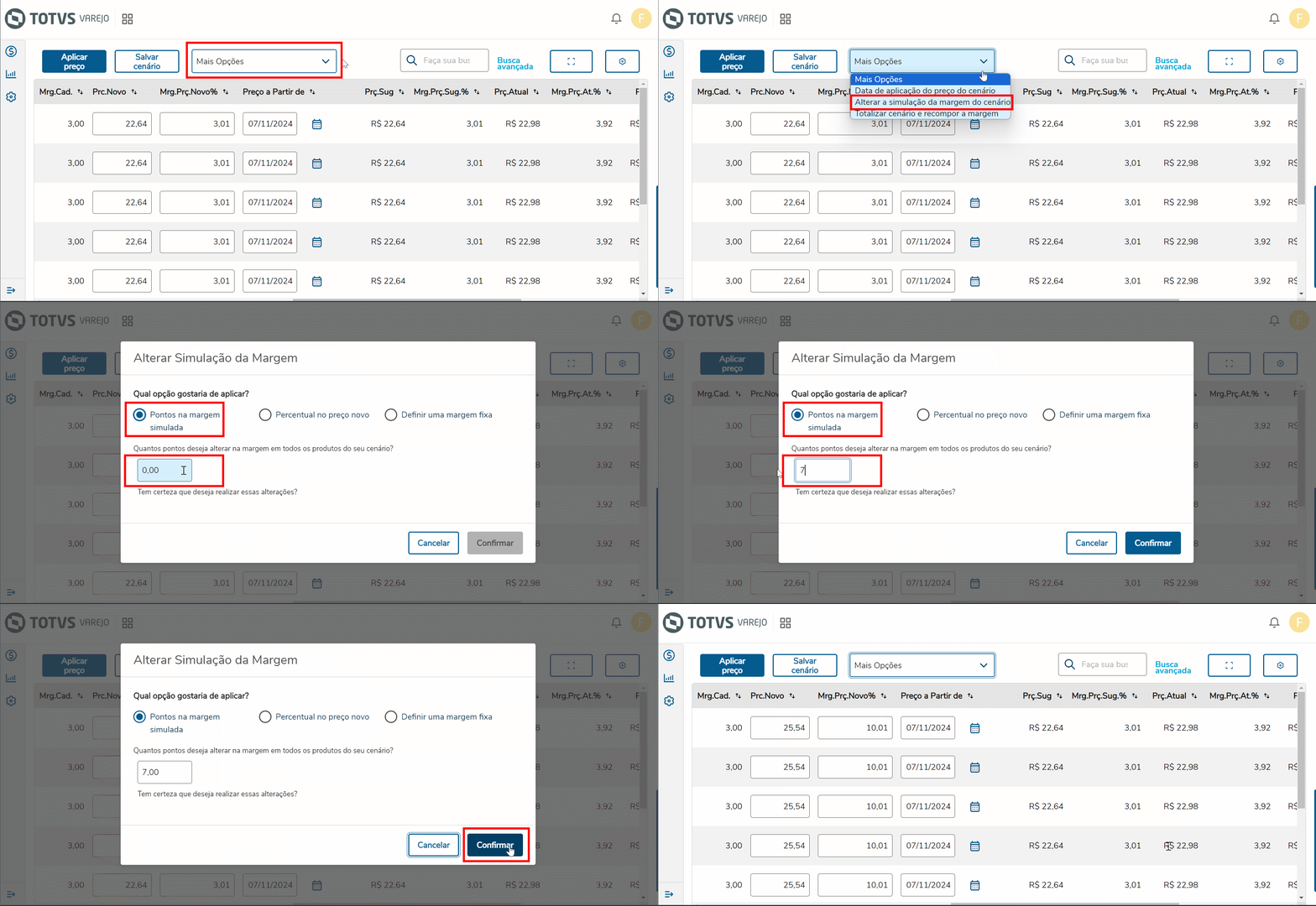 Imagem 8 - Alterar a Simulação da Margem do Cenário
Opção 2 - Percentual no Preço Novo: Aplica o percentual digitado em cima do preço novo.
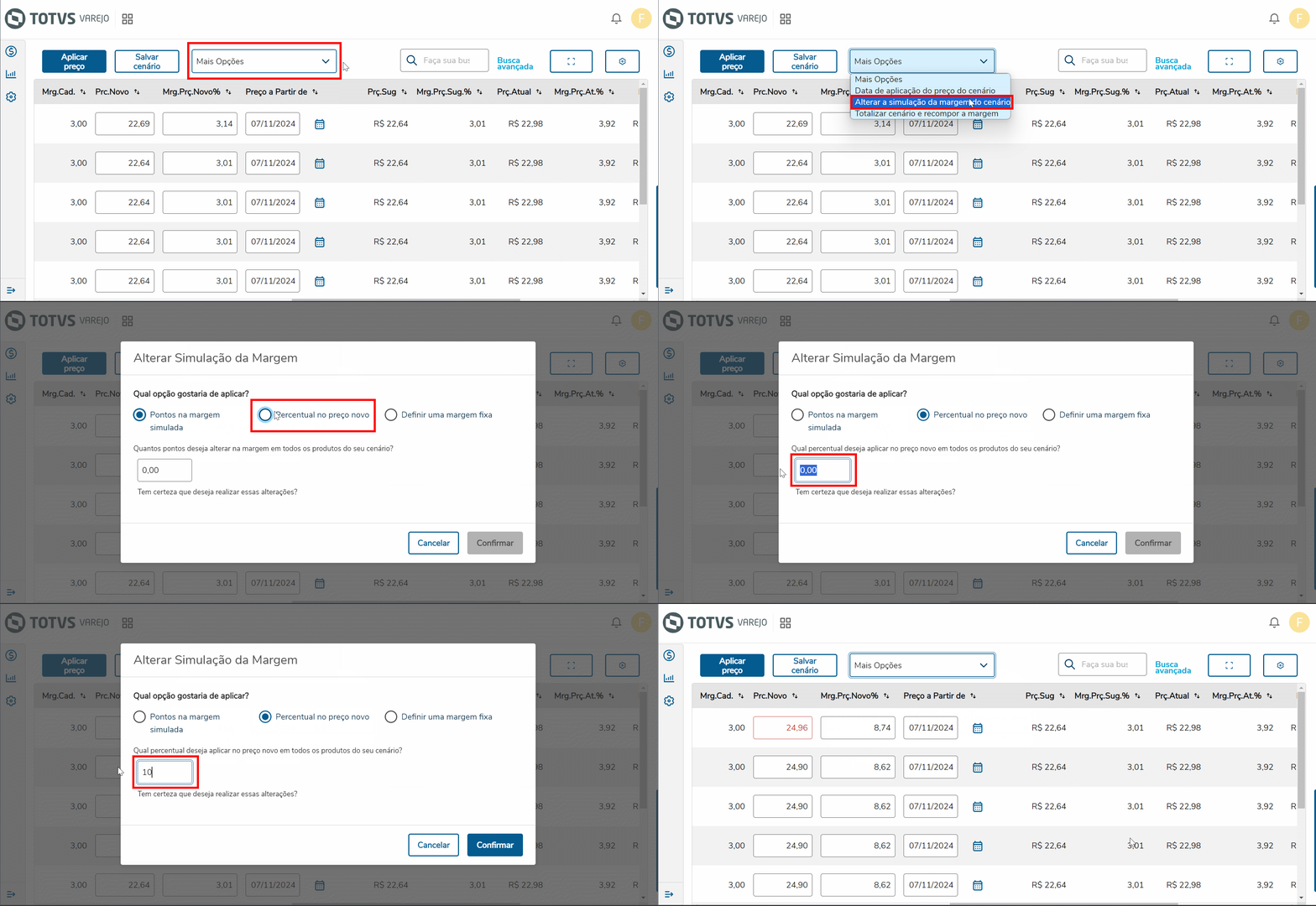
Imagem 9 - Percentual no Preço Novo
Opção 3 - Definir uma Margem Fixa: Define a margem do preço novo. (Caso a opção de arredondamento esteja marcada, a margem será recalculada para atender a regra do arredondamento).
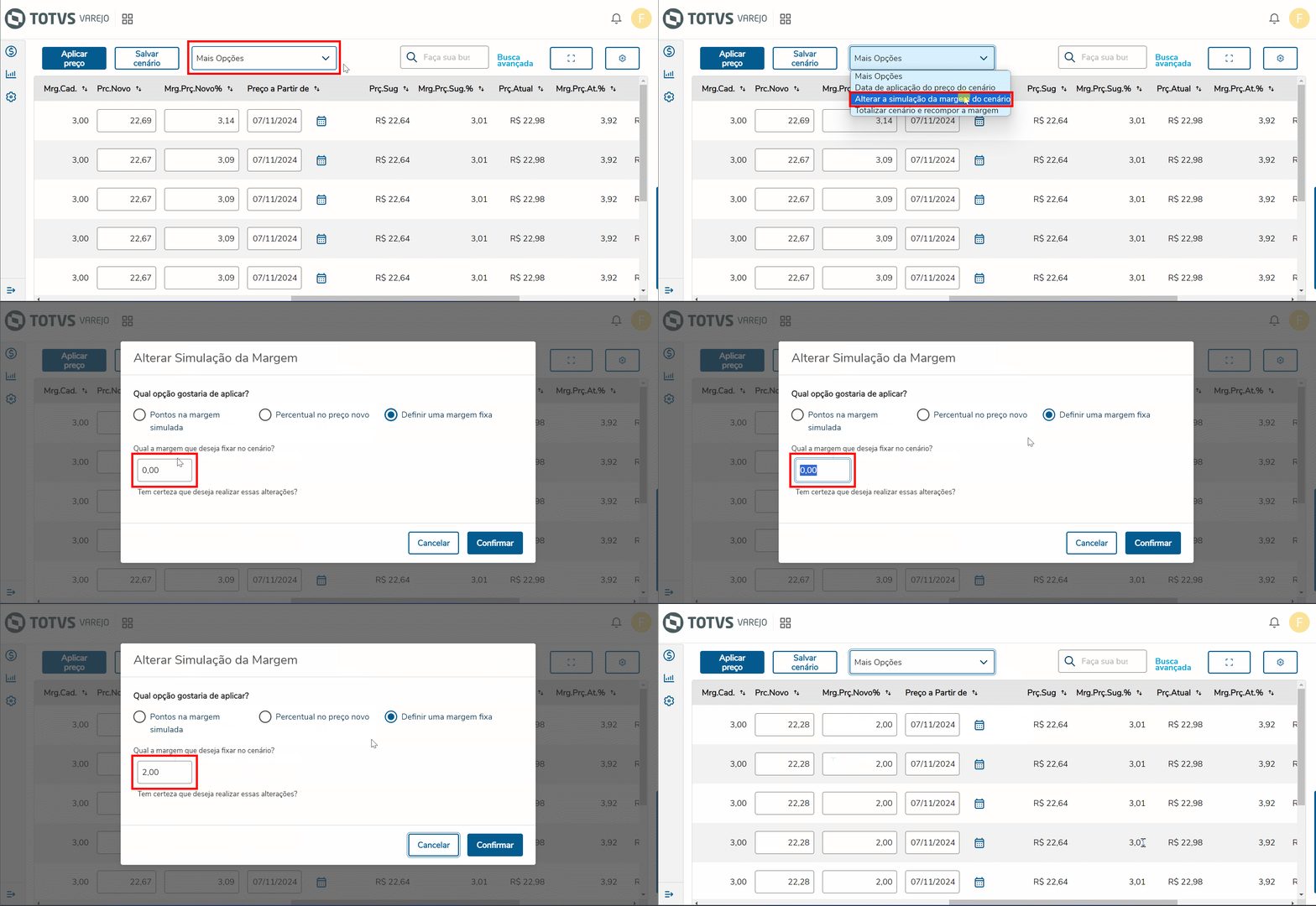
Imagem 10 - Definir uma Margem Fixa
Clique no botão Aplicar. Abrirá uma tela para a confirmação da ação. Clique no botão Aplicar.
Imagem 11 - Aplicar
Promoção
Para aplicar preços como promoção, na coluna Promoção, clique nos produtos que deseja precificar como promoção.
Clique no botão Aplicar.
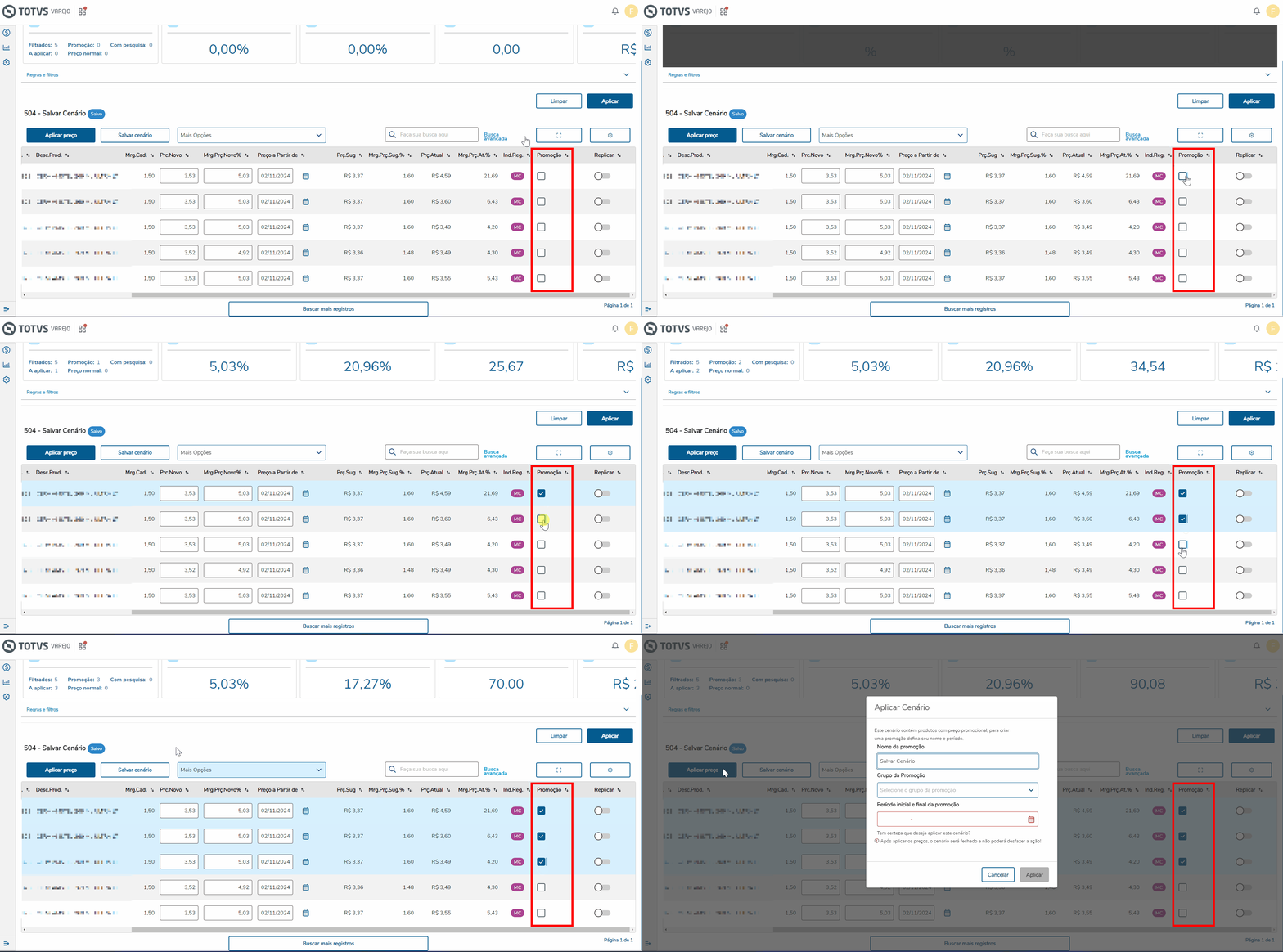
Imagem 12 - Selecionar Promoção
Abrirá a tela Aplicar Cenário.
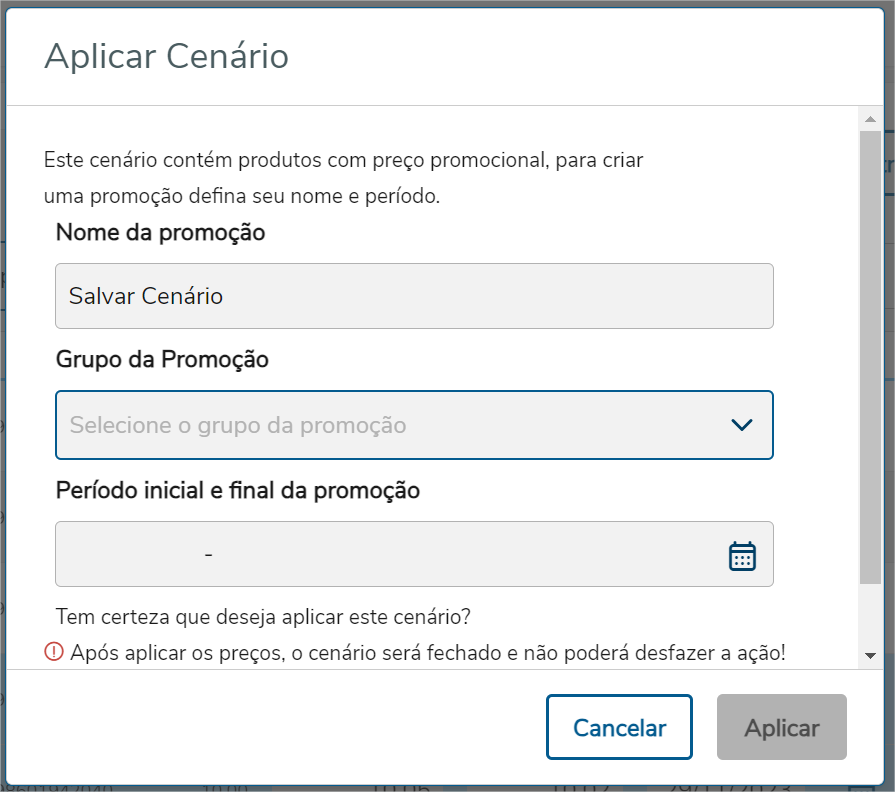 Imagem 13 - Tela Aplicar Cenário
No campo Nome da promoção, digite o nome da promoção.
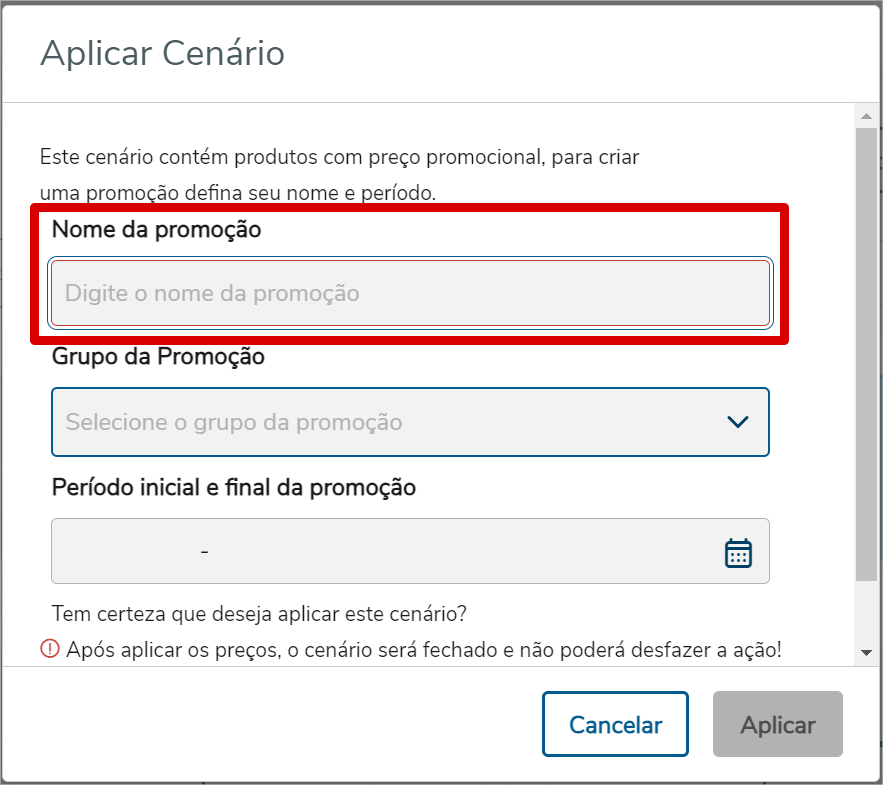
Imagem 14 - Nome da Promoção
No campo Grupo da Promoção, selecione o grupo dentre as opções disponíveis
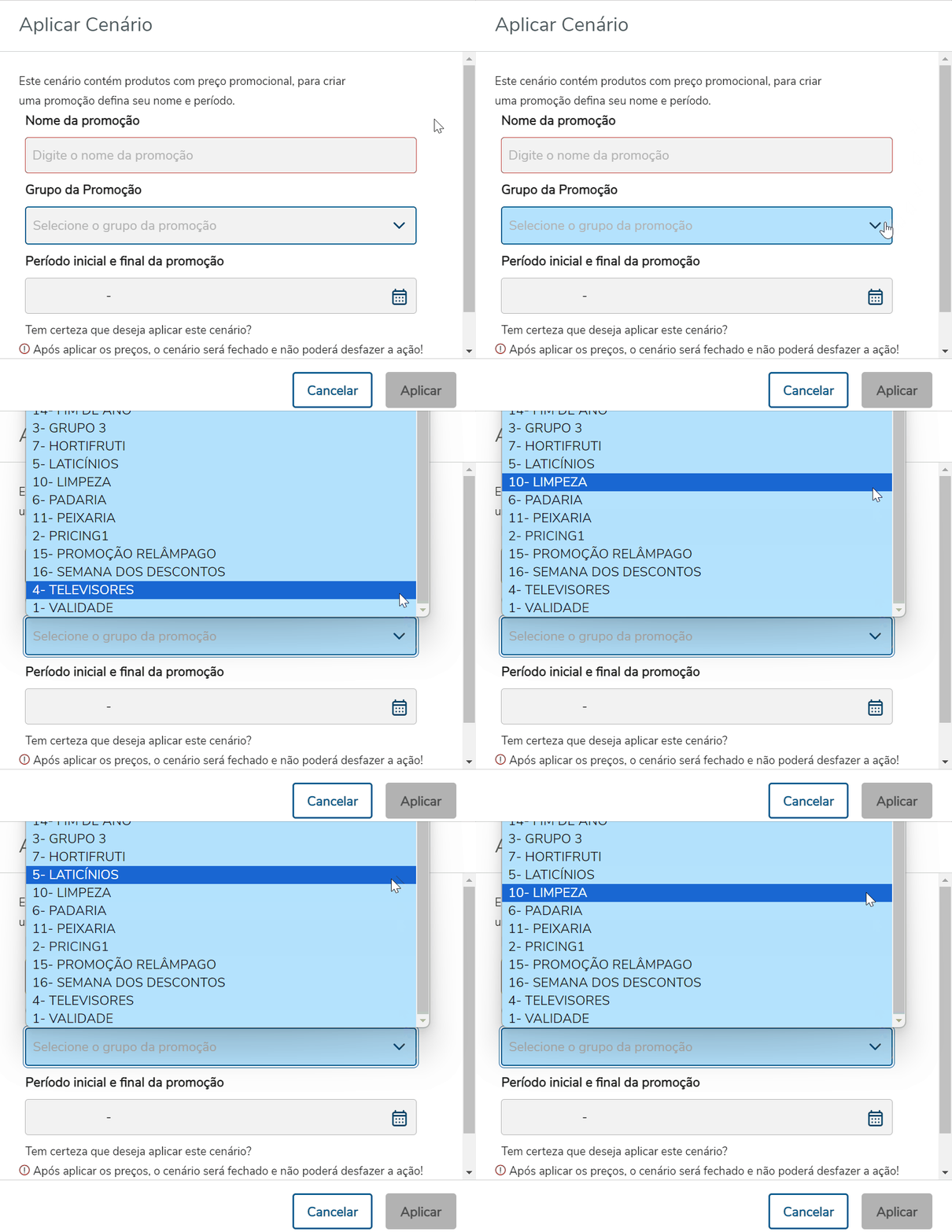
Imagem 15 - Grupo da Promoção
No campo Período inicial e final da Promoção, digite a data no campo, ou clique no botão calendário (conforme imagem 16) e selecione a data desejada no calendário.
Datas anteriores à data atual serão invalidadas.
Data final, deve ser maior que a data inicial.
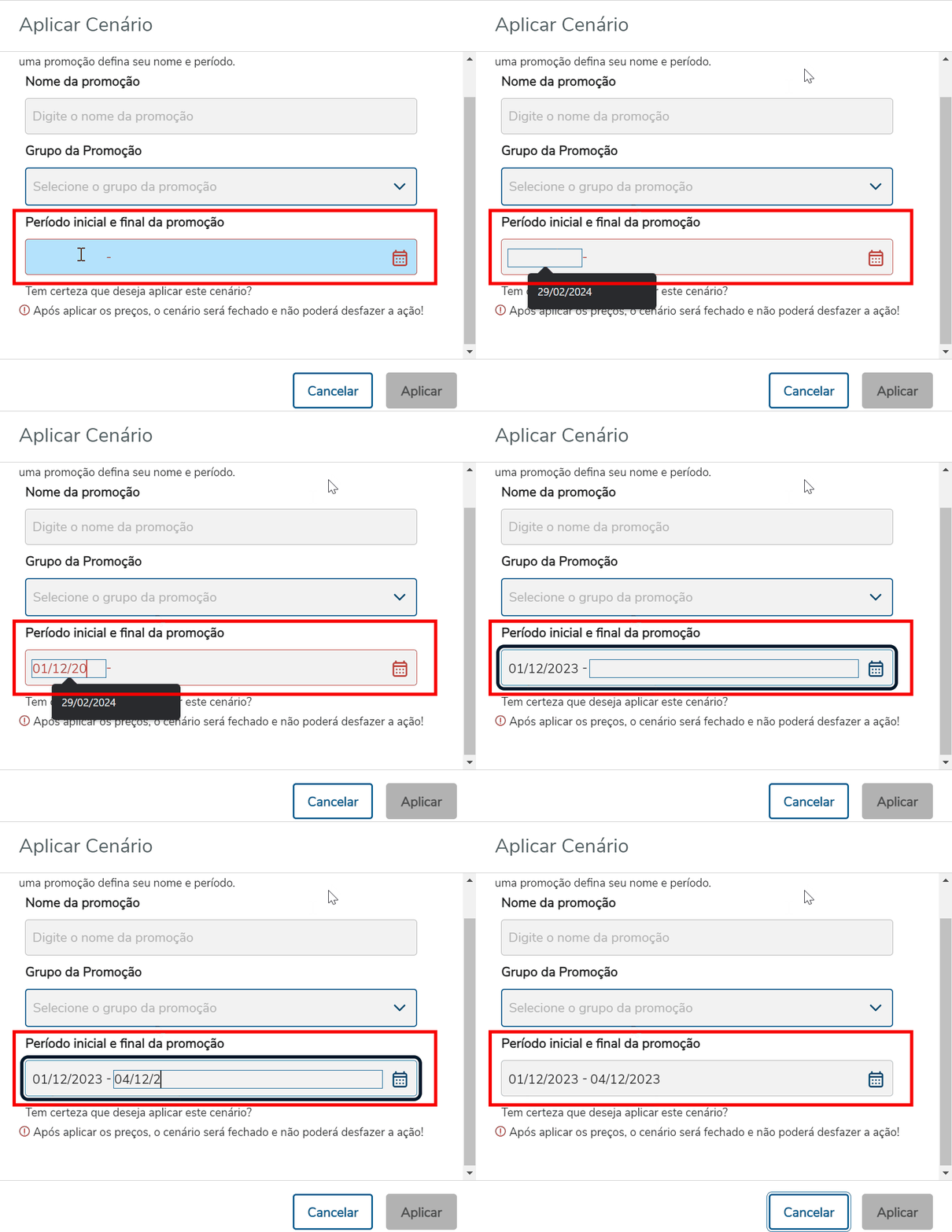 Imagem 16 - Período inicial e final da promoção
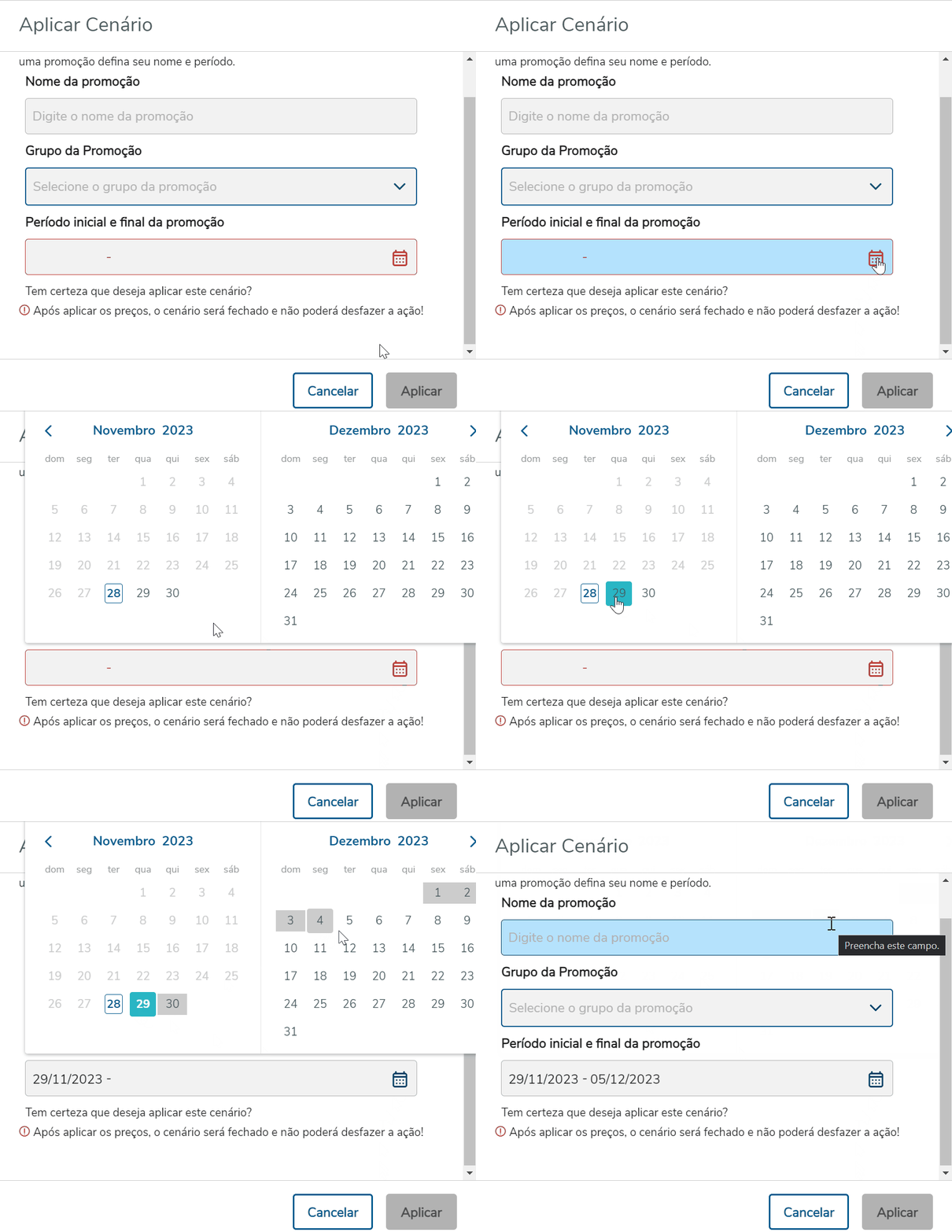
Imagem 17 - Período inicial e final da promoção Calendário
Para concluir, clique no botão Aplicar.
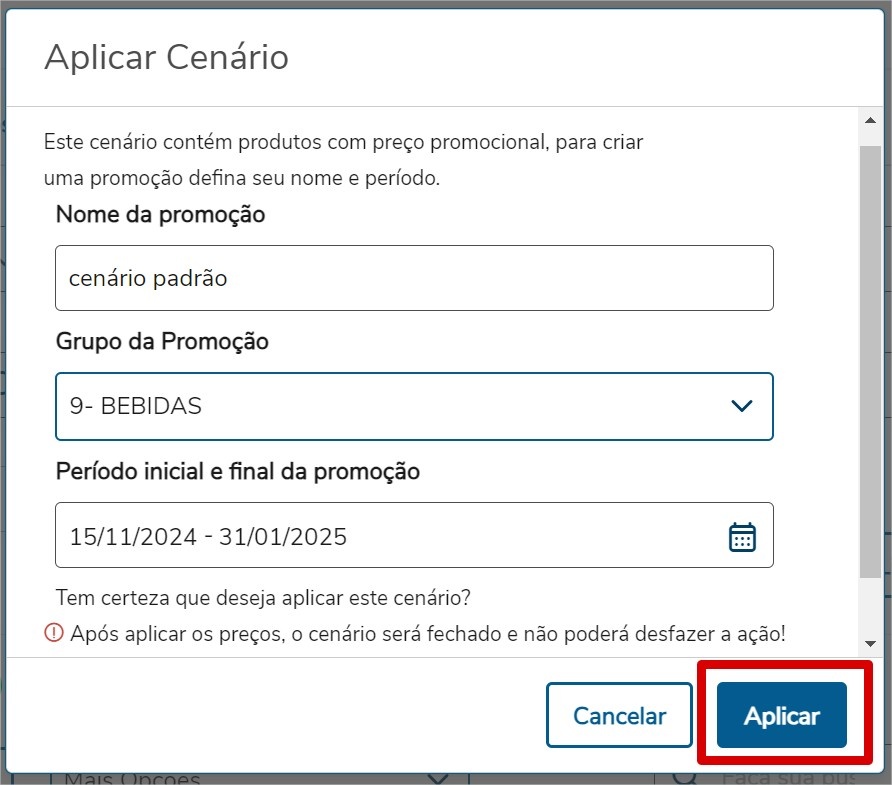 Imagem 18 - Aplicar promoção
Notificação
Após concluir a aplicação do cenário, o Pricing Insights salva a alteração, prepara para o envio ao ERP e notifica o usuário no ícone de sino, no canto superior direito.
A notificação exibe a informação da quantidade de produtos aplicados em cada cenário.
A aplicação do cenário, bem como a exibição da notificação, não garantem que o cenário foi aplicado no ERP, dependendo ainda do processo do Worker Downstream. Para saber mais informações do Worker downstream clique aqui.
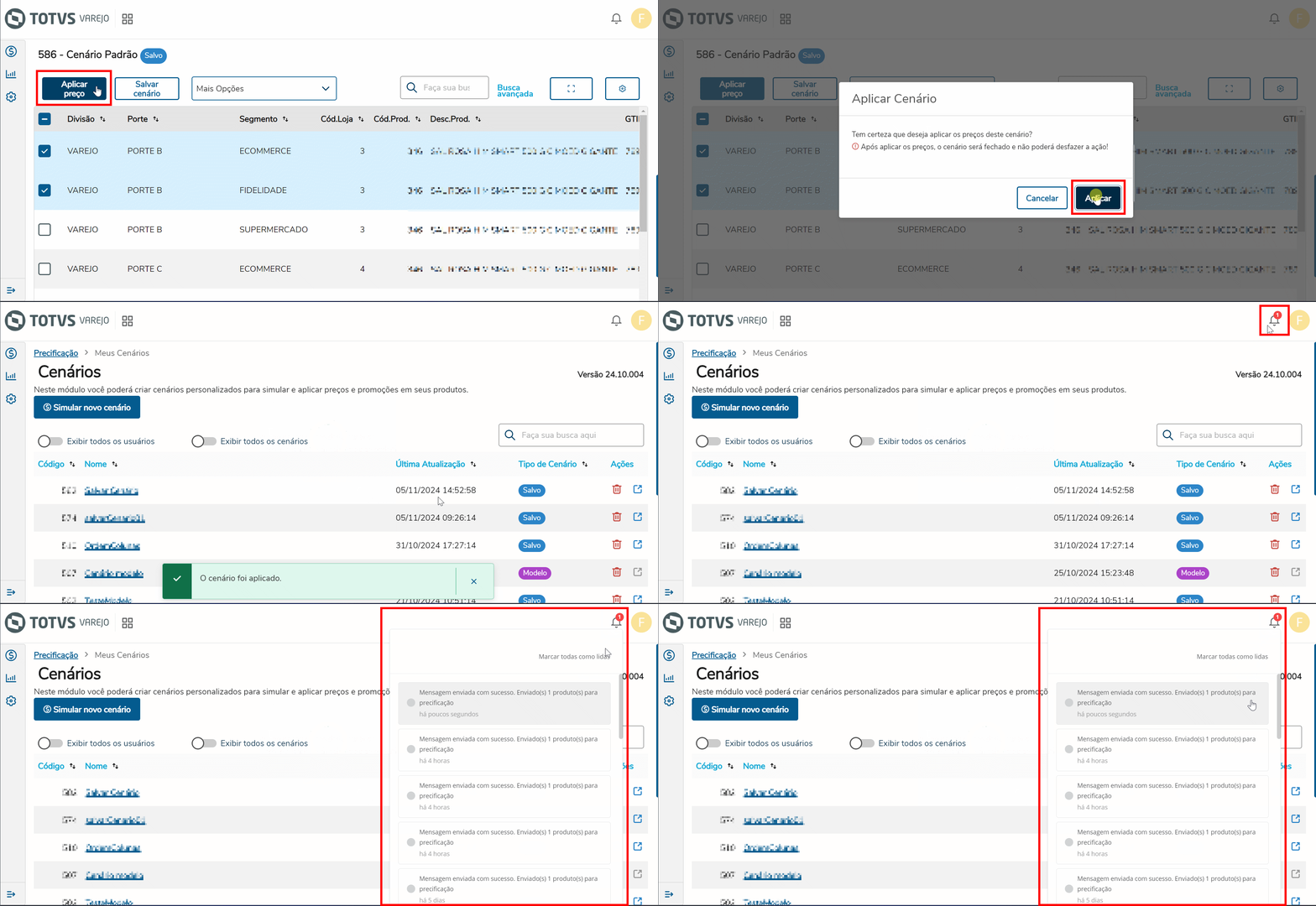
Imagem 19 - Notificação
03. TELA Aplicar Cenário
Outras Ações / Ações relacionadas
| Ação | Descrição | ||
|---|---|---|---|
| Criar CenárioSimular Regra | Configuração da tabela e produtos quem compõem o cenário. | ||
| Filtros Avançados | Descrição de cada filtro | ||
| Regras | Descrição de cada Regra | Pesquisa na Concorrência | Calcular sugestão de preço com base na pesquisa na concorrência
04. TELA Aplicar Cenário
Principais Campos e Parâmetros
Não há.
05. TABELAS UTILIZADAS
Não há.
06. TECNOLOGIAS HOMOLOGADAS
| Informações |
|---|
O uso do Tipo de Produto em diferentes tecnologias não homologadas, como em Sistema Operacional, Plataforma, Navegadores e outros dispositivos, pode comprometer a segurança dos sistemas e está sujeito as situações não previstas, sem cobertura de suporte. |
| Tipo de produto | ERP Web |
|---|---|
| Sistema Operacional | Windows Desktop |
| Plataforma | Desktop |
| Navegador | Google Chrome |
| Utilização/Experiência | Aplicações Web em geral. |
Visão Geral
Import HTML Content
Conteúdo das Ferramentas
Tarefas