Histórico da Página
CONTEÚDO
- Visão geral
- Operação de Importação de Adquirente
- Links
01. VISÃO GERAL
Nesse documento será descrito como fazer a solicitação de acesso o credenciamento à adquirente, para que seja possível realizar a baixa dos registros.
Segue link da página web, onde se tem o acesso ao manual do extrato eletrônico, com a orientação necessária ao conhecimento da estrutura Cielo e à códigos necessários para a configuração da Conciliador.
https://developercielo.github.io/tutorial/edi-extrato-eletronico#extrato-eletr%C3%B4nico-v15
02. EXEMPLO DE UTILIZAÇÃO DE IMPORTAÇÃO DE ADQUIRENTE
No módulo Contas a Pagar, deverá ser feito a criação das adquirentes com a flag de "Importação Ativa" marcada, assim que fizer a criação poderá importar as adquirentes com seguintes passos.
- (1) Entre no módulo "Contas a Receber"
- (2) Acessar aba "Plugin"
- (3) Selecionar "EasyCard">"Operações">"Importação"
...
ft(002)
Pegar o aquivo fornecido pela adquirente para por na pasta onde vão ser lidos todas as importações feitas pela adquirentes.
...
...
Para a Importação de Adquirente depois de ter feito todas as parametrização.
1.- Clique em "Importação Adquirente"
2.- Clique em "Importar".
Após finalizar tera todas as inforações da adquirente importada.
ao ambiente EDI da Cielo, onde por arquivo será possível consumir as informações em base ao extrato eletrônico de cartão de crédito/PIX, propiciando assim o processamento das informações no Conciliador de Cartões.
02. OPERAÇÃO
A Cielo realiza o envio diário à Totvs dos arquivos necessários para a Conciliação, desta forma, é necessário o acesso ao site da CIELO e seguir os passos como sugerido abaixo:
Para adesão ao novo fluxo, será necessário acessar o link abaixo com as credenciais da CIELO e realizar a assinatura do Termo de Autorização junto à CIELO, o link desse documento está ao final:
Acessar site:
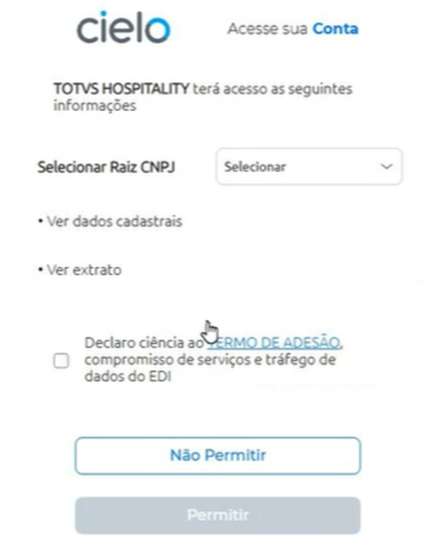
Acessando, deve-se selecionar a sua Empresa e , ao clicar em permitir será direcionada a pagina da TOTVS, conforme a baixo.
Copie o código de resposta da CIELO e envie a resposta por e-mail a pessoa responsável pela implantação.
exemplo:
https://www.totvs.com/?state=STATE_INFO&code=SEUCODIGODACIELO
Para finalizar, é necessário o preenchimento e envio à Cielo do termo abaixo
Termo de adesão extrato eletrônico 2025.docx
Após a concessão do acesso e a configuração correta, o Conciliador de Cartões está apto a iniciar a primeira leitura em base ao dia anterior disponível.
04. LINKS
...
...
Clique no ícone abaixo, e verifique o processo descrito acima em vídeo.
Siga para outras etapas de configuração, nos links abaixo.
03. LINKS
Visão Geral
Import HTML Content
Conteúdo das Ferramentas
Tarefas