
Histórico da Página
| Informações | ||
|---|---|---|
| ||
A partir das Versões: |
CONTEÚDO
- Visão Geral
- Exemplo de utilização
- Tabelas utilizadas
...
O cadastro de Registro Preliminar irá permitir que o usuário do departamento pessoal possua um cadastro para informar dados básicos de um funcionário que será admitido, utilizando um registro de pessoa existente. A nova tela utiliza a tecnologia do Smart UI. Esta nova tela receberá uma evolução visual e em partes funcional, da tela Registro preliminar anterior.
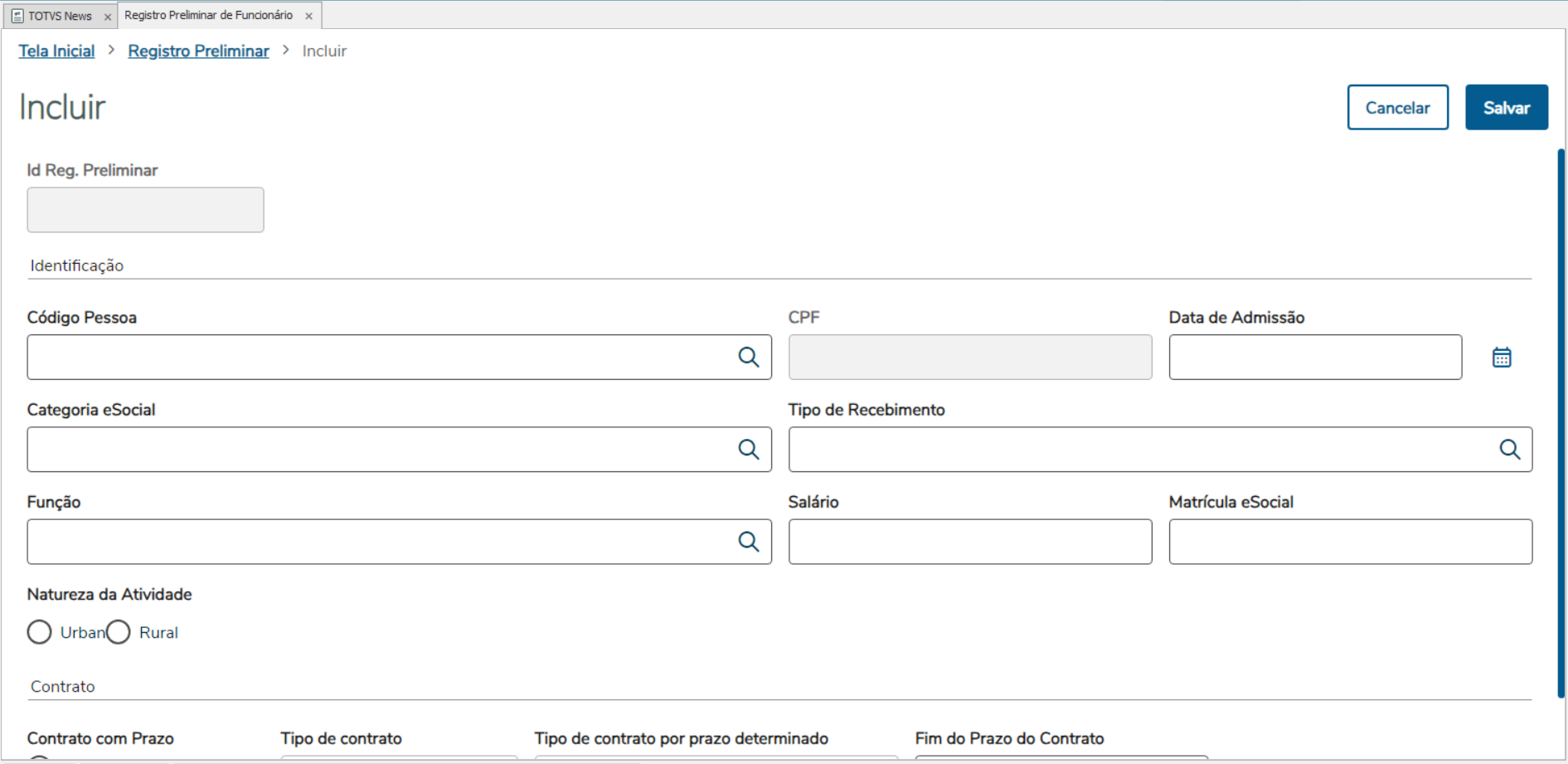
Na inclusão de um Registro Preliminar, estarão disponíveis os campos:
- Pessoa
- Data de Admissão (Prevista)
- CPF da Pessoa (Esse campo é para conferência dos dados da Pessoa, não é possível modificá-lo)
No campo Pessoa, o usuário deverá buscar deverá buscar uma pessoa já existente na base de dados. Quando existe a integração Labore / Vitae e a obrigatoriedade
de requisição Quando há integração com o TOTVS Folha de Pagamento e o TOTVS Gestão de Pessoas, e existe a obrigatoriedade de requisição para admissão, ao incluir um funcionário, é exibida a tela de Pré-cadastro, que faz realiza a busca por todas as pessoas que já estão associadas a uma requisição, nesta . Nessa mesma tela existe , há o ícone '"Exibir somente pessoas com registro preliminar' ", que irá filtrar filtra as pessoas que já possuem o cadastro no Registro Preliminar.
No caso da não existência de integração Labore / Vitae e a não de não haver integração com oTOTVS Folha de Pagamento e o TOTVS Gestão de Pessoas, e sem a utilização de requisição para admissão, ao incluir um novo funcionário, existe um ícone dentro do cadastro existe um ícone que permite localizar uma pessoa já cadastra cadastrada na base de dados e que também possui um Registro Preliminar.
Obs.: Os campos do Registro Preliminar são de preenchimento obrigatório.
Obs2.: As informações contidas neste nesse cadastro serão utilizadas pelo eSocial.
Observação:
Os dados deste cadastro serão enviados para o eSocial serão utilizadas pelo eSocial e enviadas através do evento S-2190 -Admissão de Trabalhador-Registro Preliminar. Para Para incluir de um novo registro de Pessoa no sistema para sua utilização uso no Registro Preliminar, é necessário ao que o usuário ter tenha a permissão de "Incluir Pessoa" no sistema TOTVS Gestão de Pessoas.
02. EXEMPLO DE UTILIZAÇÃO
Disponibilizamos a tela do Registro Preliminar utilizando a tecnologia Smart UI para as versões 12.1.2502 e superiores. Essa implementação trouxe uma atualização visual para a página, aprimorando não apenas sua aparência, mas também a forma como ela é utilizada, proporcionando uma experiência mais moderna e eficiente.
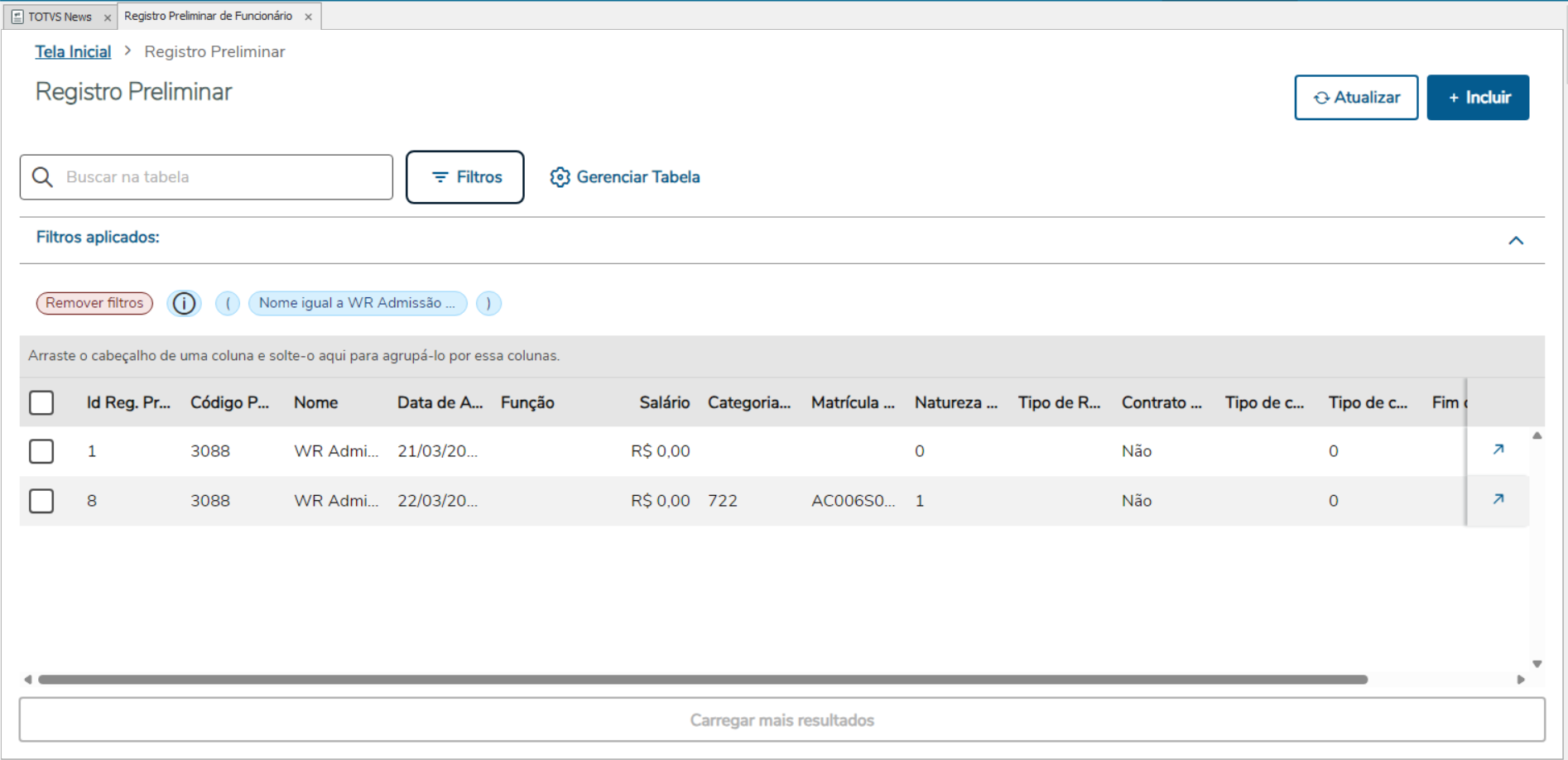
Veja a nova telaCom a utilização da nova tecnologia o seu visual ficou assim:
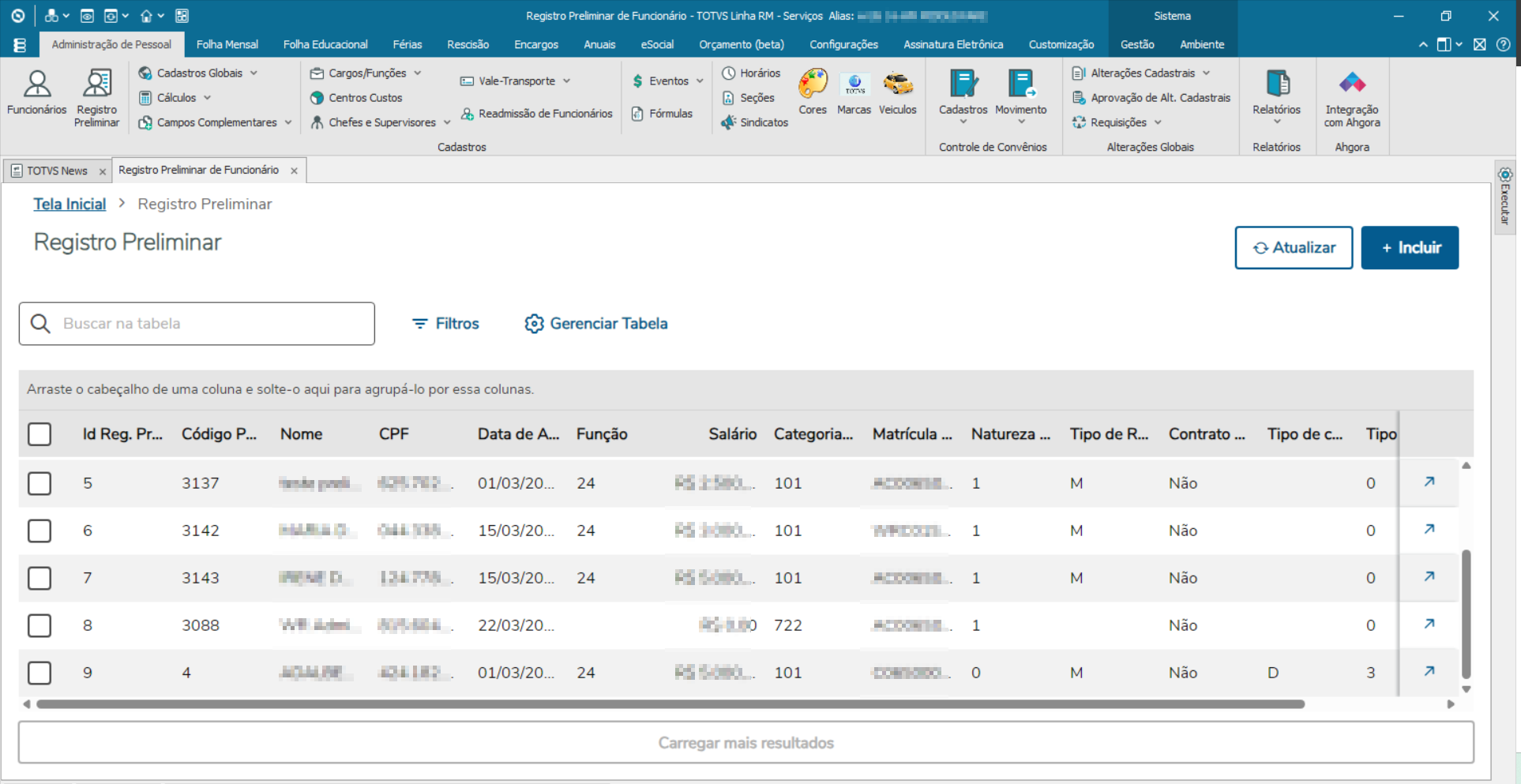
Agora temos a opção de , é possível buscar registros que estão diretamente na tela sem necessariamente a criação necessidade de criar um filtro , como por exemplo, abaixo temos alguns registros sendo exibidos e específico. Por exemplo, ao visualizar uma lista de registros, caso queira retornar apenas o registro preliminar Registro Preliminar com o nome "teste preliminar", basta que preencha preencher o campo Buscar na tabela :.
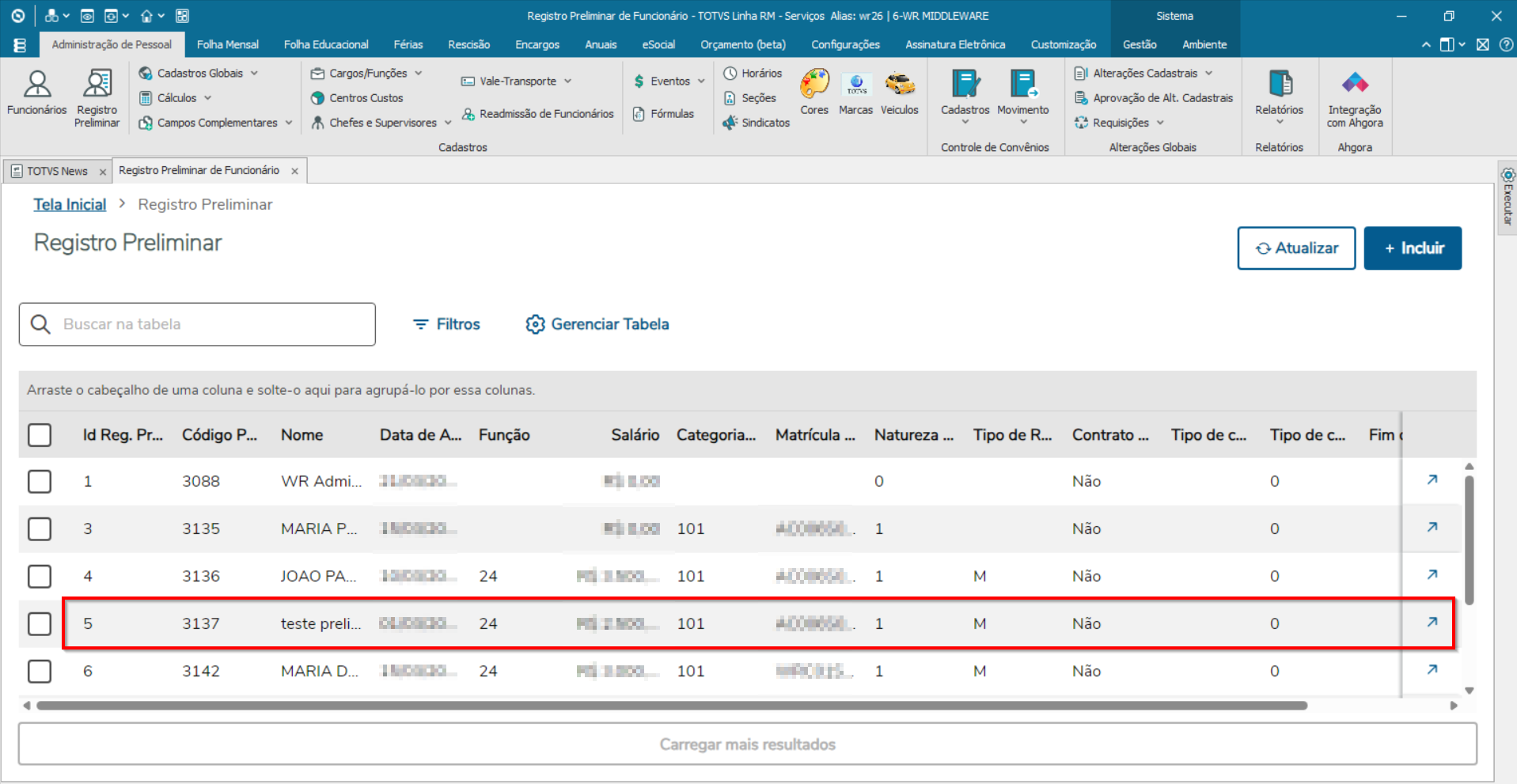
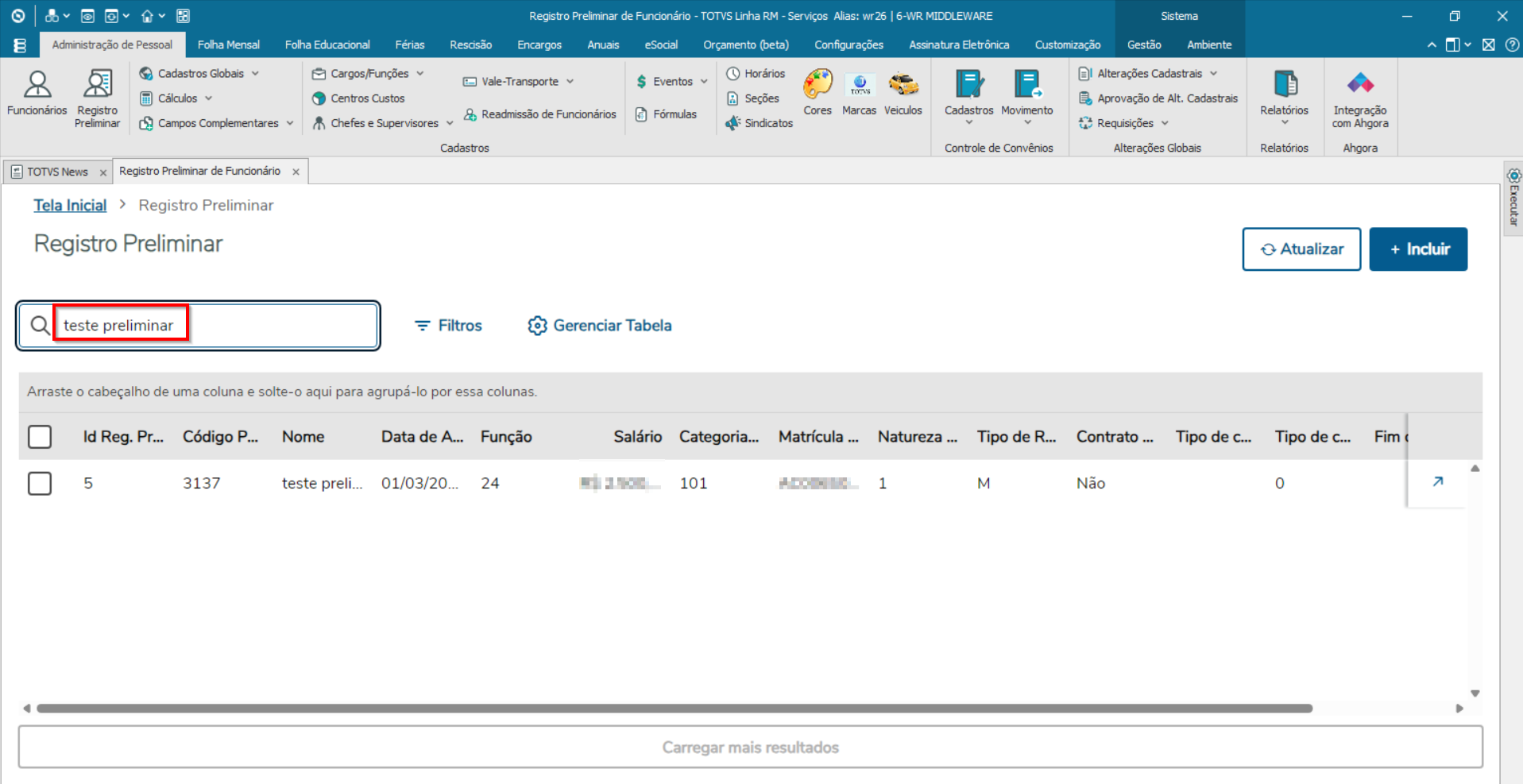
Importante: Vale lembrar que essa funcionalidade realiza a busca em qualquer campo exibido na tela, somente os registros exibidos, por padrão a tabela exibe 10 registros por busca, mas esse valor pode ser alterado, exibindo 20 / 50 / 100 / 1000 registros .
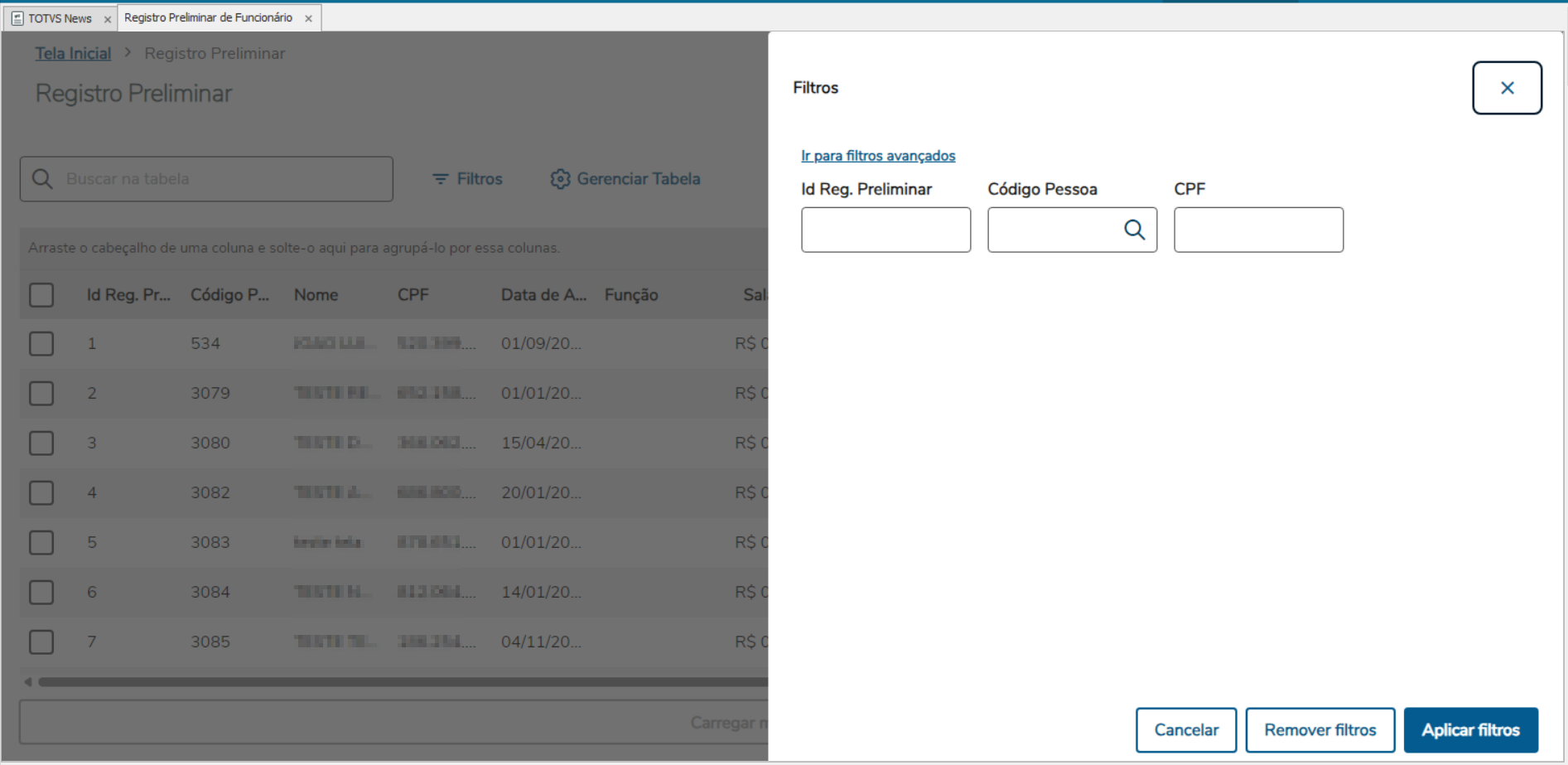
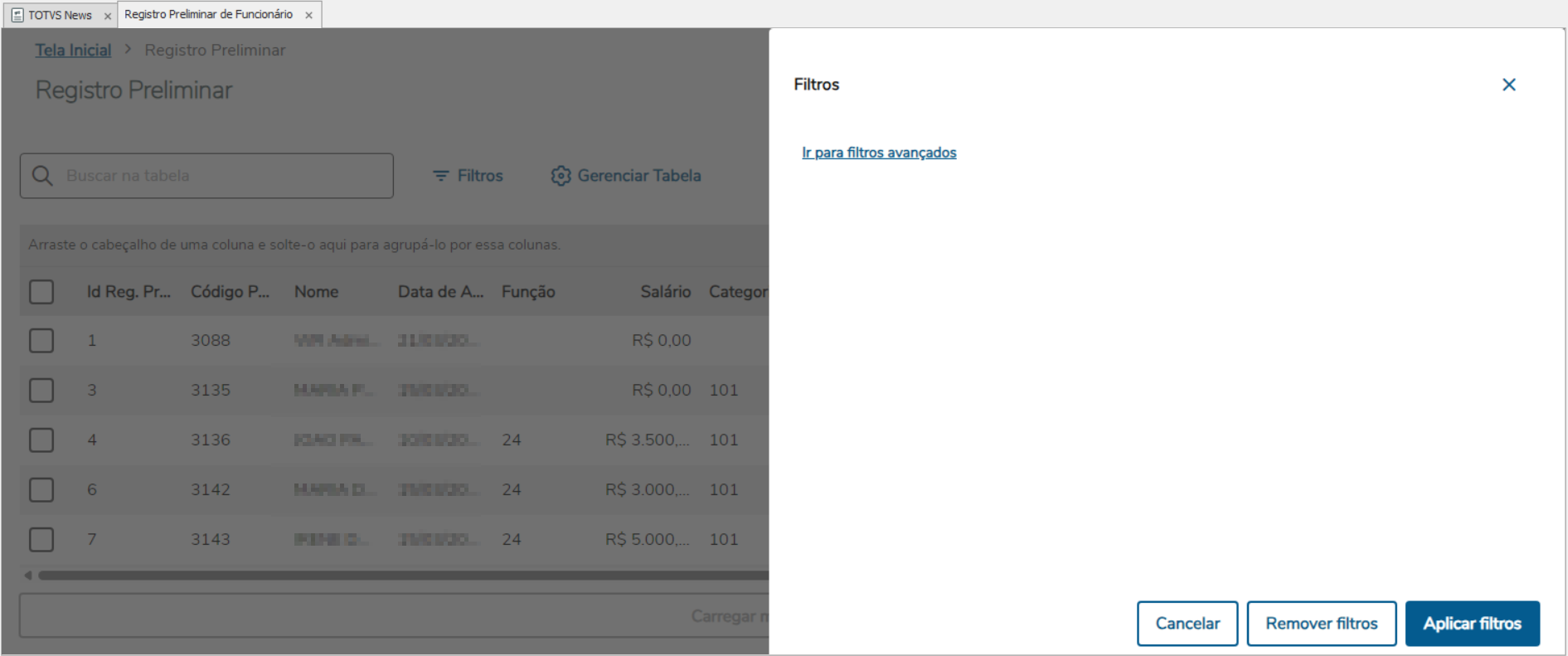
Outra função funcionalidade que recebeu passou por alterações visuais e funcionais é foi o gerenciamento e aplicações a aplicação de Filtros. Anteriormente, anteriormente ao clicar em Filtro, era aberto aberta uma janela pop-up para que pudessemos criar ou utilizar filtros já criadosexistentes. Agora, ao clicarmos clicar em Filtro, será aberta lateralmente uma janela para que possamos gerenciar nossos filtros, onde temos filtros padrões como "" e também há a possibilidade de criarmos filtros personalizados, clicando em  e Clicando em
  :uma janela lateral será exibida, permitindo o gerenciamento de filtros de forma mais prática.
Nessa nova interface, estão disponíveis filtros padrão, como "Id Reg. Preliminar, Código Pessoa, CPF", além da possibilidade de criar filtros personalizados. Para isso, basta clicar eme, em seguida, clicar em
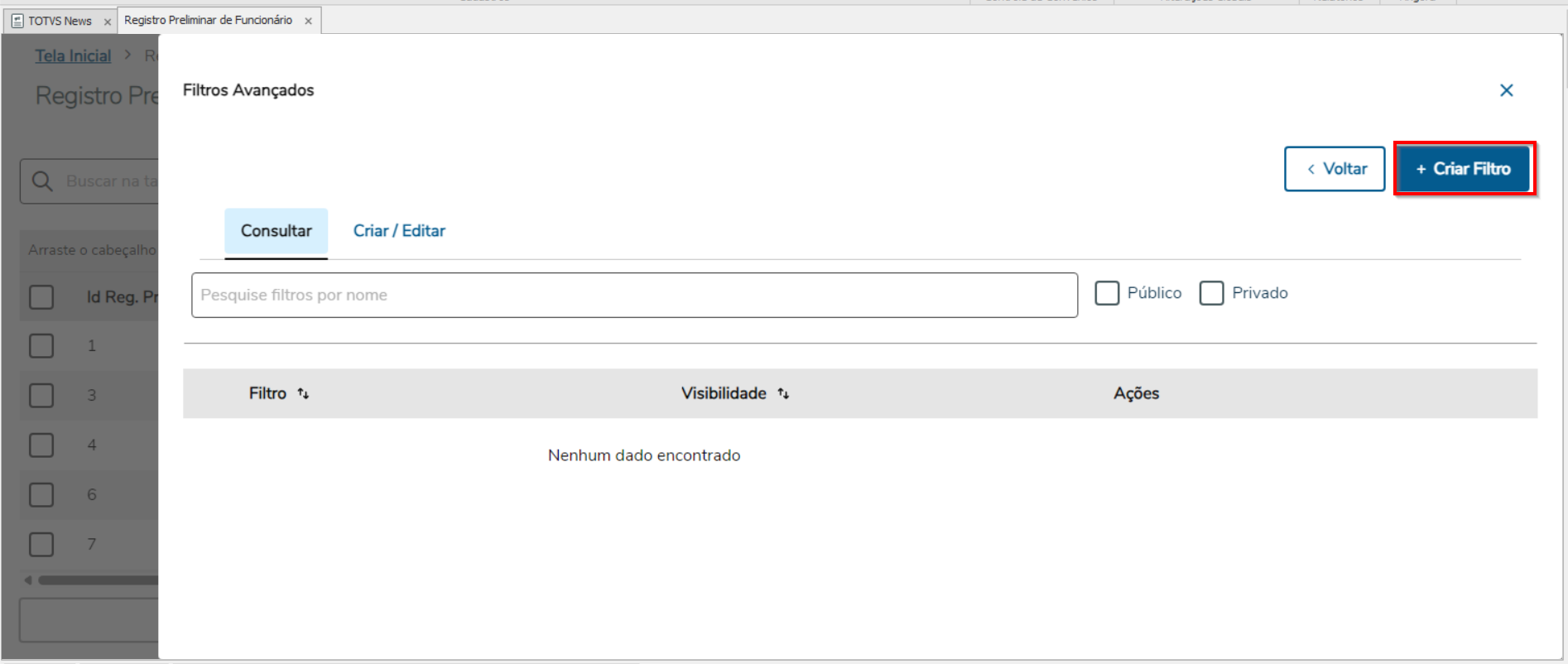
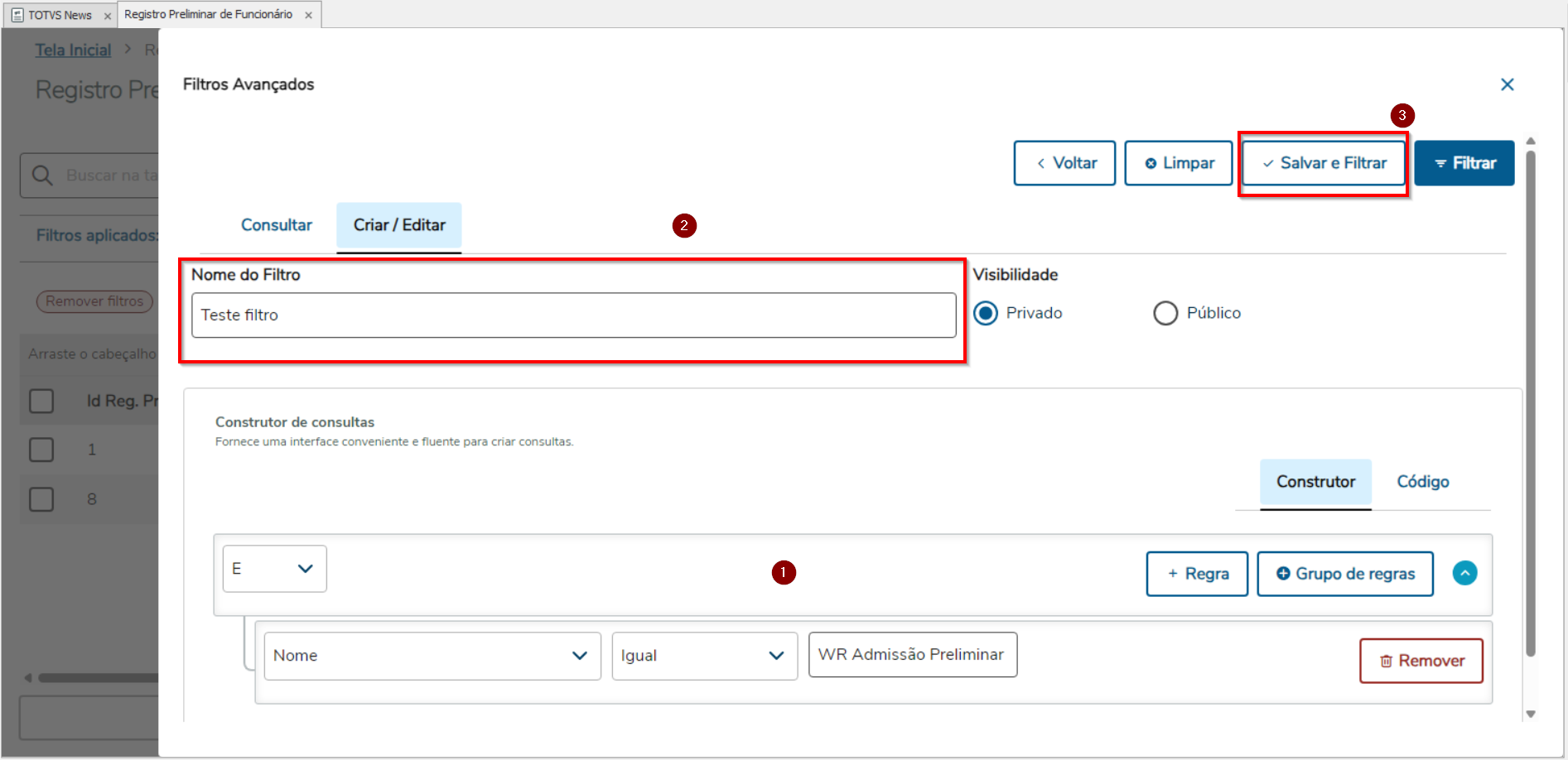
Para concluir a criação do Filtro, basta clicar então em Salvar e Filtrar
Para a inclusão de um novo registro basta clicar em 
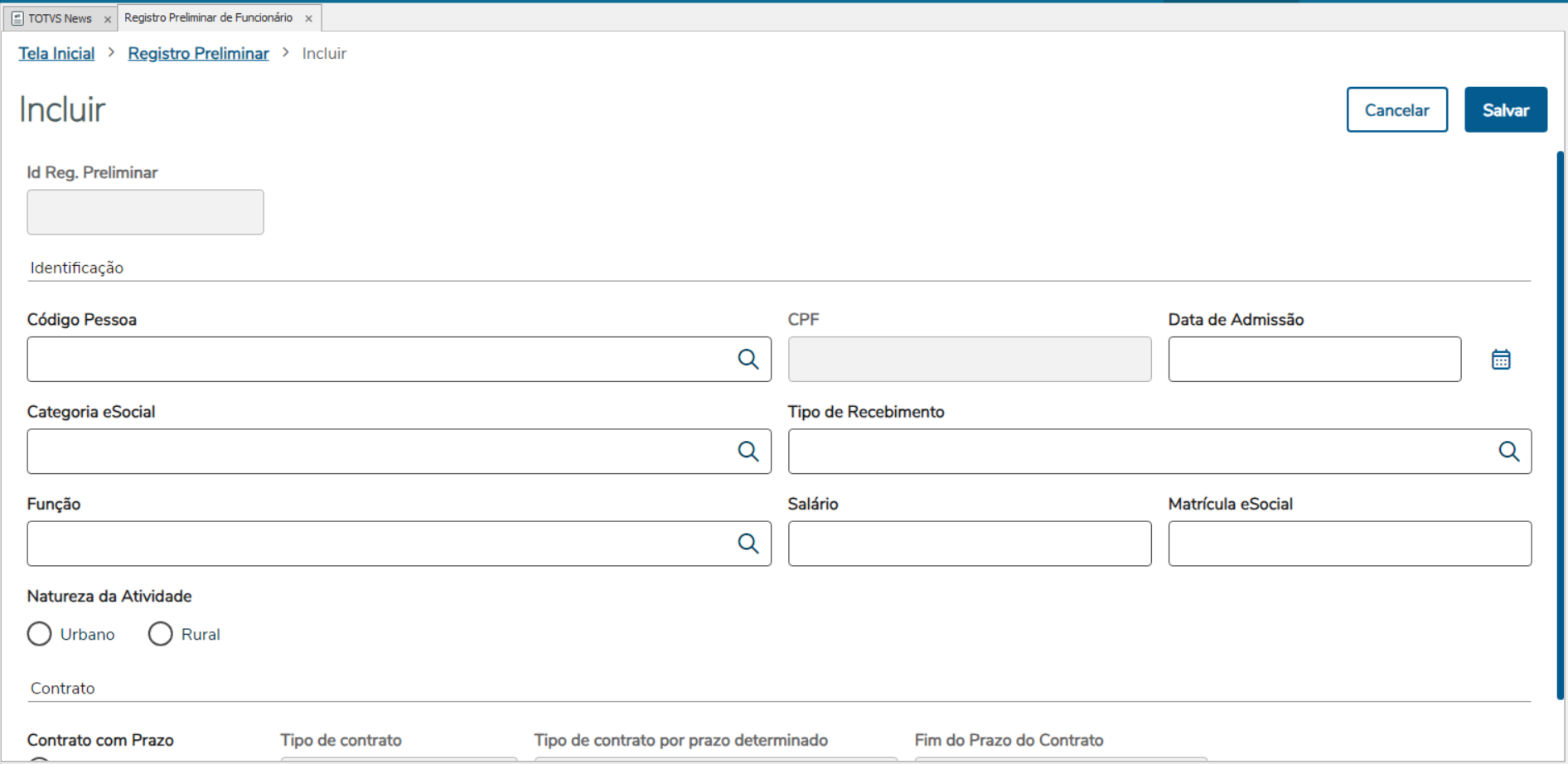
Para a Edição de um registro basta clicar no registro desejao desejado e clicar em 
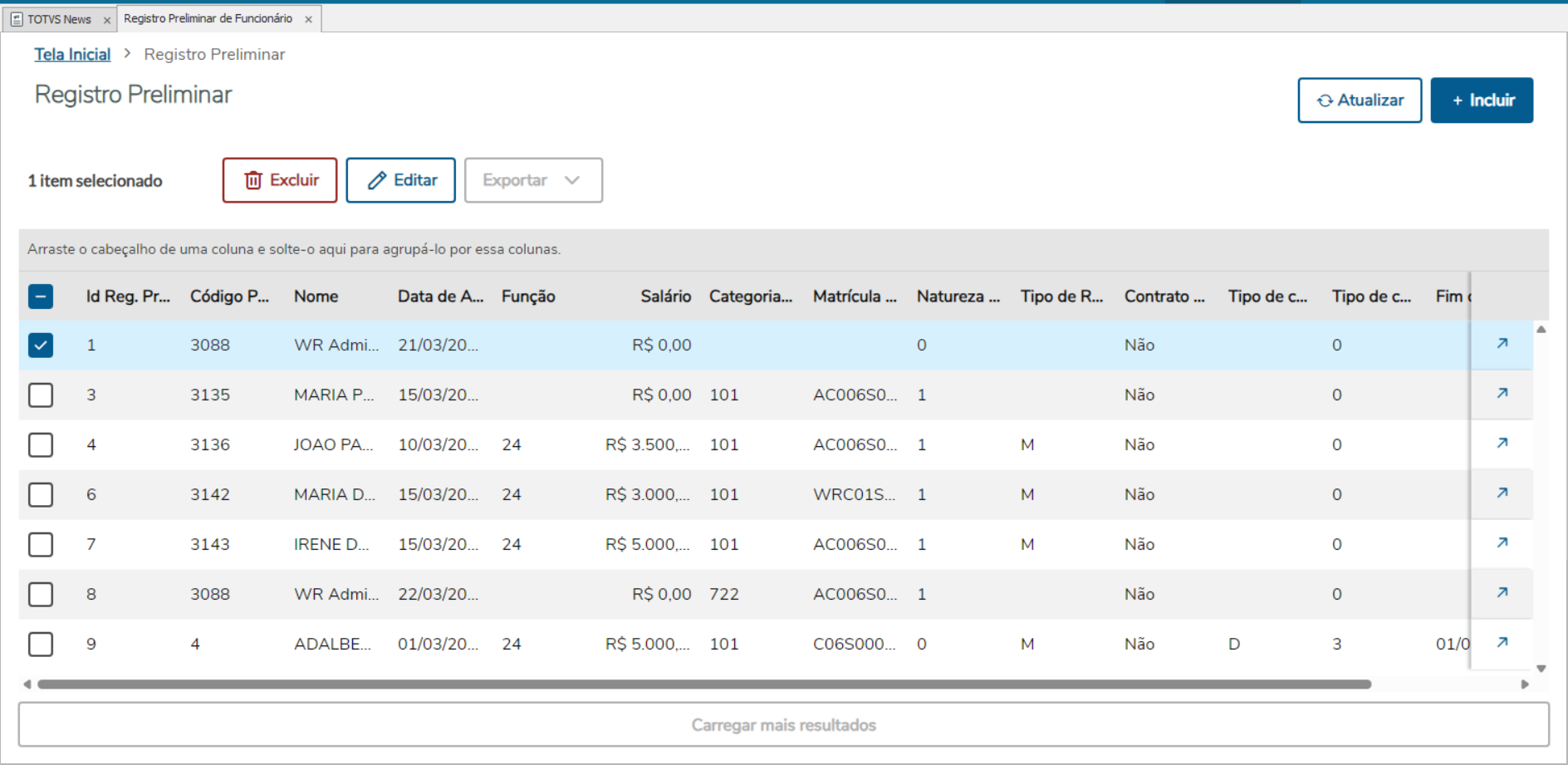
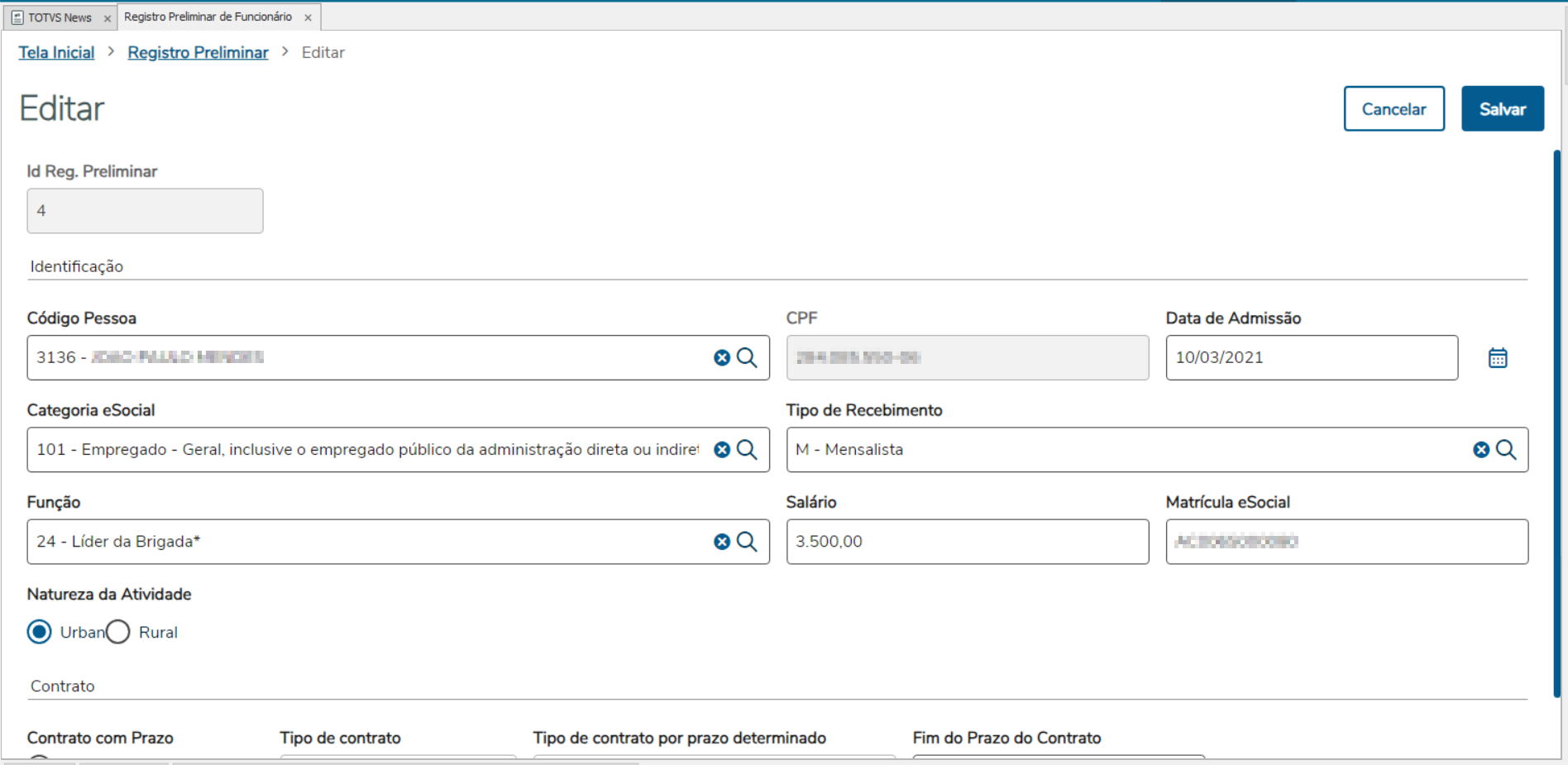
Após alterar os dados necessarios necessários clique em 
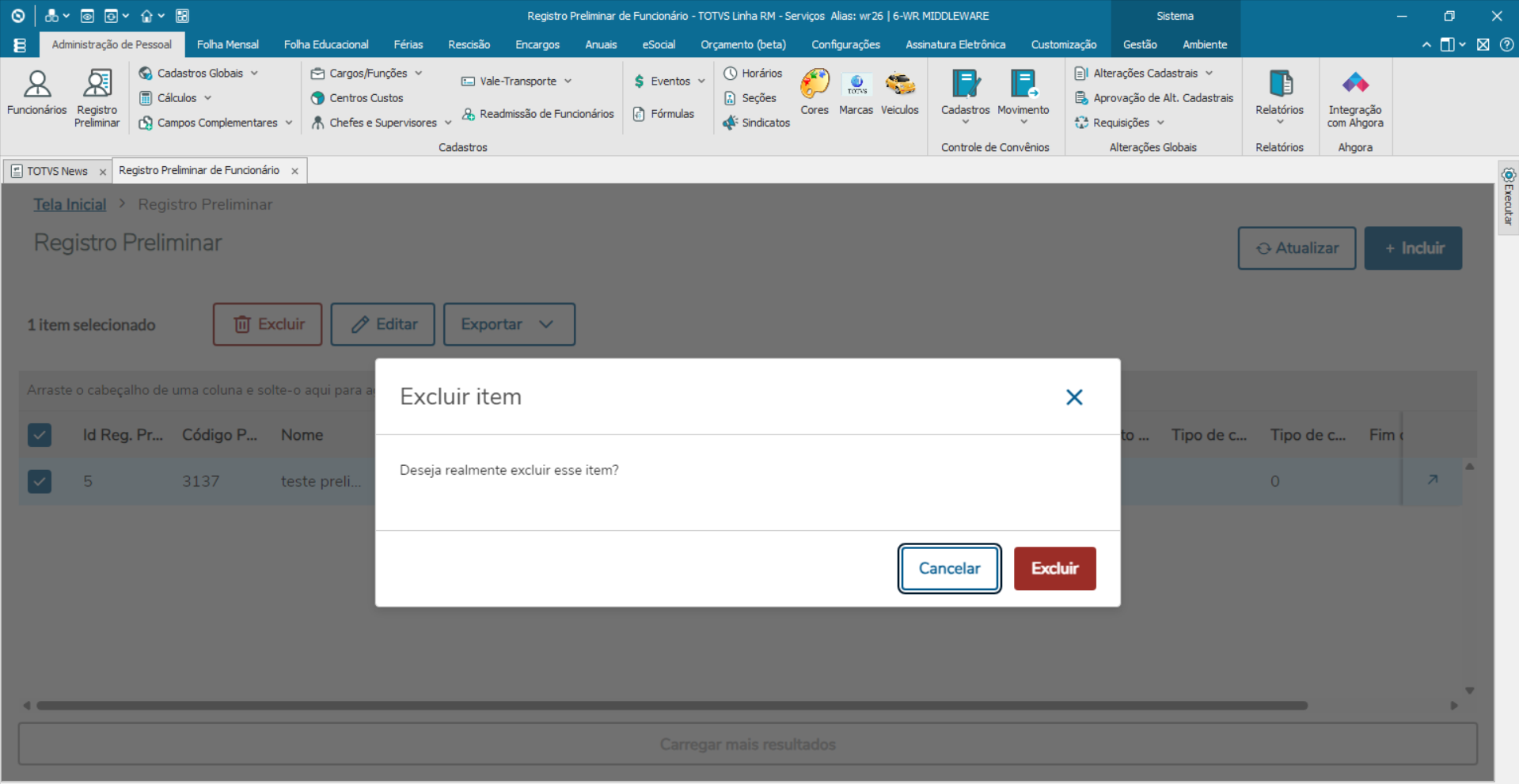
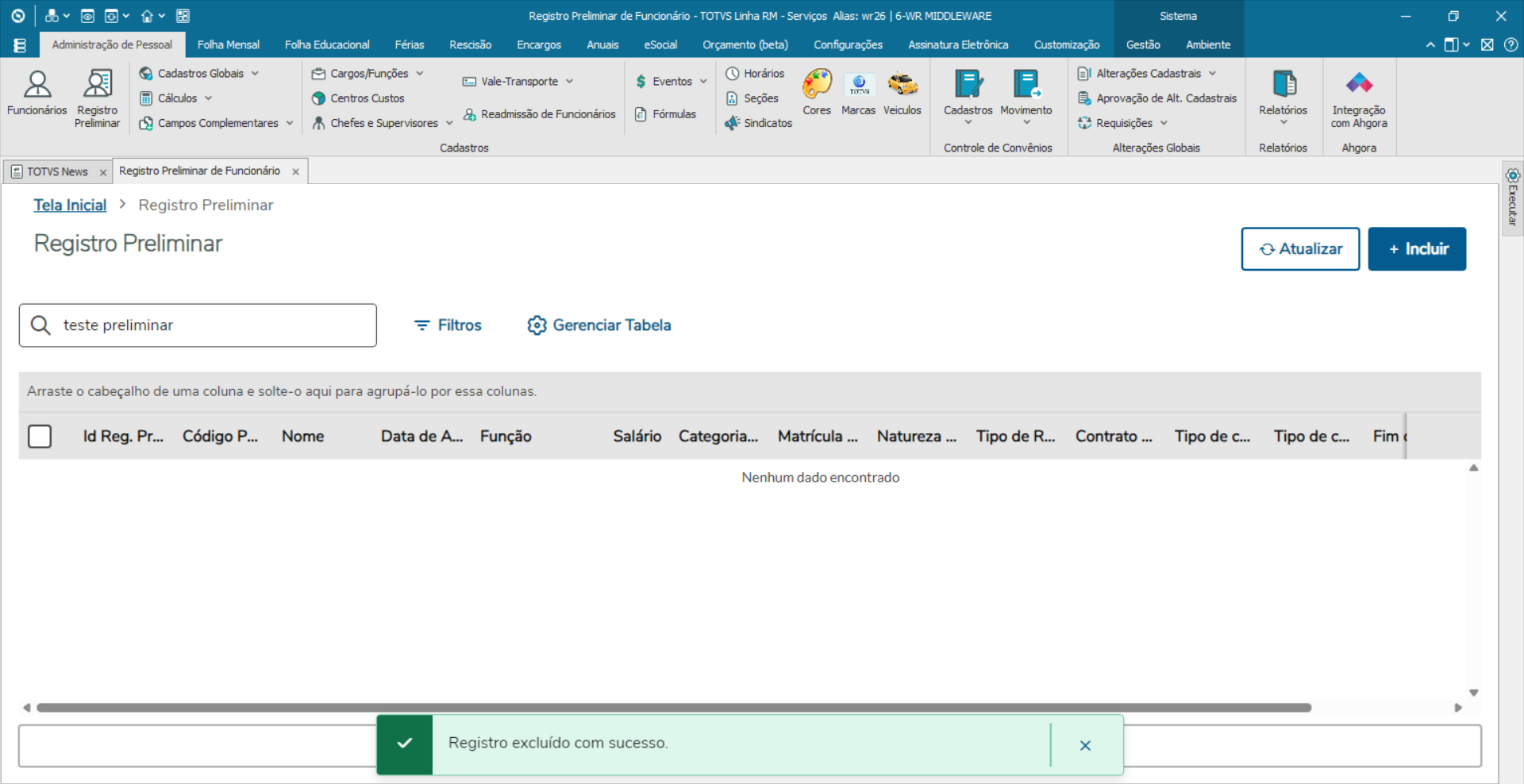
Caso queira Excluir o registro, é necessário selecionar a linha desejada e clicar em  , após a confirmação o registro será excluído:
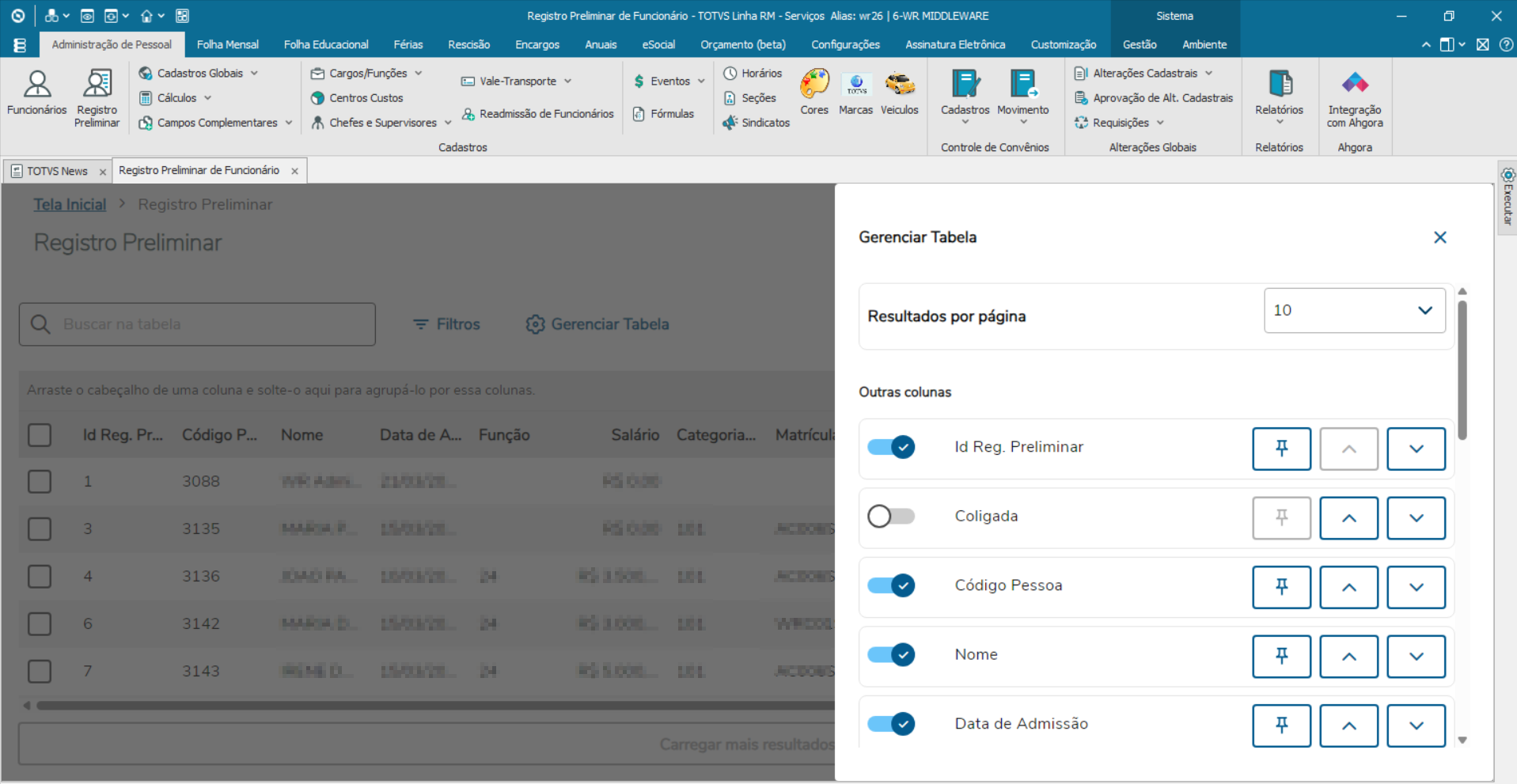
Na tela inicial do Registro Preliminar, é possível também ajustar as colunas do Gridgrid, fixando-as ou então alterando permitindo fixá-las, alterar sua posição de exibição ou então a sua não exibição. Também é permitido alterar optar por não exibi-las. Além disso, também é possível definir a quantidade de registros que serão a serem exibidos. Tudo isso pode ser feito Todas essas configurações podem ser realizadas através da função Configurar Grid.
03. TABELAS UTILIZADAS
- PFUNCPRELIMINAR
...
Visão Geral
Import HTML Content
Conteúdo das Ferramentas
Tarefas