
Histórico da Página
| Aviso | ||
|---|---|---|
| ||
Apenas está disponível para as versões 3.6 ou superior do Smart View Agent |
Os procedimento para instalação do TReports está descrito na documento a seguir;
Configuração do instalador do
...
TReports
- Acesse o endereço: http://{ip cadastrado}:7019/startup, após acesso clique em Vamos lá?
...
- Agora iremos configurar o acesso os produtosBioenergia ou Multicultivo como provedores de integrações.
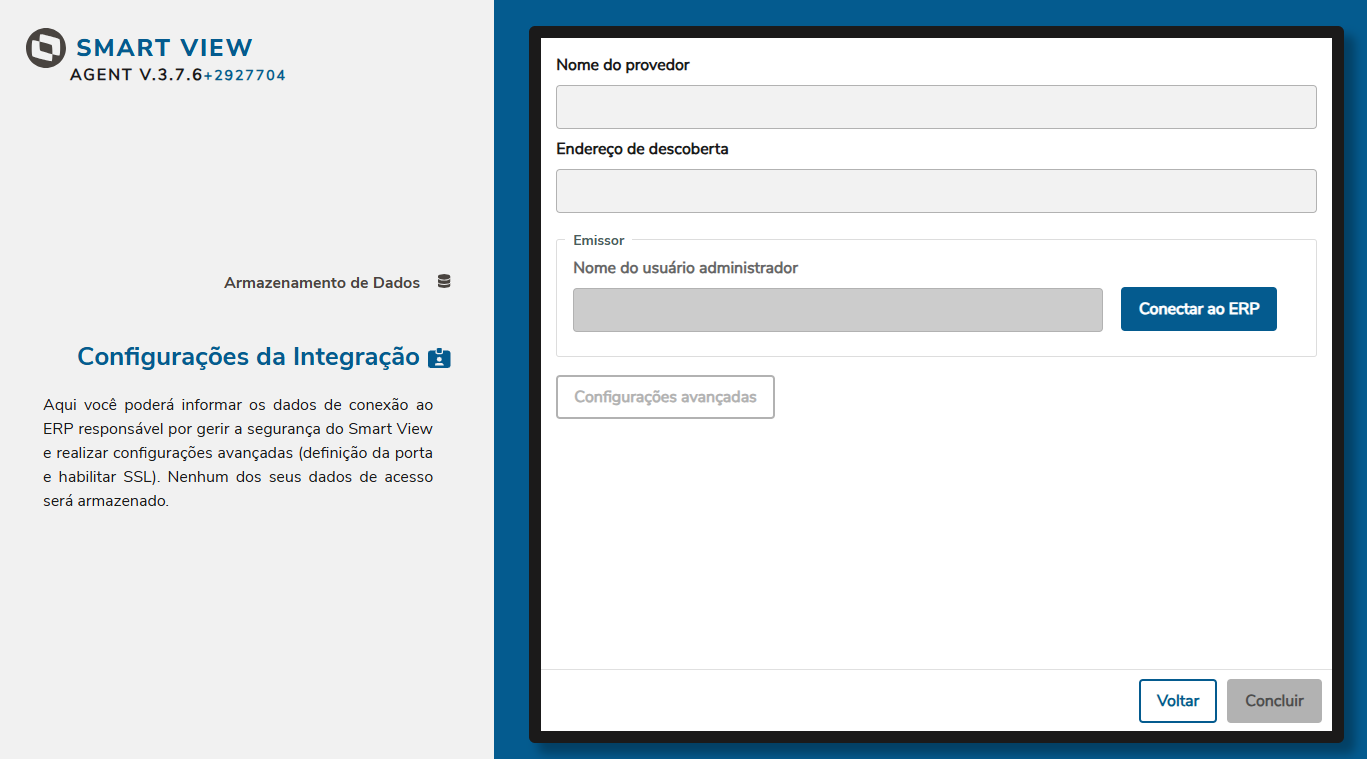
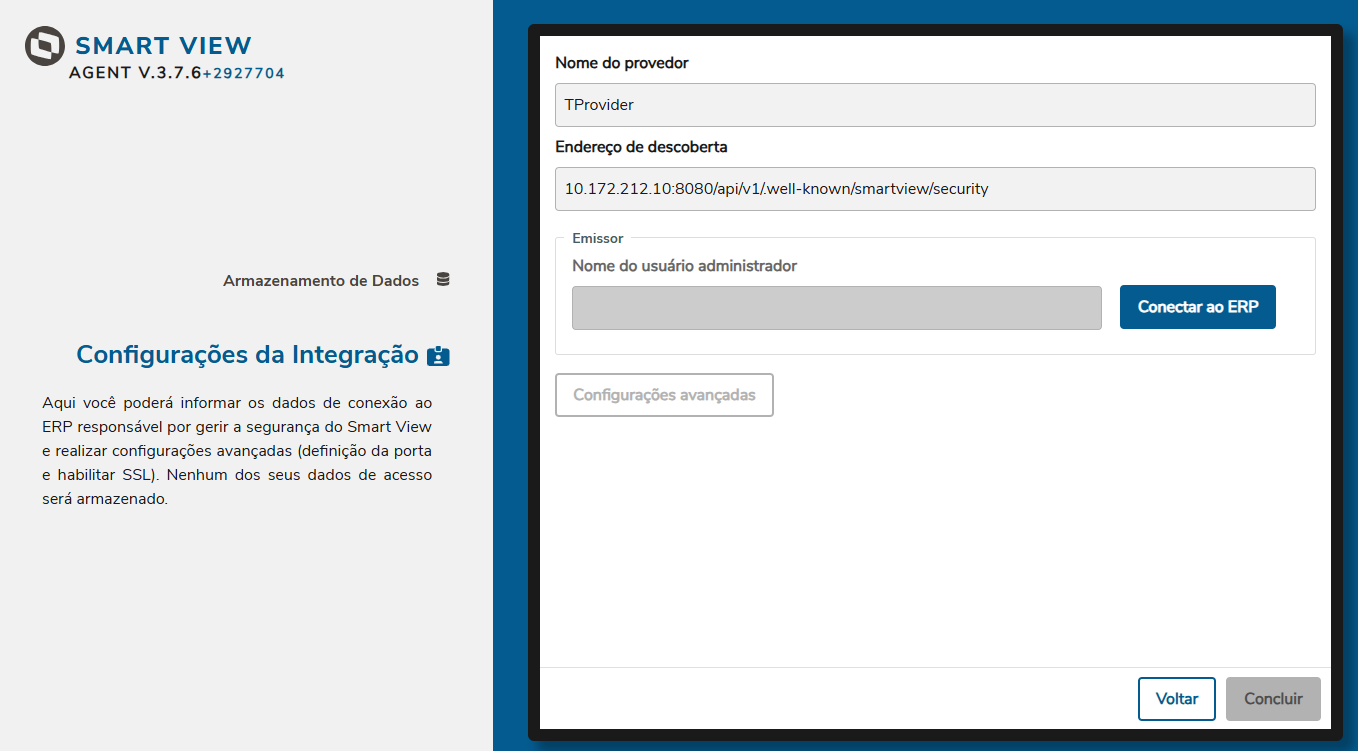
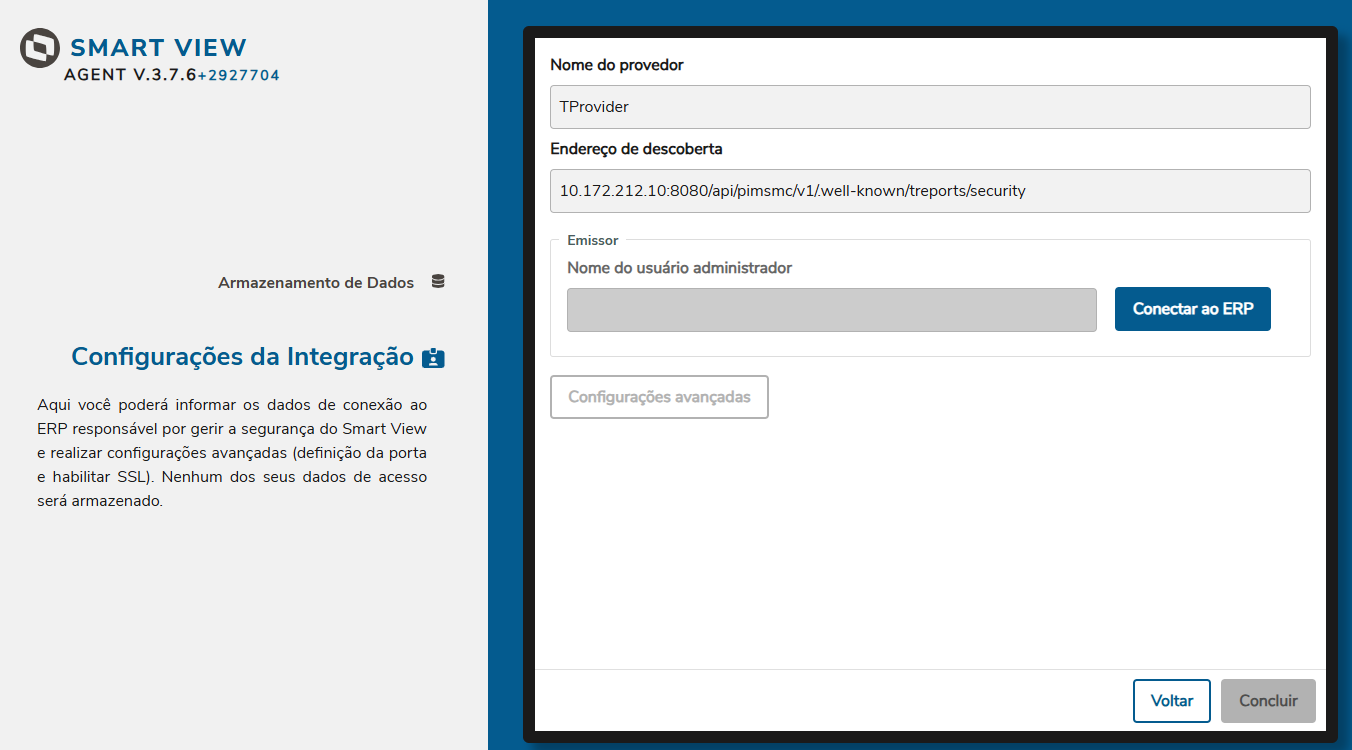
- Para configurar o TProvider T-Provider e Produtos padrões (Bioenergia ou Multicultivo) como provedor de segurança de autenticação dos usuários para acesso ao TReports, deve informar qual está utilizando, abaixo, foi demonstrado os dois casos, tanto para Bioenergia quanto ao Multicultivo:
| Aviso | ||
|---|---|---|
| ||
|
...
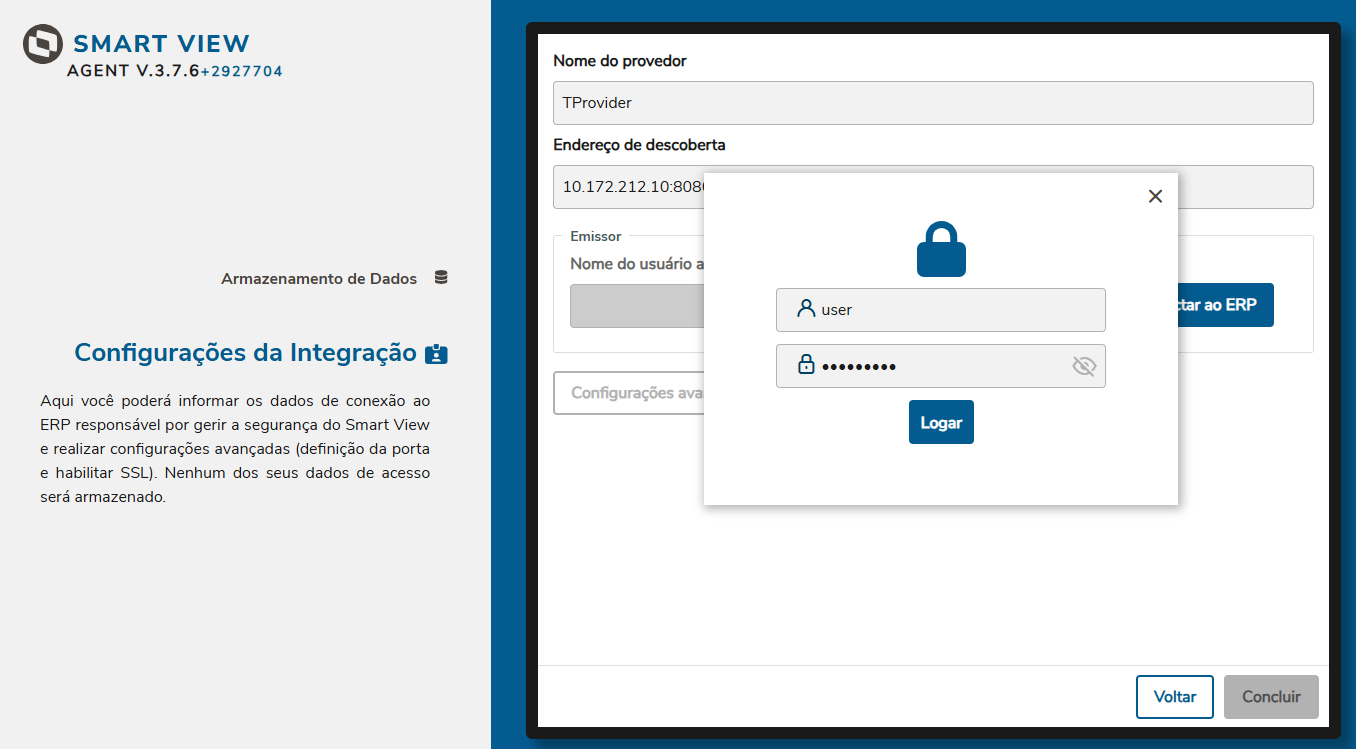
- Precisamos recuperar as informações do Emissor, clique em Recuperar emissor Conectar ao ERP e informe o usuário e senha definido nas configurações do KeyCloak (Definido na etapa anterior, neste TDN) em seguida clique em Logar
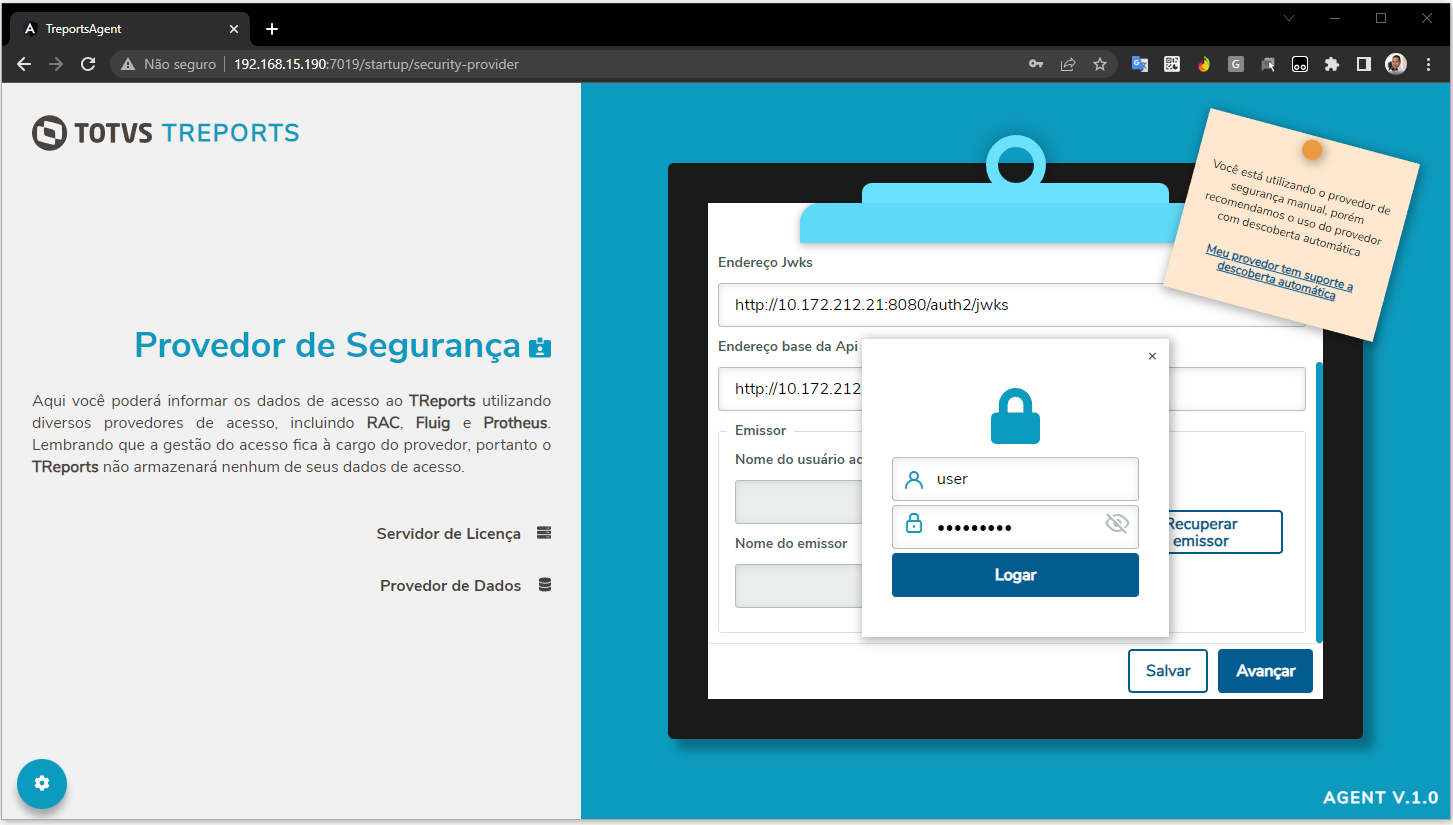
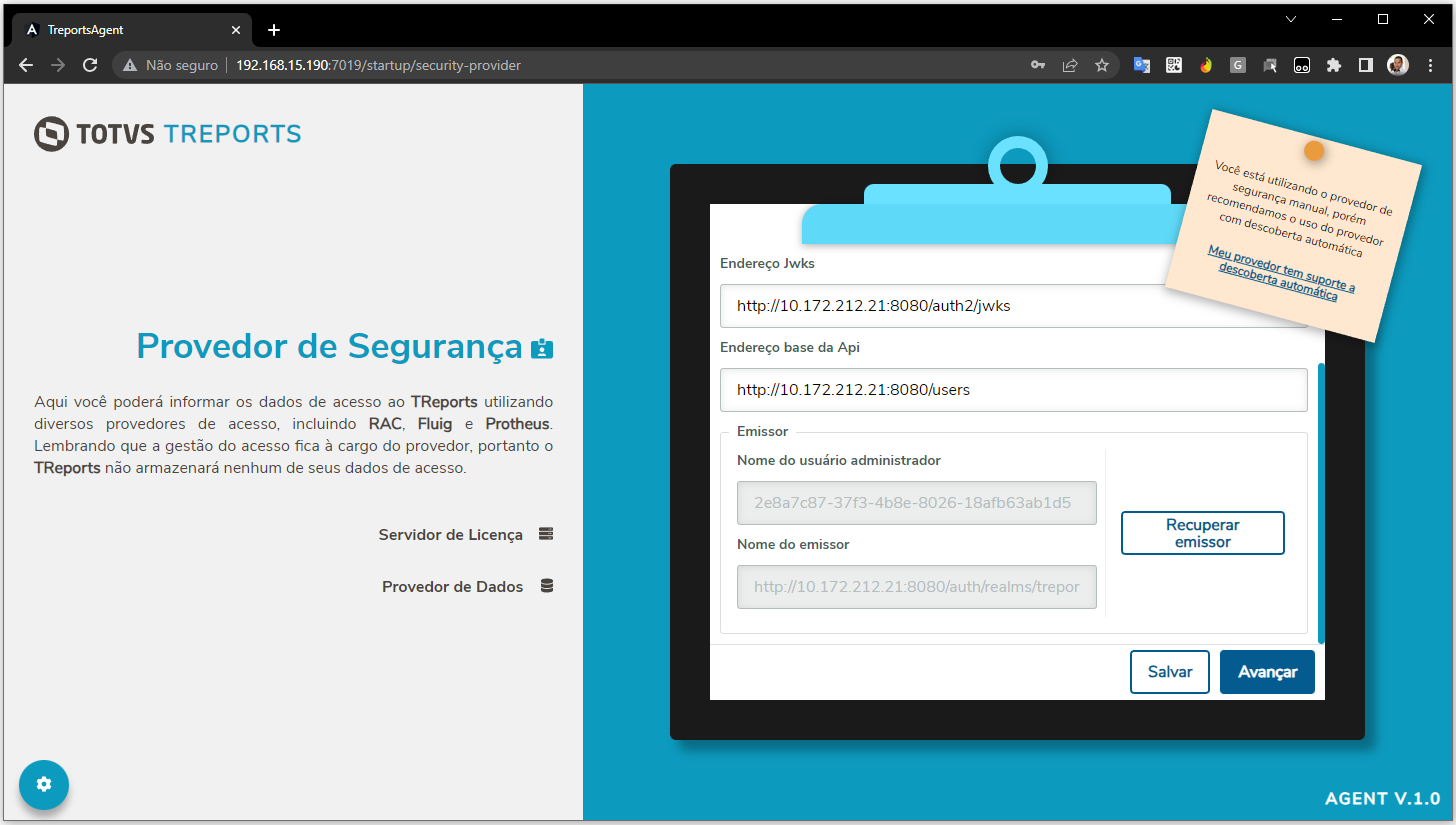
- Após sucesso na recuperação é apresentado os dados do Emissor. Clique em Salvar e posteriormente em Avançar.
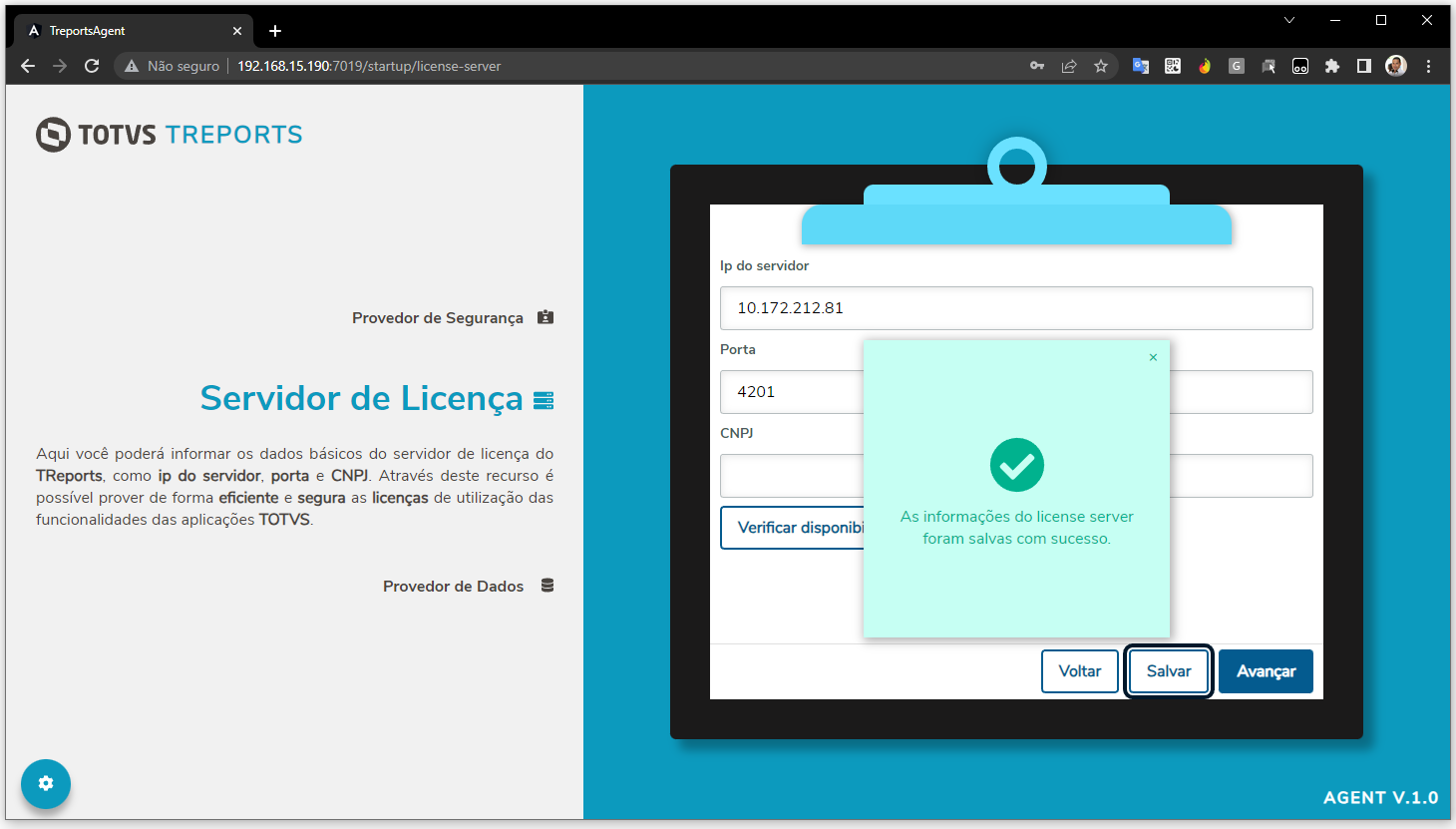
- Nessa etapa informe o endereço do Servidor de Licença da TOTVS e siga para próxima etapa.
- conexão ao ERP, clique em Configurações Avançadas e configure o SSL (se estiver disponível) e o Servidor de Licença (pré-cadastrado por padrão). Após isso, prossiga clicando no botão Concluir.

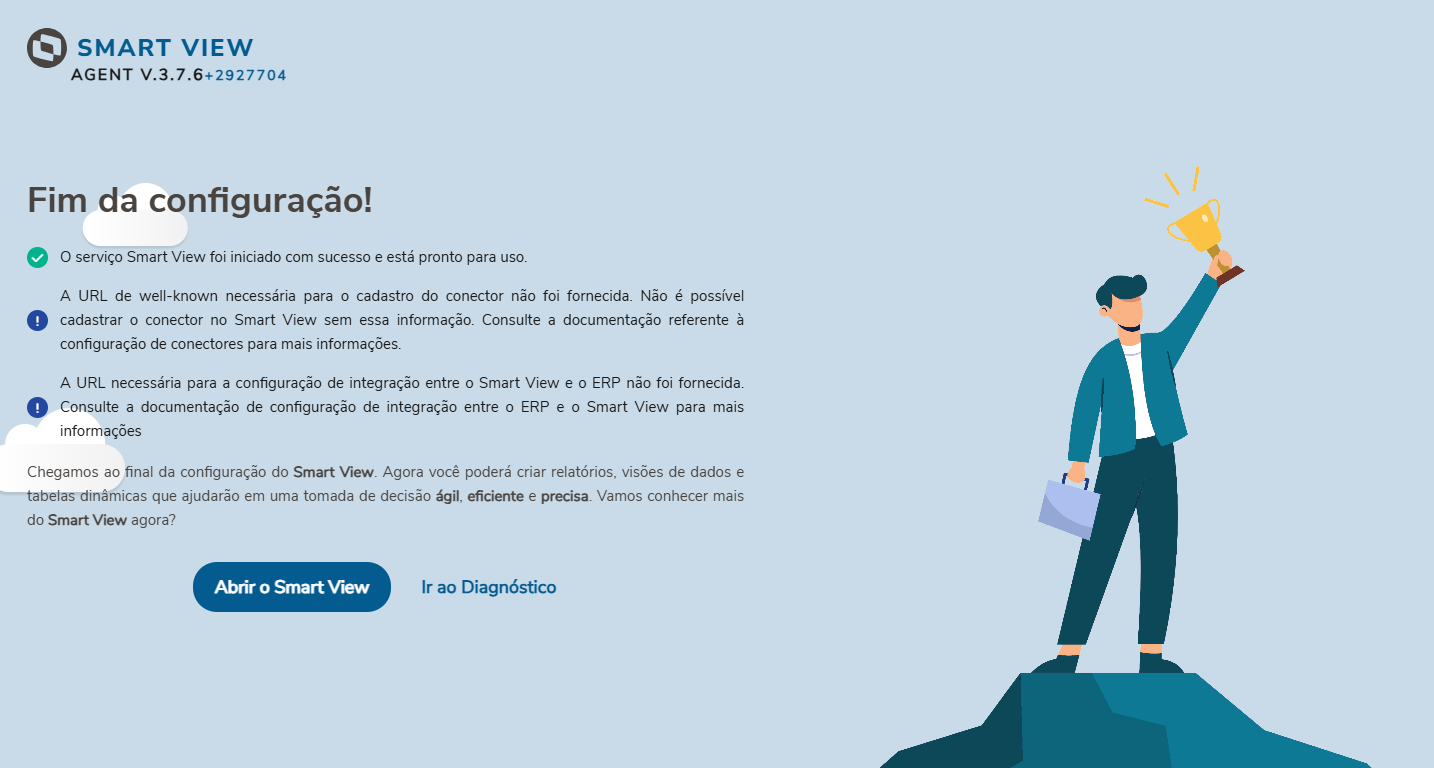
- Após concluir, vai aparecer essa página informando que finalizou a configuração, agora poderá realizar o acesso ao Smart View pelo botão Abrir o Smart View.

- Ao finalizar as configurações acesse o painel de Diagnóstico para avaliar as configurações realizadas;
Visão Geral
Import HTML Content
Conteúdo das Ferramentas
Tarefas