
Histórico da Página
Índice
01. Visão Visão Geral
Após realizarmos a criação da documentação sobre ICMS com Base e Alíquota Zero, em Operação de Transferência Entre Filiais, referente ao Ajuste SINIEF Nº 33, de 6 de dezembro de 2024, se fez necessário explicar a configuração e utilização do ICMS de Frete Autônomo por Pauta nesse mesmo cenário.
Documentação de referência: CFGTRIB - ICMS com Base e Alíquota Zero, em Operação de Transferência Entre Filiais
...
Essa documentação tem o objetivo de demonstrar como usar o campo Frete Pauta no pedido de venda.
Ele será enviado para a referência (O:VAL_FRETE_PAUTA) no Configurador de Tributos.
Com isso, podemos usar um valor externo e passá-lo ao Configurador, criando um atributo para cálculos de tributos. Esse valor pode servir como base, alíquota, valor de tributo ou qualquer outra necessidade específica.
Aqui, vamos explicar como usá-lo para definir o valor do ICMS em uma transferência, considerando o Convênio ICMS nº 109, de 3 de outubro de 2024, e o Ajuste SINIEF nº 33, de 6 de Dezembro de 2024.
02. Exemplo de Configuração
02.1) Configurador de Tributos
02.1
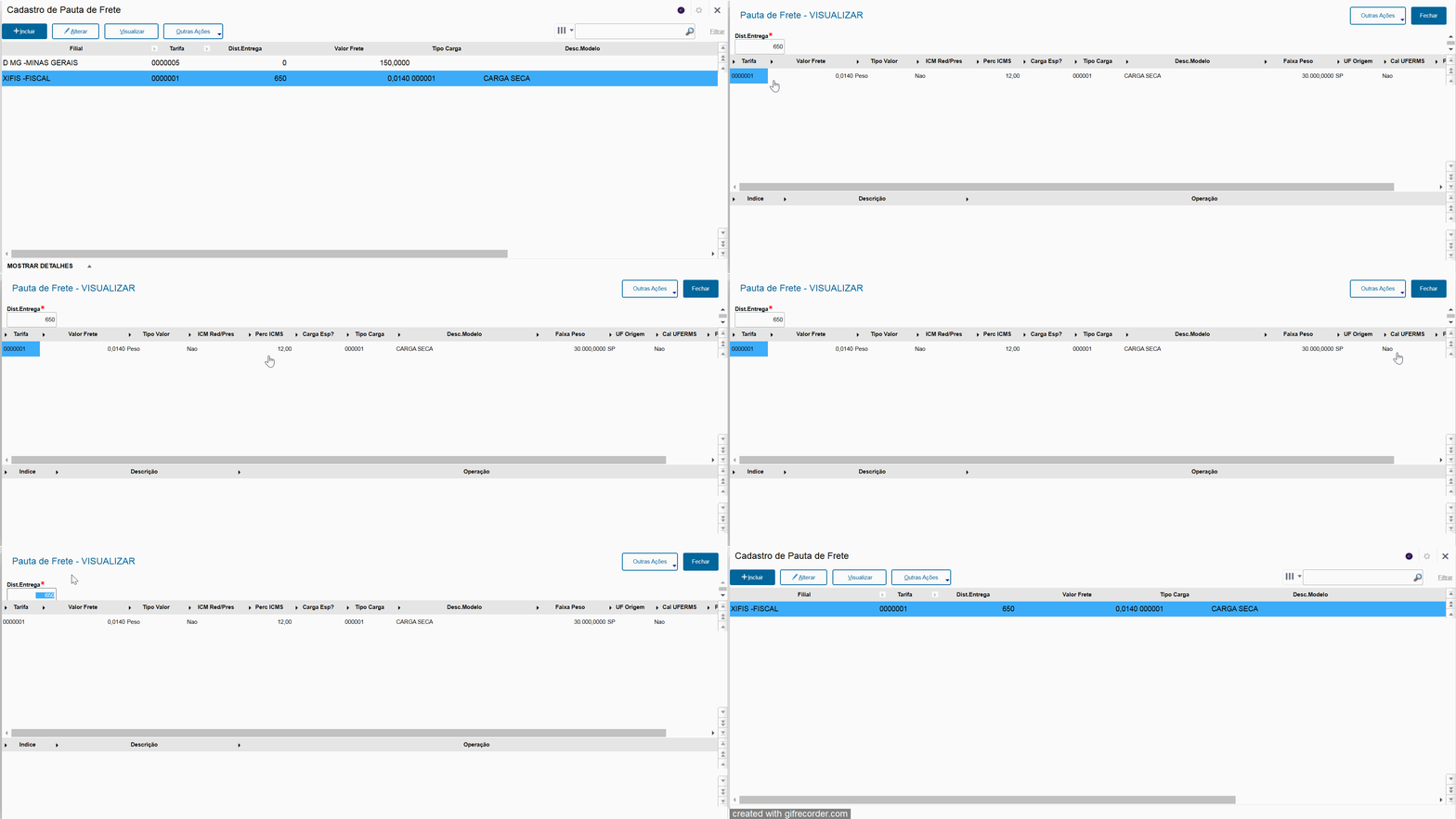
02.1) Configuração de Pauta por Frete:
Exemplo de tabela de frete da ANTT: https://agenciabrasil.ebc.com.br/sites/default/files/atoms/files/tabelas.pdf
Ir no módulo Faturamento > Atualizações > Cadastros > Pauta Frete:
02.2) Configurador de Tributos
...
.1) Tributo
Cadastro de Tributo
O primeiro cadastro a ser verificado é o cadastro de Tributo. Este cadastro vem com uma carga inicial que contém os tributos que são calculados pelo legado, mas havendo necessidade de incluir algum tributo que não conste na lista, basta cadastrar.
Clicar em: Regras Fiscais > Cadastros
Para realizar o cadastro de algum tributo, basta preencher os campos abaixo:
Tributo: Neste campo deverá ser informado o nome ou sigla para identificação do tributo.
Descrição: Campo para descrever o nome do tributo, facilitando a identificação.
Esfera: Determina a esfera tributária do tributo, como: 1 - Federal, 2 - Estadual, 3 - Municipal.
Espécie: Identifica a espécie tributária, ou seja, se é: 1 - Imposto, 2 - Contribuição, 3 - Fundo, 4 - Taxa.
Id. Tributo: Este campo tem o objetivo de vincular o tributo genérico com o tributo conhecido.
FRTAUT - ICMS de Frete Autônomo:

02.
...
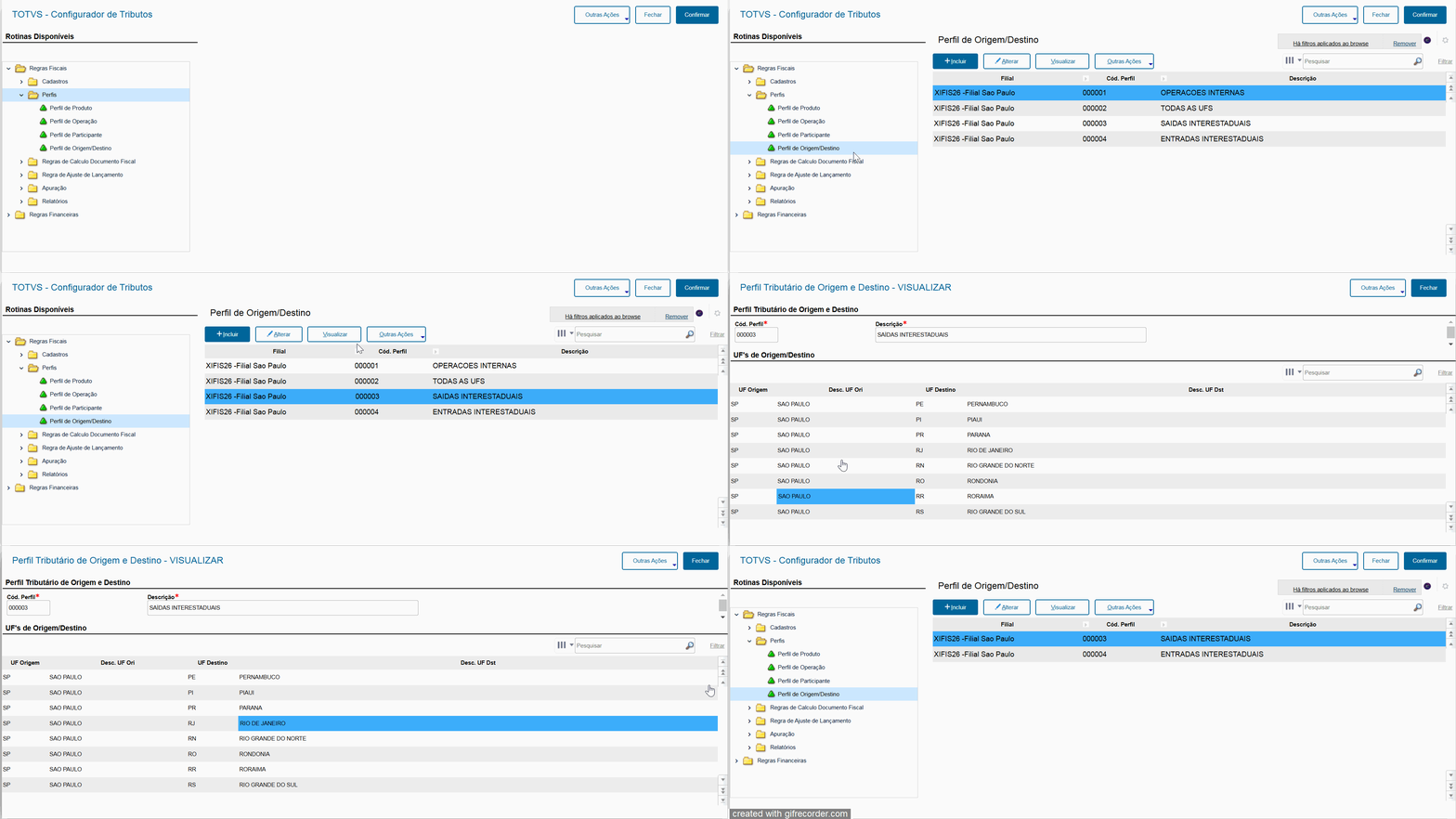
1.2) Perfis
Perfil de Operação:
Neste perfil, serão definidos os CFOP's e Tipo de Operação que serão utilizados no cálculo. É permitido incluir mais de um CFOP e Tipo de Operação por perfil, independente da operação (Entrada ou Saída).
...
Descr. UF Dst: Preenchido automaticamente de acordo com a UF Destino informada.
02.
...
1.3) Regras de Calculo - Documento Fiscal
O cadastro de Regra de Cálculo Documento Fiscal determina os cálculos que serão realizados através das regras a seguir: Regra de Base de Cálculo, Regra de Alíquota, Regra de Escrituração e Regra de Cálculo - Documentos Fiscais.
...
Descrição: Preenchido automaticamente após informar a unidade.
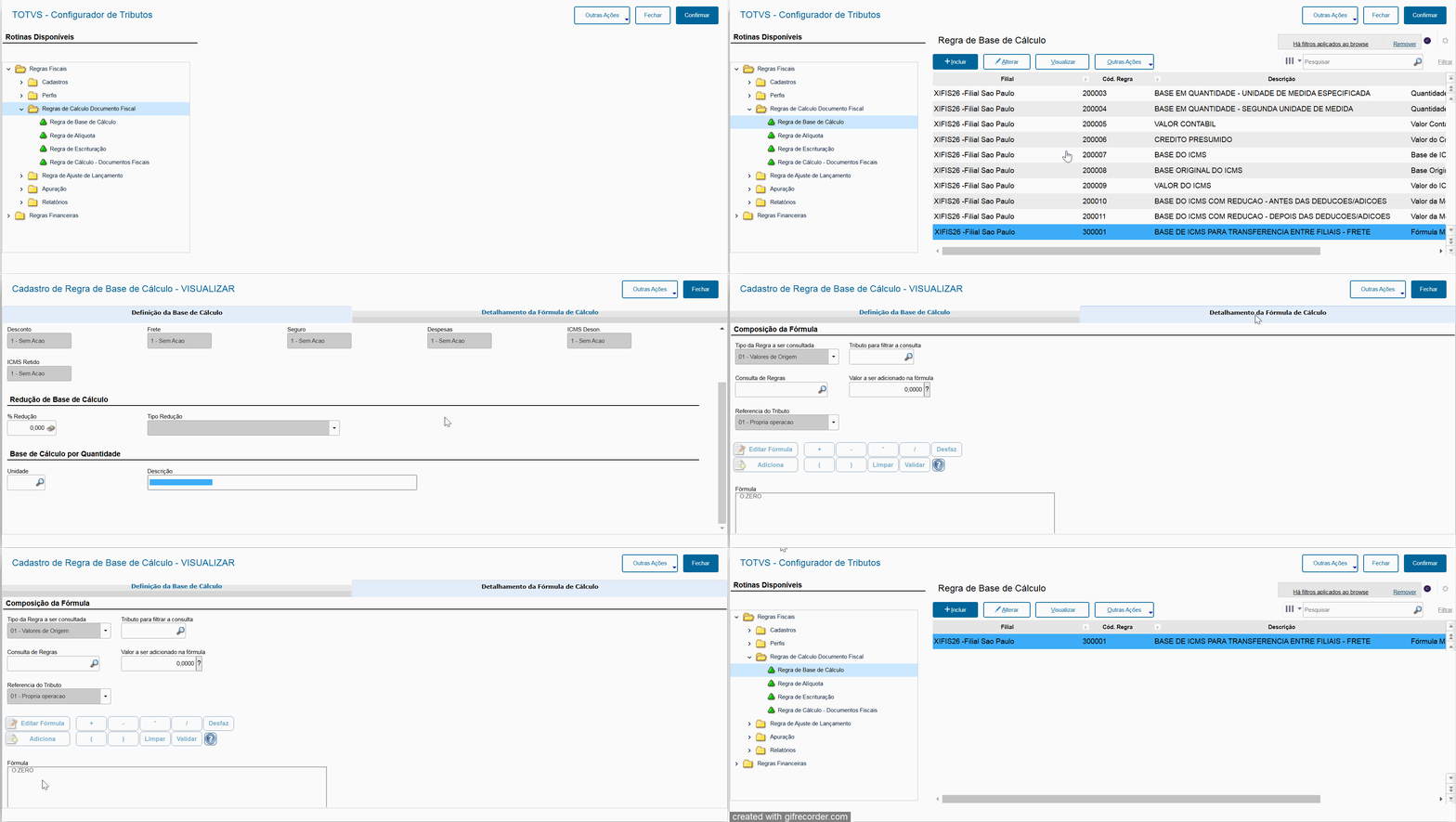
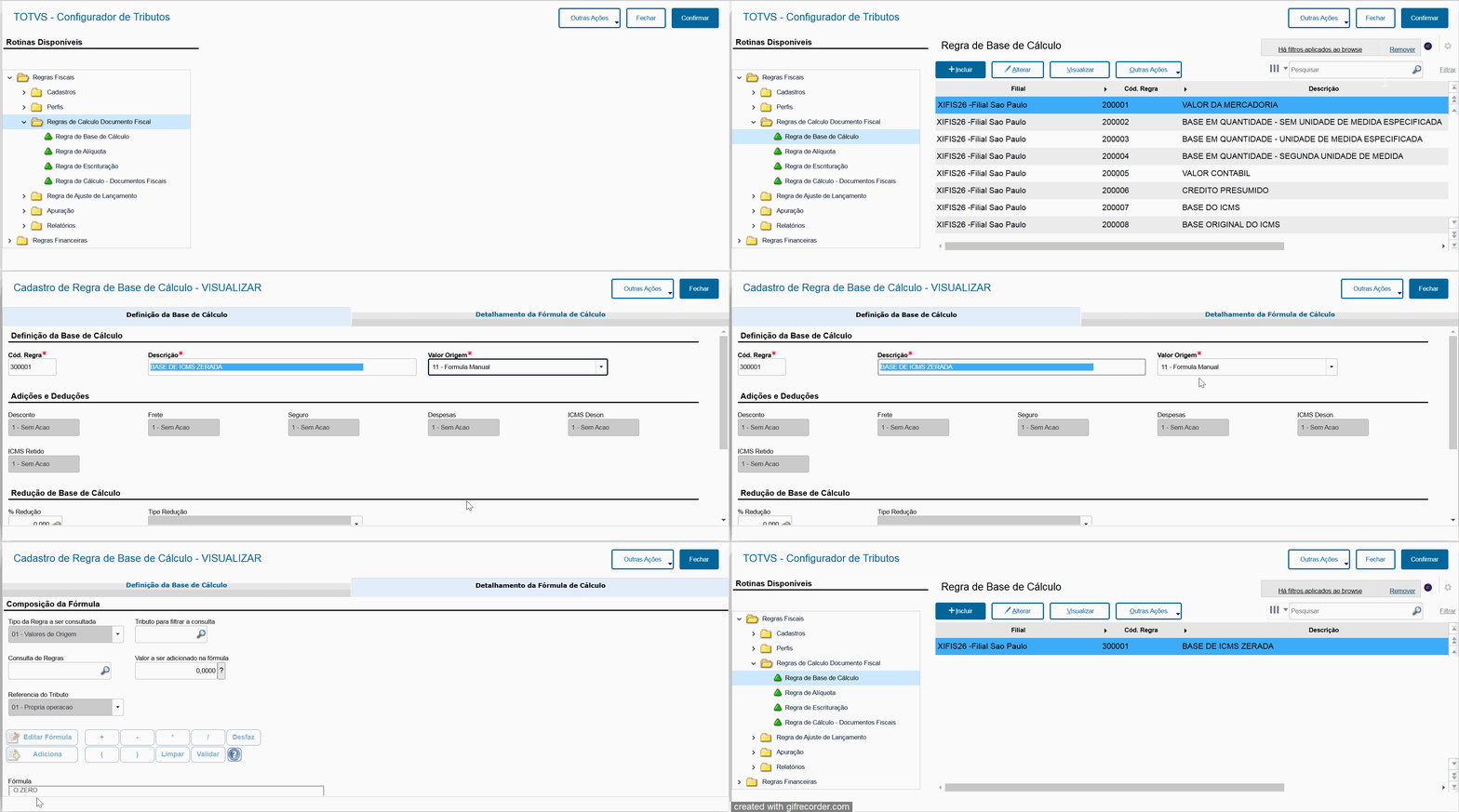
Ir em Detalhamento da Fórmula de Cálculo:
...
Perc. URF: Informe o percentual da URF que será utilizado.
ICMS Alíquota Zero:
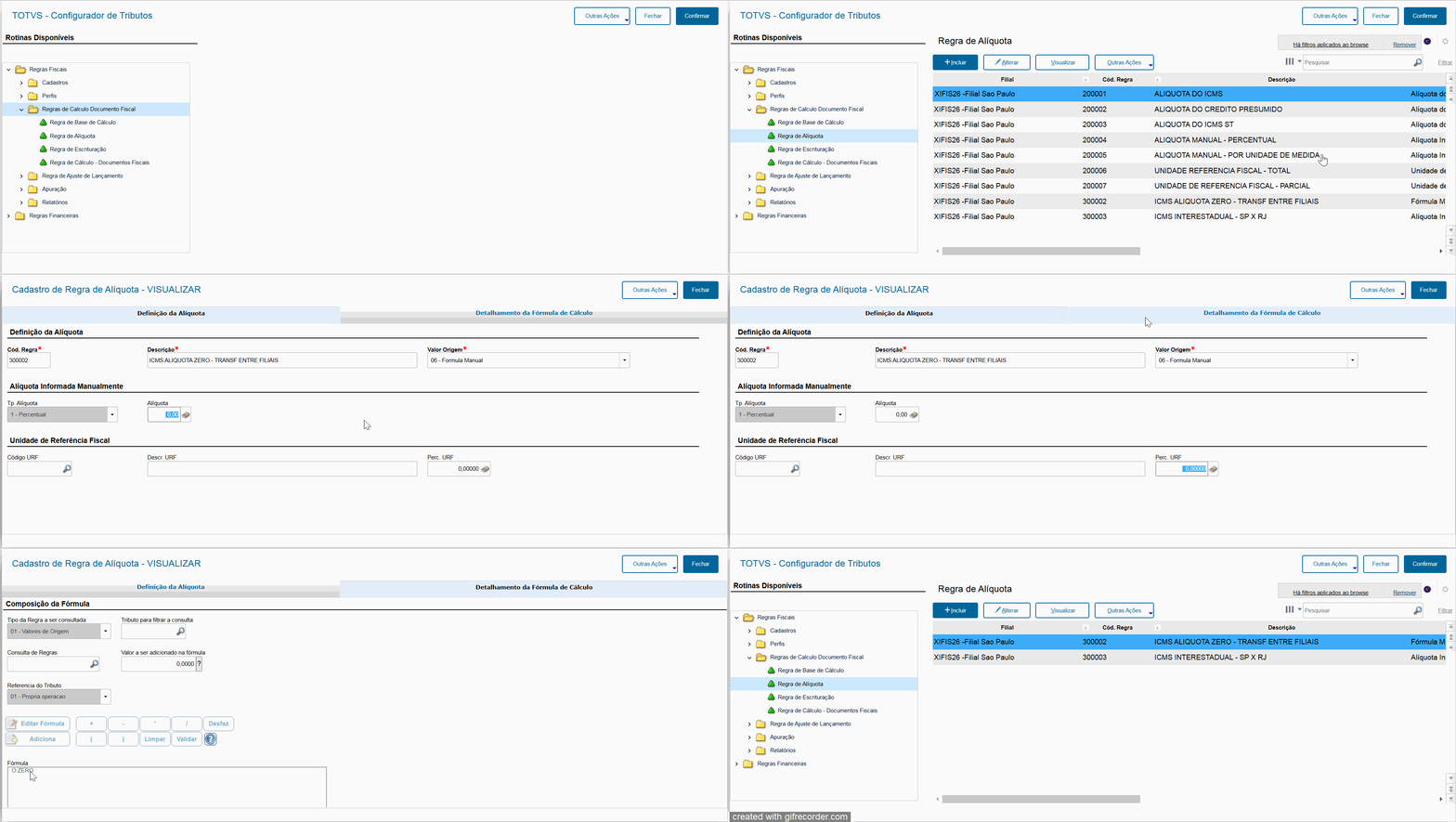
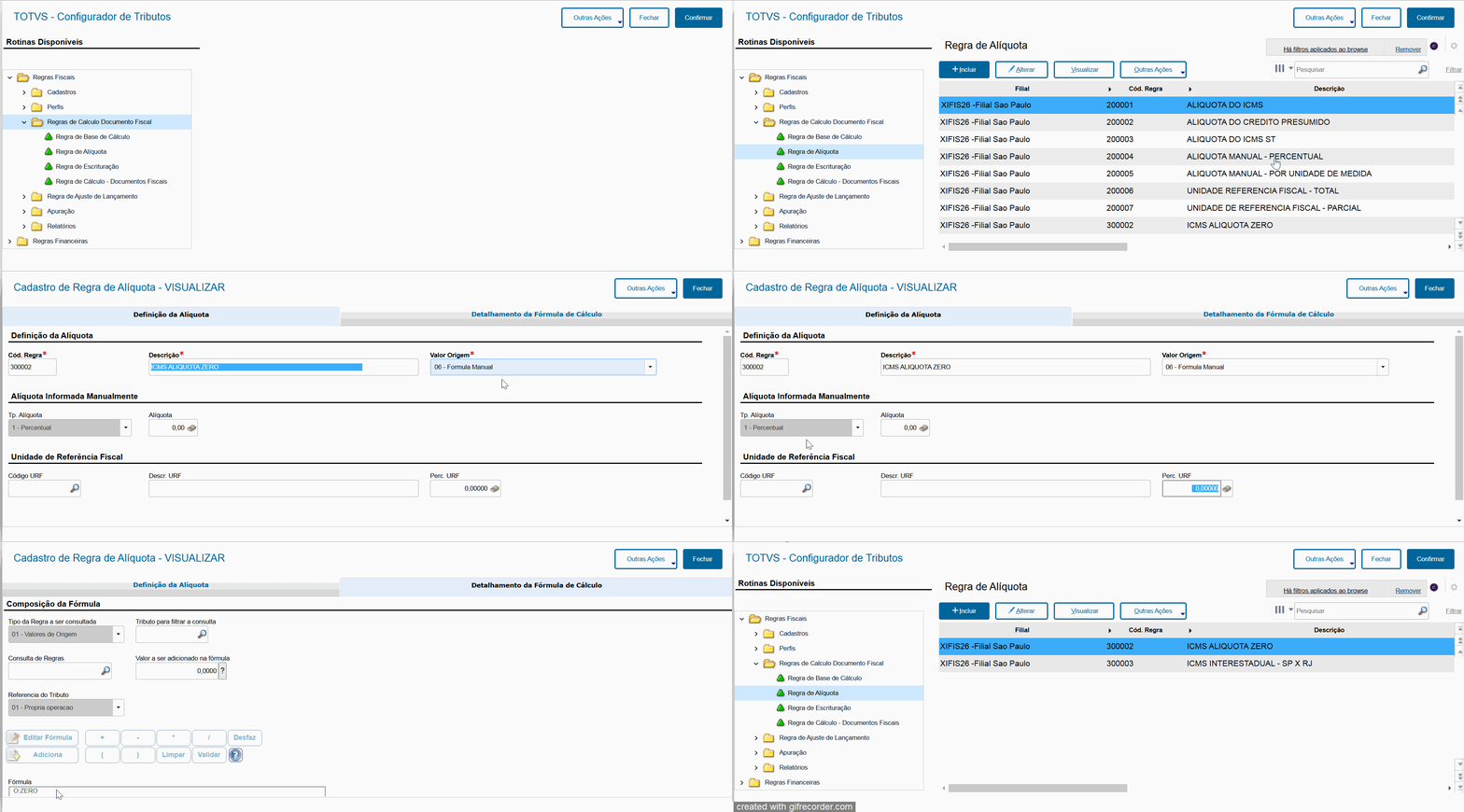
Ir em Detalhamento da Fórmula de Cálculo:
...
Adicionar;
Validar e Confirmar.
ICMS Alíquota Interestadual:
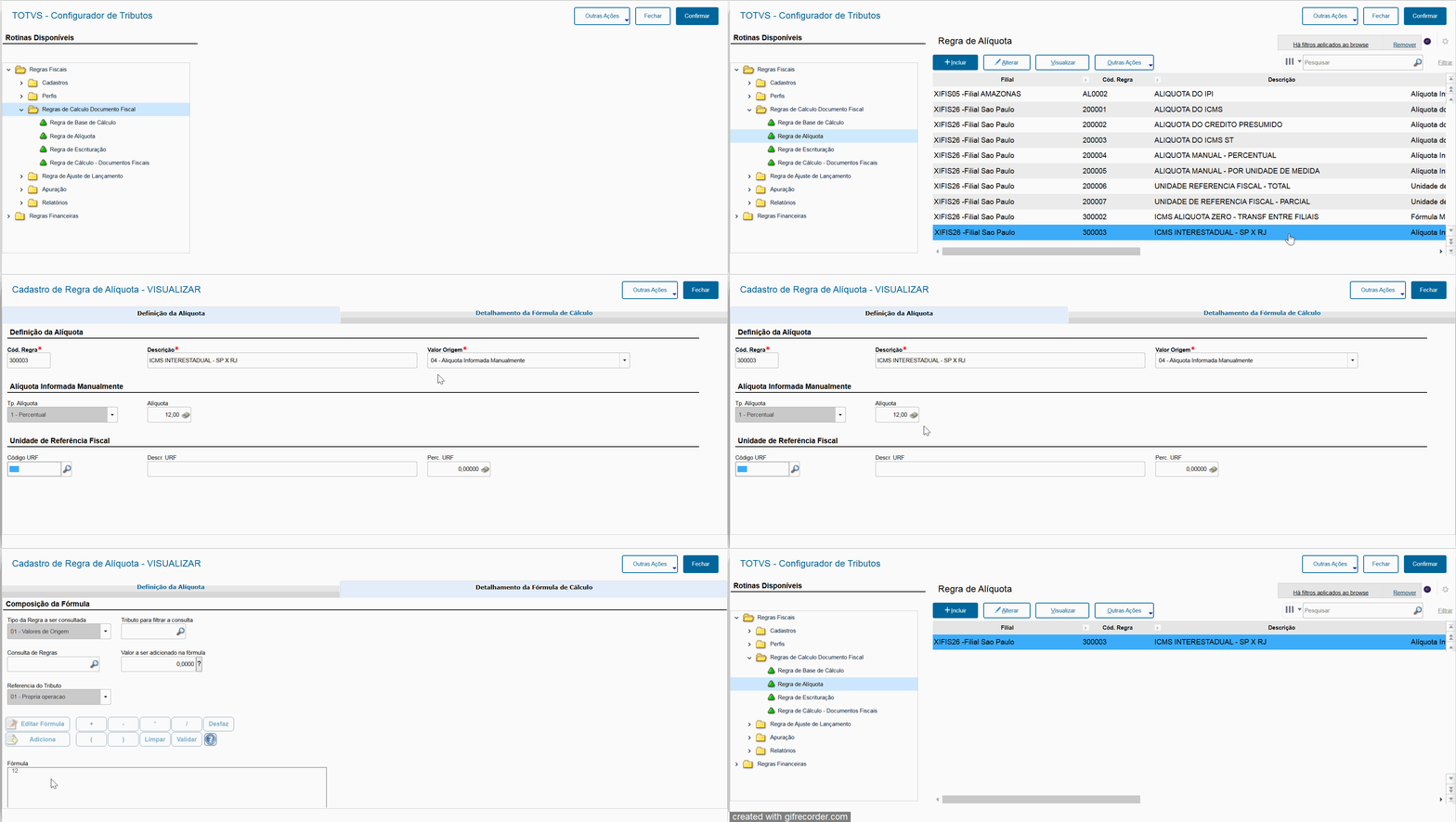
Regra de Escrituração:
...
Produto: Informe o código de perfil de Produto que será utilizado na regra.
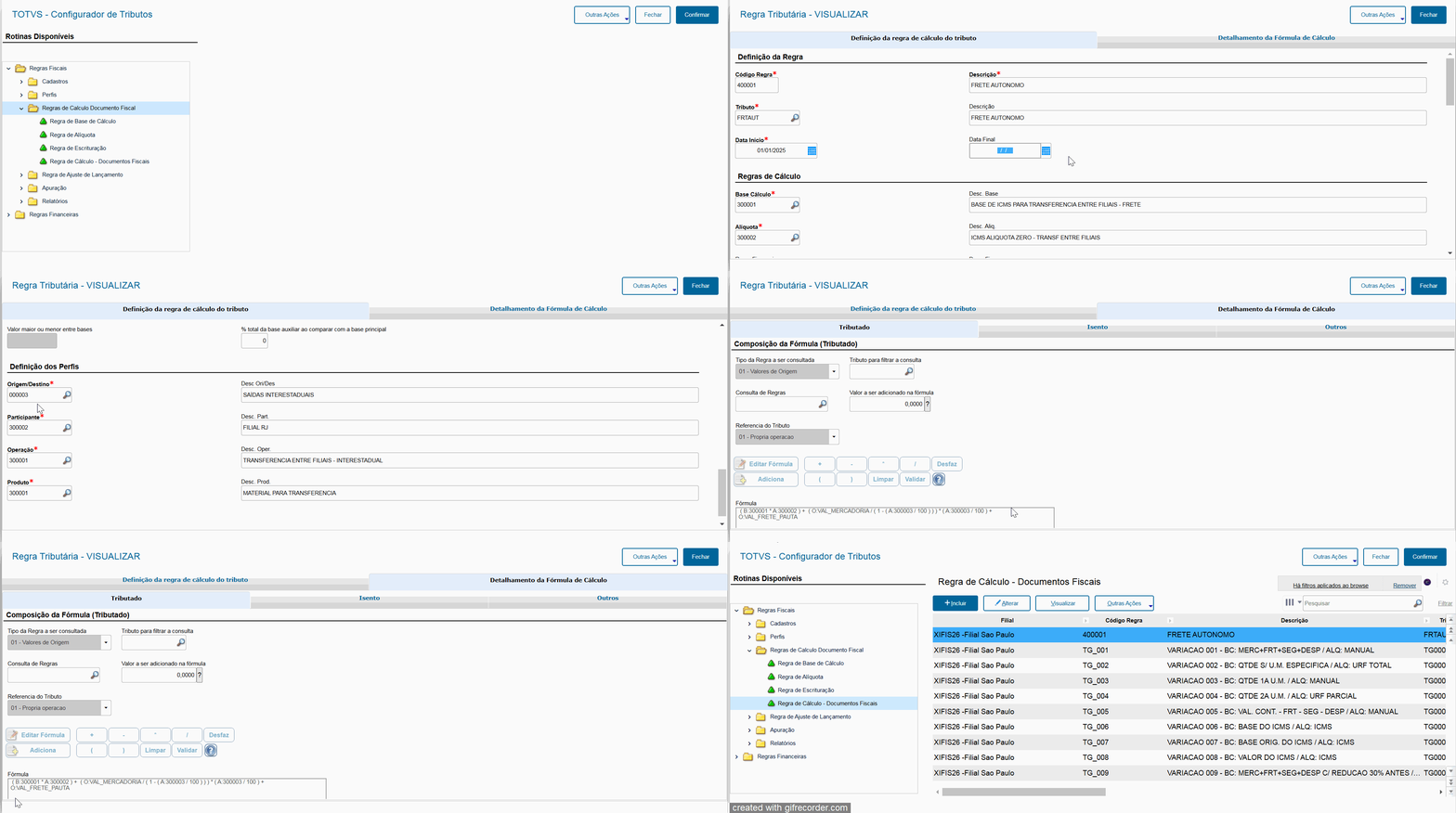
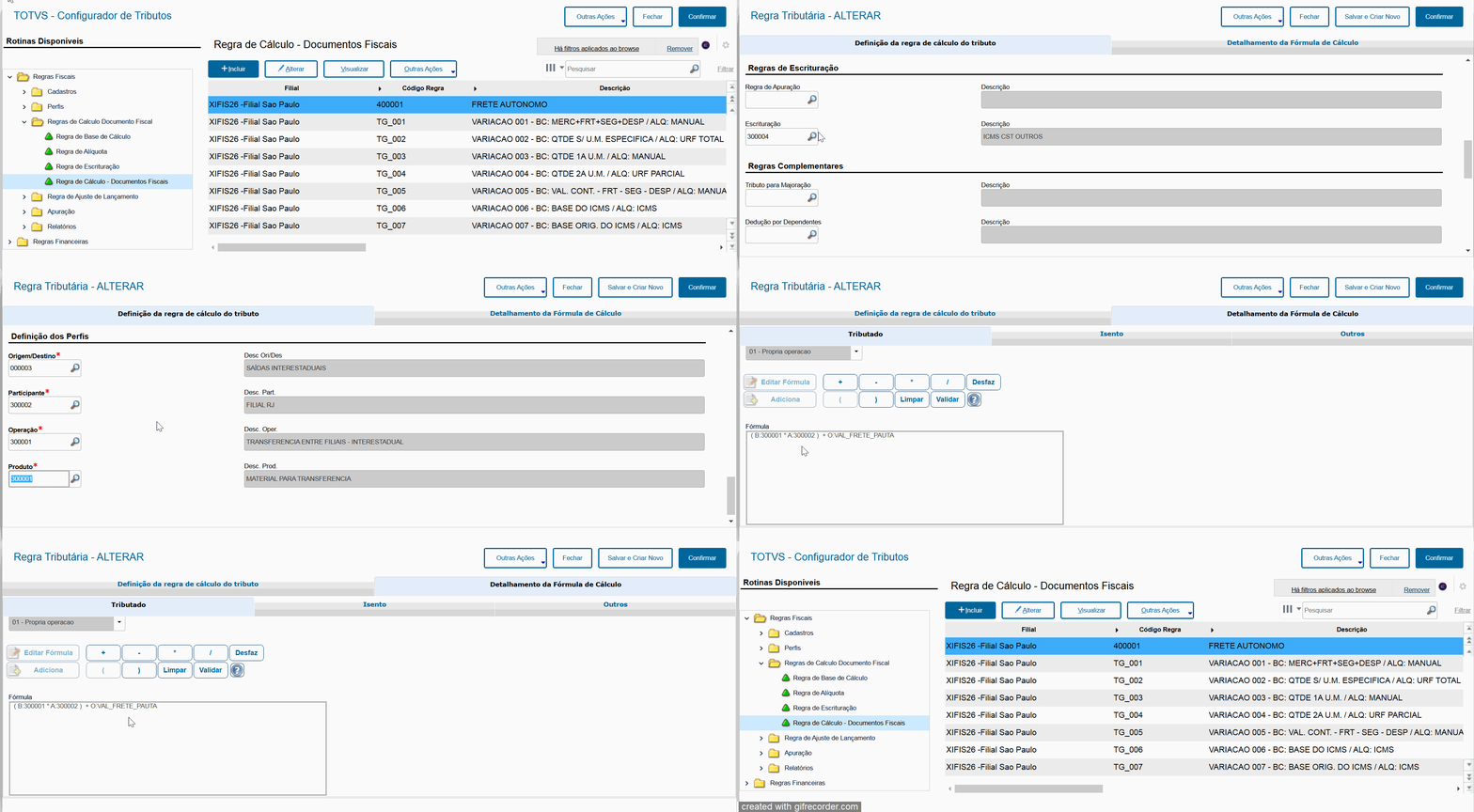
Ir em Detalhamento da Fórmula de Cálculo:
...
Teremos apenas que complementar a fórmula., adicionando a soma do campo Frete Pauta:
Ir em 'Editar Fórmula';
Adicionar o sinal de + ;
Adicionar o sinal de ( ;
Em 'Tipo da Regra a ser consultada': Selecionar a opção 01 - Valores de Origem;
Em 'Consulta de Regras': Selecionar a opção O:VAL_MERCADORIA (Valor da mercadoria)FRETE_PAUTA ;
Adicionar;
Adicionar o sinal de / ;
Adicionar o sinal de ( ;
Em 'Tipo da Regra a ser consultada': Selecionar a opção ZZ - Valor Manual;
Em 'Valor a ser adicionado na fórmula', inserir o número 1;
Adicionar;
Adicionar o sinal de - ;
Adicionar o sinal de ( ;
Em 'Tipo da Regra a ser consultada': Selecionar a opção 03 - Regra de Alíquota;
Em 'Consulta de Regras': Selecionar a opção da regra de alíquota criada para o ICMS Interestadual;
Adicionar;
Adicionar o sinal de / ;
Em 'Tipo da Regra a ser consultada': Selecionar a opção ZZ - Valor Manual;
Em 'Valor a ser adicionado na fórmula', inserir a númeração 100;
Adicionar;
Adicionar o sinal de ) ;
Adicionar o sinal de ) ;
Adicionar o sinal de ) ;
Adicionar o sinal de * ;
Adicionar o sinal de ( ;
Em 'Tipo da Regra a ser consultada': Selecionar a opção 03 - Regra de Alíquota;
Em 'Consulta de Regras': Selecionar a opção da regra de alíquota criada para o ICMS Interestadual;
Adicionar o sinal de / ;
Em 'Tipo da Regra a ser consultada': Selecionar a opção ZZ - Valor Manual;
Em 'Valor a ser adicionado na fórmula', inserir a númeração 100;
Adicionar o sinal de ) ;
Adicionar;
Adicionar o sinal de + ;
Em 'Tipo da Regra a ser consultada': Selecionar a opção 01 - Valores de Origem;
Em 'Consulta de Regras': Selecionar a opção O:VAL_FRETE_PAUTA
Adicionar;
Validar e Confirmar.
Assim, a fórmula de cálculo ficará correta, pois:
Cálculo do Frete:
Peso Bruto do Frete: 310,80 Kg
Distância da Entrega: 650 Km
Valor do Frete por Km: R$ 0,0140
Peso x Valor = 310,80 x 0,0140 = 4,35
Memória de cálculo do ICMS de Frete:
(0,00 x 0,00) + (1.000,00 / (1 - (12% / 100))) x (12% / 100) + 4,35
= (1.000,00 / 0,88) x 0,12 + 4,35
= 1.136,36 x 0,12 + 4,35
= 136,36 + 4,35
= 140,71
...
Validar e Confirmar.
Assim, a fórmula de cálculo ficará correta, pois:
Inserir valor de Frete (Campo 'Frete Pauta'):
= 4,35
Memória de cálculo do ICMS de Frete:
(0,00 x 0,00) + 4,35
= 4,35
03.Exemplo de Utilização
Emissão do pedido de venda:
Faturamento > Atualizações > Pedidos > Pedido de Venda
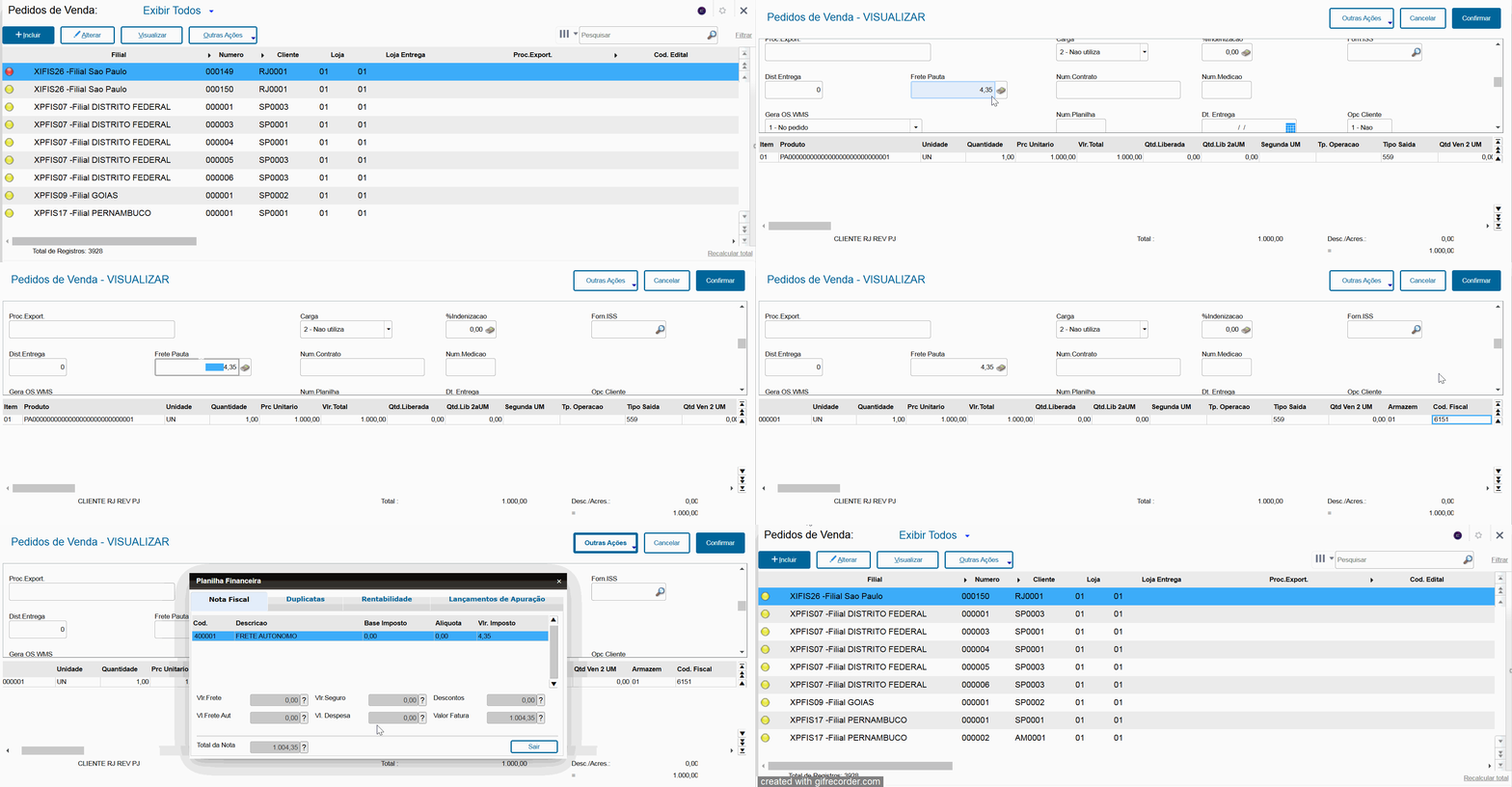
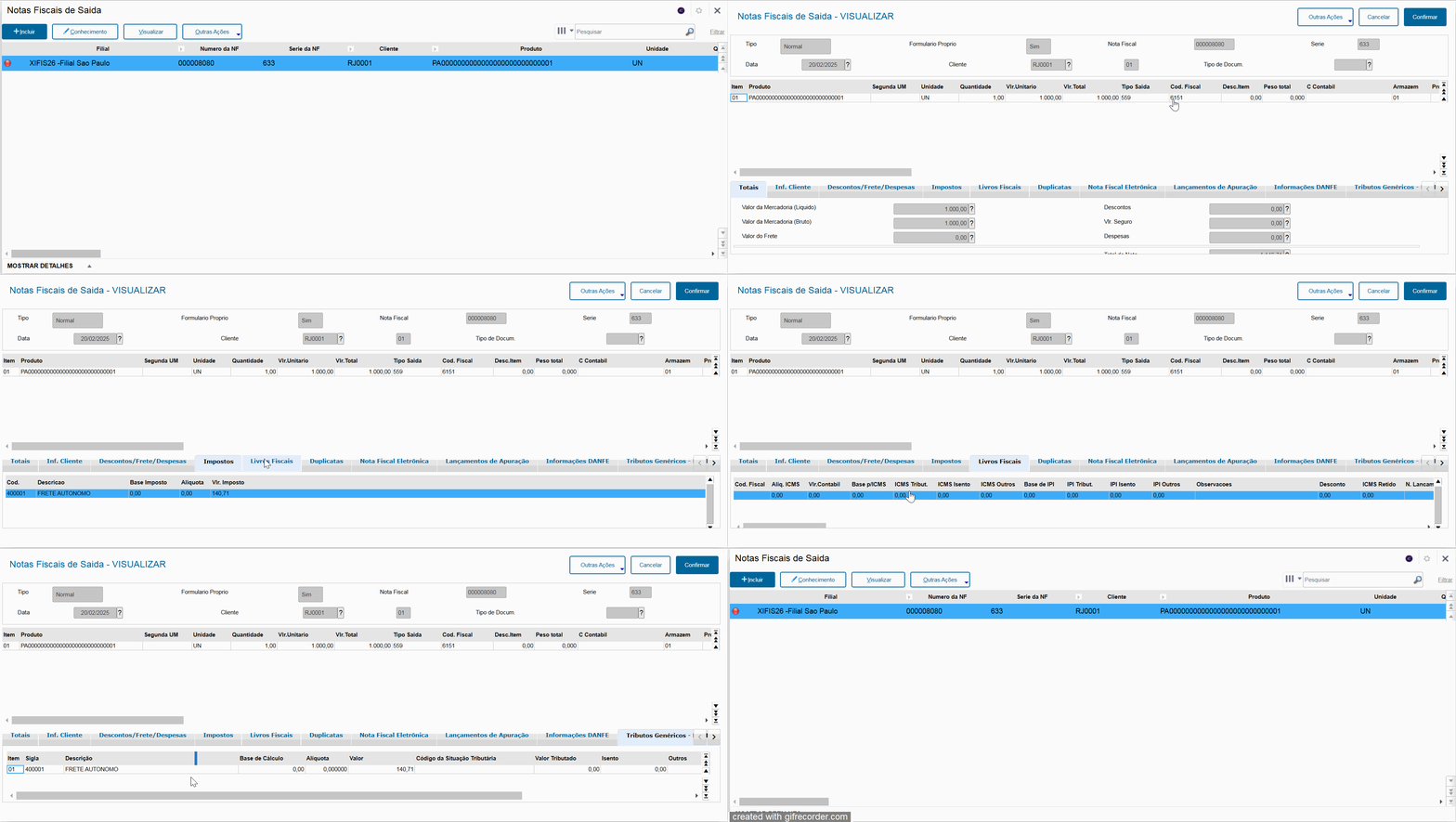
Após faturar o pedido e emitir a nota fiscal de saída:
Faturamento > Consultas > Cadastros > Consulta de Notas Fiscais de Saída
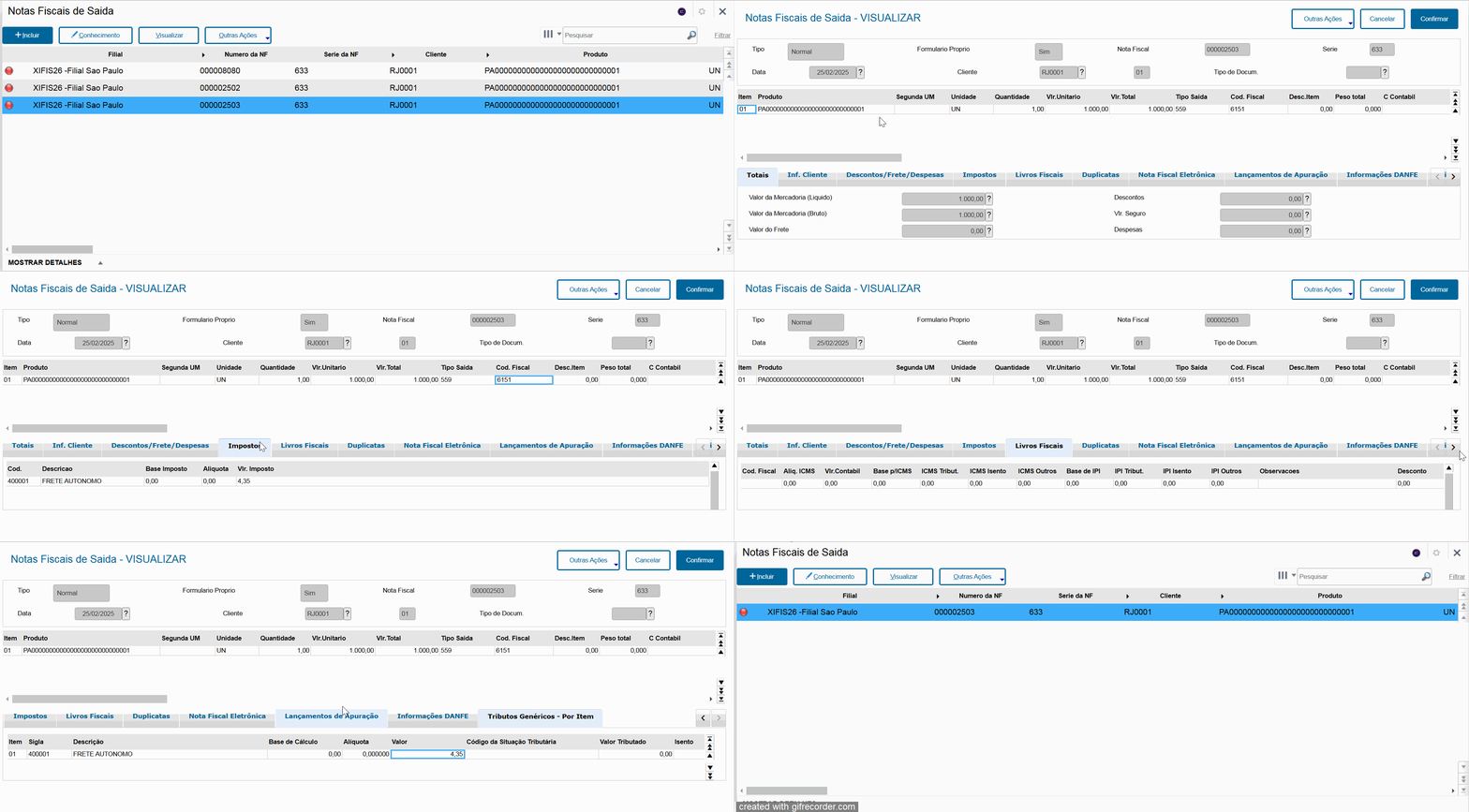
04. Links Adicionais
Documentação principal sobre a utilização do Configurador de Tributos: CFGTRIB - Configurador de Tributos - 12.1.22.10
Emissão do pedido de venda:
Faturamento > Atualizações > Pedidos > Pedido de Venda
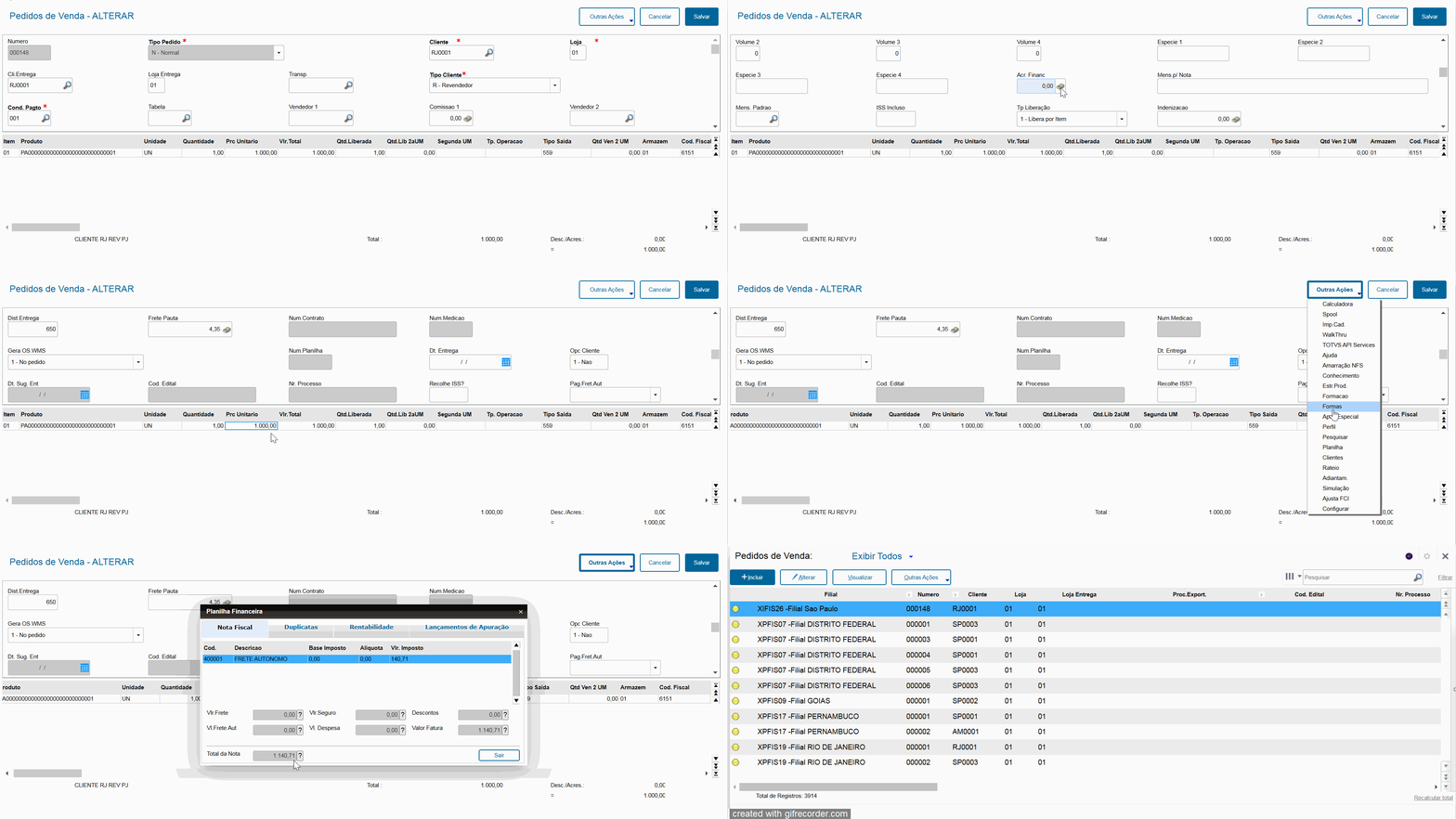
Após faturar o pedido e emitir a nota fiscal de saída:
Faturamento > Consultas > Cadastros > Consulta de Notas Fiscais de Saída
04. Links Adicionais
Documentação principal sobre a utilização do Configurador de Tributos: CFGTRIB - Configurador de Tributos - 12.1.22.10
Ajuste SINIEF Nº 33/2024: https://www.confaz.fazenda.gov.br/legislacao/ajustes/2024/ajuste-sinief-33-24
Convênio ICMS Nº 109/2023: https://www.confaz.fazenda.gov.br/legislacao/convenios/2023/CV109_23#:~:text=Altera%20o%20Conv%C3%AAnio%20ICMS%20n%C2%BA,Conv%C3%AAnio%20ICMS%20n%C2%BA%20168%2F17.&text=Publicado%20no%20DOU%20de%2008.08,%2C%20pelo%20despacho%2045%2F23.
Visão Geral
Import HTML Content
Conteúdo das Ferramentas
Tarefas