
Histórico da Página
...
- Descrição
- Valor mínimo - Valor mínimo da venda para aplicar o sorteio;
- Valor máximo - Valor mínimo máximo da venda para aplicar o sorteio;
- Intervalo Mínimo - Intervalo que do sorteio;
- Ativo (status): Selecione Sim ou Não
...
Na aba de regras é possível fazer a confecção da regra.
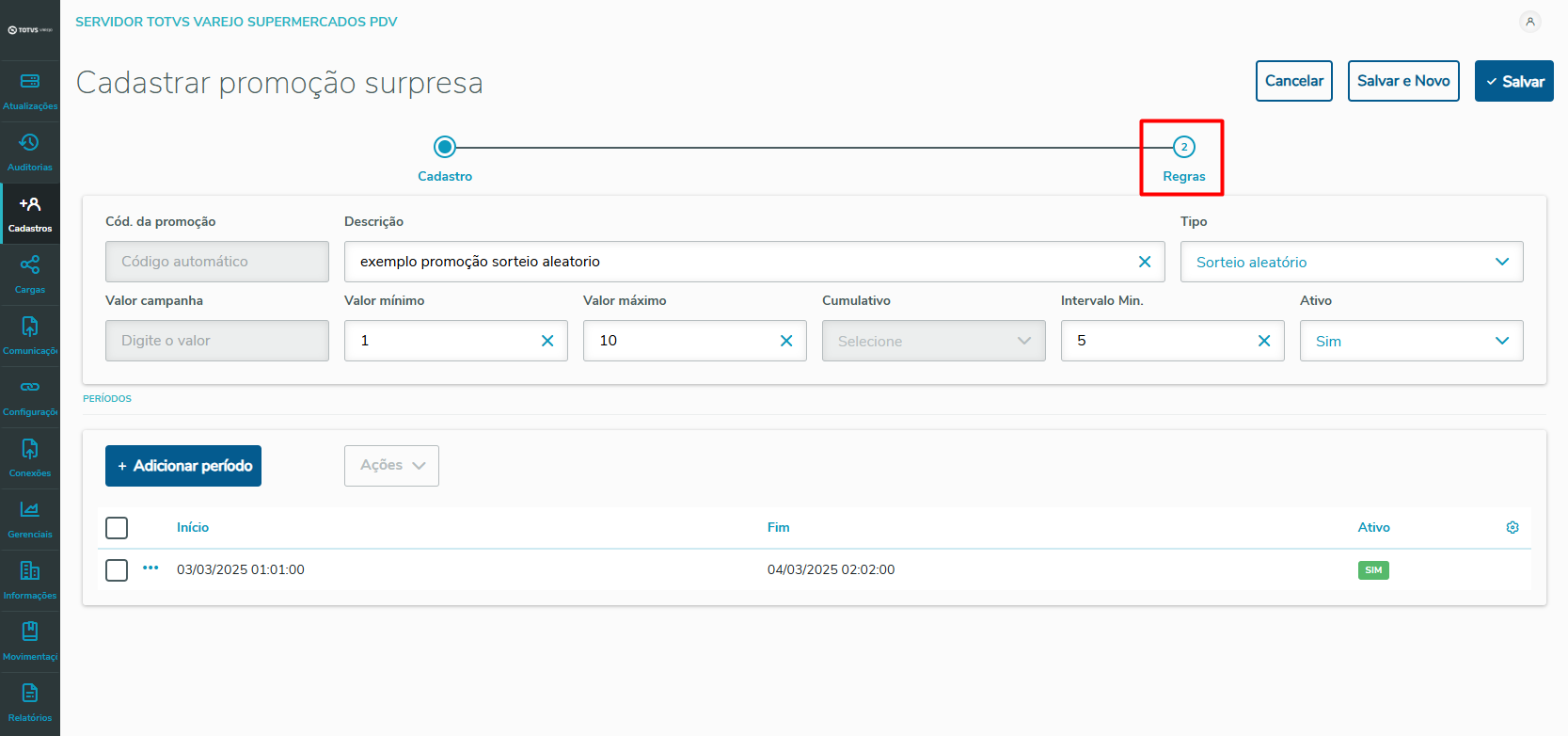
Imagem 5 - Configuração da Regra.
Ao clicar na aba de regras a seguinte tela será aberta, nela é possível configurar a regra conforme o tipo da promoção surpresa, podendo cadastrar lojas, produtos, imagens.
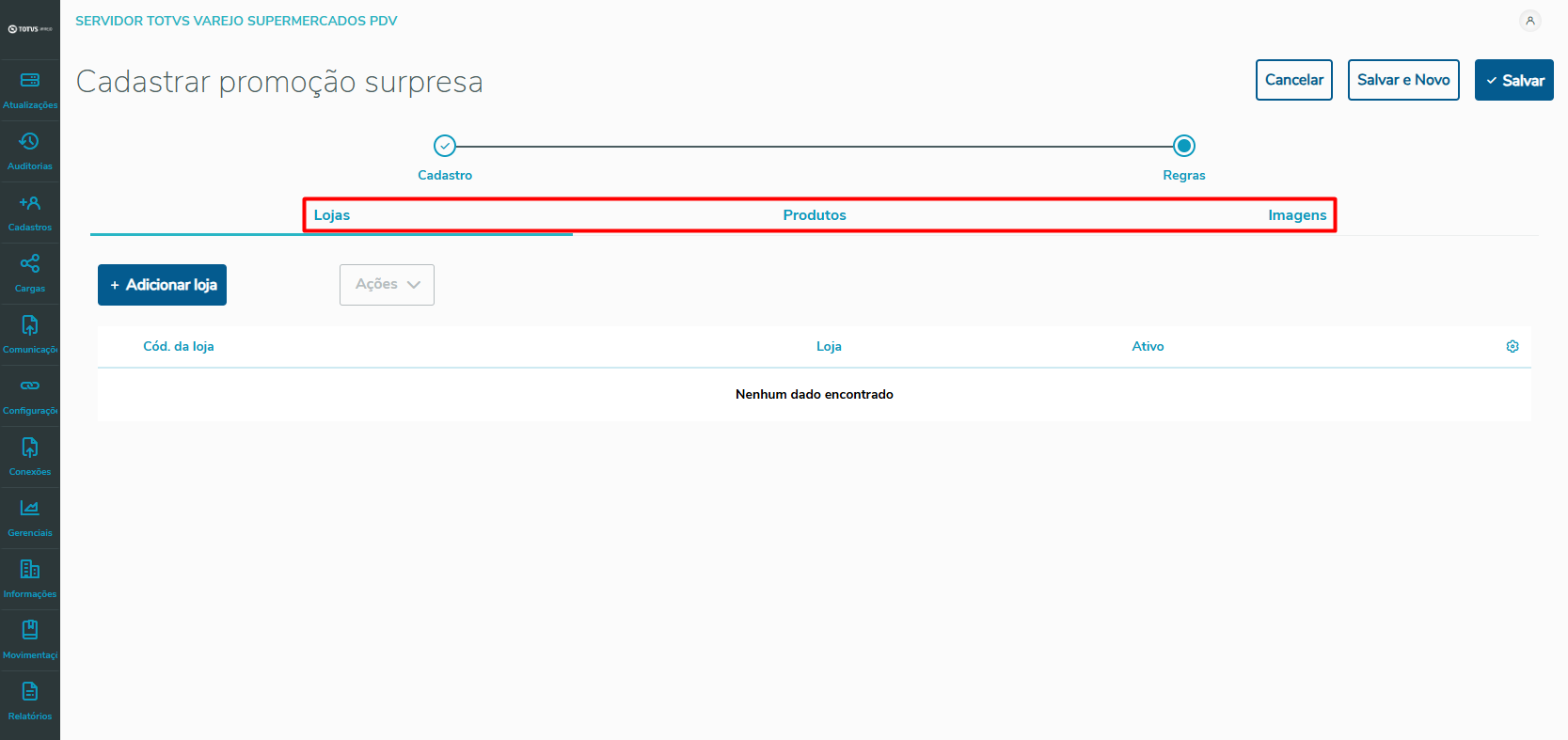
Imagem 6 - abas para configurar a regra.
Na aba Lojas, clique em + Adicionar loja e selecione as Lojas que serão vinculadas à promoção surpresa.
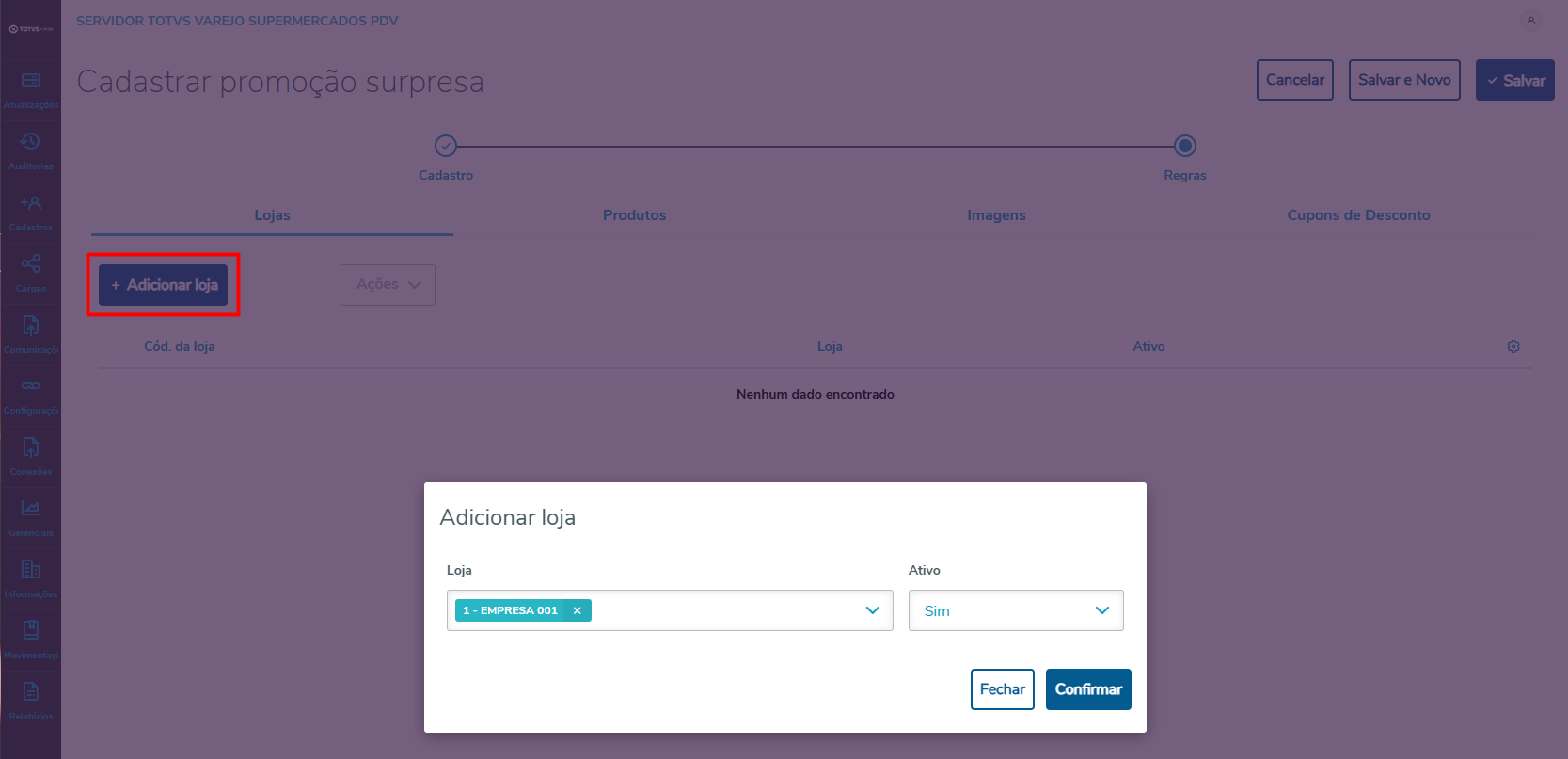
Imagem 7 - adicionar lojas.
Na aba Produtos, clique em + Adicionar produto e em seguida selecione o tipo do item que será adicionado à promoção surpresa:
- Item do tipo Normal
- Selecionar um produto ou uma família
- Quantidade embalagem
- Quantidade
- Ativo (status): Selecione Sim ou Não
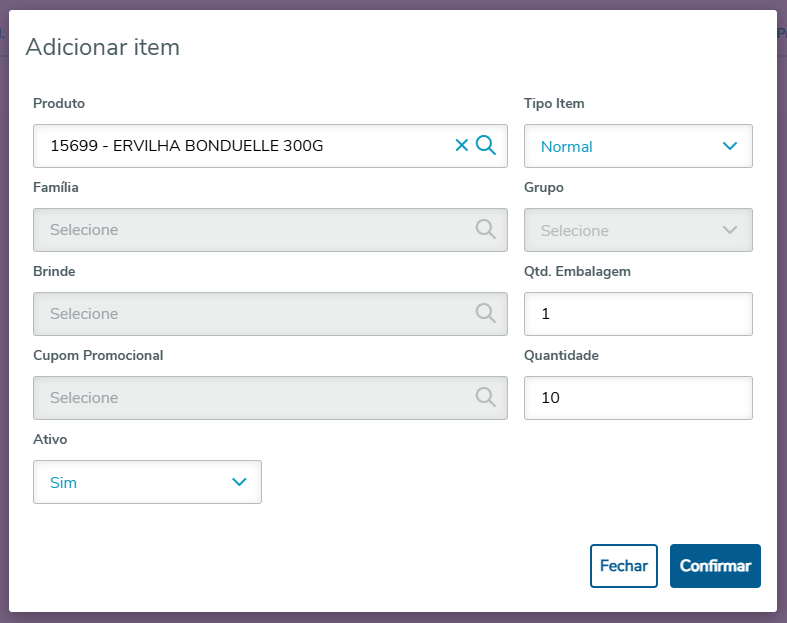
Imagem 8 - adicionar produto do tipo Normal.
- Item do tipo Brinde
- Selecione um brinde ou um cupom promocional
- Quantidade embalagem
- Quantidade
- Ativo (status): Selecione Sim ou Não
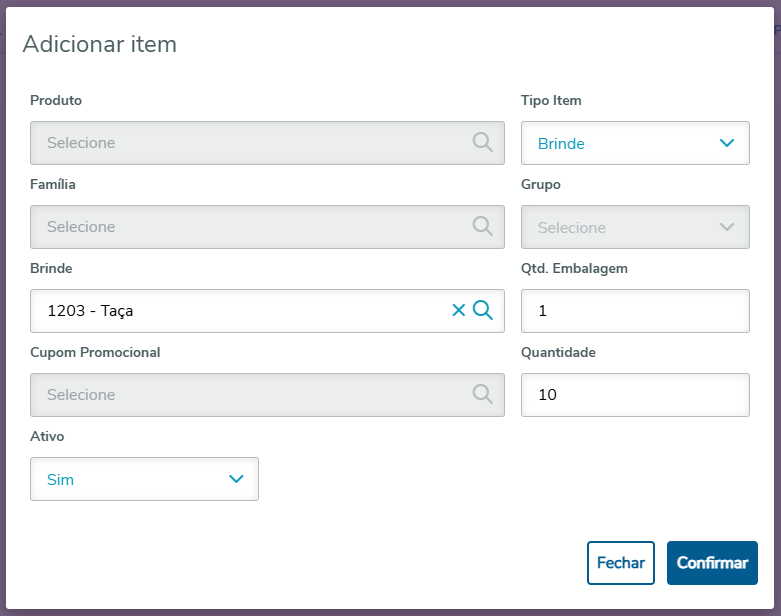
Imagem 9 - adicionar produto do tipo Brinde.
Na aba Imagens, clique em + Adicionar imagem e em seguida informe os campos:
- Selecione o tipo da imagem (Parcial ou Total)
- Ativo (status): Selecione Sim ou Não;
- Selecione o arquivo da imagem que será vinculada à promoção surpresa
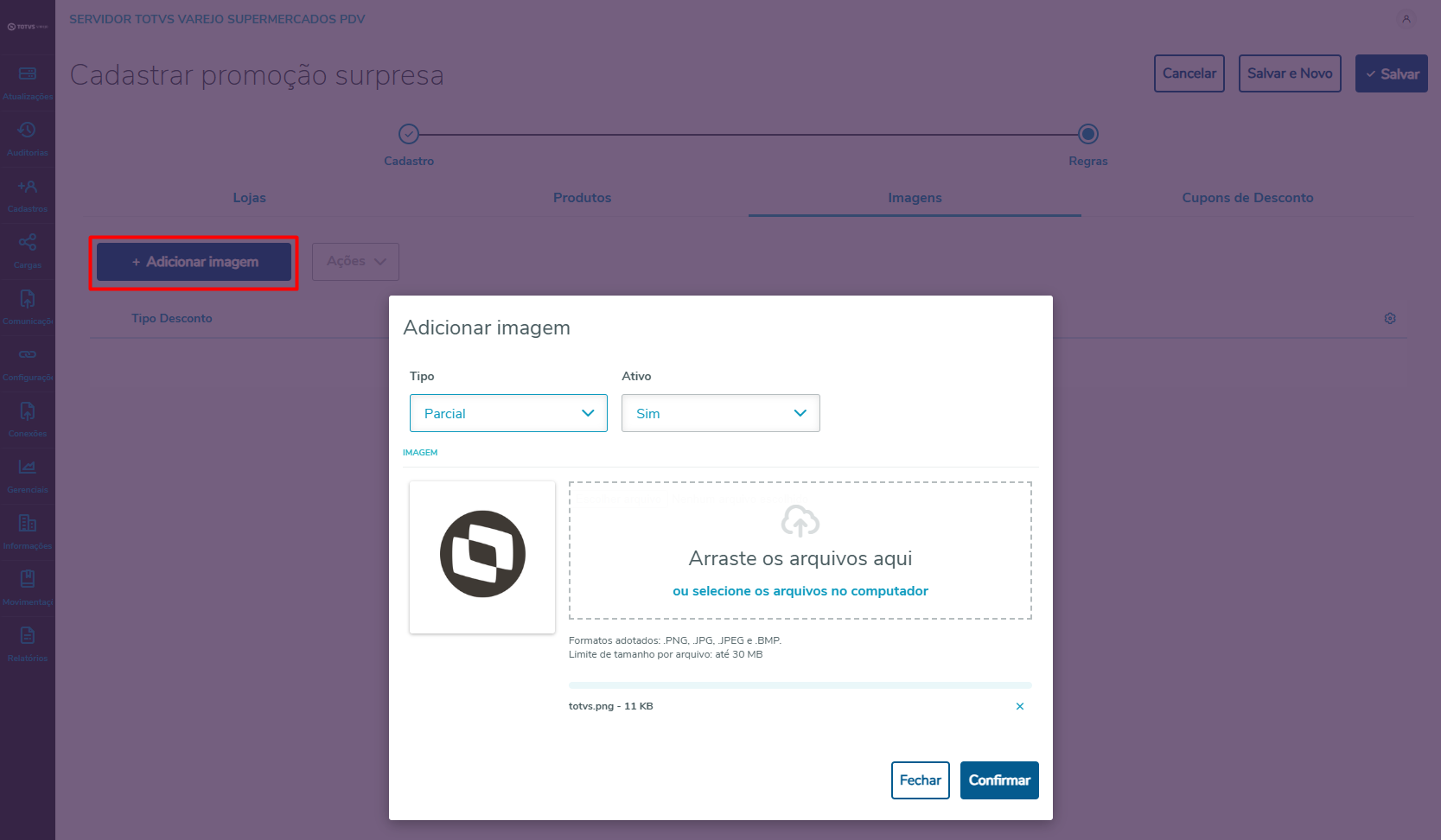
Imagem 10 - adicionar imagens.
Após preencher todas as regras desejadas, clique em Salvar
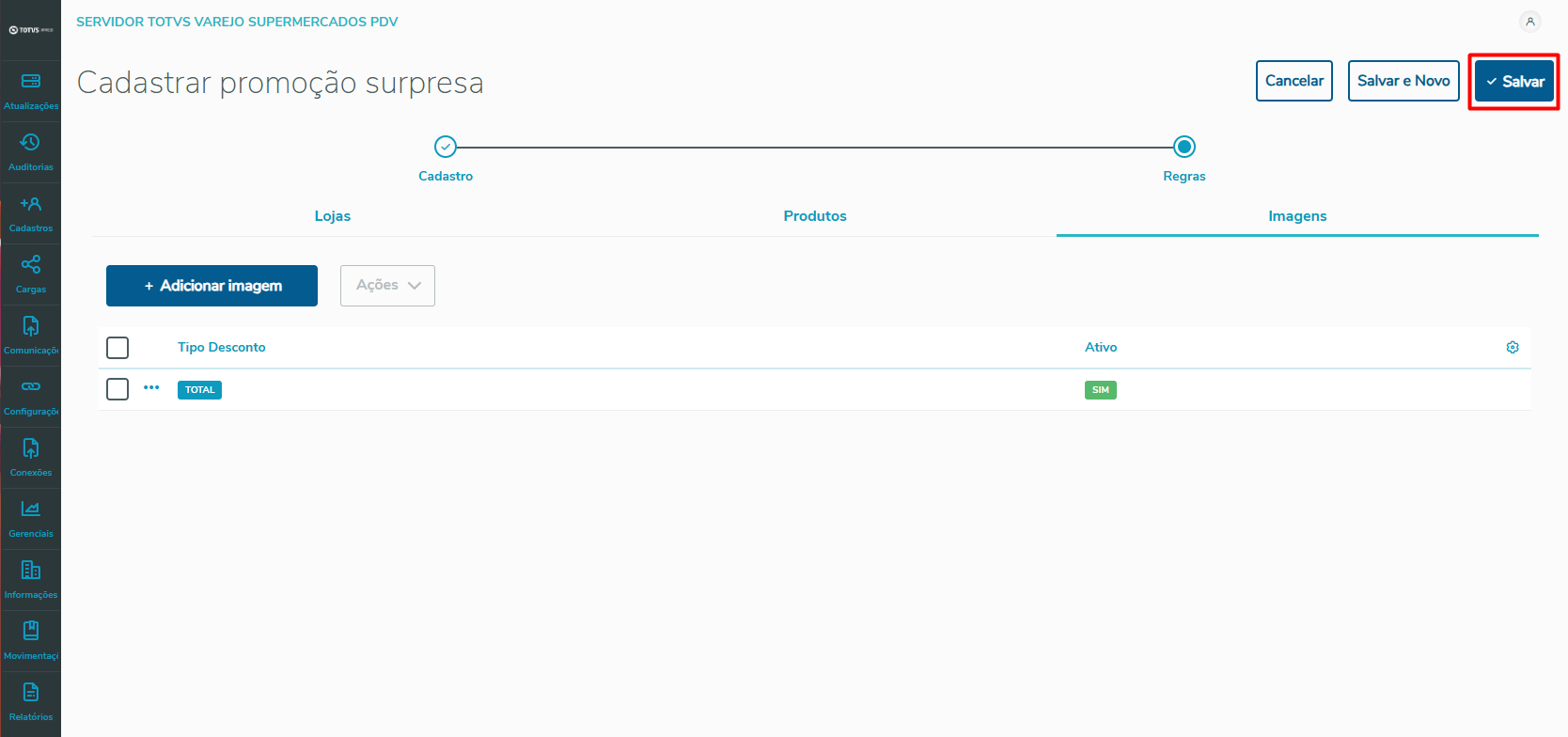
Imagem 11 - salvar promoção surpresa.
A promoção surpresa deve ser cadastrada e listada.
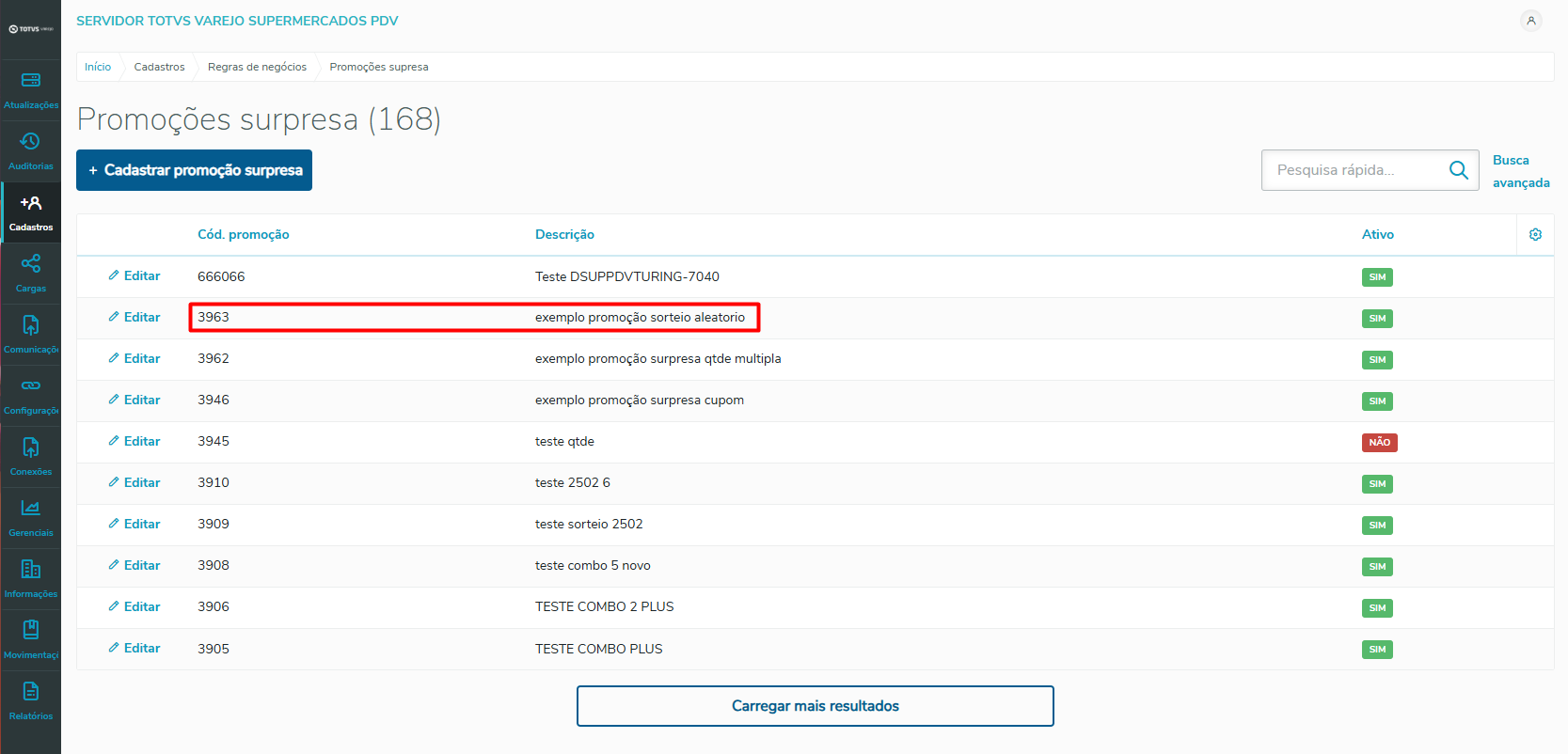
Imagem 12 - salvar promoção surpresa.
03. TELA PROMOÇÕES SURPRESA
...
Visão Geral
Import HTML Content
Conteúdo das Ferramentas
Tarefas