
Histórico da Página
CONTEÚDO
- Versões
- Visão Geral
- Exemplo de utilização
- Relatório Líquido SalárialSalarial
01. VERSÕES
| Informações | ||
|---|---|---|
| ||
A partir dos patches:
|
02. VISÃO GERAL
| Informações | ||
|---|---|---|
| ||
|
...
|
Nesse relatório temos os seguintes campos nos objetos de negócio disponíveis:
- Código da empresa
- Código do funcionário
- Nome do funcionário
- Código da função
- Nome da função
- Código Unidade de Lotação
- Nome Unidade de Lotação
- Número da conta bancária do funcionário
- Total líquido a receber
- Código do banco
- Nome do banco
- Código Agência
- Nome da Agência
- Tipo de Folha
- Número parcela
- Ano de Referência
- Mês de Referência
- Código do centro de custo
- Descrição do centro de custo
- Data de pagamento
- Total Geral
- Assinatura Empresa
- Totalizador dos bancos
- Totalizador dos estabelecimentos
03. EXEMPLO DE UTILIZAÇÃO OBJETO DE NEGOCIO
No Smart View, após acessarmos e incluirmos um novo relatório. Iremos escolher o Objeto de negócio do Aviso Prévio Trabalhado ( Datasul - Férias e Rescisões | Aviso Prévio Trabalhado Folha de Pagamento | Líquido Salarial)
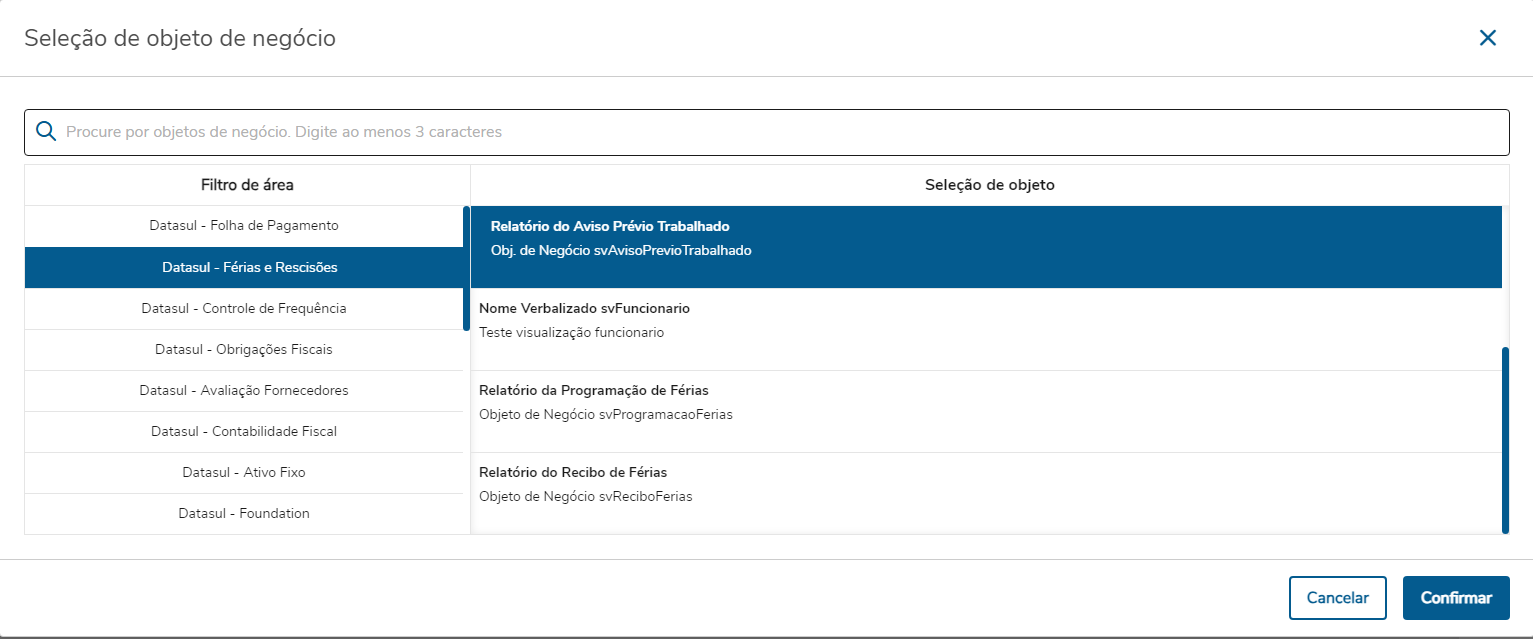
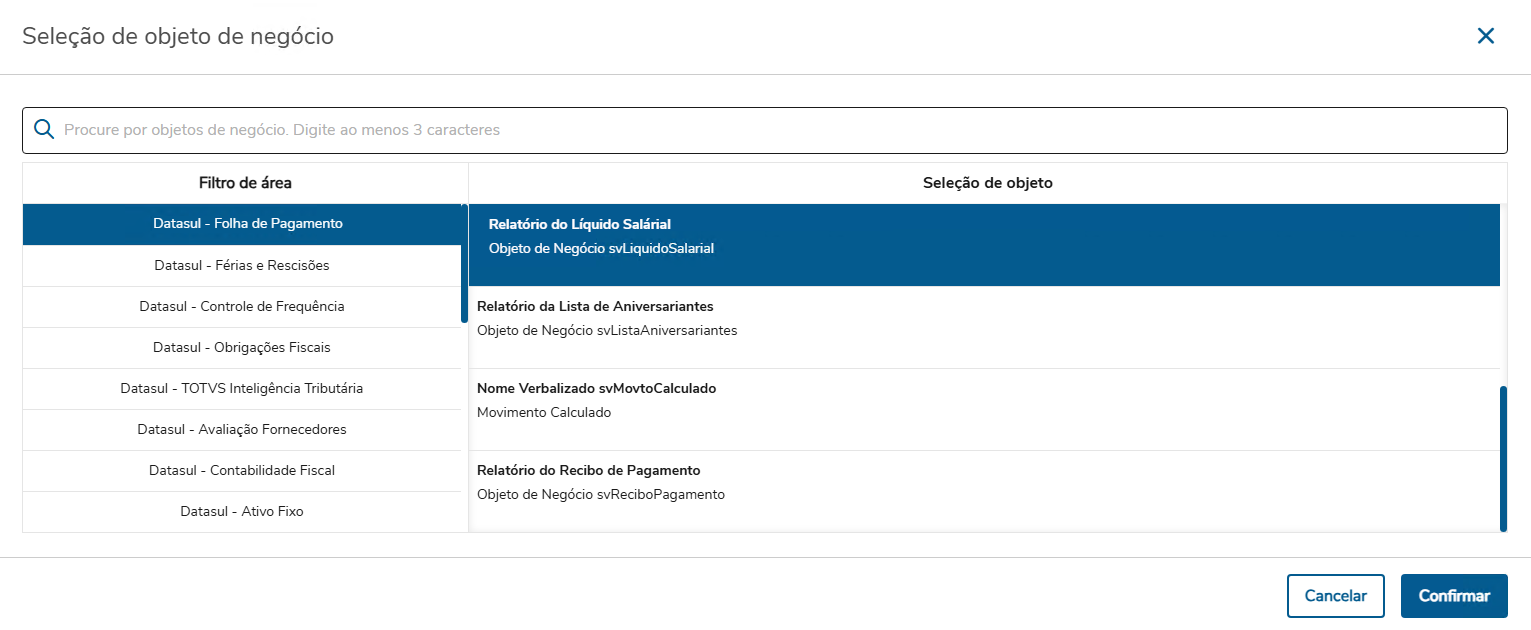
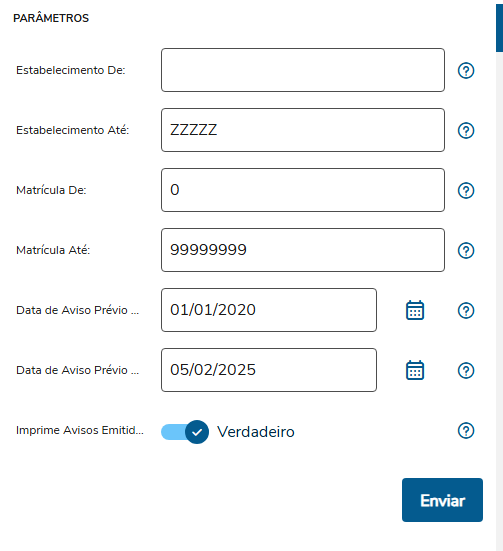
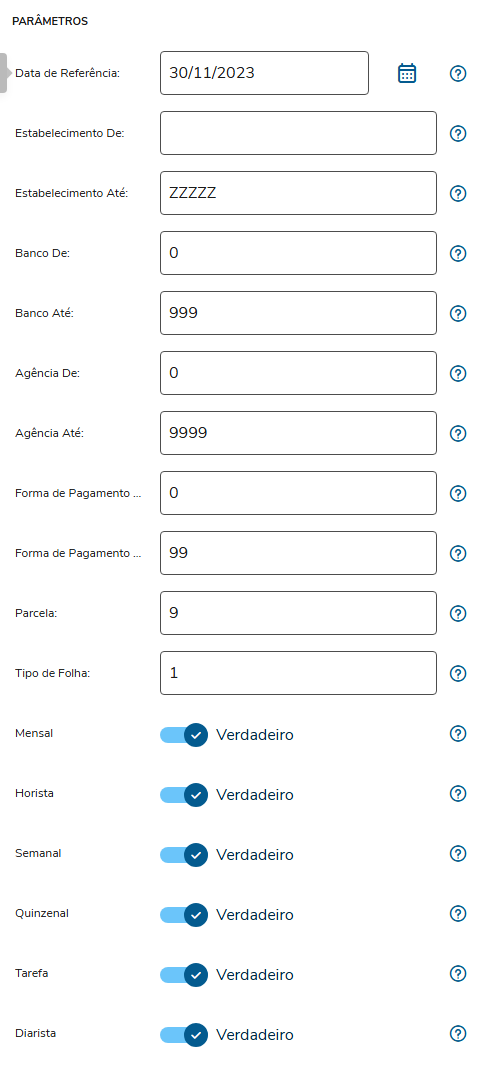
Após a confirmação, poderá seguir e deverá primeiramente selecionar as faixas de parâmetros necessarias e depois executar como no exemplo a seguir:
...
Campo: | Descrição: |
"Data de Referência" | Inserir a data de referência para a busca dos funcionários. |
"Estabelecimento De" e "Estabelecimento Até" | Inserir a faixa de estabelecimentos que irá ser considerado na busca dos funcionários. |
"Banco De" e "Banco Até" | Inserir a faixa de códigos de bancos a serem considerados na busca dos funcionários. |
"Agência De" e "Agência Até" | Inserir a faixa de códigos de agências a serem considerados na busca dos funcionários. |
"Forma de Pagamento De" e "Forma de Pagamento Até" | Inserir a faixa de formas de pagamento a serem considerados na busca dos funcionários. |
"Parcela" | Número da parcela referente ao Tipo de Folha de Pagamento que está sendo selecionada para a geração das informações dos Líquidos dos Funcionários. |
"Tipo de Folha" | Tipo de folha que será referenciada para a impressão das informações referente aos cálculos selecionados. Opções:
Obs: é para inserir o número referente ao tipo de folha desejado. |
"Categoria Salarial" | Quais as categorias salariais referentes aos funcionários serão impressas nos relatórios. Podendo ser elas:
Obs: Apenas sinalizar como sim as categorias saláriais salariais desejadas para a busca. |
04. RELATÓRIO
...
LÍQUIDO SALARIAL
Para a execução do relatório deveremos preencher necessariamente os parâmetros, após o preenchimento o relatório será exibido conforme abaixo: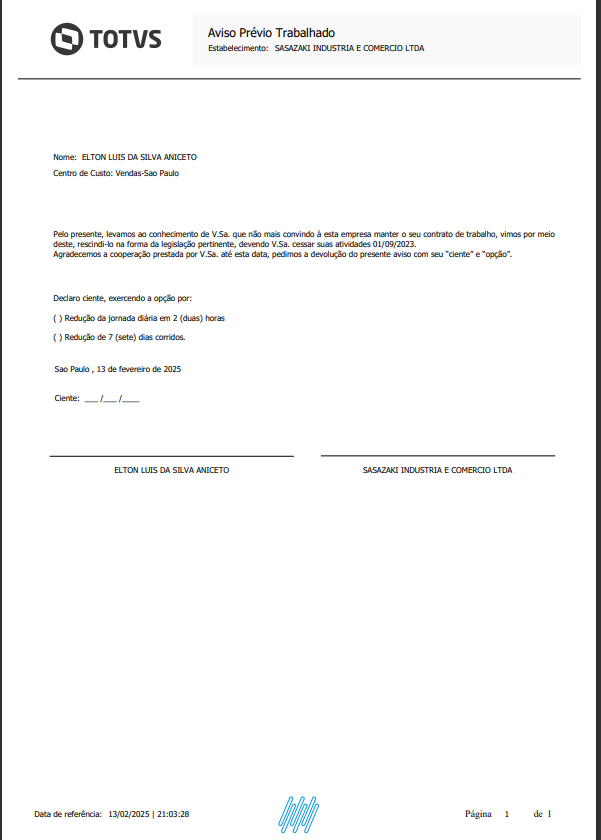
| Informações | ||
|---|---|---|
| ||
Em conformidade com a Lei nº 8.727/2016, no relatório será priorizada a utilização do Nome Social em substituição ao Nome do Funcionário. O Nome Social exibido é baseado no cadastro realizado no programa FP1440 - Manutenção de Pessoa Física (Aba eSocial > Campo Nome Social). O Nome Social somente será priorizado quando houver cadastro no FP1440, caso contrário o relatório não sofrerá alteração e permanecerá com o padrão já utilizado. Para mais informações consulte os conteúdos abaixo. |
...
Visão Geral
Import HTML Content
Conteúdo das Ferramentas
Tarefas