
Histórico da Página
01. DADOS GERAIS
| Produto: | TOTVS Distribuição e Varejo
| ||||||||||||||||
|---|---|---|---|---|---|---|---|---|---|---|---|---|---|---|---|---|---|
| Linha de Produto: | Linha Winthor | ||||||||||||||||
| Segmento: | Distribuição TOTVS Goiânia | ||||||||||||||||
| Módulo: | 3 - VENDAS | ||||||||||||||||
| Função: | 391 3391 - CADASTRAR RESTRIÇÕES DE AVANÇADAS VENDA | ||||||||||||||||
| Requisito/Story/Issue (informe o requisito relacionado) : | DDVENDAS-51721 |
02. SITUAÇÃO/REQUISITO
Criação de uma rotina onde seja possível cadastrar restrições de uma forma mais inteligente, combinando também as funcionalidades das rotinas 307, 320, 391 e 304.
03. SOLUÇÃO
.
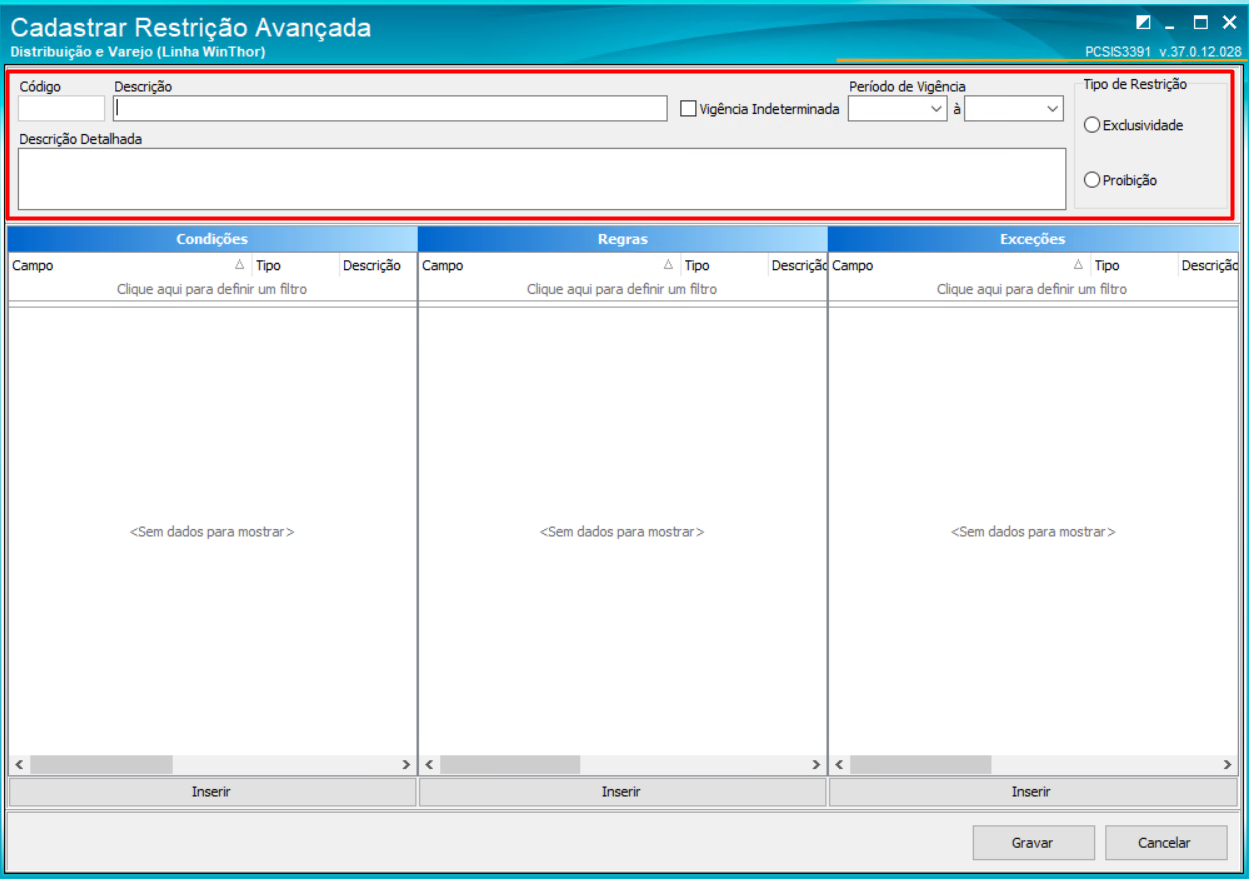
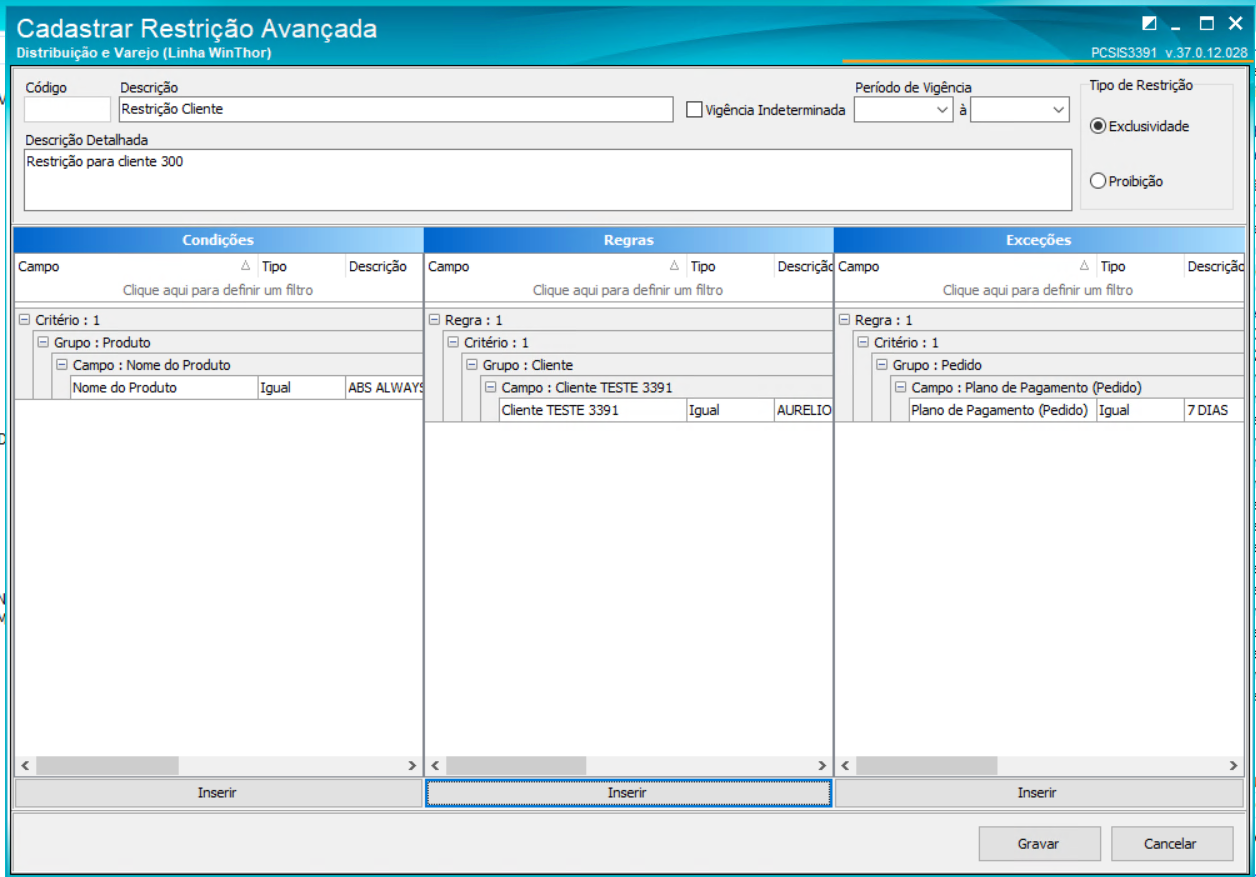
- A rotina 3391 foi atualizada para versões a partir da 37.0.08.002 e agora conta com novas funcionalidades para configuração e gerenciamento de Restrições Avançadas.
| Expandir | ||
|---|---|---|
| ||
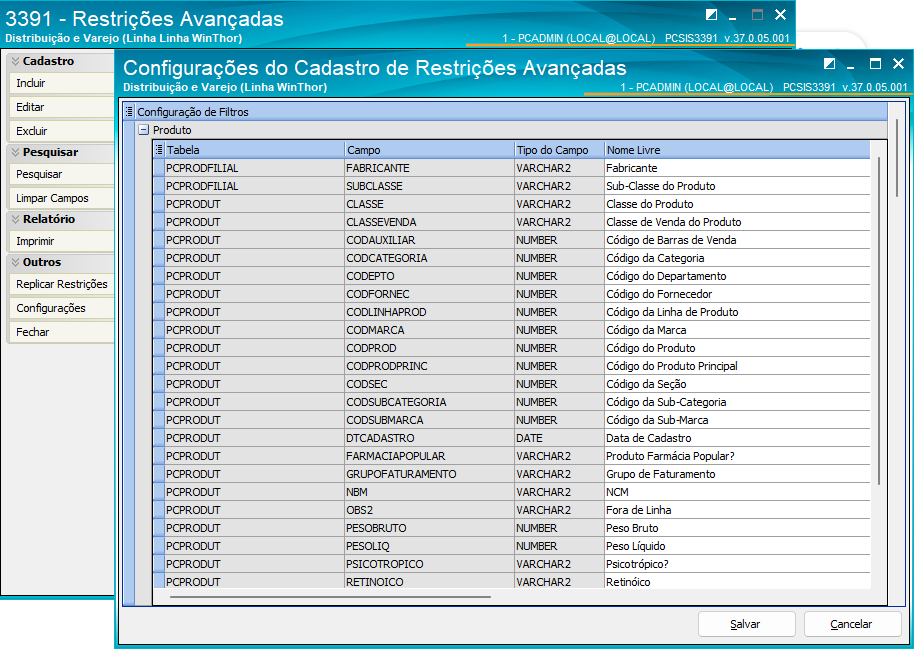
Ao clicar no botão Configurações na
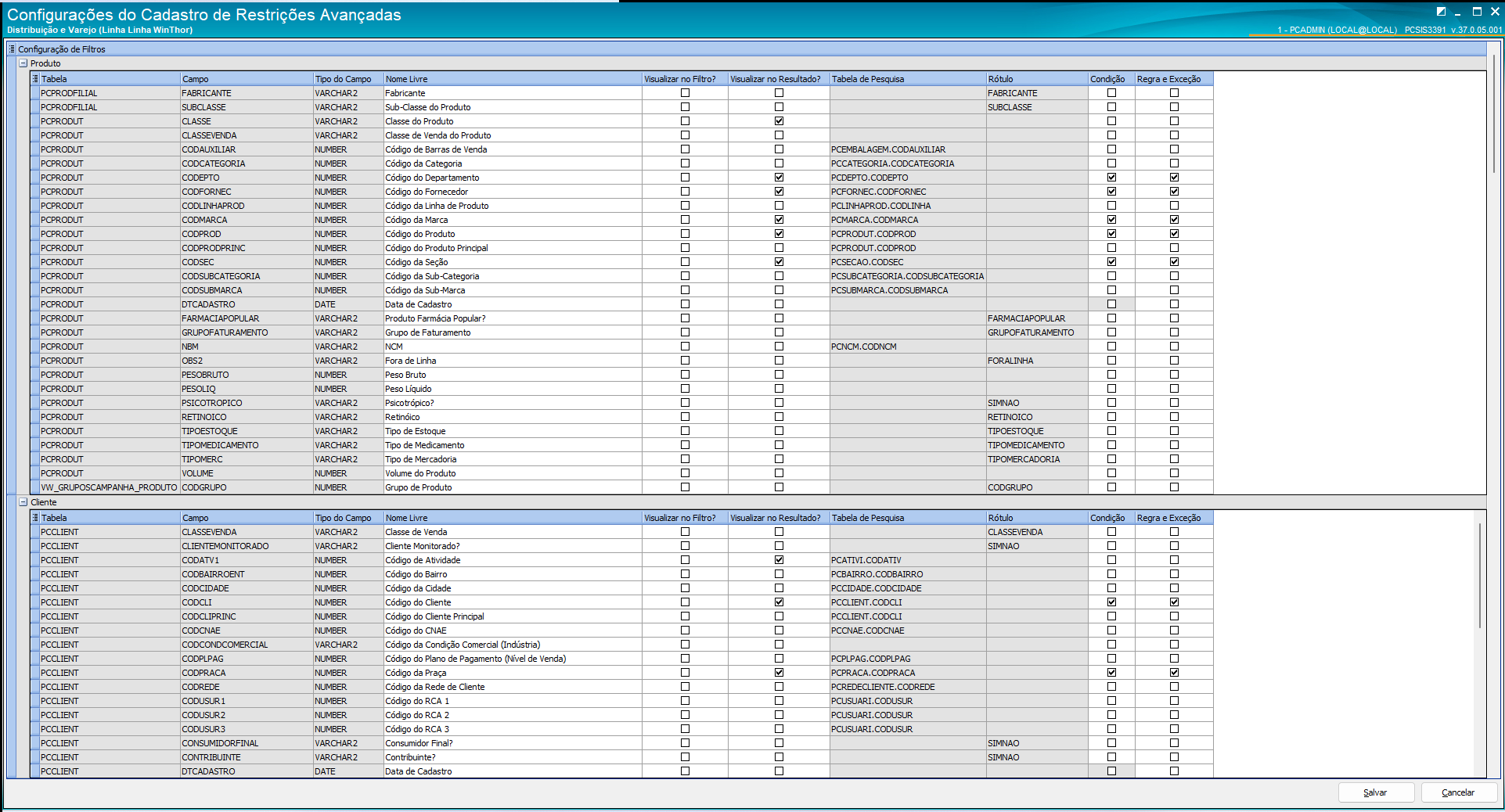
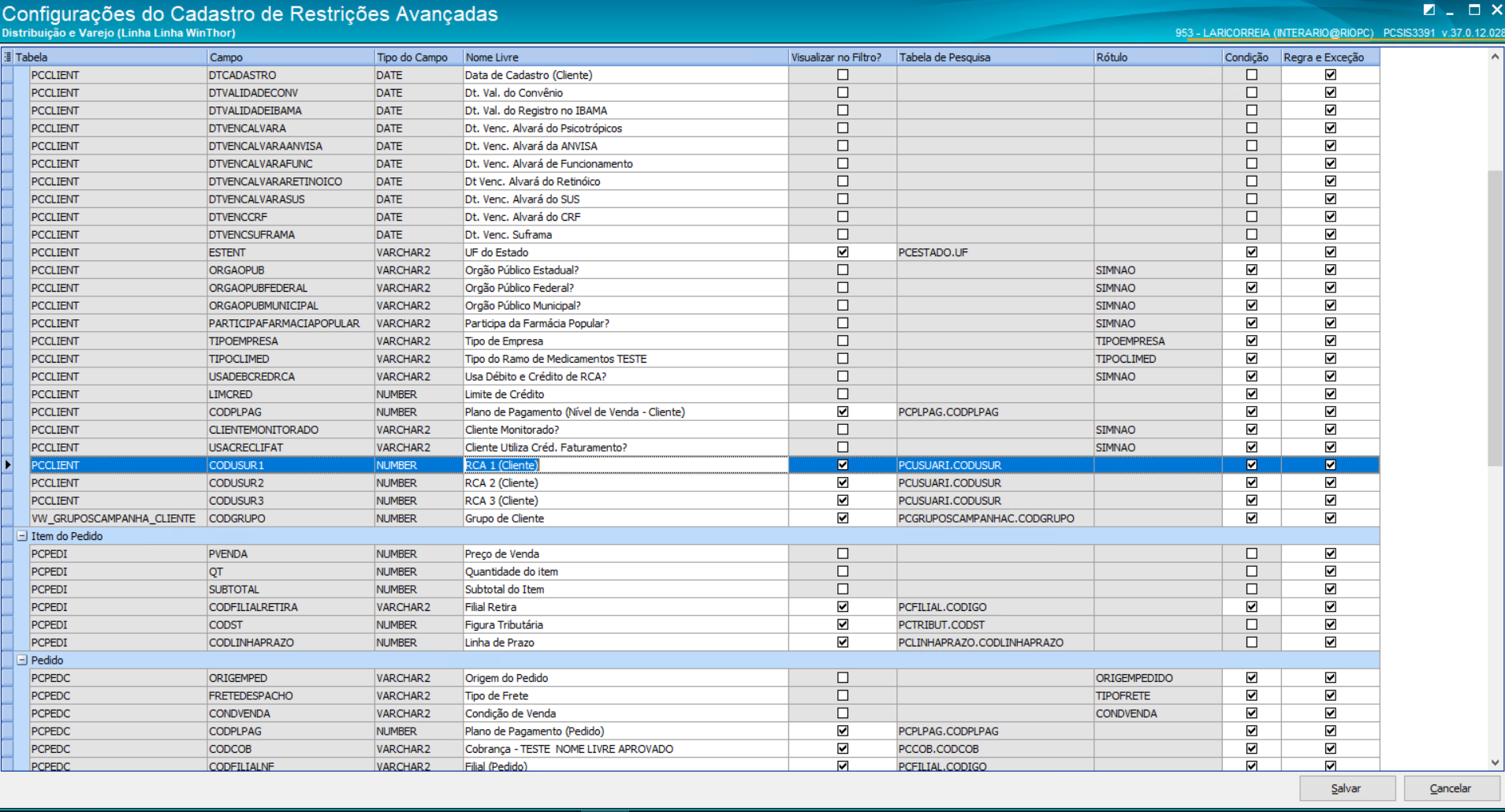
Estas configurações possibilitam a customização da tela de cadastros, de forma que o cliente escolha quais campos devem ser listados no momento de cadastrar uma restrição.
Nesta tela o usuário poderá alterar o Nome Livre, marcar se a opção será visualizada no filtro ou resultado, ou ainda se é aplicável a alguma condição ou regra e exceção. Ao clicar no botão Salvar, as configurações de personalização serão gravadas no banco
O que é possível configurar:
Após definir as preferências, clique em Salvar para que a personalização seja gravada no banco de dados.
|
| Expandir | ||
|---|---|---|
| ||
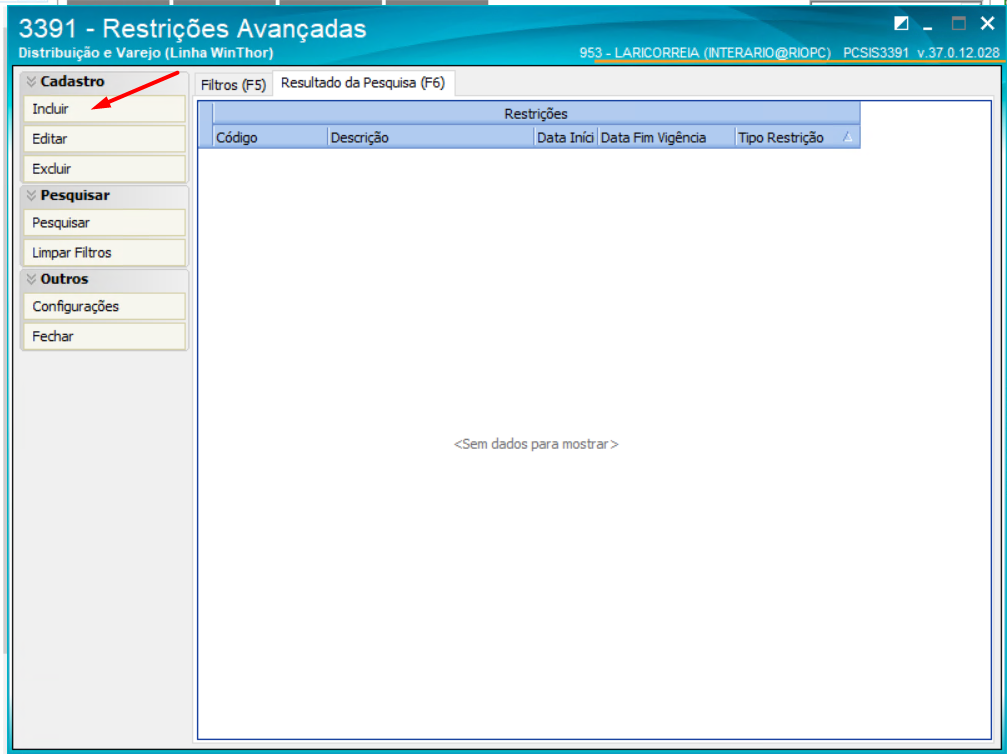
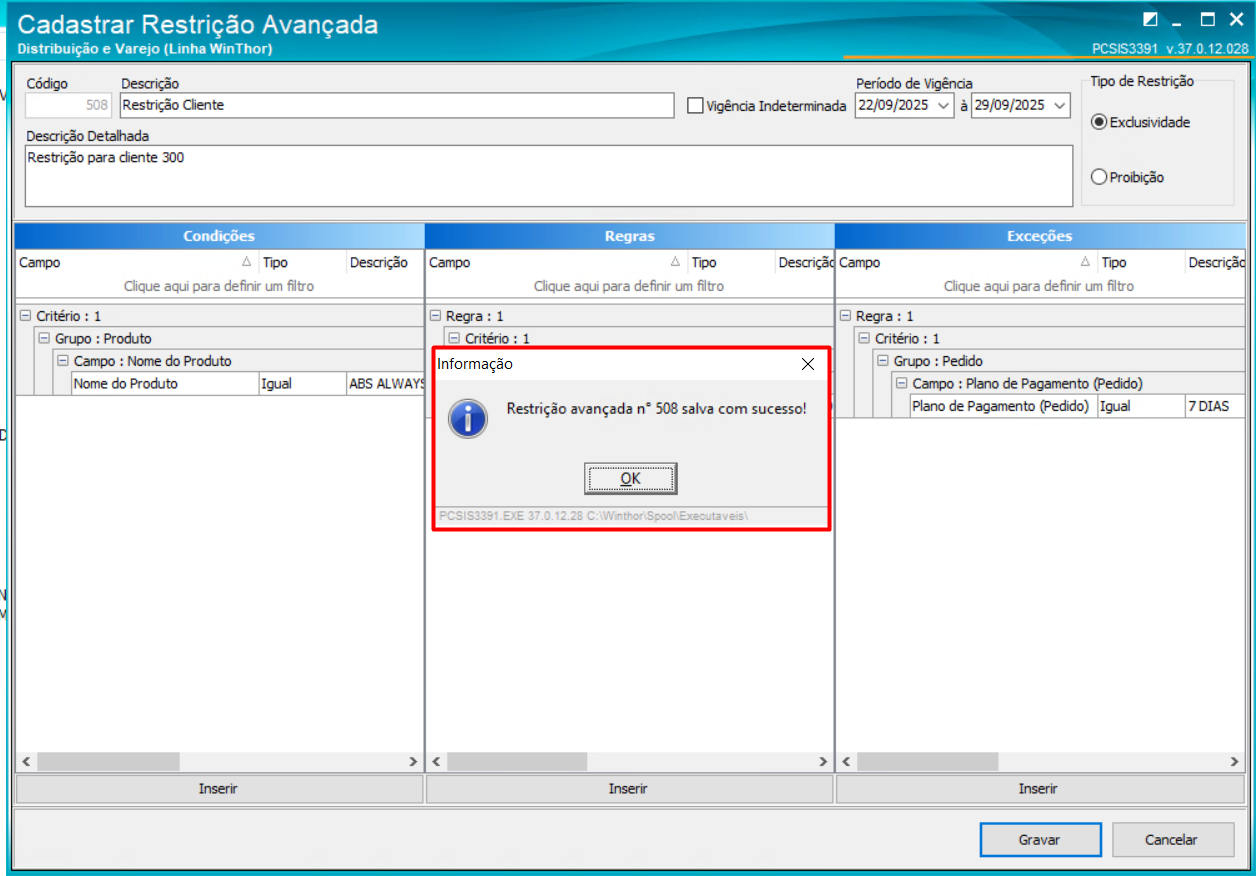
Finalize clicando em Gravar.
|
| Expandir | ||
|---|---|---|
| ||
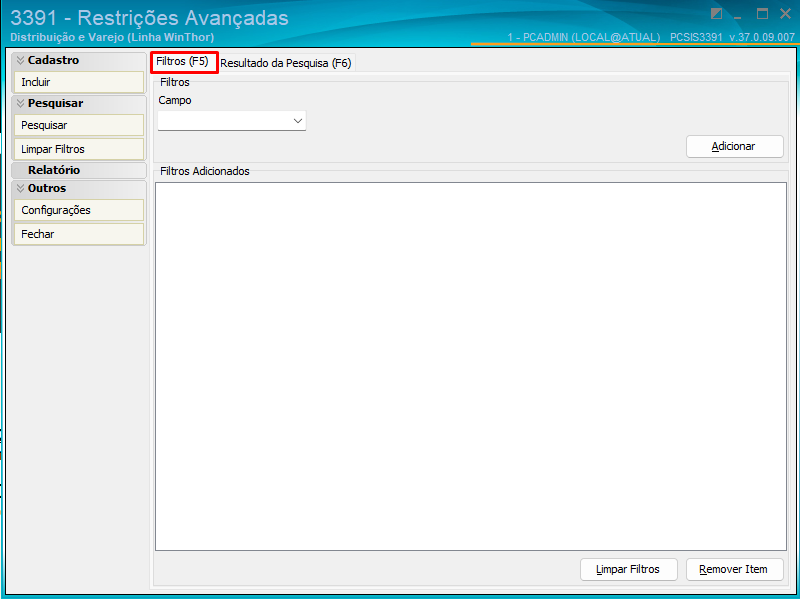
Assim, o sistema trará as restrições cadastradas de acordo com os critérios definidos.
|
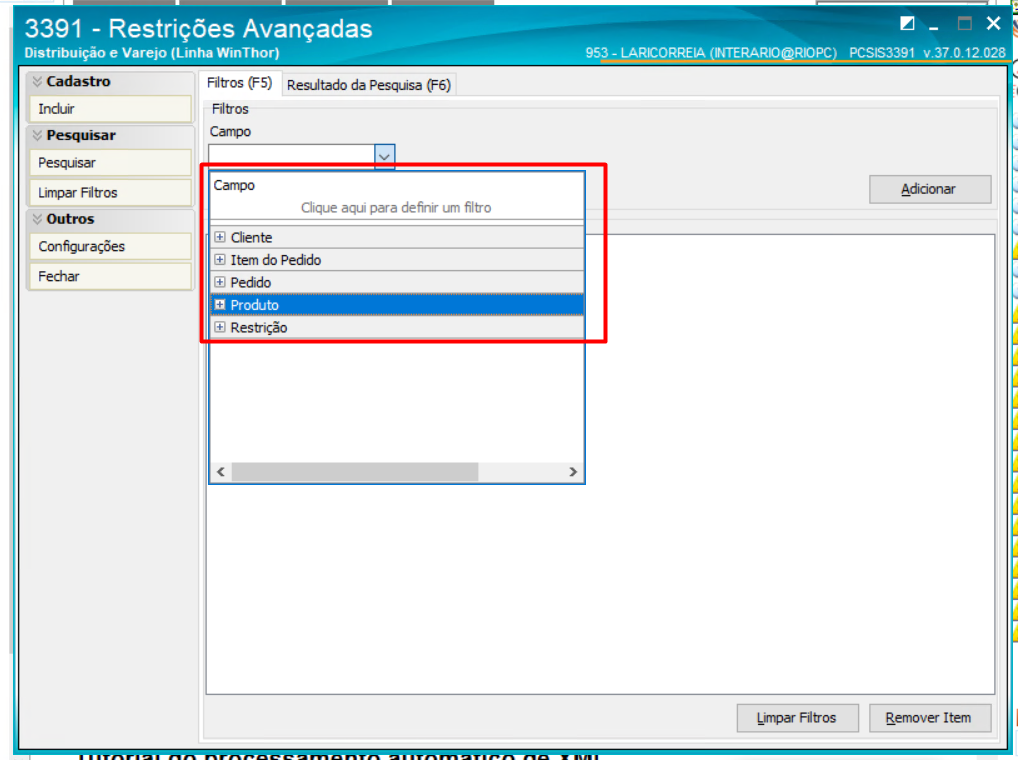
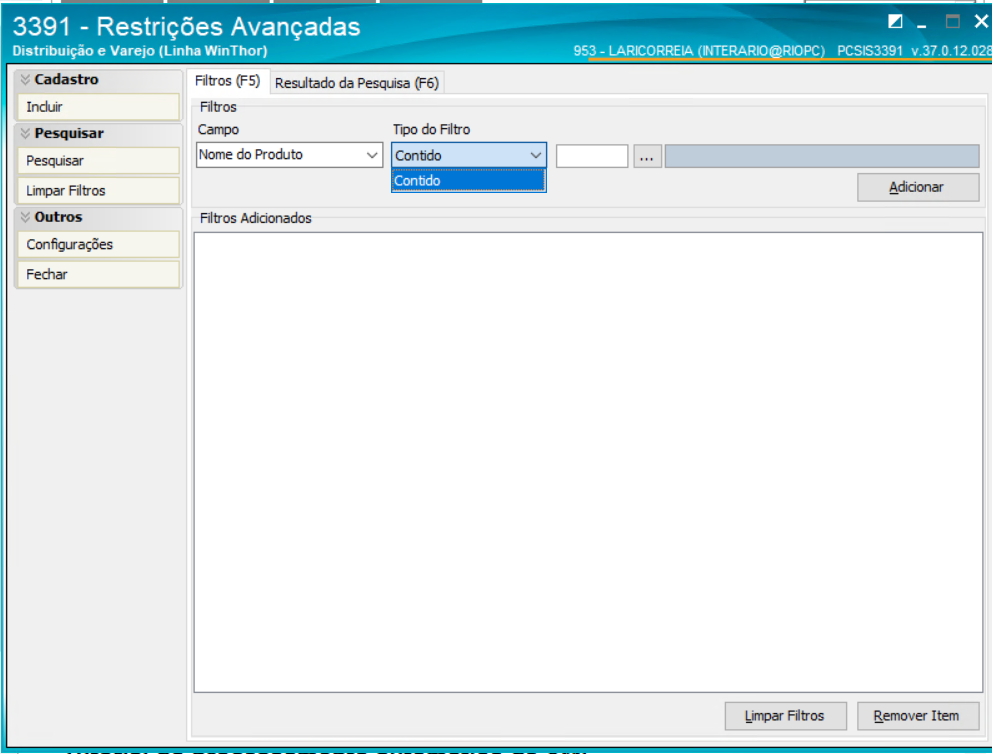
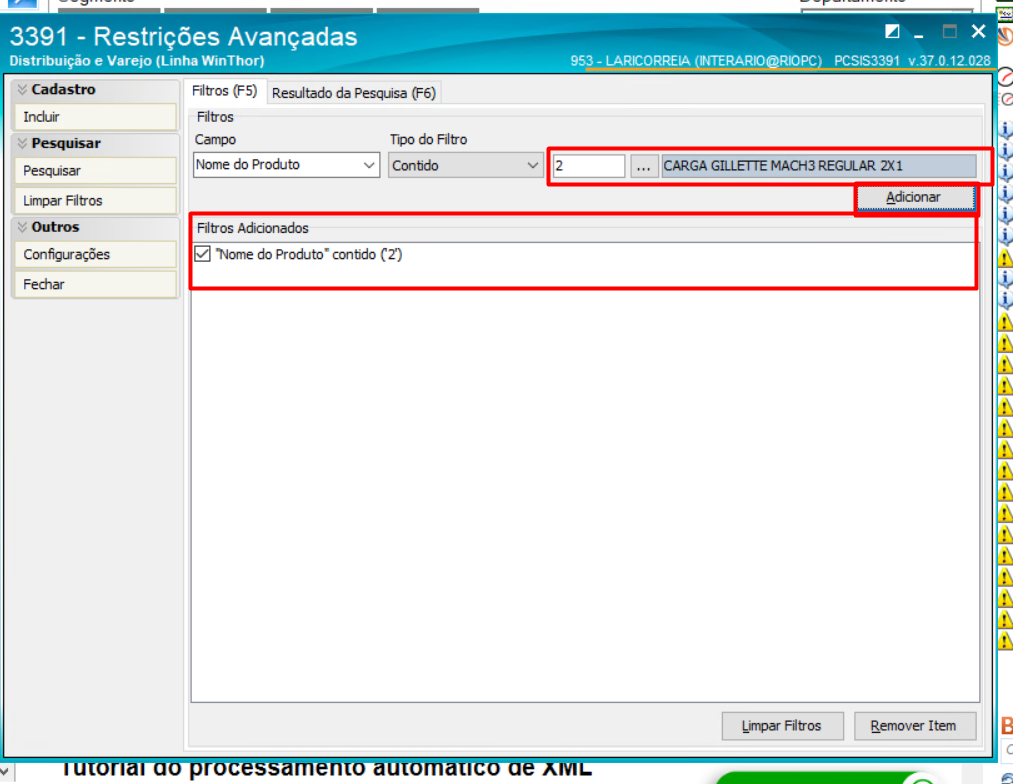
Benefícios da melhoria
✅ Mais flexibilidade para personalizar como as restrições são exibidas.
✅ Maior controle sobre regras e exceções aplicadas.
✅ Facilidade na busca e manutenção das restrições já cadastradas.
04. DEMAIS INFORMAÇÕES
| Aviso |
|---|
Importante! As versões estarão disponíveis para download no CCW. https://centraldecontrole.pcinformatica.com.br/
|
...
Visão Geral
Import HTML Content
Conteúdo das Ferramentas
Tarefas