
Histórico da Página
| Índice |
|---|
01. VISÃO GERAL
Esta documentação tem como objetivo esclarecer e orientar sobre o processo de detecção da adulteração de data/hora dos dispositivos que utilizam o produto Clock In. Através dos campos 'Fuso Horário Automático', 'Data e hora atualizados automaticamente', 'Diferença Minutos Ingestão e Marcação' e 'Data/Hora Ingestão Carol' agora é possível validar se houve ou não adulteração.
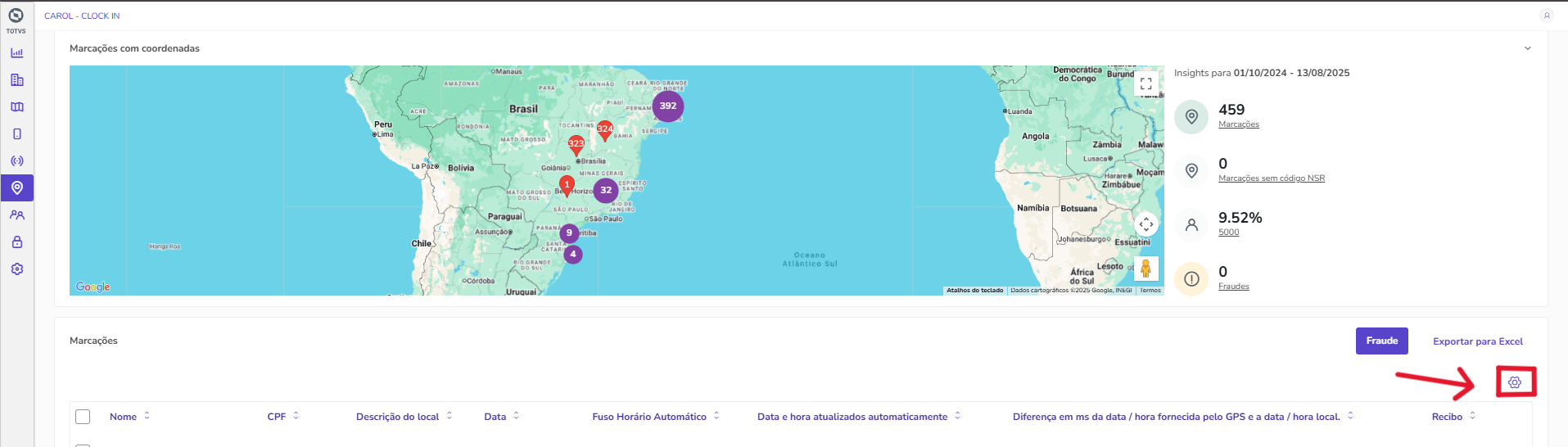
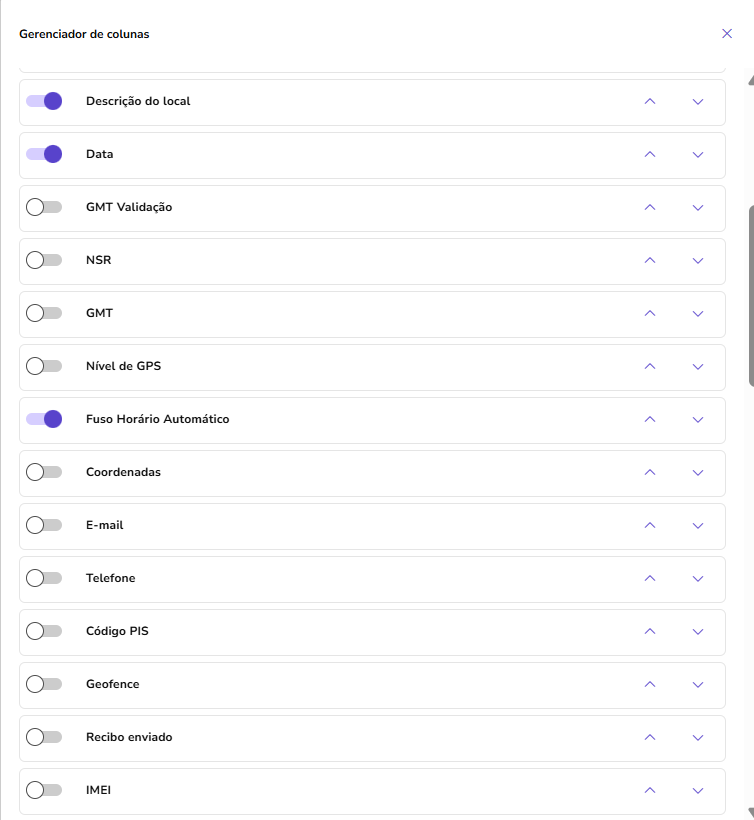
Para todas as configurações apresentadas neste documento, é necessário ativar o item clicando na "Engrenagem" de configurações.
Ao clicar irá abrir uma janela de opções, selecione a opção desejada para aparecer a informação desejada na tabela.
02.SELECIONAR CAMPO
...
DATA/HORA INGESTÃO CAROL
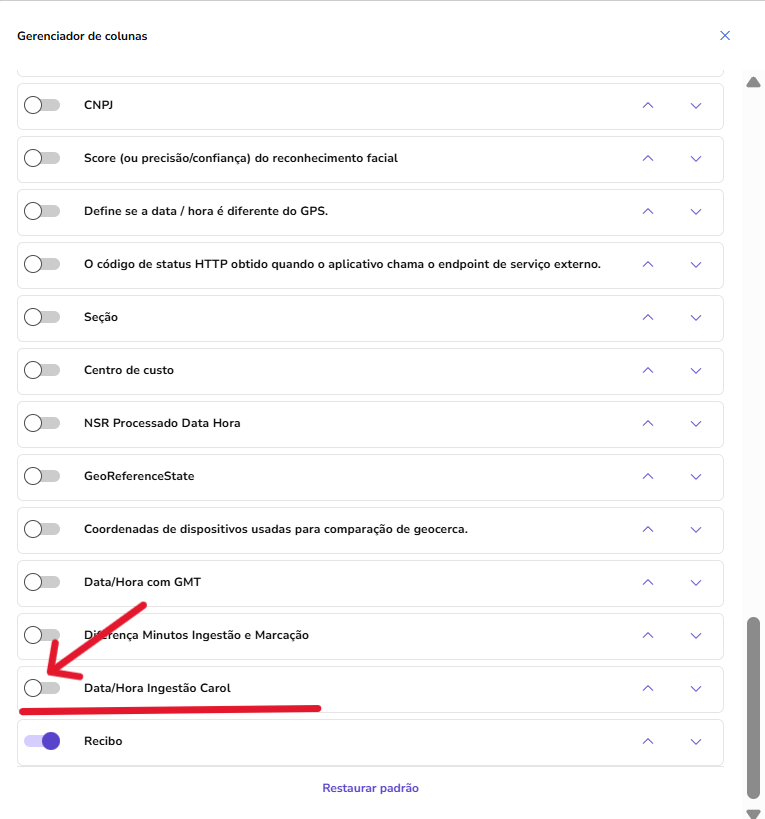
Ao clicar na aba de 'Marcações' e ir na engrenagem no canto direito, é possível adicionar os campos a tabela, fazendo isto, podemos adicionar o campo 'Data/Hora Ingestão Carol' que representa o momento em que a Plataforma Carol recebeu a marcação:
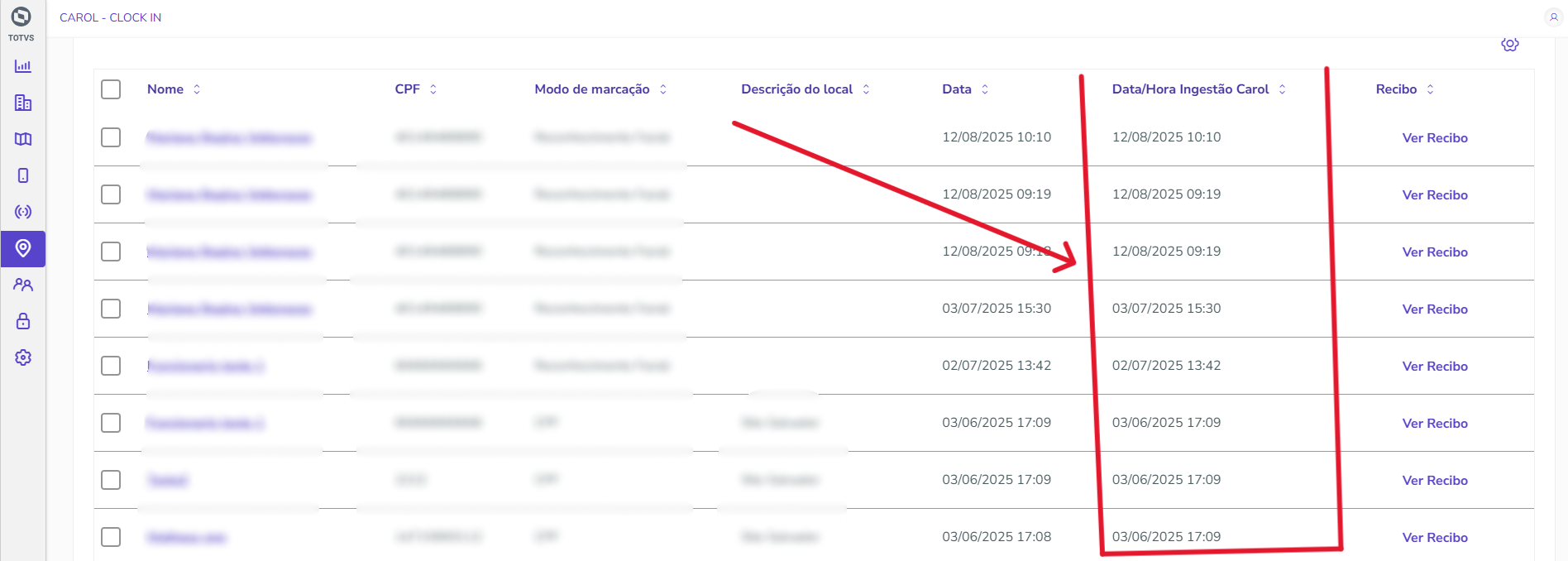
Ao selecionar este campo, o mesmo será demonstrado na consulta de marcações para todos os registros
03.SELECIONAR
...
CAMPO DIFERANÇA MINUTOS INGESTÃO E MARCAÇÃO
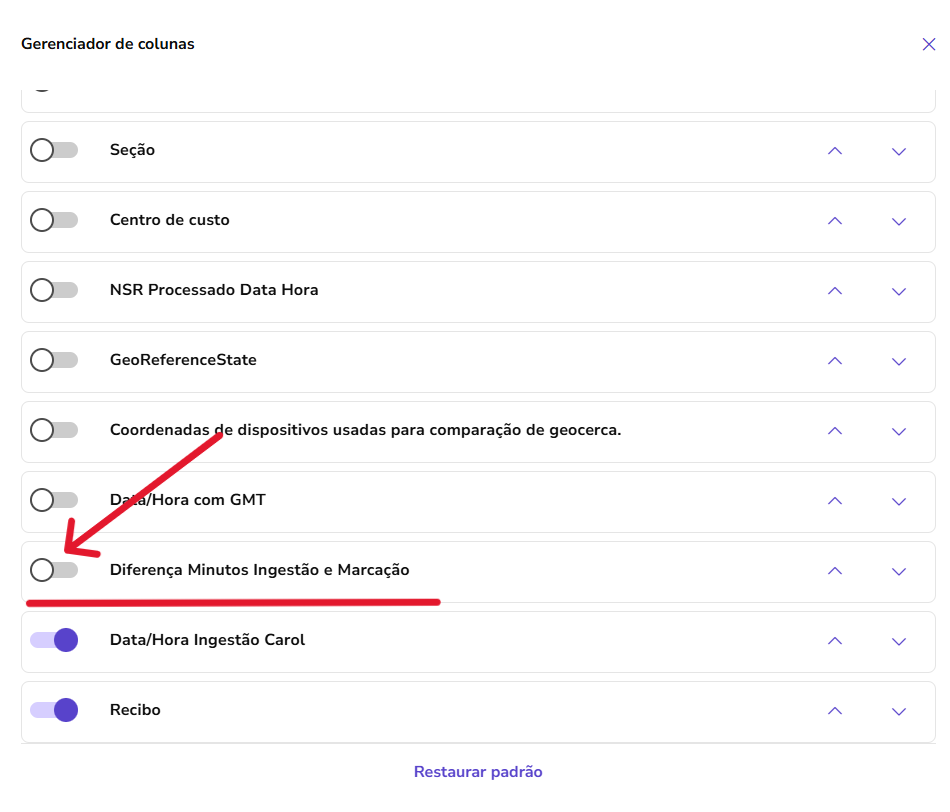
Ao clicar na aba de 'Marcações' e ir na engrenagem no canto direito, é possível adicionar os campos a tabela, fazendo isto, podemos adicionar o campo 'Diferença Minutos Ingestão e Marcação':
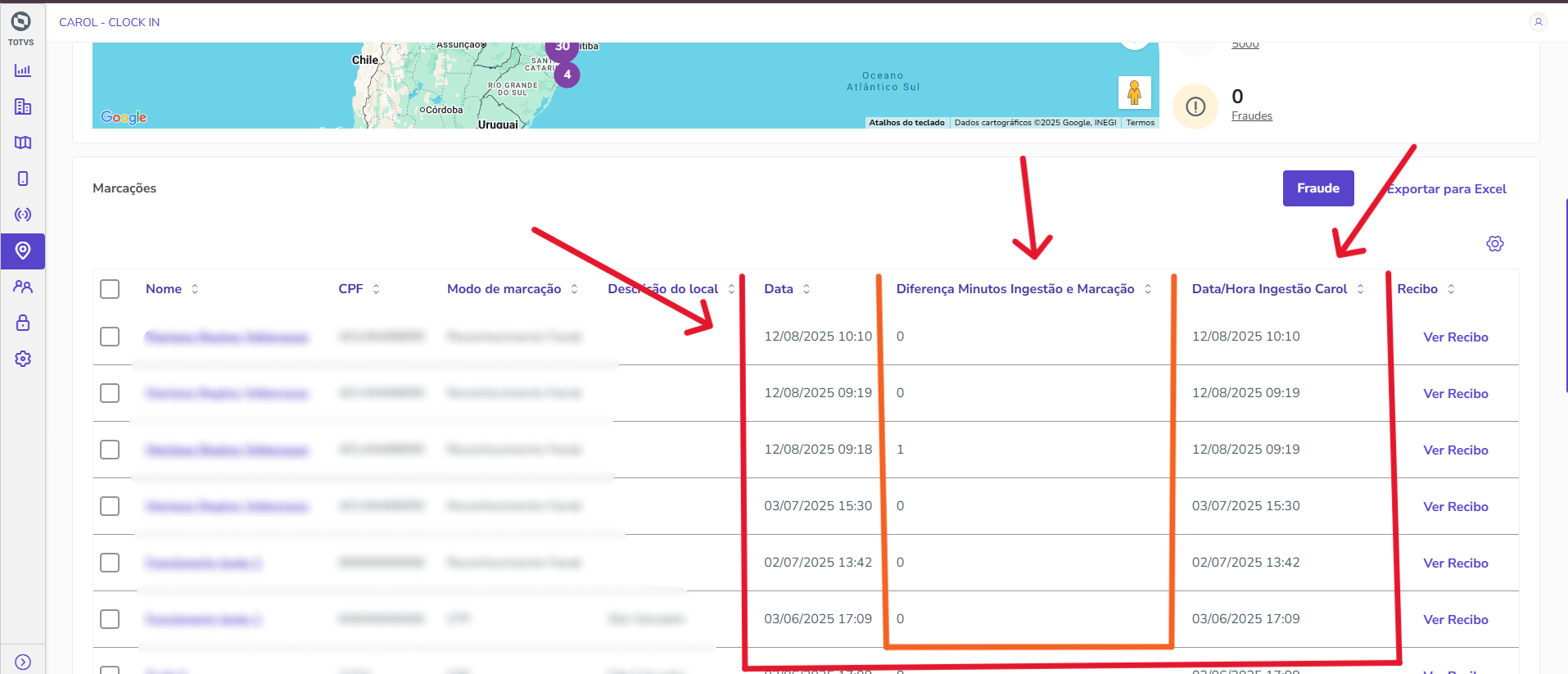
Agora através deste campo, é possível identificar a diferença em minutos, comparando o horário da marcação que foi realizado no dispositivo mobile com o horário da marcação que foi inserida na Plataforma Carol:
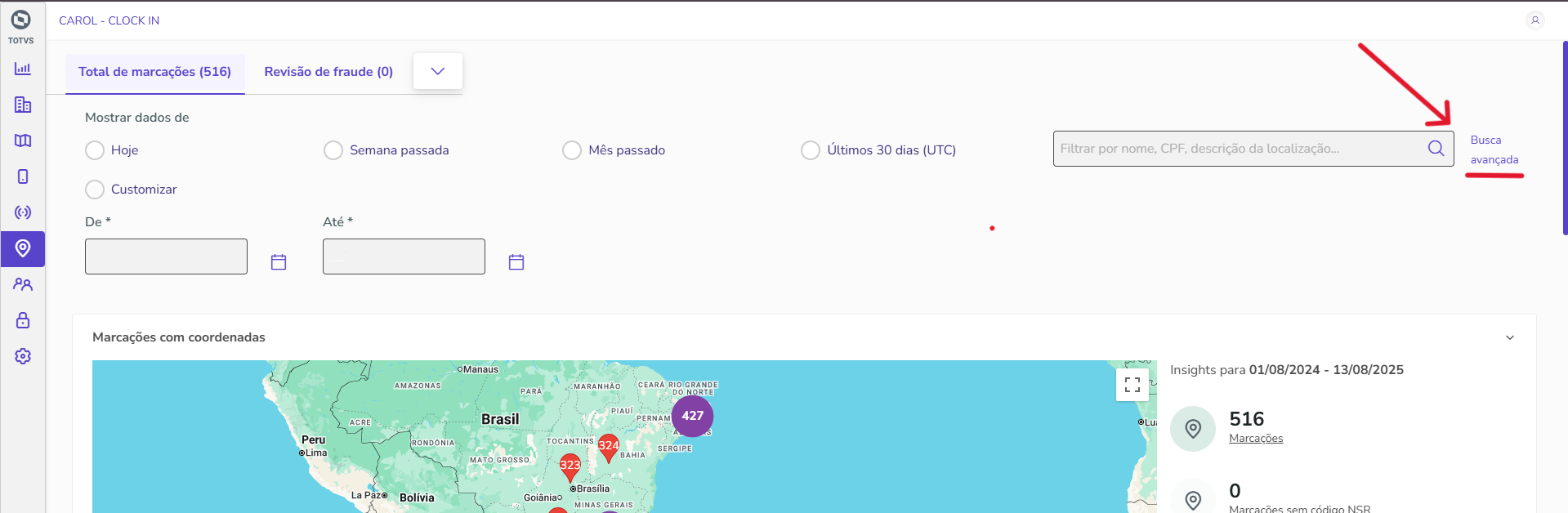
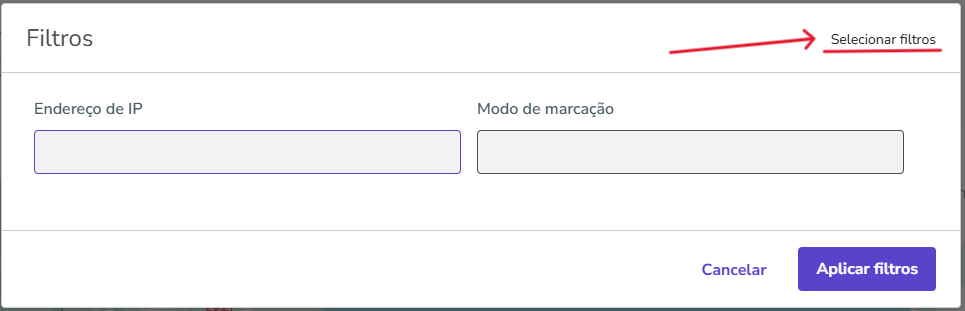
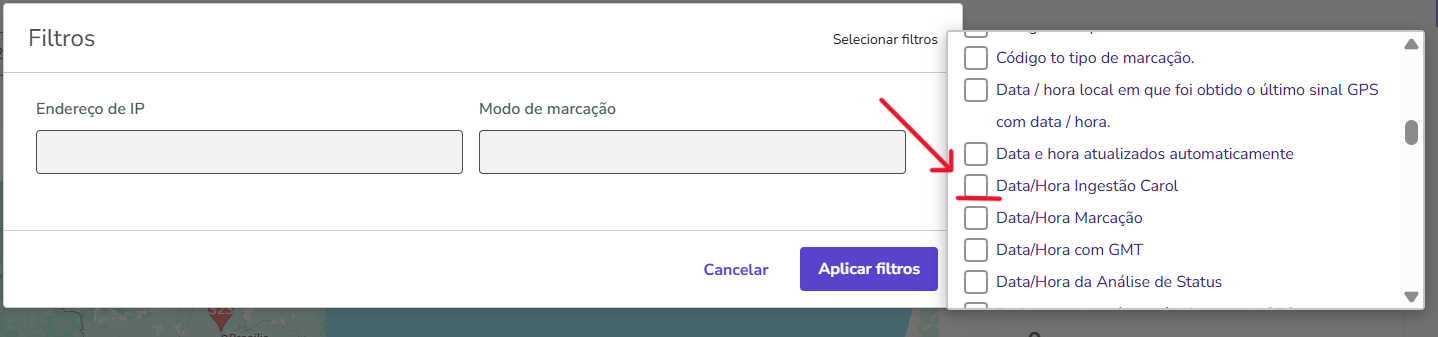
Também é possível efetuar uma busca avançada, onde pode-se fazer uma pesquisa de acordo com os campos 'Diferença Minutos Ingestão e Marcação' e 'Data/Hora Ingestão Carol':
| Aviso |
|---|
Ao realizar um filtro utilizando-se os parâmetros 'Fuso Horário Automático', 'Data e hora atualizados automaticamente', 'Diferança Minutos Ingestão e Marcação' e 'Data/Hora Ingestão Carol' é possível avaliar com uma maior precisão se a marcação pode ou não ter sido 'adulterada/fraudada' conforme exemplo abaixo: |
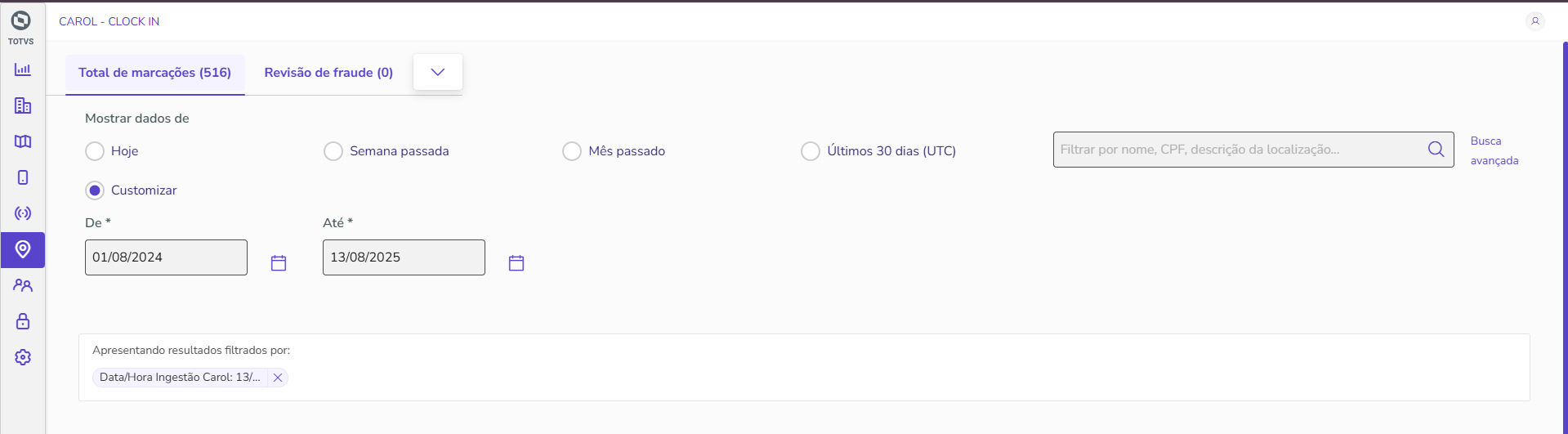
A tabela será automaticamente carregadas as informações.
04.SELECIONAR O CAMPO FUSO HORÁRIO AUTOMÁTICO
Ao clicar na aba de 'Marcações' e ir na engrenagem no canto direito, podemos adicionar o campo 'Fuso Horário Automático':
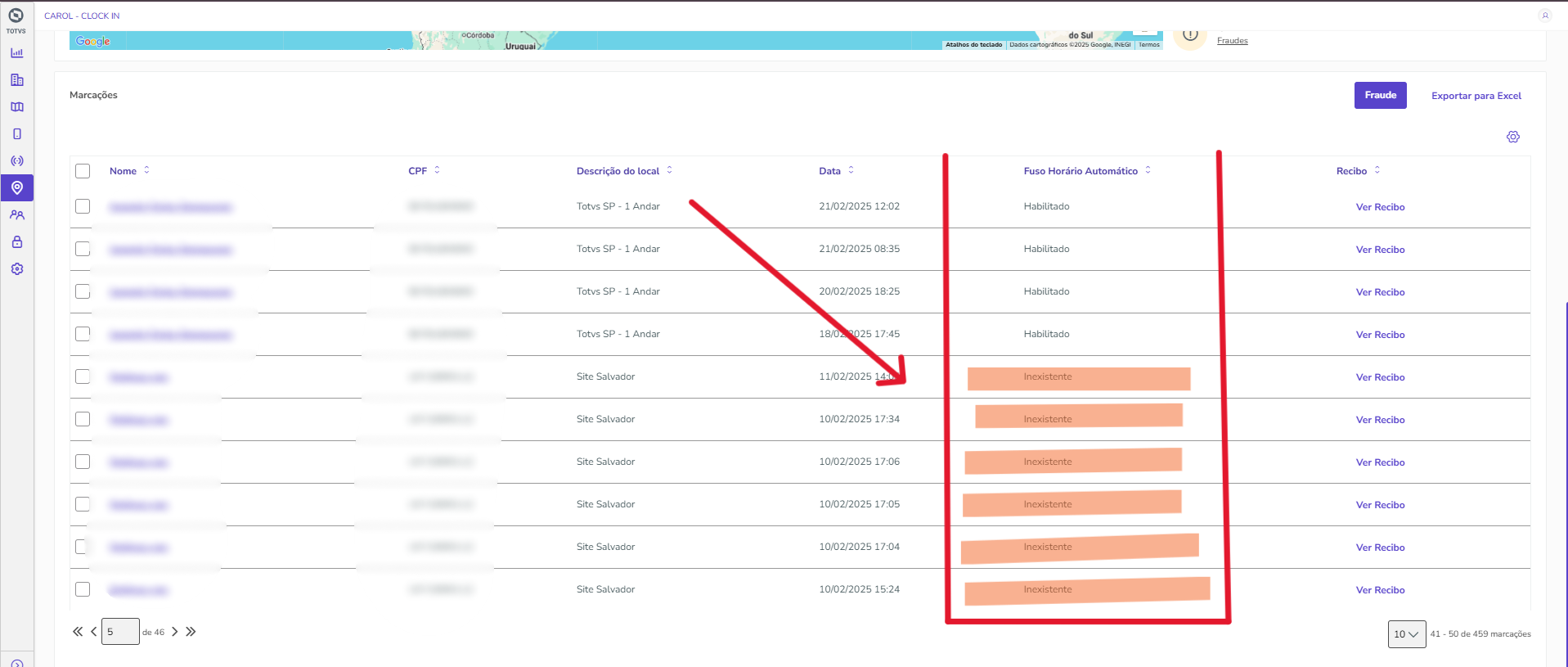
Este campo indica se o 'Fuso Horário Automático' do dispositivo do usuário está habilitado, desabilitado ou inexistente:
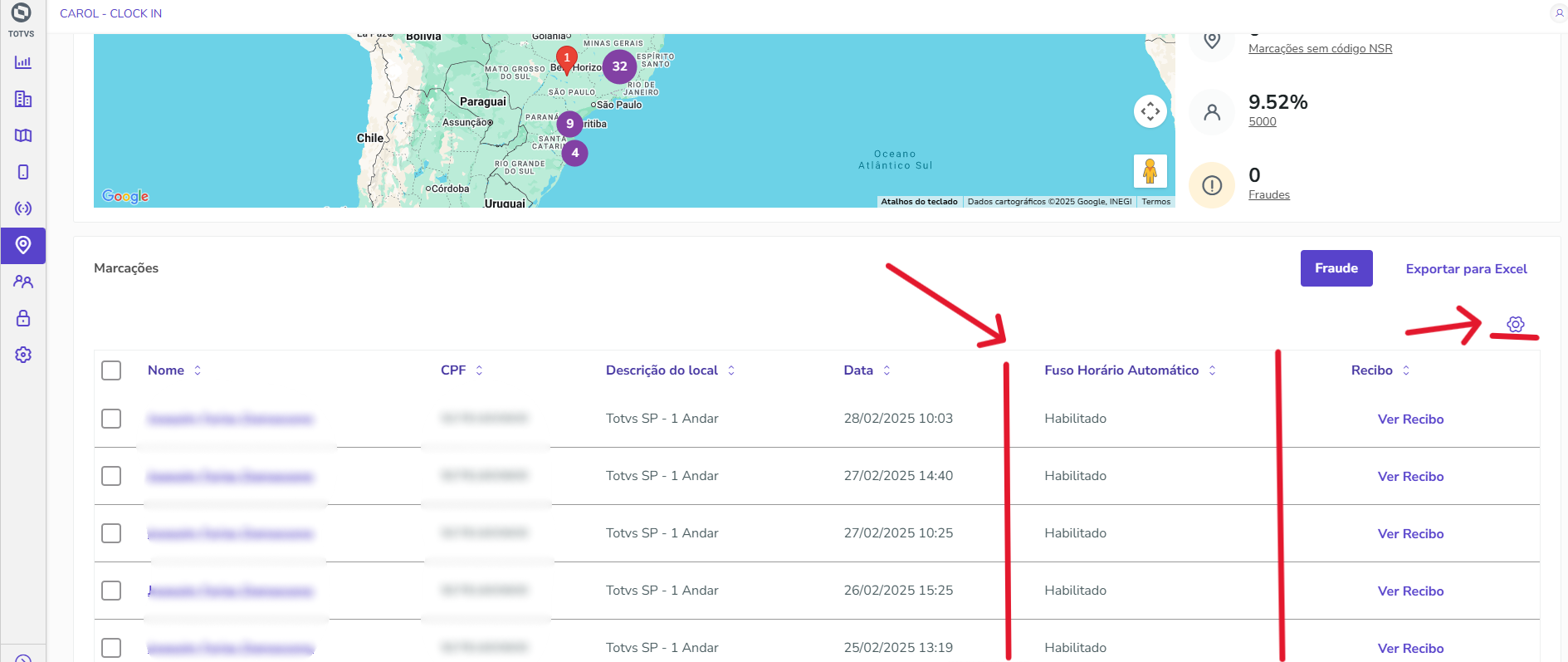
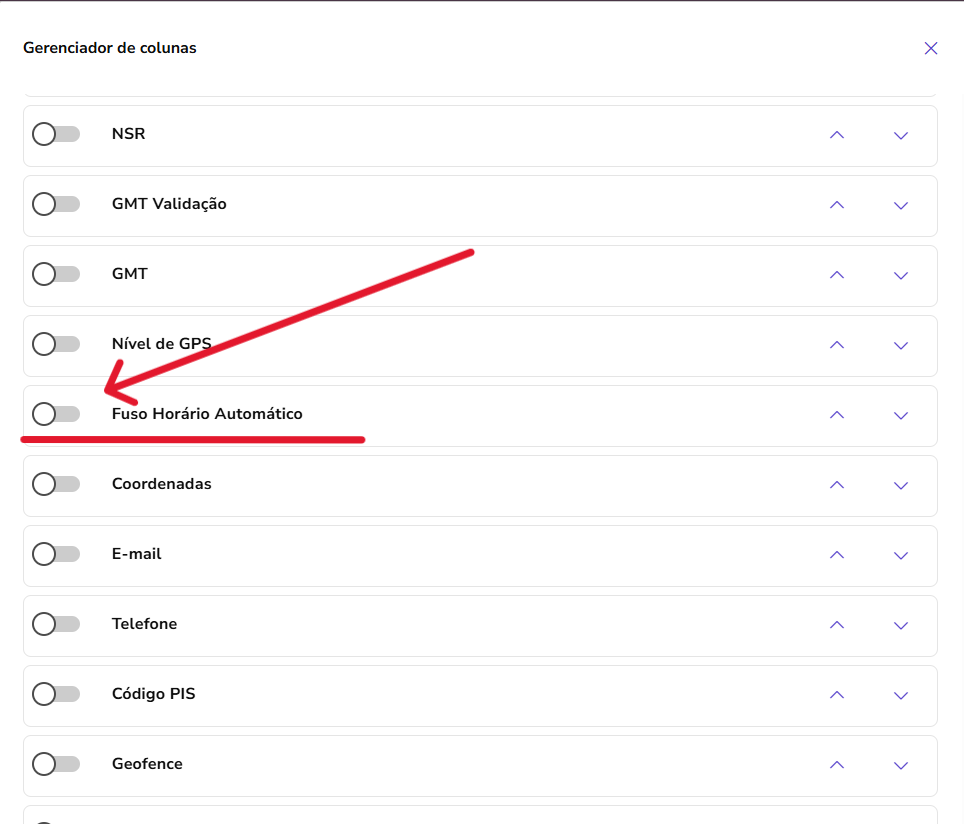
Na versão do Android do dispositivo o status 'inexistente' se aplica a casos em que a função não está disponível no Android do usuário ou em marcações antigas "sem a funcionalidade".
Segue abaixo exemplo do campo no BackOffice:
| Aviso |
|---|
No caso do IOS, não podemos considerar essa informação, pois o sistema não fornece acesso a esses dados. |
05.SELECIONAR O CAMPO DATA/HORA AUTOMÁTICO
06. VSELECIONAR O CAMPO GPS ALTERADO
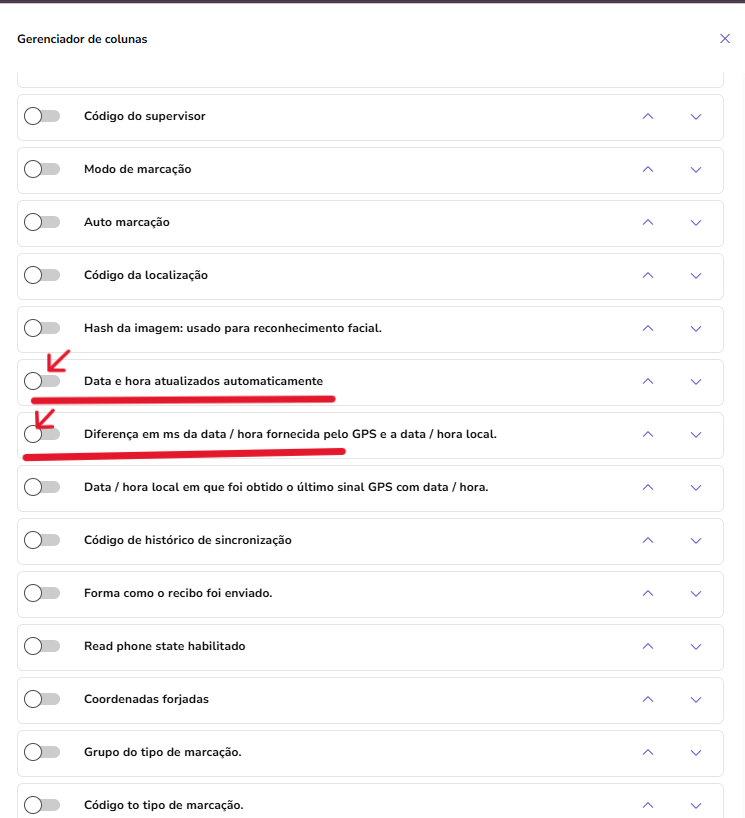
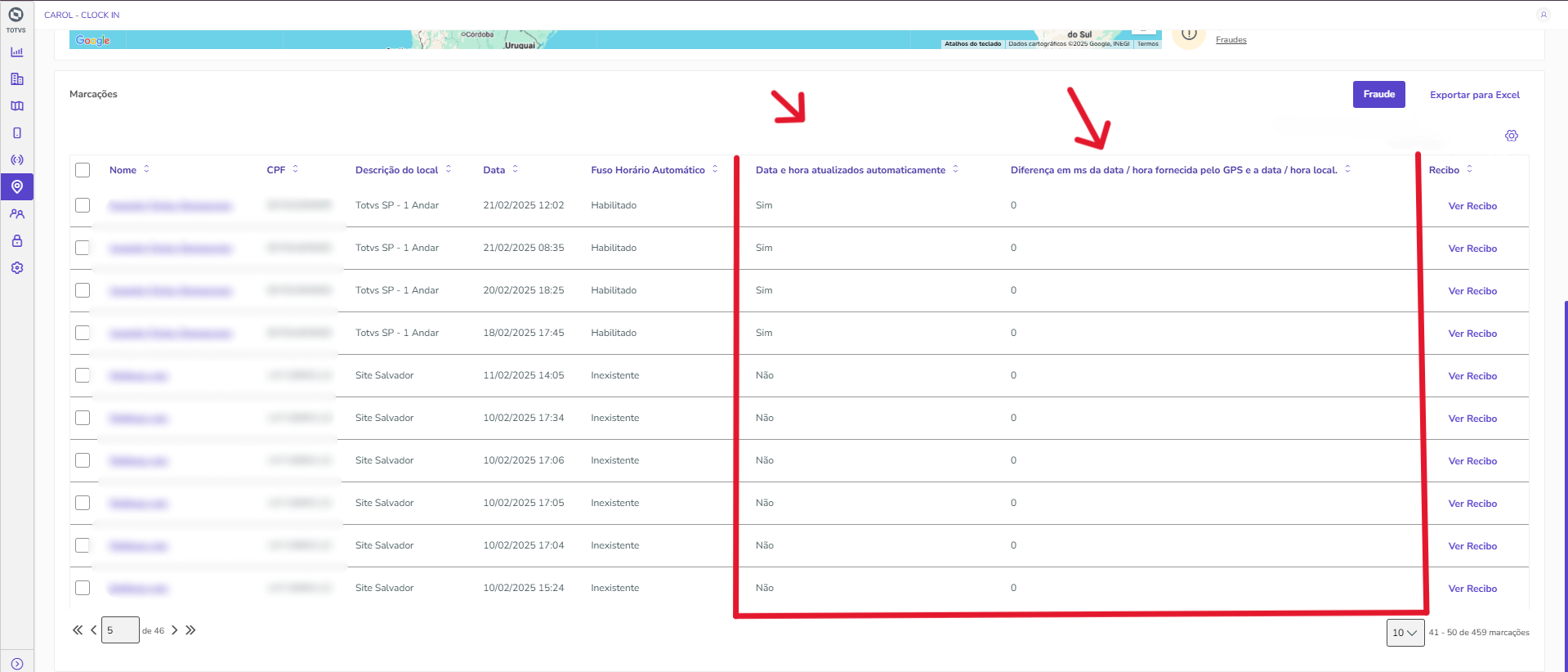
Ao clicar na aba de 'Marcações' e ir na engrenagem no canto direito, podemos adicionar o campo 'Data e hora atualizados automaticamente':
O campo 'Data e hora atualizadas automaticamente' estará demonstrando o status da configuração de data e hora automática no dispositivo.
| Aviso |
|---|
No caso do IOS, não podemos considerar essa informação, pois o sistema não fornece acesso a esses dados. |
06.EXTRAÇÃO DOS DADOS PARA PLANILHA DO EXCEL
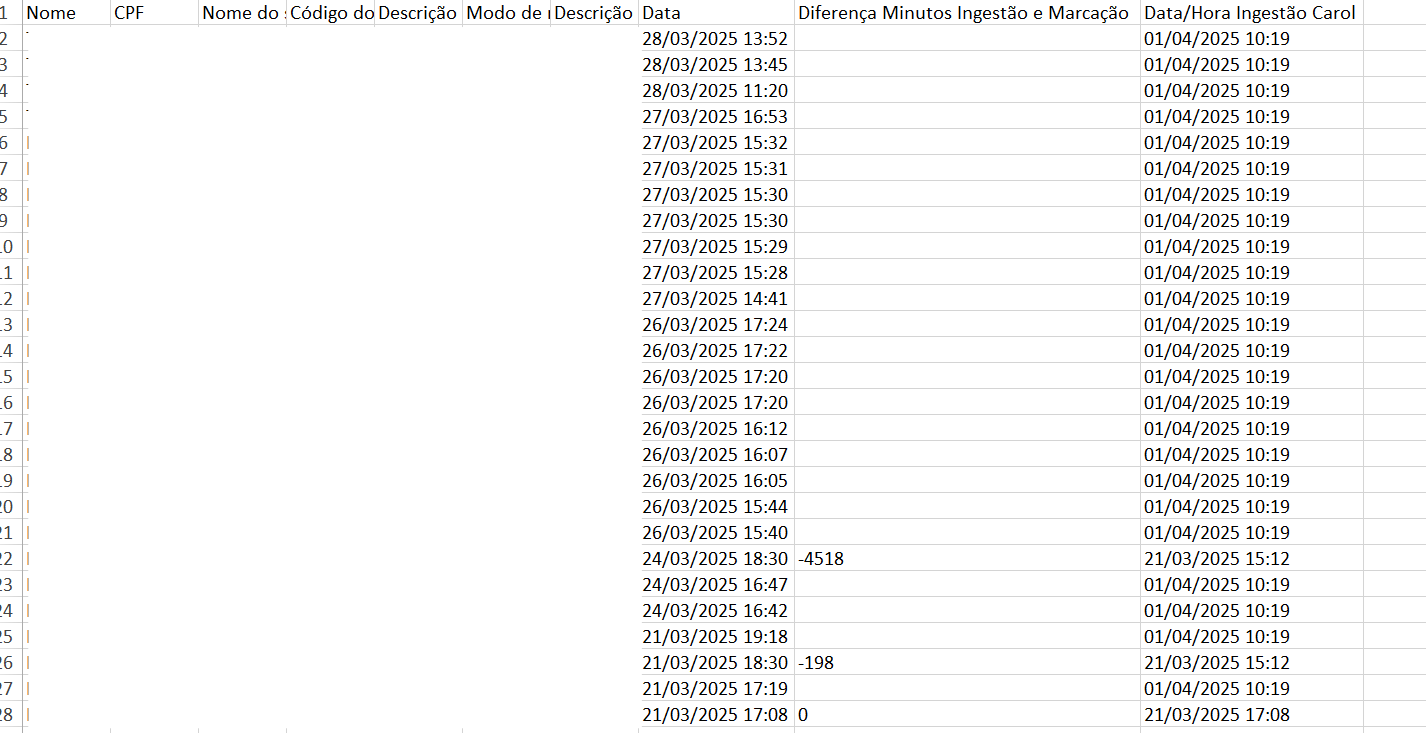
É possível também extrair as marcações para a planilha do Excel e verificar se houve fraude, comparando a data/hora da marcação com os campos Data/Hora Ingestão Carol e Diferença Minutos Ingestão Carol:
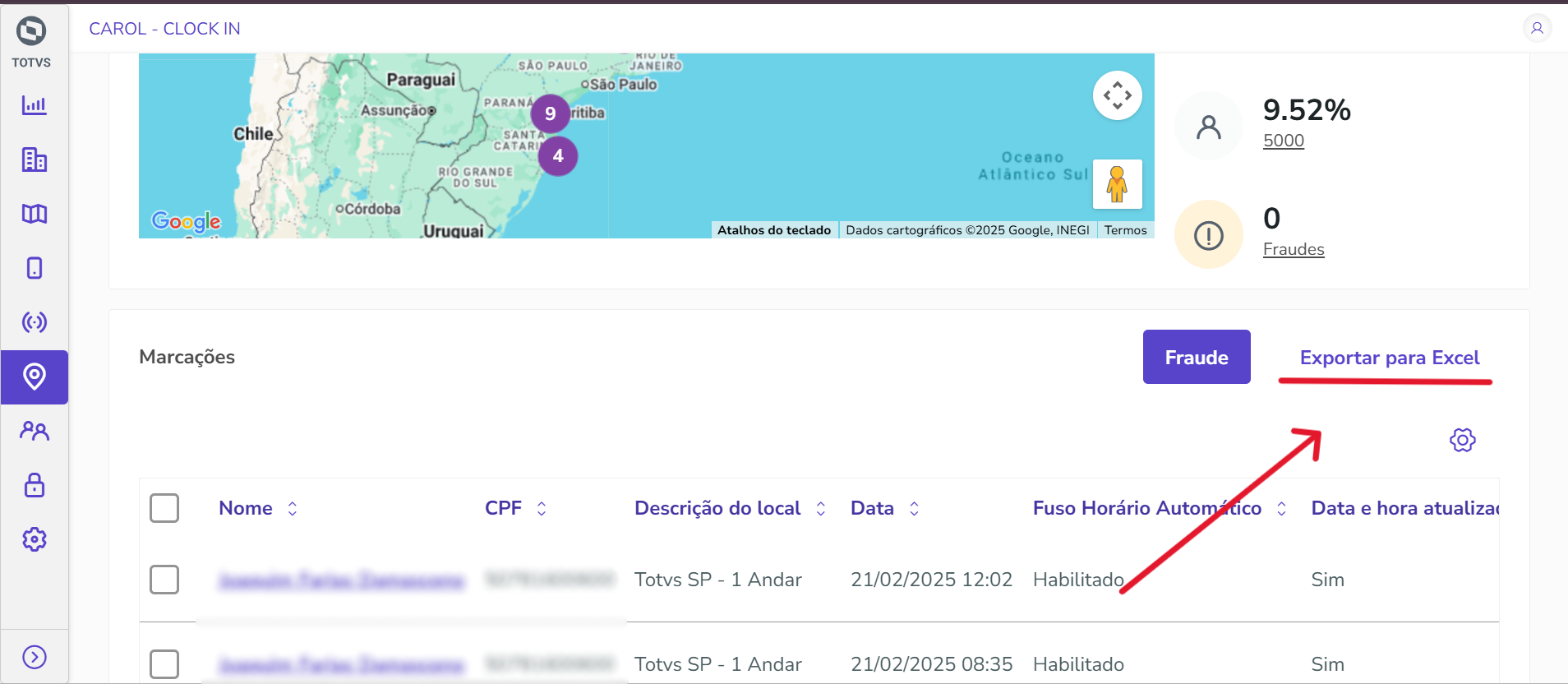
Exemplo de planilha Excel gerada a partir da consulta de marcações:
;
...
Visão Geral
Import HTML Content
Conteúdo das Ferramentas
Tarefas