
Histórico da Página
CONTEÚDO
- Visão geral
- Exemplo de utilização
- Caminho
- Parâmetros dinâmicos
- Pré-requisitos, restrições e parametrizações
- Pré-requisitos técnicos
- Passo a passo
- Caminho
- Tecnologias homologadas
- Documentação e assuntos relacionados
- Documentação de versões e atualizações
01. VISÃO GERAL
Realizar recebimento utilizando forma de pagamento do tipo carteira digital como PIX Pix estático.
02. EXEMPLO DE UTILIZAÇÃO
Caminho
Configuração servidor de PDV:
- Configurações \ > Configurações de PDVs \ > Pagamentos \ > Lista forma de pagamento PIX Pix estático
- Cadastros \ > Usuários e grupos \ > Permissões para usuários \ > Liberar pix Pix estático
Venda PDV:
- PDV \ > Tela de Venda
Parâmetros dinâmicos
| Expandir | ||||||||
|---|---|---|---|---|---|---|---|---|
|
...
 O não cumprimento dos Pré-Requisitos a seguir pode impactar o sistema. Confirme as condições exigidas antes de qualquer alteração.
Pré-Requisitos, Restrições e Parametrizações
- Ter acesso ao Monitor;
- Ter uma forma de pagamento do tipo carteira digital configurada;
- O terminal do PDV
...
- ter um teclado
...
- alfanumérico;
- Estar na versão 25.07 ou superior;
...
- Se self-checkout
...
- , ter permissão
...
- para usar o método "Liberar
...
- Pix estático".
Pré-Requisitos técnicos
- Rodar, no servidor de PDV, um script de banco de dados que contém a configuração
...
- necessária e a permissão do método;
- Atualizar
...
- PDV para a
...
- versão 25.07 ou superior.
Passo a Passo
Configuração no monitor
Acesse Acessar o Monitor , clique no menu Configurações, clique na aplicação Configurações de PDVs, em seguida clique no tópico Pagamentos. e seguir o caminho a seguir:
- Configurações > Configurações de PDVs > Pagamentos > Lista forma de pagamento Pix estático
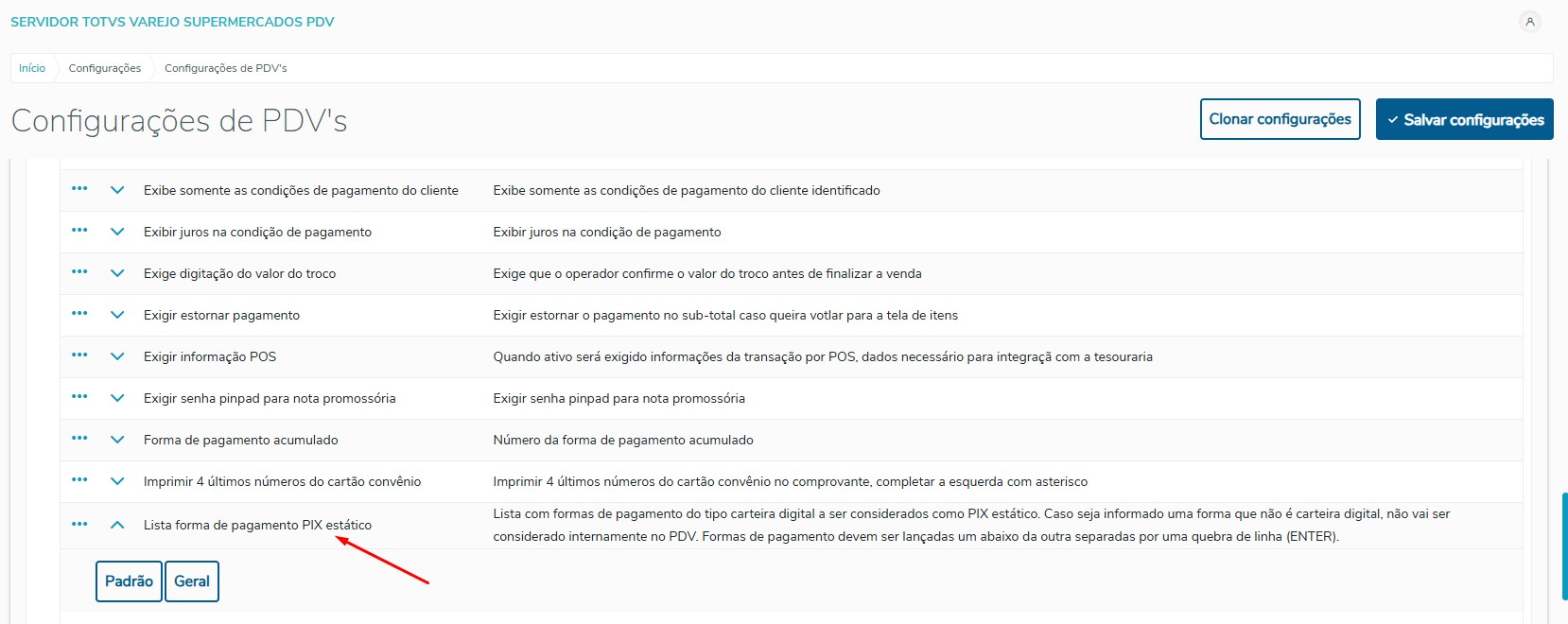
Imagem 1 - Configuração da forma de pagamento.
Na configuração "Lista forma de pagamento PIX estático", inserir forma as formas de pagamento separados separadas por quebra de linha.
| Nota |
|---|
Somente será considerado numero números de formas de pagamento que estão cadastrados como como carteira digital, demais forma . Demais formas de pagamento serão desconsiderados como desconsideradas como Pix Estático. |
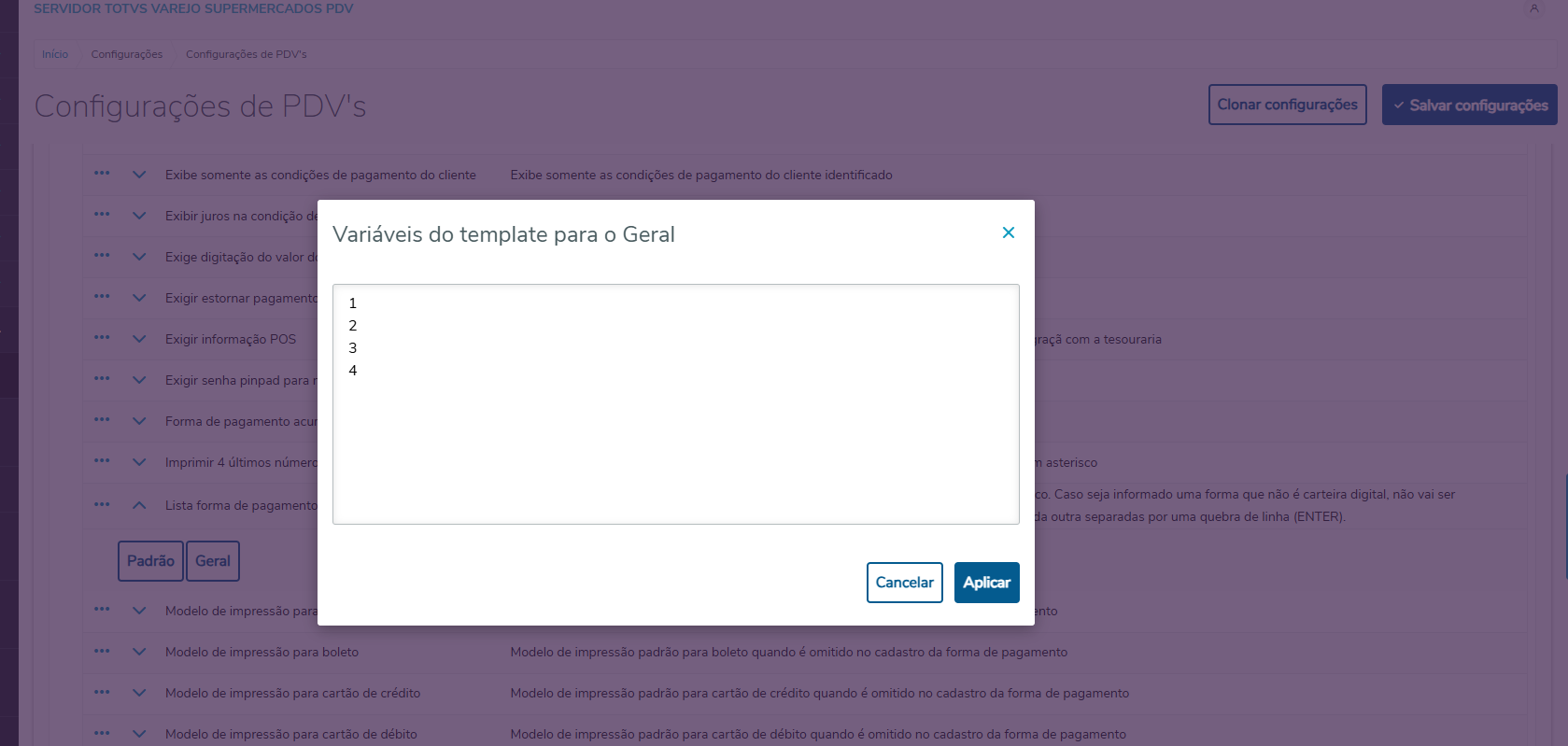
Imagem 2 - Inserindo forma Inserção das formas de pagamento configuração.
Para utilização em self-checkout, é necessário liberar o acesso ao método "Liberar pix Pix estático, " no usuário pesquisado em sua respectiva empresa:
- Cadastros > Usuários e grupos > Permissões para usuários > Liberar Pix estático
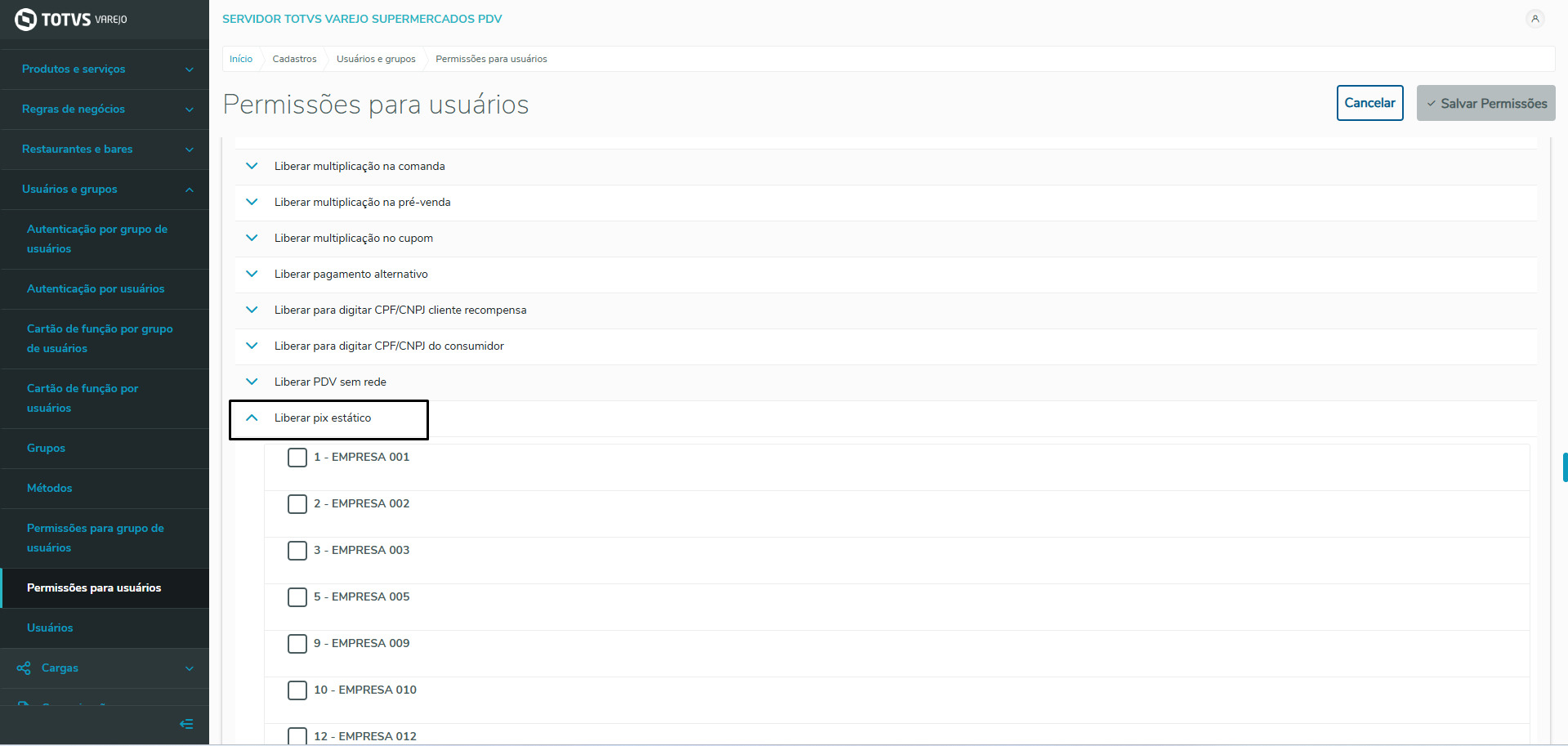 Imagem 3 - Liberação de método.
Operações no Self Checkout
Após realizado realizada a configuração de forma de pagamento, precisa realizar uma venda e , selecionar a finalizadora carteira digital e selecionar a forma de pagamento que foi vinculado vinculada a configuração.
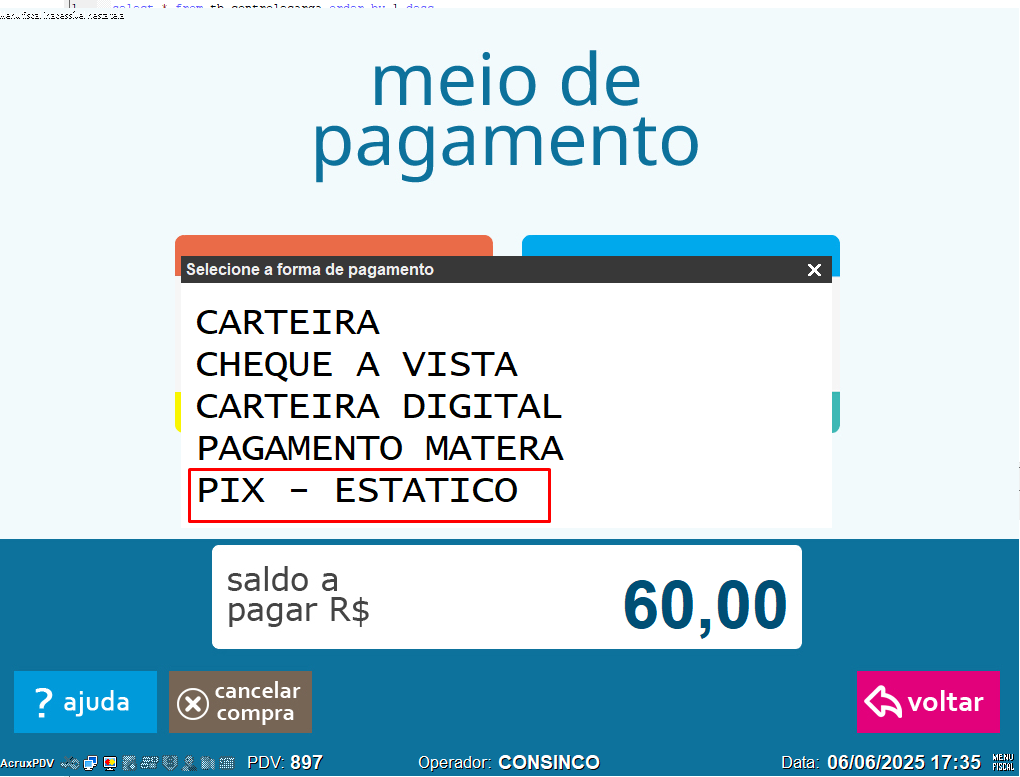
Imagem 4 - Selecionando Seleção de forma de pagamento na finalizadora Carteira Digitalcarteira digital.
No caso dode Self Checkout , será necessário que um fiscal libere o recebimento por Pix Estáticoestático, a fim de conferir o Id ID de autorização junto ao cliente.
...
Imagem 5 - Mensagem de liberação do recebimento por pix Pix estático.
Operações no PDV padrão
Após selecionado selecionada forma de pagamento e houver acesso liberado acesso (no caso de Self Checkout), digitar Id o ID de autorização. Id de autorização precisa , que necessita sempre começar com Letra a letra 'E' e deve conter 32 dígitos para que se ja autorizado finalizar a , com o intuito que seja autorizada a finalização da venda.
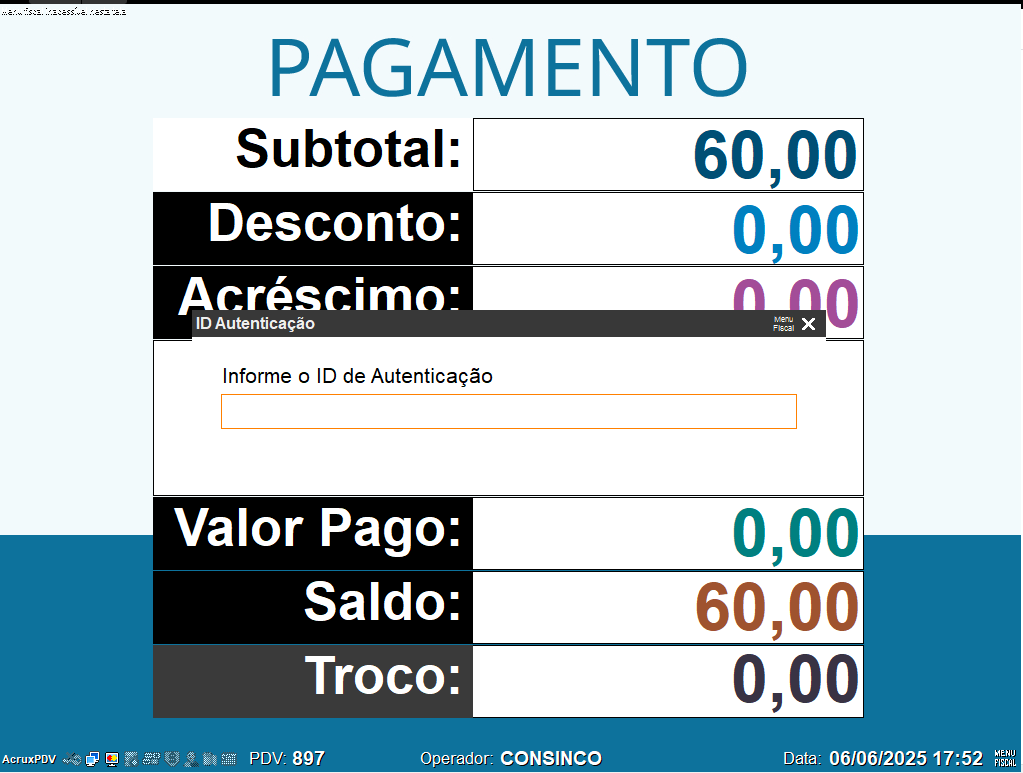
Imagem 6 - Tela para inserir Id ID de autenticação.
Caso o Id ID de autorização não seja validoválido, será informado exibida uma mensagem com orientação orientações sobre a inserção do id ID de autenticação corretamente.
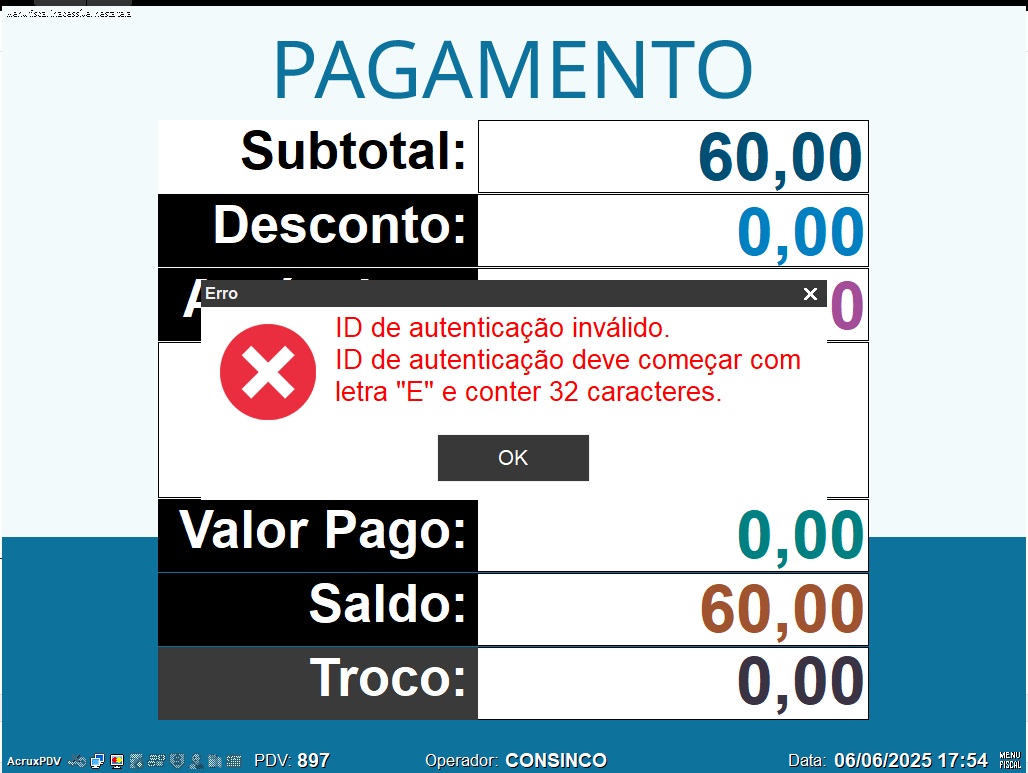
Imagem 7 - Mensagem de erro com orientações.
Caso o código de autenticação esteja correto, será finalizado a venda será finalizada normalmente. Por ser uma venda estática, não é chamado chamada nenhuma integração ou TefTEF.
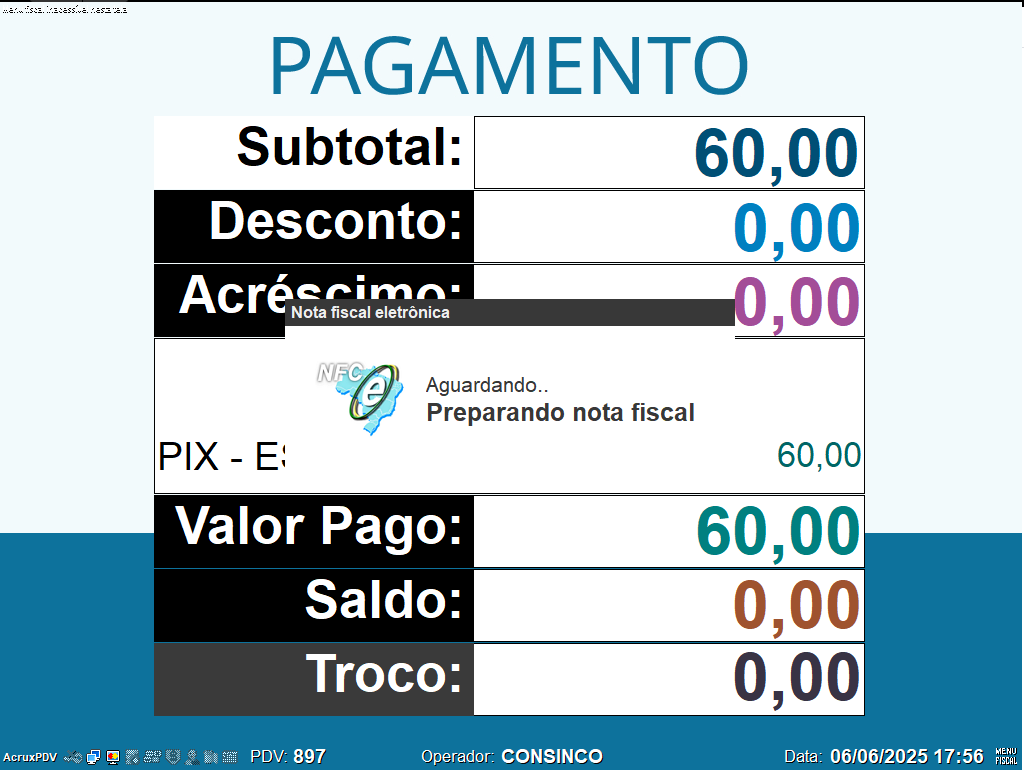
Imagem 8 - Finalizando venda com pix Pix estático.
03. TECNOLOGIAS HOMOLOGADAS
Não há.
04. DOCUMENTOS E ASSUNTOS RELACIONADOS
| Ação | Descrição |
|---|---|
| Formas de Pagamento - MAX0206 | Cadastro de forma de pagamento |
05. DOCUMENTOS DE VERSÕES E ATUALIZAÇÕES
Clique para expandir
|
Visão Geral
Import HTML Content
Conteúdo das Ferramentas
Tarefas