Versões comparadas

Chave

  • Esta linha foi adicionada.
  • Esta linha foi removida.
  • A formatação mudou.

...

Deck of Cards
idsumario
Card
labelVisão Geral

01. VISÃO GERAL

Esta rotina é utilizada para gerar um orçamento para o paciente, indicando os valores estimados associados à realização de um determinado procedimento. O orçamento pode incluir despesas como diárias, materiais, medicamentos, procedimentos, taxas, entre outros.

Image Modified

Card
labelIncluindo um Orçamento

02. INCLUINDO UM ORÇAMENTO


Dica
titleDica

Disponibilizamos uma rotina de cópia de orçamento, ideal para situações em que o orçamento expirou ou quando é necessário reaproveitar um orçamento para outro paciente ou prestador.

Durante o processo de cópia, caso existam novas tabelas vigentes, os valores do orçamento serão automaticamente atualizados com base nas tabelas mais recentes.

A rotina de Orçamento para Clientes pode ser acessada no menu:
Faturamento > Particular e Convênios > Orçamento para Clientes.

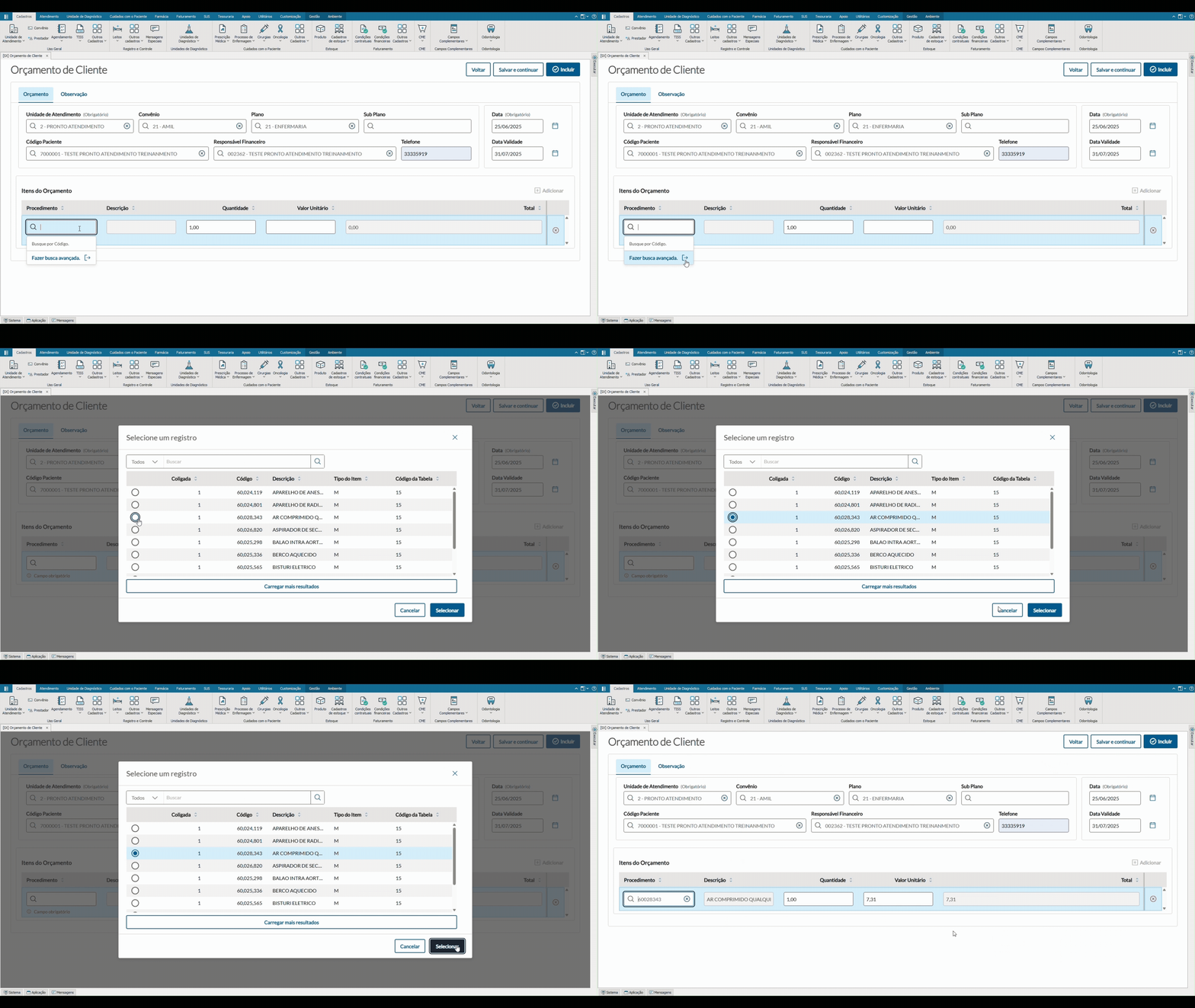
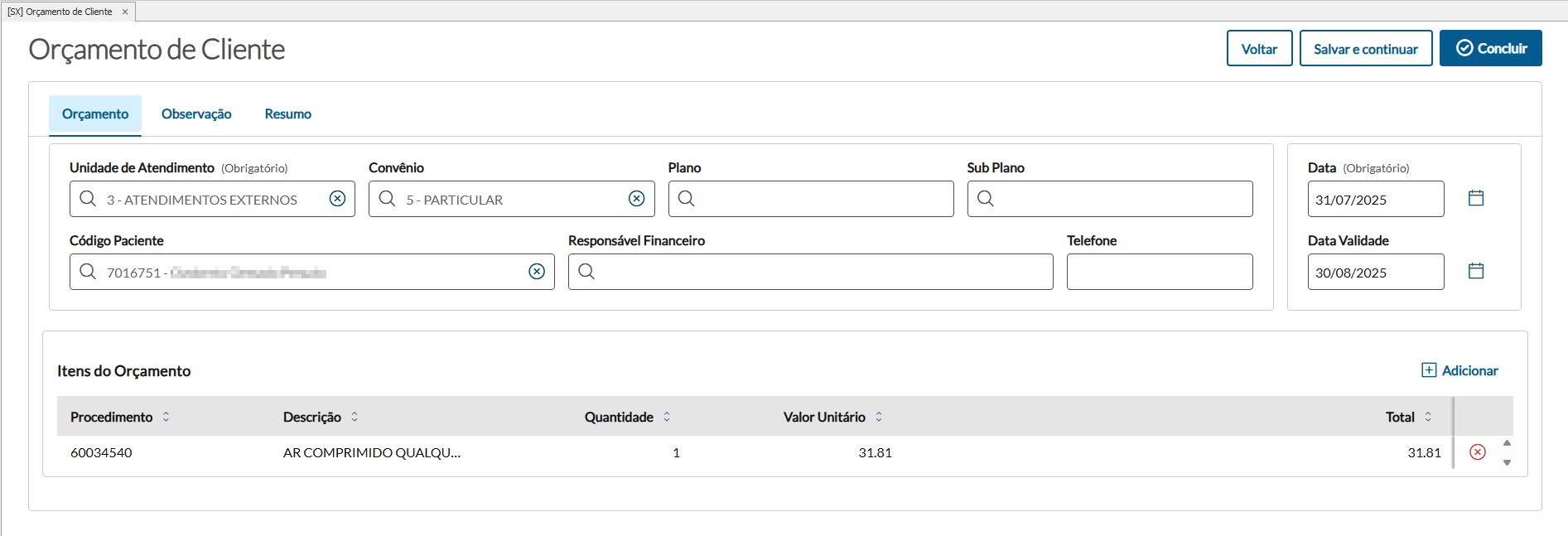
Na aba Orçamento é necessário preencher os campos exibidos na tela, incluindo informações do paciente, convênio, entre outros dados relevantes.

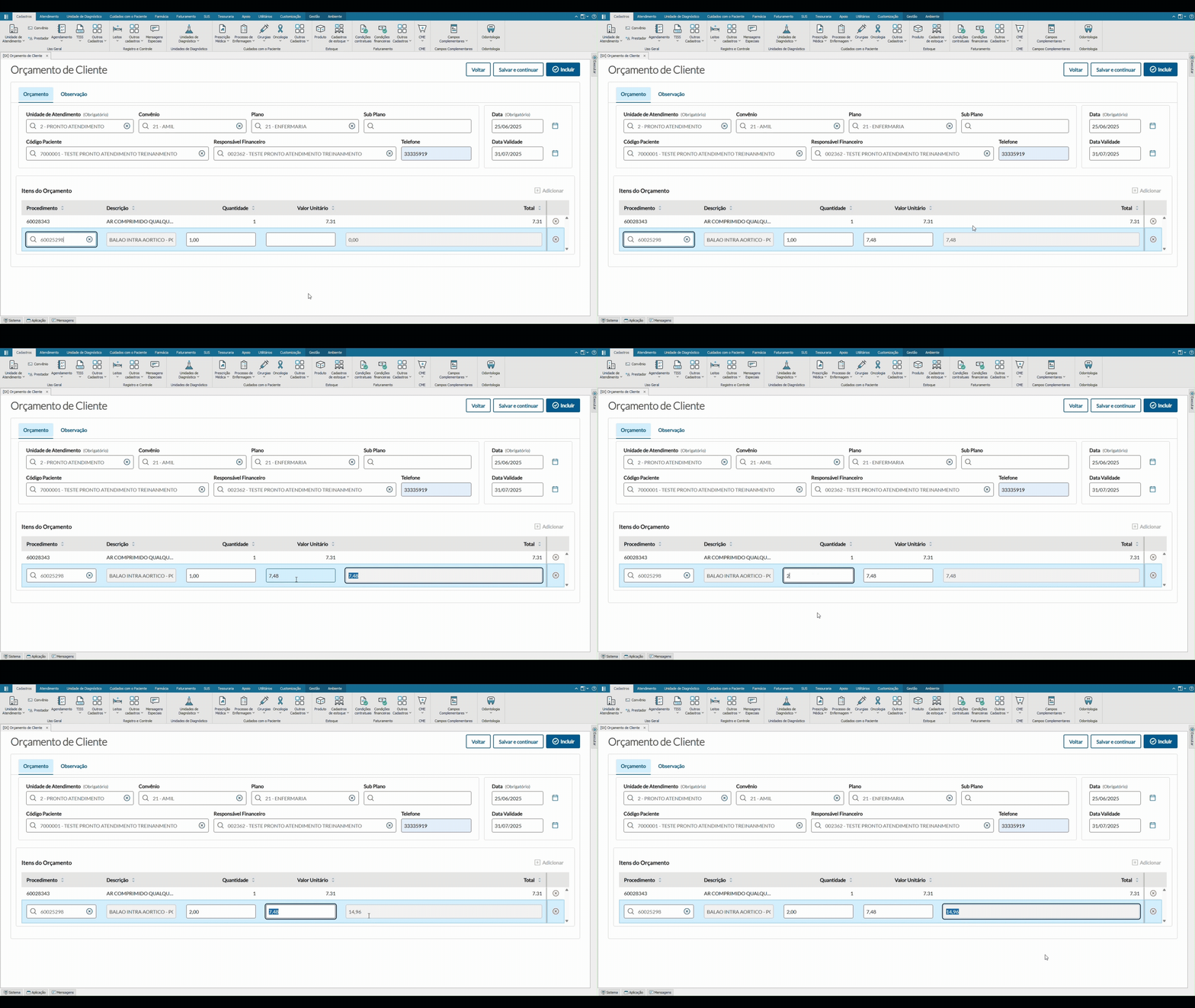
Na parte inferior da tela, devem ser adicionados os itens que compõem o orçamento, como:

  • Materiais
  • Medicamentos
  • Diárias
  • Exames
  • Honorários
  • Entre outros.

Os valores dos itens do orçamento serão calculados automaticamente com base nos valores do convênio e do plano informados, conforme preenchido no orçamento.

 (Cálculo automático do Valor Unitário)


(Alteração do Valor Total com base na quantidade)


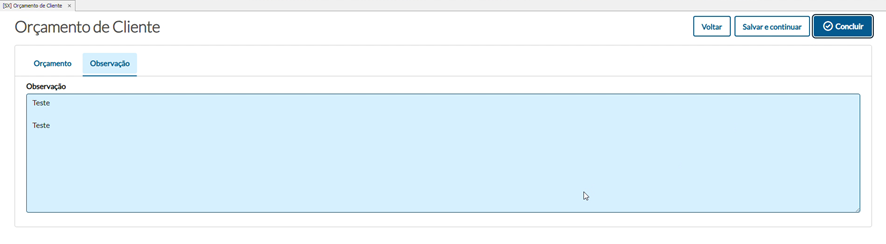
Na Aba de Observação possui um campo descritivo para preenchimento do usuário.

Card
labelAssociando um orçamento no Registro do Atendimento

03. ASSOCIANDO UM ORÇAMENTO NO REGISTRO DO ATENDIMENTO

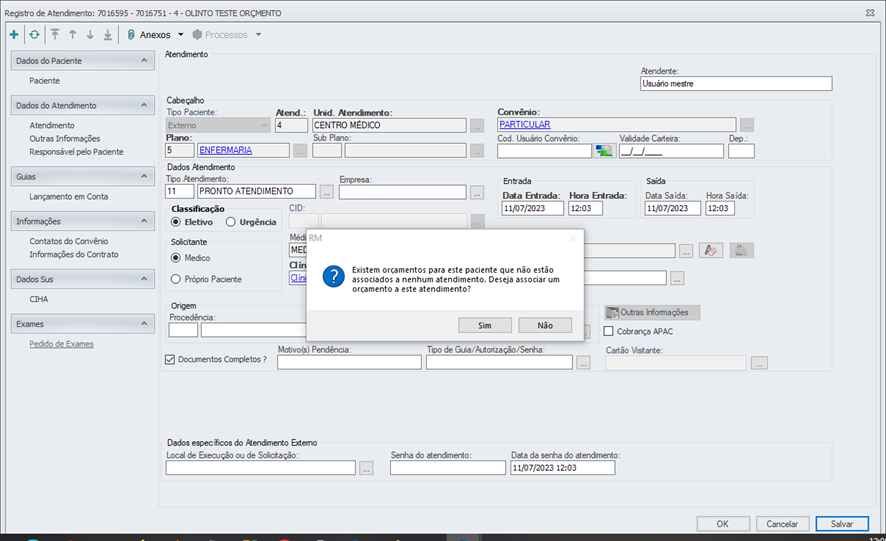
É possível carregar todos os itens de um orçamento ao abrir o Registro de Atendimento do paciente. Para isso, acesse a tela de Registro de Atendimento, preencha os dados solicitados, como em um atendimento convencional, e salve o registro.

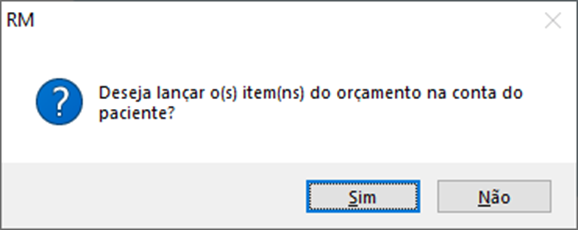
Ao salvar, o sistema verificará a existência de um orçamento associado ao paciente e perguntará se deseja vinculá-lo ao atendimento.

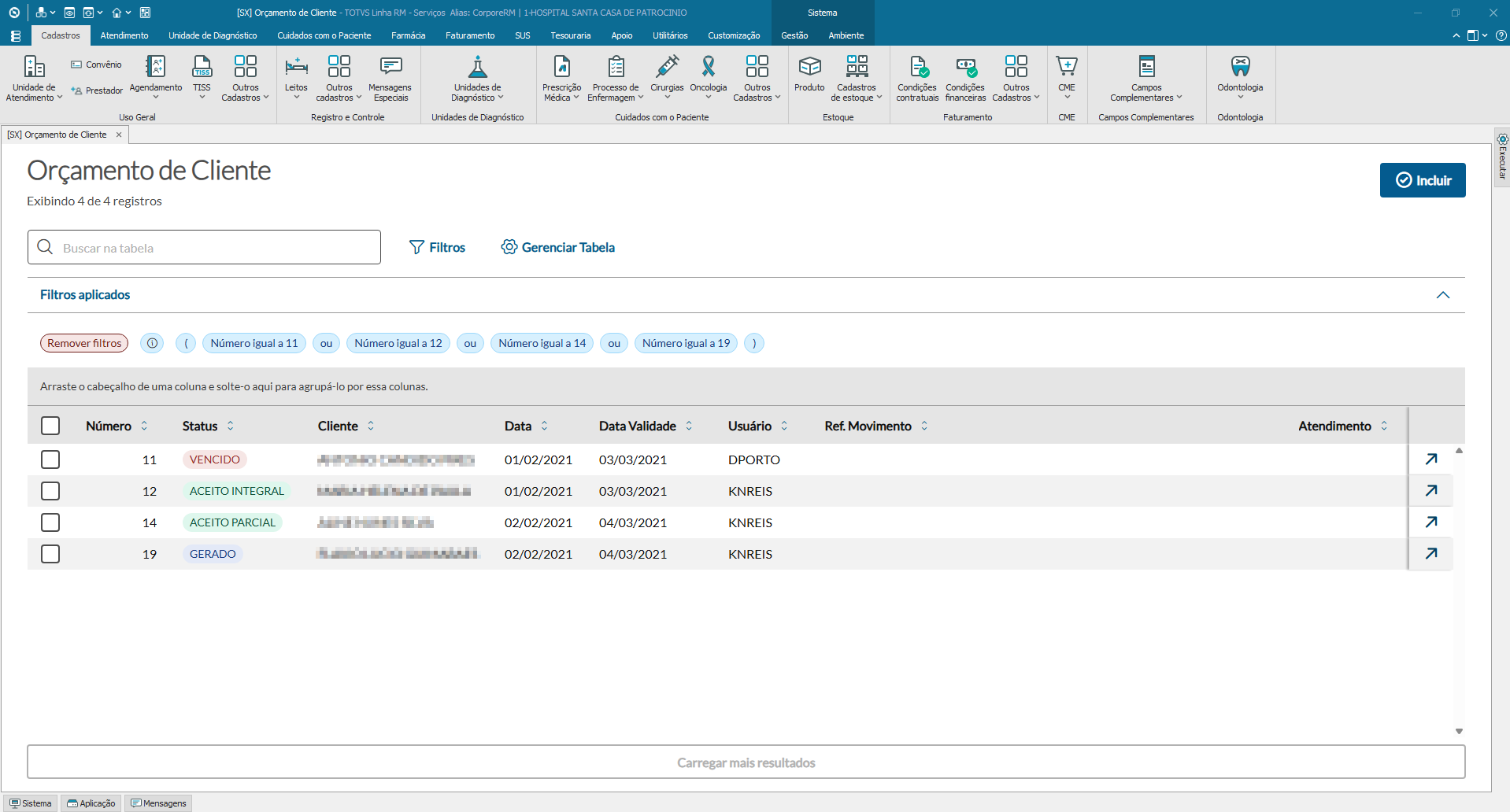
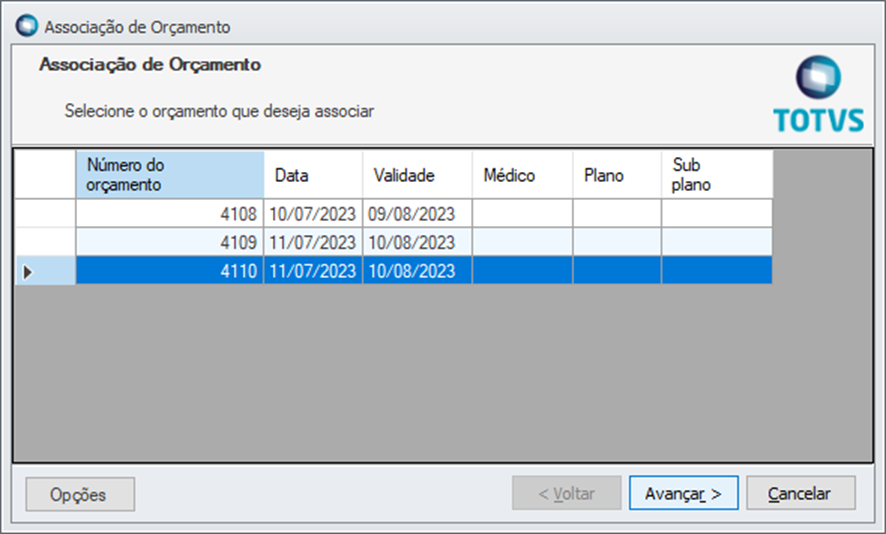
Se houver mais de um orçamento disponível, será exibida uma tela para que o usuário selecione o orçamento que deverá ser associado.

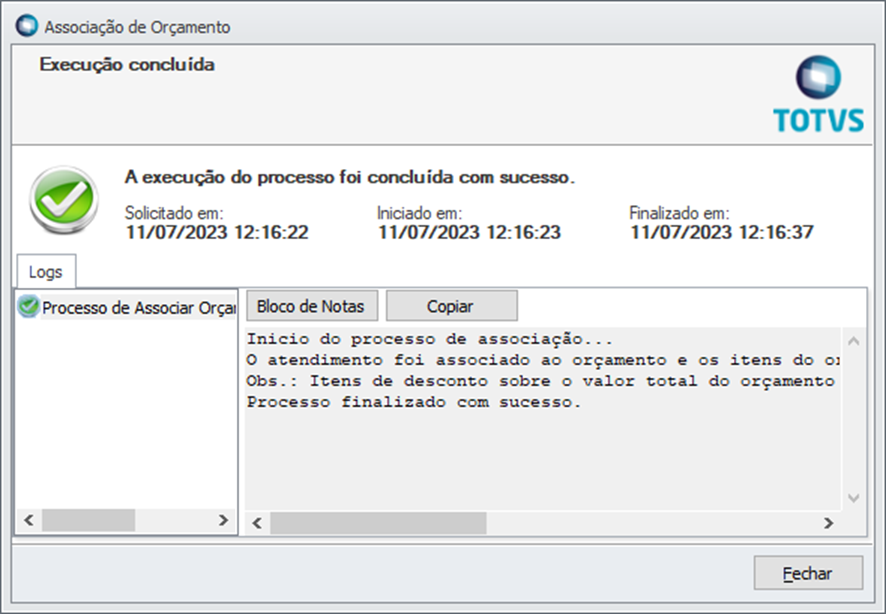
Caso já existam itens de débito registrados na Parcial do Paciente, o sistema apresentará uma tela para selecionar os itens do orçamento a serem associados.

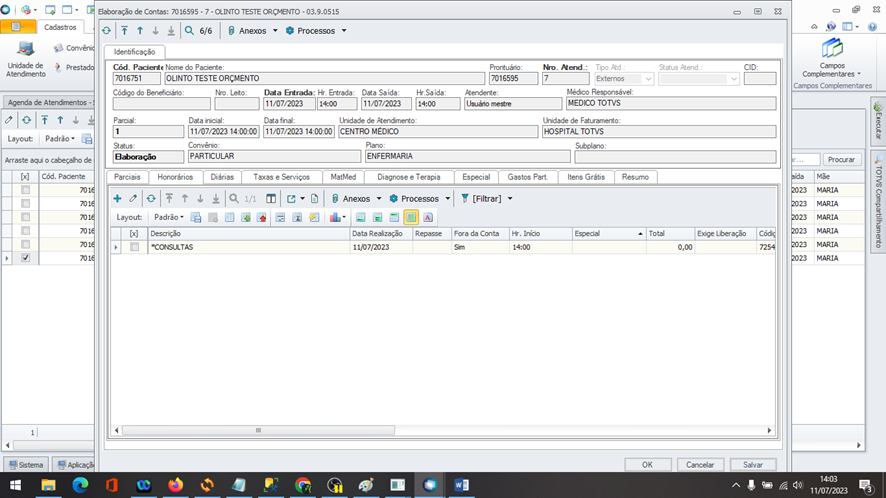
Caso essa etapa não seja concluída, um novo registro será gerado na Parcial.
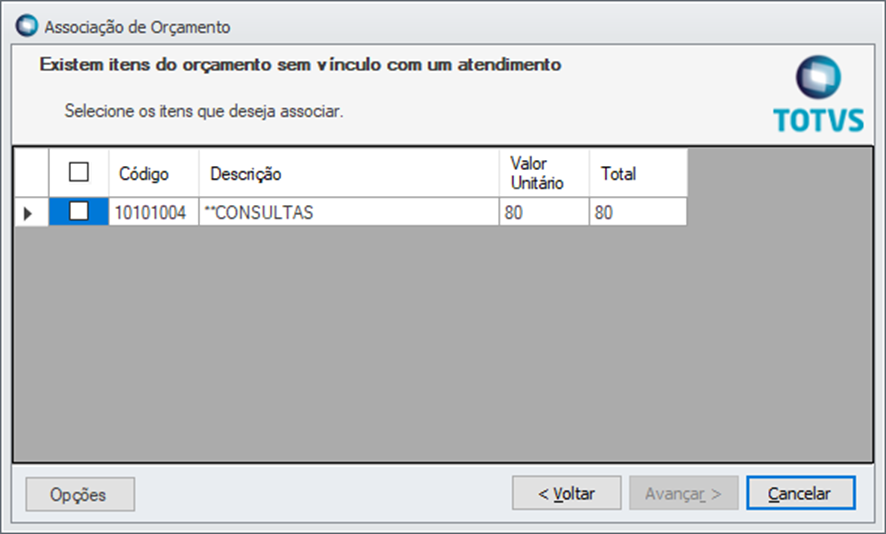

Os itens do orçamento serão automaticamente alocados em suas respectivas abas de grupos de gastos, conforme a configuração da faixa de codificação.
Card
labelDesconto para Orçamento

04. DESCONTO PARA ORÇAMENTO


Card
labelConfiguração do Movimento de Orçamento

05. CONFIGURAÇÃO DO MOVIMENTO DE ORÇAMENTO


Card
labelRealizando o Movimento de Orçamento

06.REALIZANDO O MOVIMENTO DO ORÇAMENTO


Card
labelParametrização do Orçamento

07.PARÂMETROS DO ORÇAMENTO

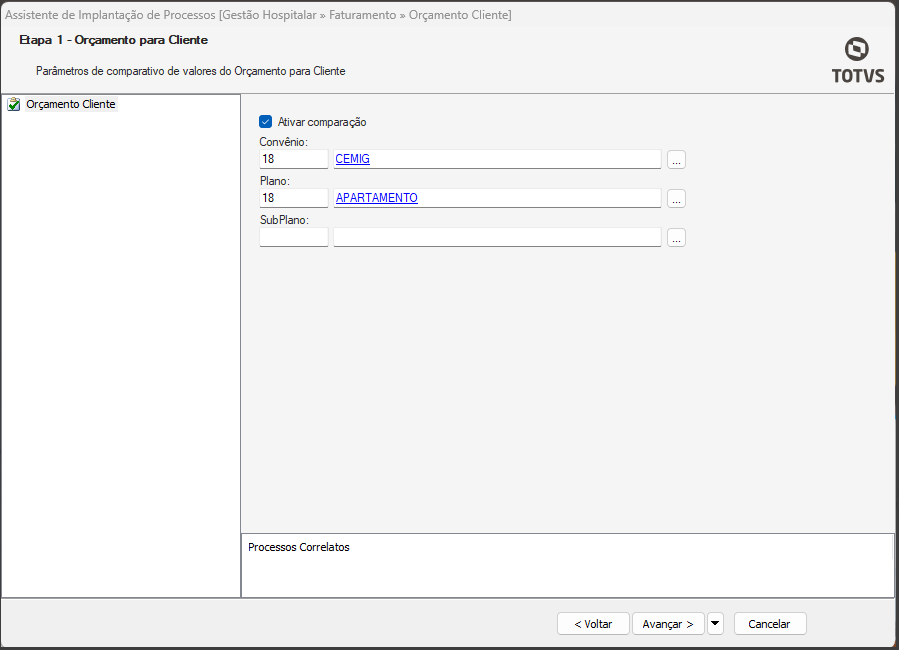
Nos parâmetros gerais do sistema, é possível configurar a possibilidade de habilitar o comparativo de preços de convênios e os valores padrões de Convênio, Plano e Sub Plano do comparativo.

Card
labelProcessos

08. PROCESSOS

Card
labelProcessos
08

a.

1.

Cópia integral do Orçamento

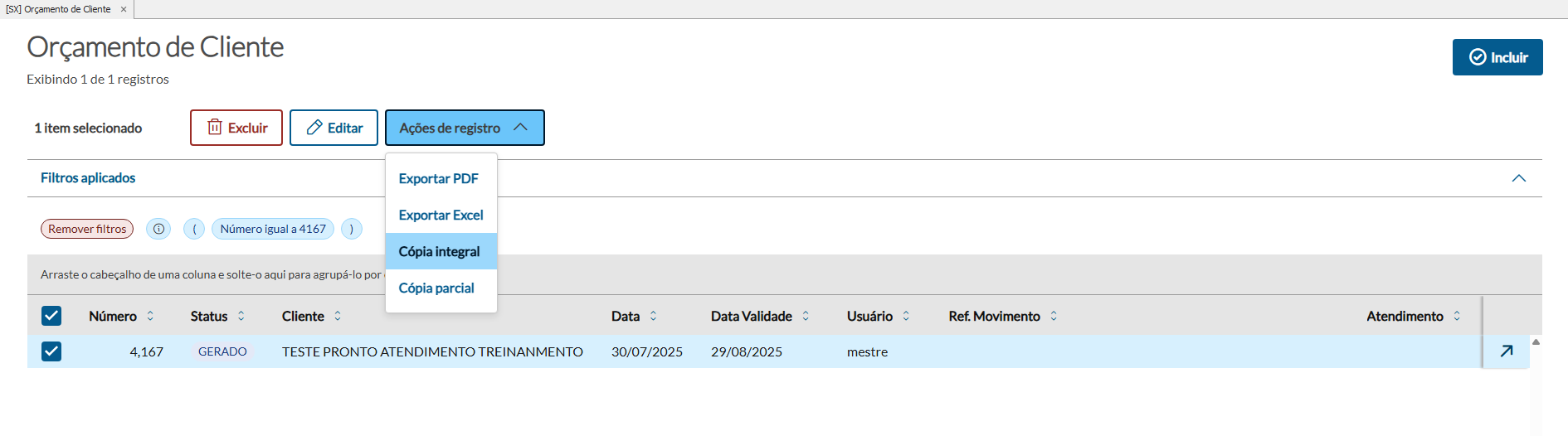
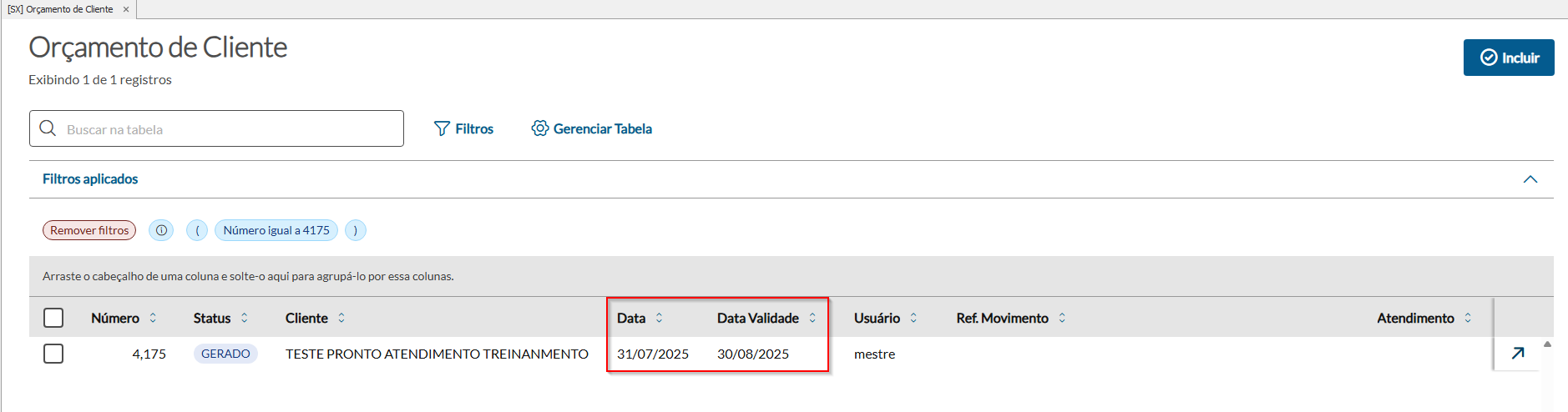
A cópia integral do orçamento irá duplicar todos os dados do orçamento base selecionado, criando um novo registro de orçamento, independentemente de seu vínculo com o atendimento.

Para realizar a cópia, siga os passos abaixo:

  1. Selecione, na visão, o registro que deseja duplicar.
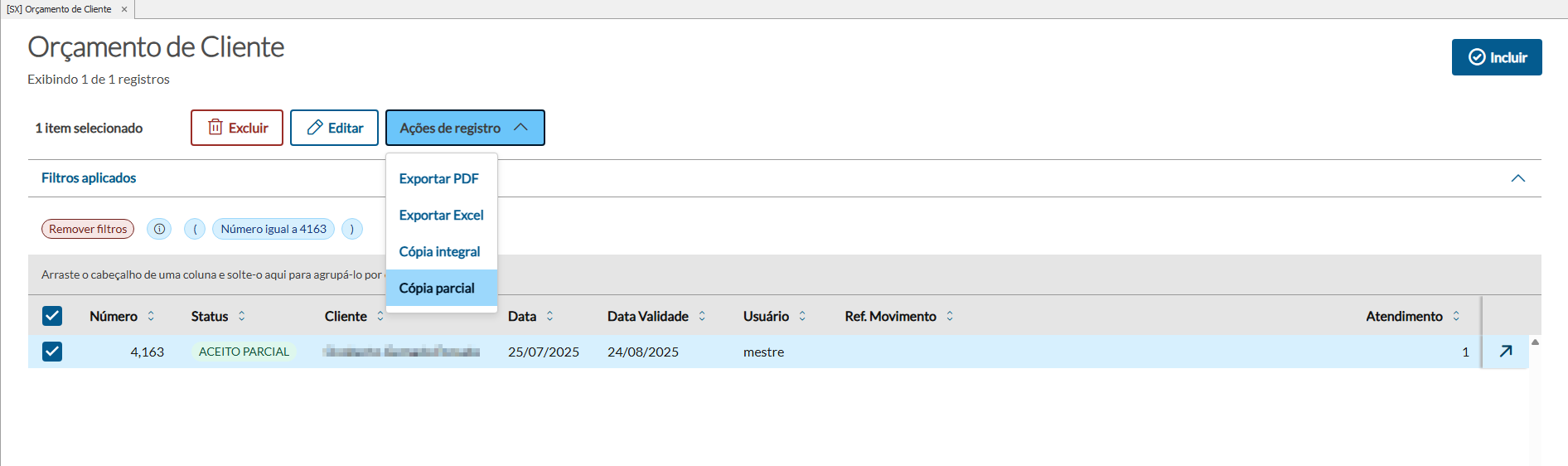
  2. Clique no menu 'Ações do Registro' e escolha a opção 'Cópia Integral'.
  3. O novo registro será salvo automaticamente, e uma mensagem de sucesso será exibida.


    Obs.: O novo registro será gerado com a Data do Orçamento igual ao dia de execução do processo e sua validade com base em 30 dias após a data de execução.


Card
labelProcessos
08

b.

2

Cópia parcial do orçamento

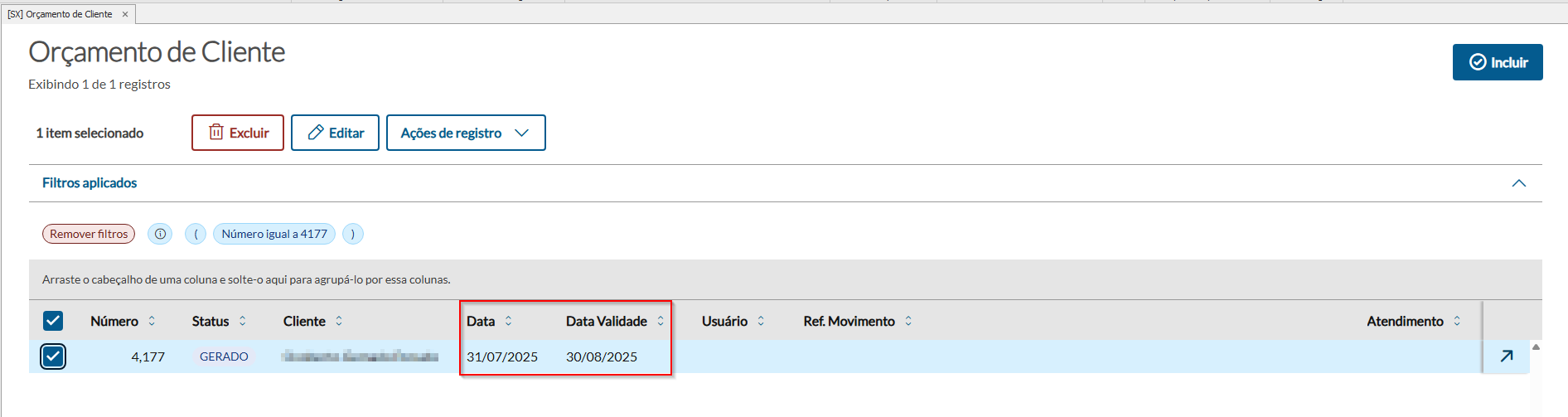
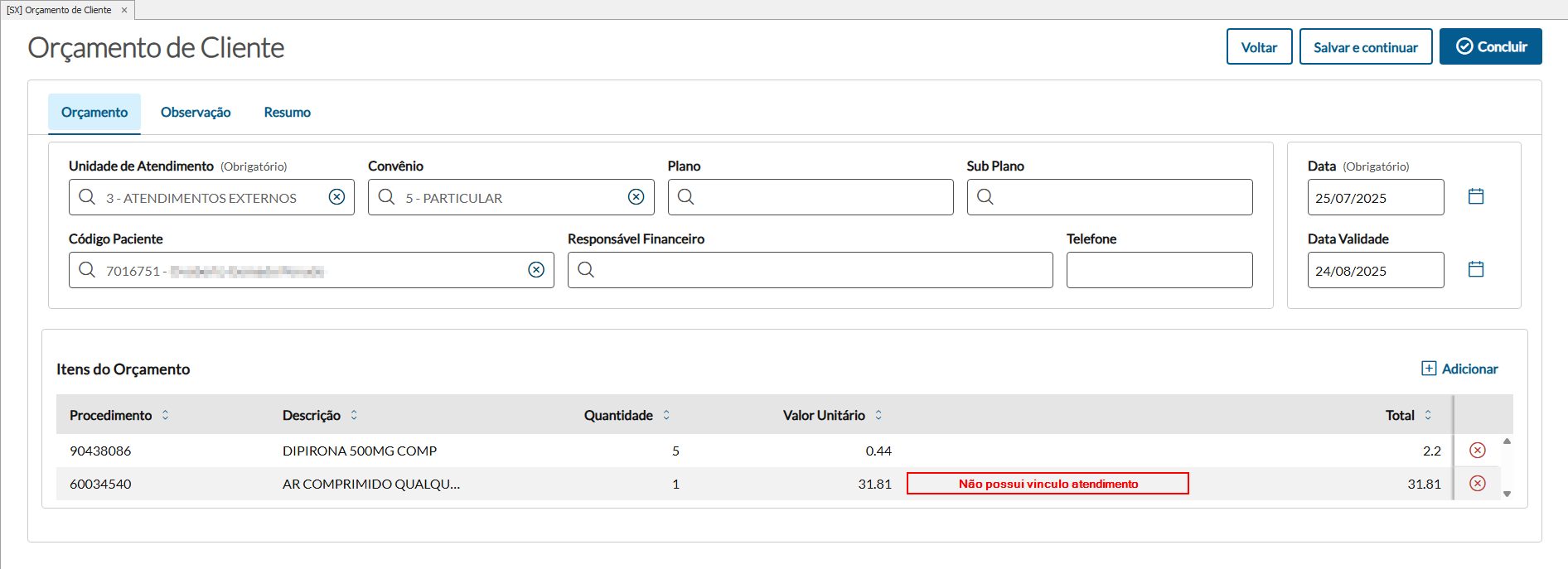
A cópia parcial do orçamento irá duplicar todos os dados do orçamento base selecionado, criando um novo registro de orçamento, exceto os itens que possuem vínculo com algum atendimento.

Para realizar a cópia, siga os passos abaixo:

  1. Selecione, na visão, o registro que deseja duplicar.
  2. Clique no menu 'Ações do Registro' e escolha a opção 'Cópia Parcial'.
  3. O novo registro será salvo automaticamente, e uma mensagem de sucesso será exibida.

    Obs.: O novo registro será gerado com a Data do Orçamento igual ao dia de execução do processo e sua validade com base em 30 dias após a data de execução.
  4. Diferente da 'Cópia Integral', a 'Cópia parcial' não irá fazer a réplica dos itens do Orçamento que já possuem vínculo com algum Atendimento conforme as imagens abaixo:


Card
labelComparativo de Preços
07

09.COMPARATIVOS DE PREÇOS DE CONVÊNIOS

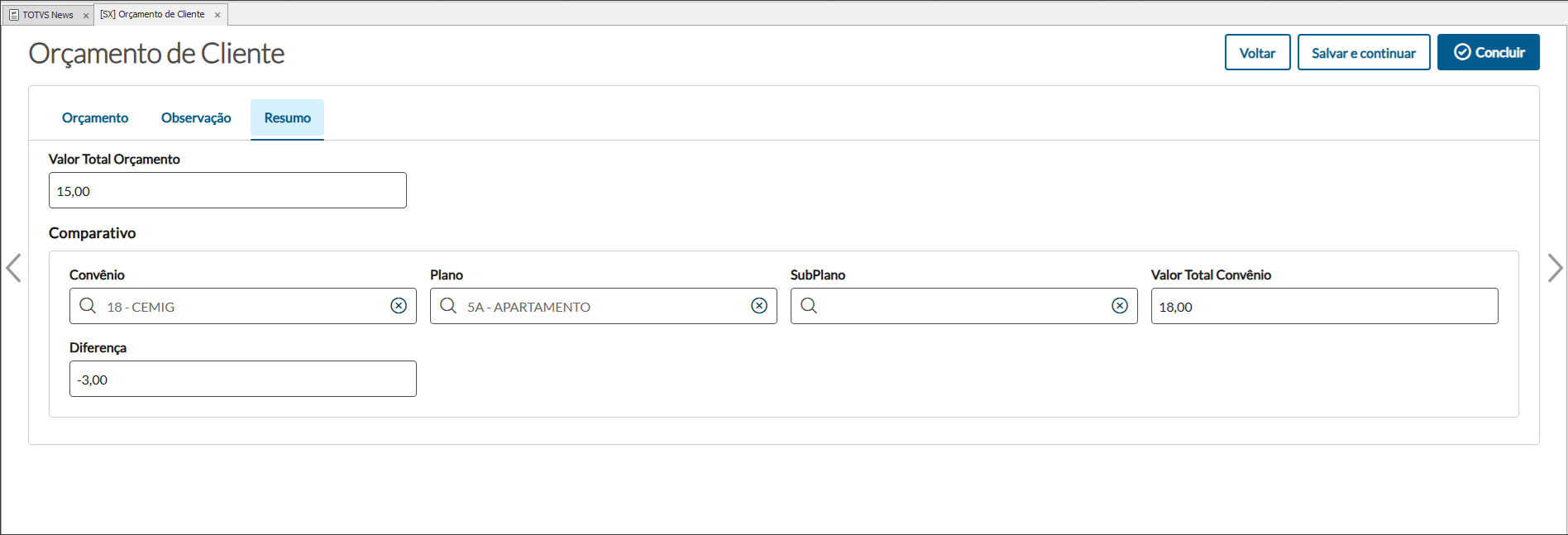
Na aba 'Resumo' do Orçamento, é possível visualizar o valor total do orçamento (resultado da soma dos itens) e os campos destinados à comparação com o convênio selecionado.

Para que o comparativo funcione corretamente, é necessário preencher os campos de Convênio e Plano (o campo Subplano é opcional). Após o preenchimento, salve o registro. Em seguida, os campos 'Valor Total do Convênio' (referente ao convênio selecionado) e 'Diferença' (diferença entre os valores do orçamento e do convênio) serão preenchidos automaticamente.

...