
Histórico da Página
...
- Existem linhas com dados diferentes dos dados da tabela de preço, por favor validar linhas com valores diferentes dos seguintes: COD_COLIGADA: 1, COD_NIVEL_ENSINO: 1, COD_TABELAPRECO: Código Tabela
- É esperado que existam no total 8 colunas, o número de colunas 2 no arquivo não corresponde ao esperado.
1- Dados diferentes dos dados da tabela de preço
Esta falha ocorre quando algum dos dados usados como chave da tabela de preço está incorreto no arquivo 'arquivo .csv'. Ou seja o código da coligada, código do nível de ensino e o código da tabela de preço informada no 'arquivo .csv' devem ser iguais aos dados da tabela de preço onde os dados estão sendo importados.
...
O problema está na coluna COD_TABELAPRECO. No está cadastrada como 'Código Tabela' e no .csv está como 'Teste 123'
Solução
| Painel | ||
|---|---|---|
| ||
|
...
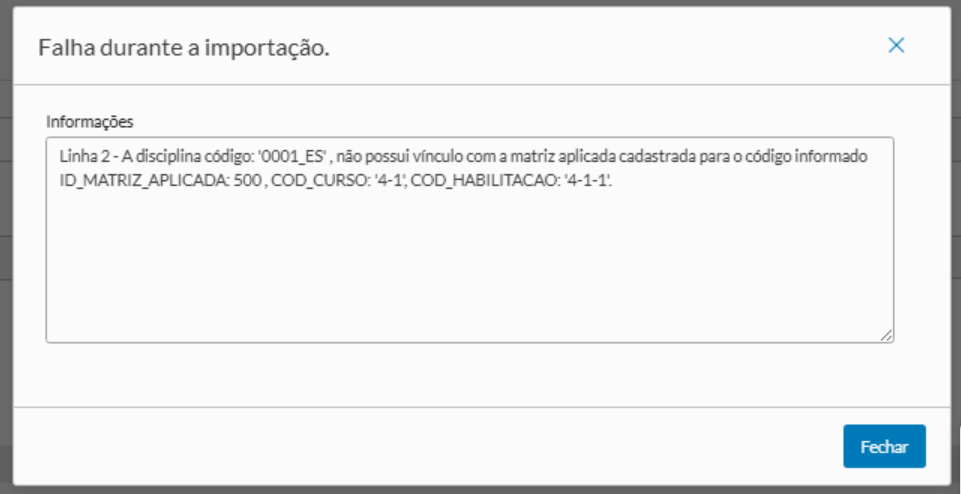
2 - Disciplina não possui vínculo com a matriz aplicada
Esta falha ocorre quando existem dados inconsistentes na linha apontada. A inconsistência pode estar no código da disciplina (pode estar inválido) ou o id da matriz aplicada que pode estar inválido ou não possui vinculo com a disciplina.
Linha 2 - A disciplina código: '0001_ES', não possui vínculo com a matriz aplicada ID_MATRIZ_APLICADA: 500 , COD_CURSO: '4-1', COD_HABILITACAO: '4-1-1', verifique os dados informados no 'arquivo .csv'
Solução
| Painel | ||
|---|---|---|
| ||
|
...
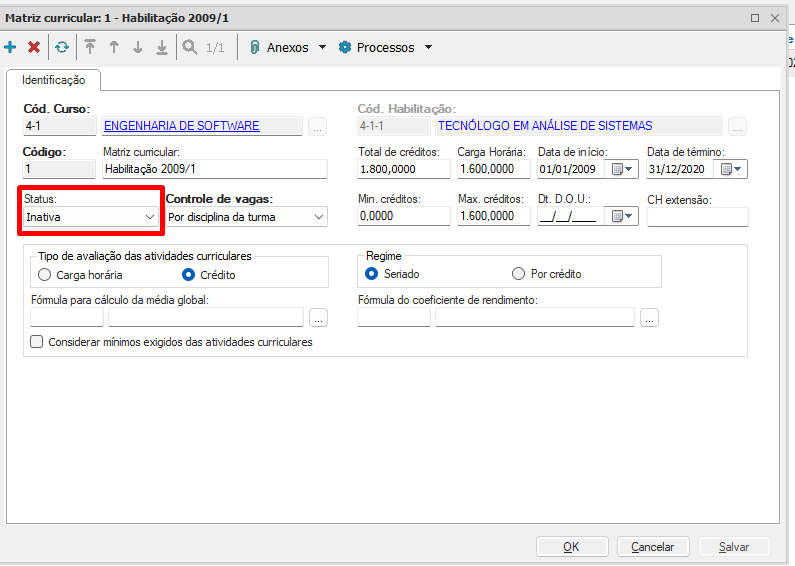
3 - Matriz curricular inativa
Esta falha ocorre quando a matriz curricular vinculada a matriz aplicada cujo ID foi informado na linha esta com 'Status' igual a 'Inativa'
Linha 2 - Matriz curricular inativa.
Solução
| Painel | ||
|---|---|---|
| ||
|
...
4 - Falha de codificação de arquivo UTF-8
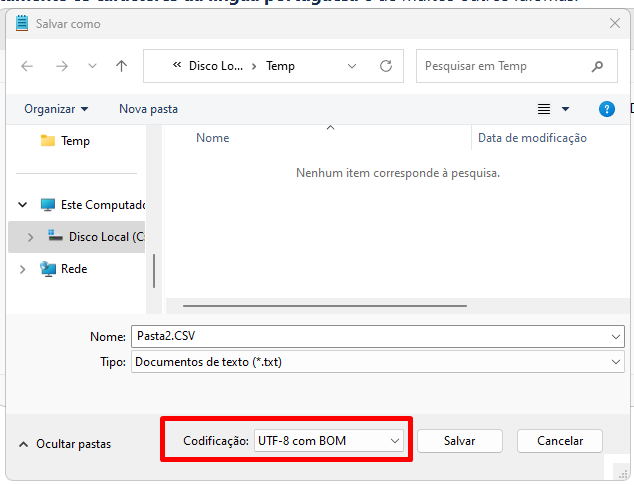
Este problema ocorre quando o texto do arquivo está codificado com algum tipo diferente de UTF-8. Esta situação pode gerar diversos problemas durante a importação.
Para que os dados do seu arquivo sejam importados corretamente pelo sistema, é necessário que o arquivo esteja salvo com a codificação UTF-8.
Mas o que isso significa?
Todo arquivo de texto, como um .csv, é armazenado no computador com uma "codificação de caracteres". Essa codificação define como os acentos, símbolos e letras especiais (como ç, ã, ê, etc.) são gravados e lidos.
...
- COD_TABELAPRECO(como é um campo chave, se houver erro de caractere inválido, a mensagem exibida está relacionada ao erro"1- Dados diferentes dos dados da tabela de preço" citado nesta mesma FAQ)
- COD_CURSO
- COD_HABILITACAO
- COD_DISCIPLINA
Solução
| Painel | ||
|---|---|---|
| ||
|
...
5 - Coluna vazia ou nula
Esta falha ocorre quando alguma das colunas no 'arquivo .csv' está sem dados, ou com espaço em branco.
...
Linha 4, Coluna: COD_CURSO - Não pode estar vazia ou nula.
Solução
| Painel | ||
|---|---|---|
| ||
|
...
6 - Linha em duplicidade
Esta falha ocorre quando existem linhas em duplicidade no 'arquivo .csv'. Ocorre quando existem linhas com as mesmas informações repetidas mais de uma vez
Linha 55 - Está em duplicidade
Solução
| Painel | ||
|---|---|---|
| Avaliar quais dados estão sem preenchimento na linha e informar os dados corretos||
|
...
7 - Falha de conversão do tipo de dados
Este comportamento ocorre quando os dados da coluna estão em um formato inválido.
Caso alguma coluna do tipo numérico esteja preenchida com o tipo texto, esta falha vai ocorrer.
As colunas que aceitam apenas números são: COD_COLIGADA, COD_NIVEL_ENSINO, ID_MATRIZ_APLICADA e VALOR_CREDITOS
Solução
| Painel | ||
|---|---|---|
| ||
|
...
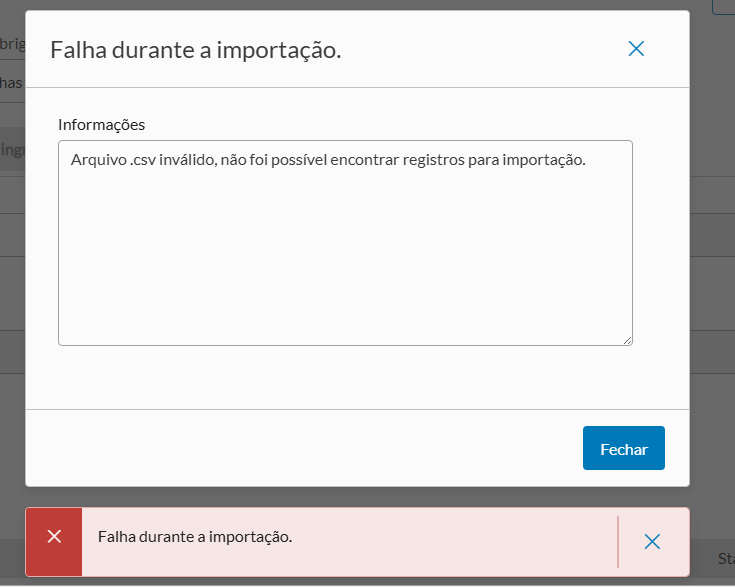
8 - Não foi possível encontrar registros para importação
Este comportamento ocorre quando o 'arquivo .csv' não contém nenhum dado ou foi informada apenas 1 linha.
Solução
| Painel | ||
|---|---|---|
| ||
|
9 - É esperado que existam no total 8 colunas, o número de colunas X no arquivo não corresponde ao esperado
É esperado que existam no total 8 colunas, o número de colunas 5 no arquivo não corresponde ao esperado.
Esta falha ocorre quando o arquivo .csv possui um número de colunas diferente de 8. O sistema espera que sejam informadas 8 colunas no 'arquivo .csv', caso sejam informadas mais ou menos colunas este erro é exibido.
Solução
| Painel | ||
|---|---|---|
| ||
|
...
10 - Utilizando o Excel para modificar os dados no 'arquivo .csv'.
Neste tópico trataremos sobre o uso do Excel como ferramenta para edição do arquivo de importação.
- É muito importante ter cuidado ao abrir o arquivo .csv no Excel, muitas vezes as colunas do tipo texto podem conter informações que o Excel entenda como tipos incorretos, por exemplo, um texto que o Excel pode entender como data será alterado de forma automática e ficará incorreto. Por este motivo sugerimos que para edição no Excel utilize a função de importação.
- Para importar o arquivo .csv para o Excel seguir os seguintes passos:
- Abra o Excel => Novo => Pasta de trabalho em branco
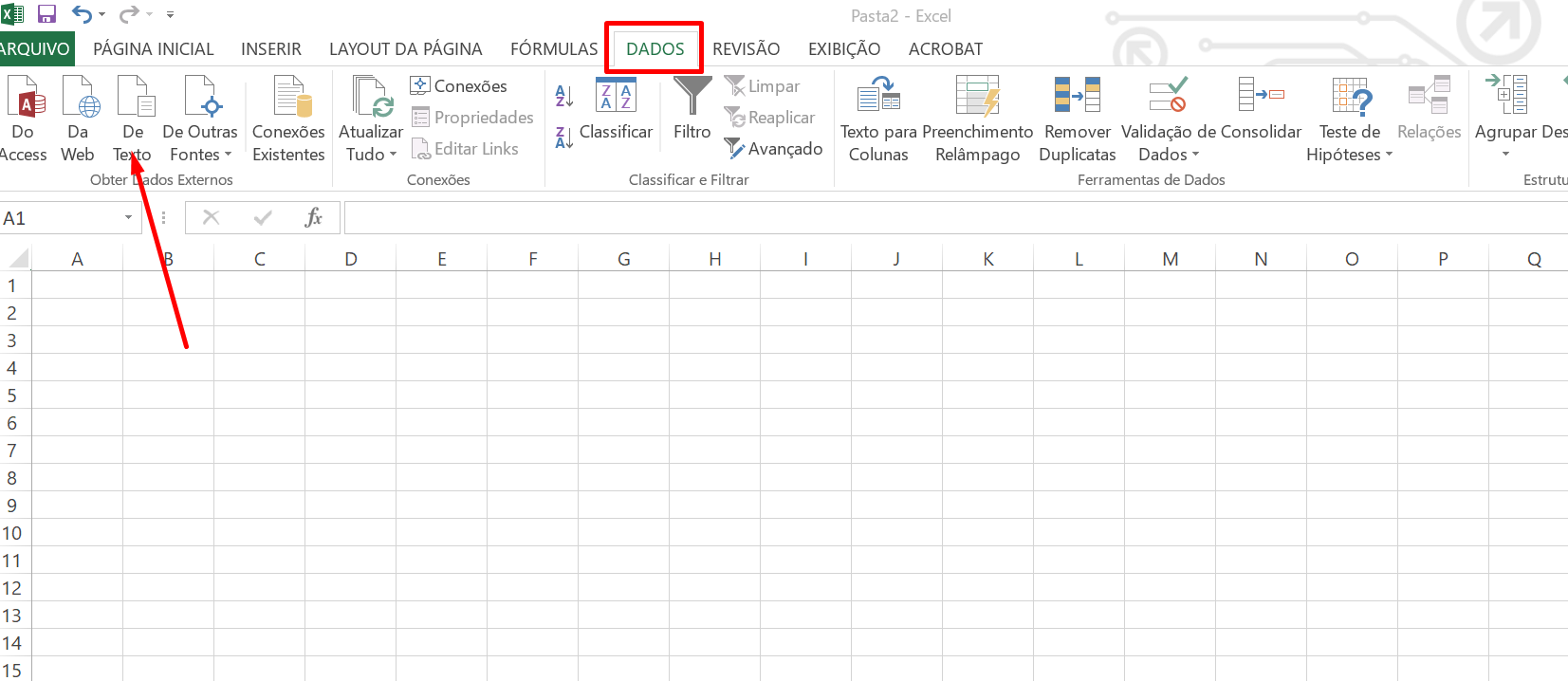
- Na planilha em branco acessar a aba "Dados" => "De Texto"
- Selecionar o arquivo que deseja abrir.
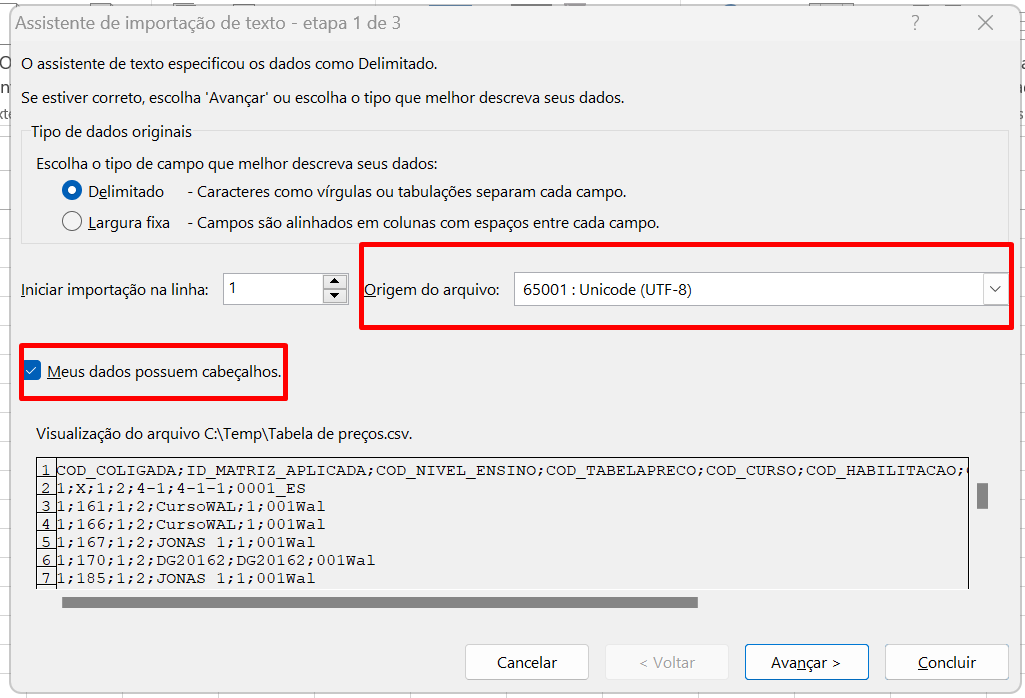
- Na tela seguinte do assistente de importação deixar como no print abaixo:
- Origem do arquivo: 65001: Unicode (UTF-8)
- Marcar a opção Meus dados possuem cabeçalhos.
- Clique em Avançar.
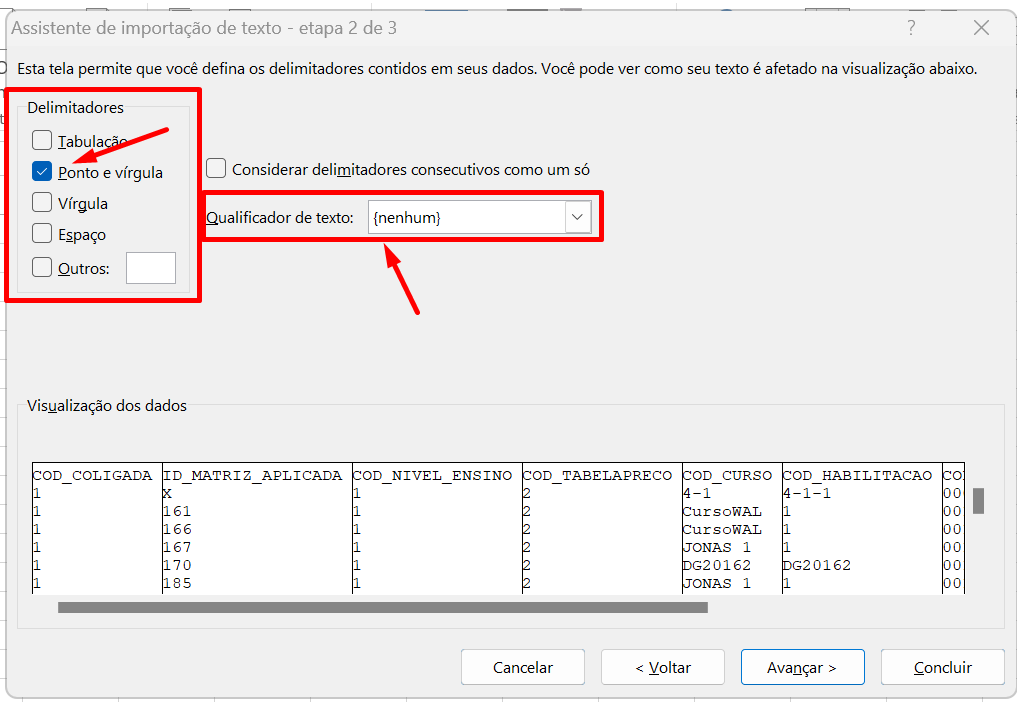
- Na etapa seguinte, desmarcar a opção "Tabulação" e marcar a opção "Ponto e vírgula". Em "Qualificador de texto: "{nenhum}"
- Em seguida clique em Avançar.
- Nesta etapa é possível marcar o tipo de dados de cada coluna.
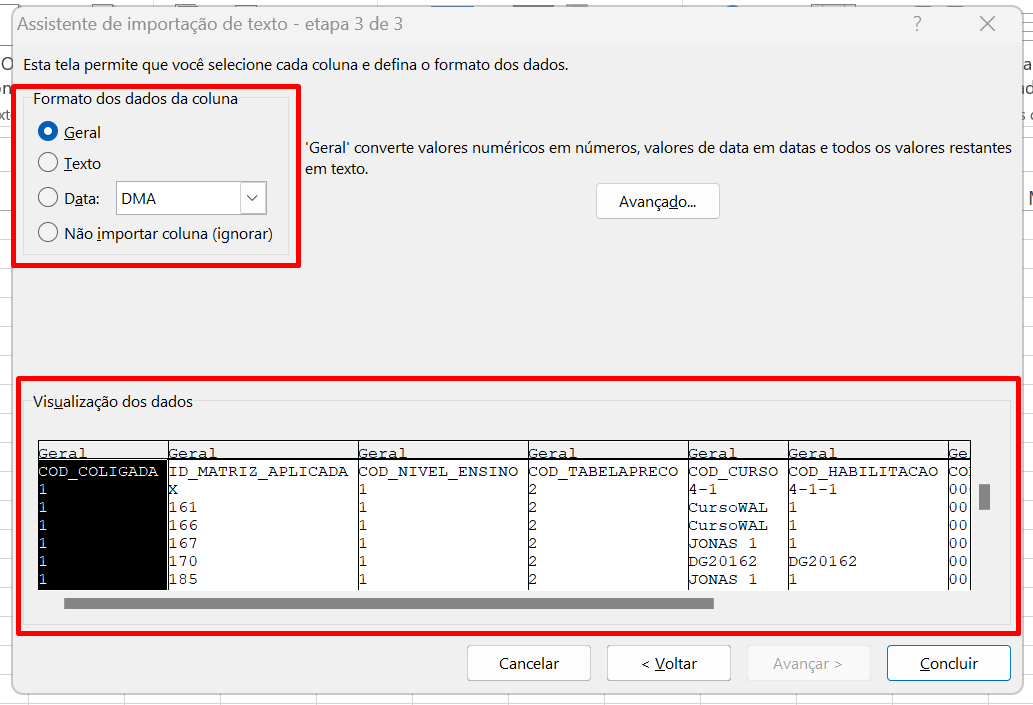
- Na tela acima é possível selecionar cada uma das colunas e informar seu tipo de dados. Isso evita que o Excel interprete dados de forma incorreta.
- Estão marcados de vermelho o agrupador "Formato dos dados da coluna" e "Visualização dos dados". Podemos ver que na tabela de Visão dos dados existem várias colunas com o texto "Geral" sobre cada uma delas. Dentro de cada coluna tem o nome da coluna proveniente do 'arquivo .csv' e os respectivos dados que serão importados.
- É recomendado que as colunas COD_TABELAPRECO, COD_CURSO, COD_HABILITACAO e COD_DISCIPLINA, sejam do tipo texto. Para mudar do tipo Geral para texto, basta clicar sobre a coluna e sem seguida no agrupador "Formato dos dados da coluna" marcar a opção "Texto".
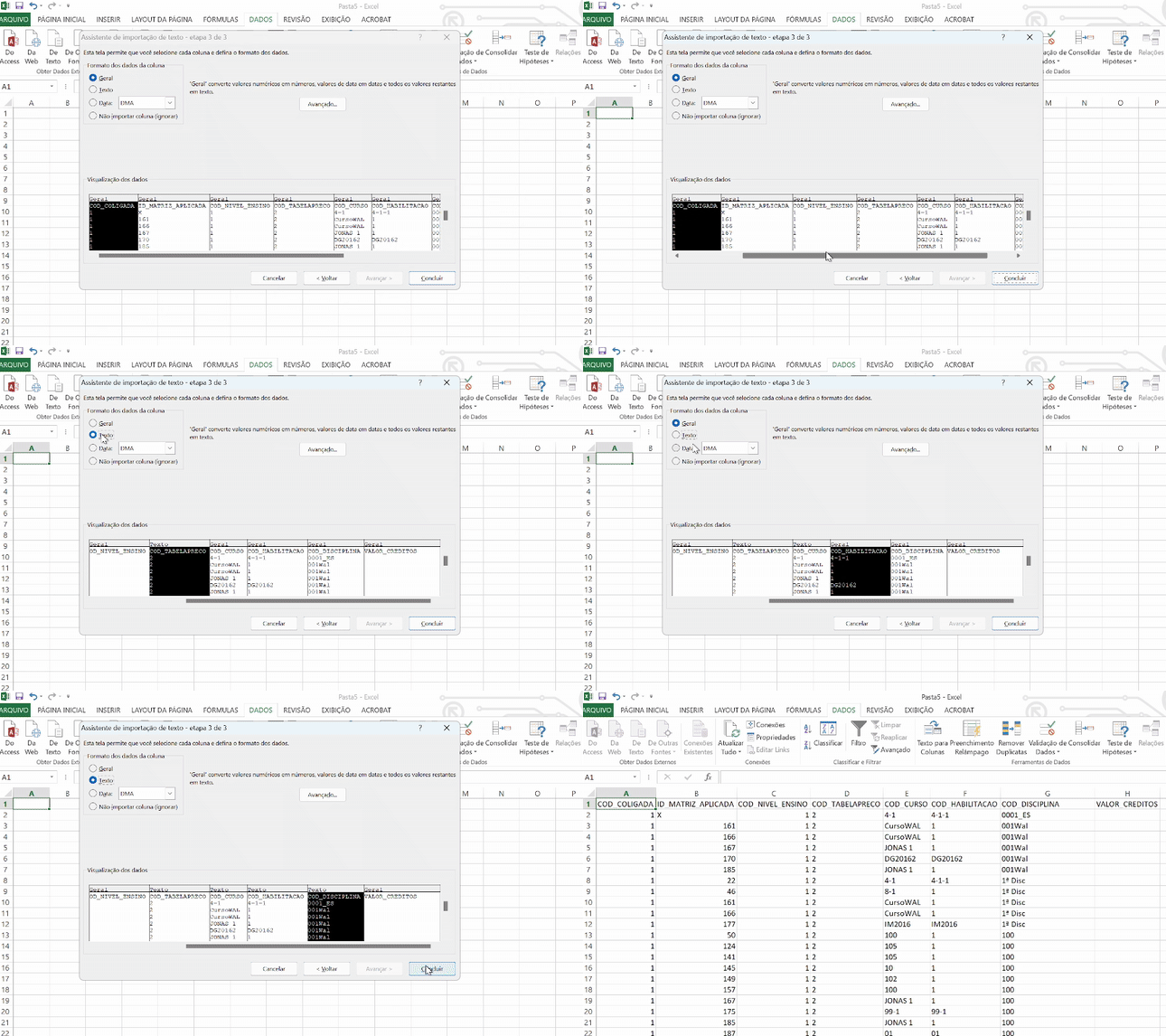
- Feito isso, basta concluir que os dados serão importados corretamente e poderão ser editados sem problemas.
Após as edições realizadas o processo recomendado para salvar o 'arquivo .csv' é o seguinte:
- Por padrão o Excel salvar os arquivos com codificação ANSI, se a sua versão do Excel permitir siga os seguintes passos:
Vá em Arquivo > Exportar
Selecione "Alterar o tipo do arquivo"
Escolha a opção "CSV UTF-8 (delimitado por vírgulas) (*.csv)"
Clique em Salvar
- Caso a versão do Excel utilizada não tenha a opção de CSV UTF-8, siga os seguintes passos:
Vá em Arquivo > Exportar
Selecione "Alterar o tipo do arquivo"
Escolha a opção "CSV (delimitado por vírgulas) (*.csv)"
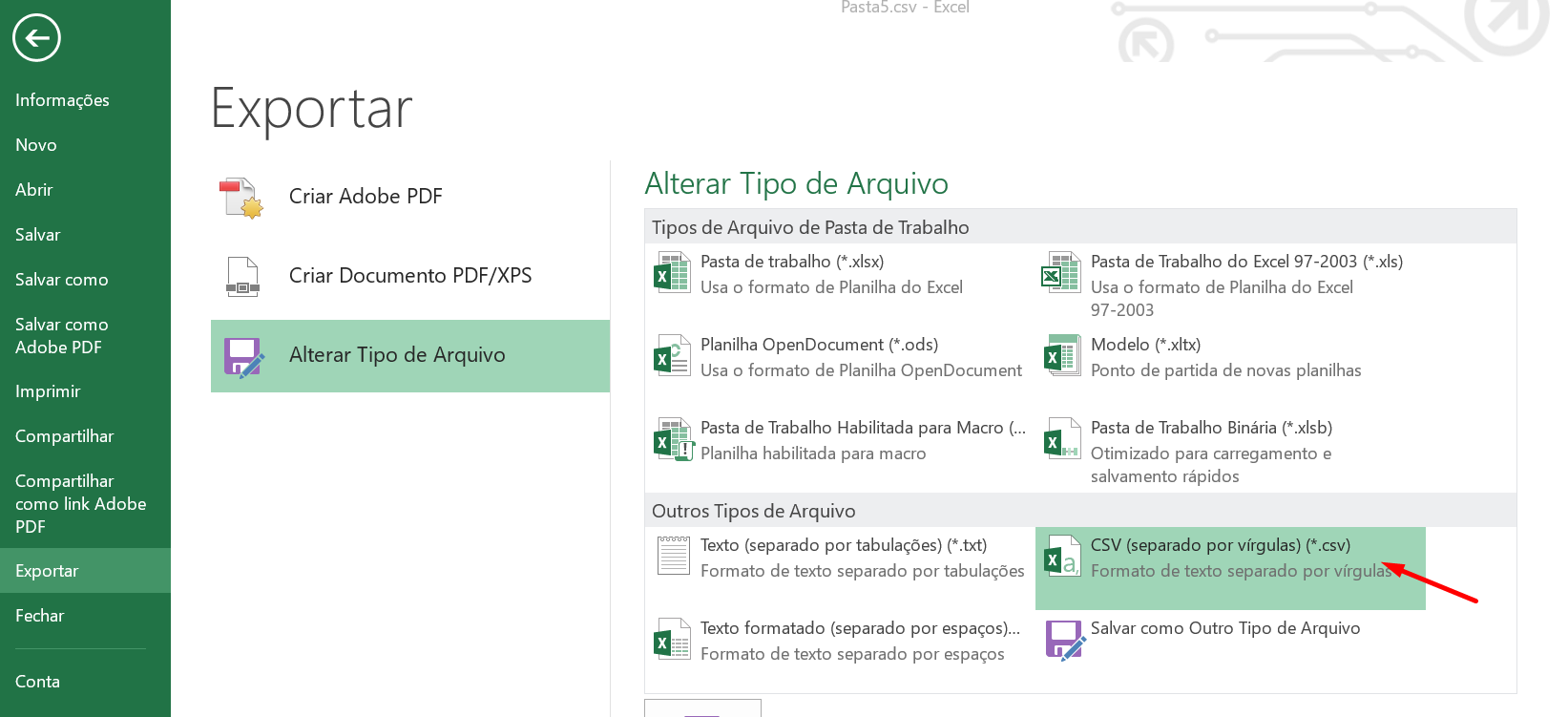
- Clique em Salvar
- Com o arquivo já salvo, abrir o arquivo no bloco de notas, em seguida vá em Arquivo > Salvar como
- Mudar o tipo de arquivo para Todos os arquivos (*.*) e mudar a Codificação para: "UFT-8".
- Mudar o nome do arquivo para .csv ao invés de .txt.
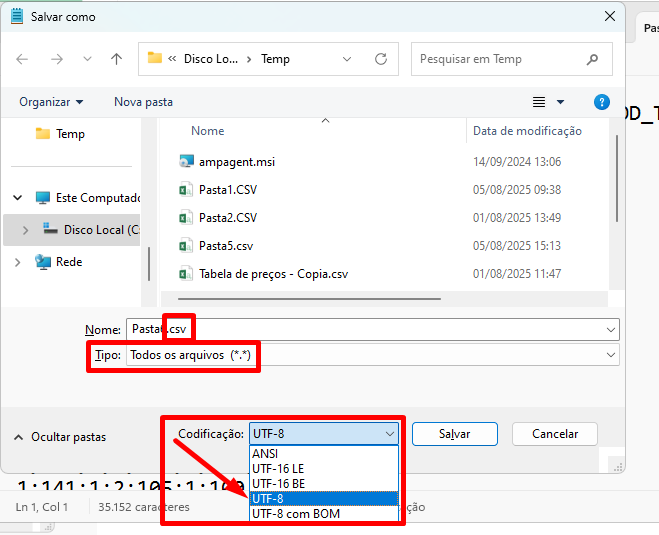
- Feito isso será possível importar o arquivo normalmente para o sistema.
Visão Geral
Import HTML Content
Conteúdo das Ferramentas
Tarefas