[Observações] Antes de iniciar a configuração, atualize os serviços para a versão indicada ou superior. WTA 814 - Atualização de Serviços Web Serviço: winthor-integracao-varejo Versão Futura: 1.37.7.24
Serviço: winthor-integracao-matcon Versão Futura: 1.37.9.59
Serviço: winthor-smart-hub-layouts Versão Futura: 1.37.0.44
Serviço: servidorfaturamento Versão Futura: 37.0.2.16PDVSync: Serviço PDVOmni Versão 4.2.35.0 Passo 1: Em Configuração do Sistema, desabilite o parâmetro "Utiliza controle de lote automático na retaguarda?", conforme abaixo: 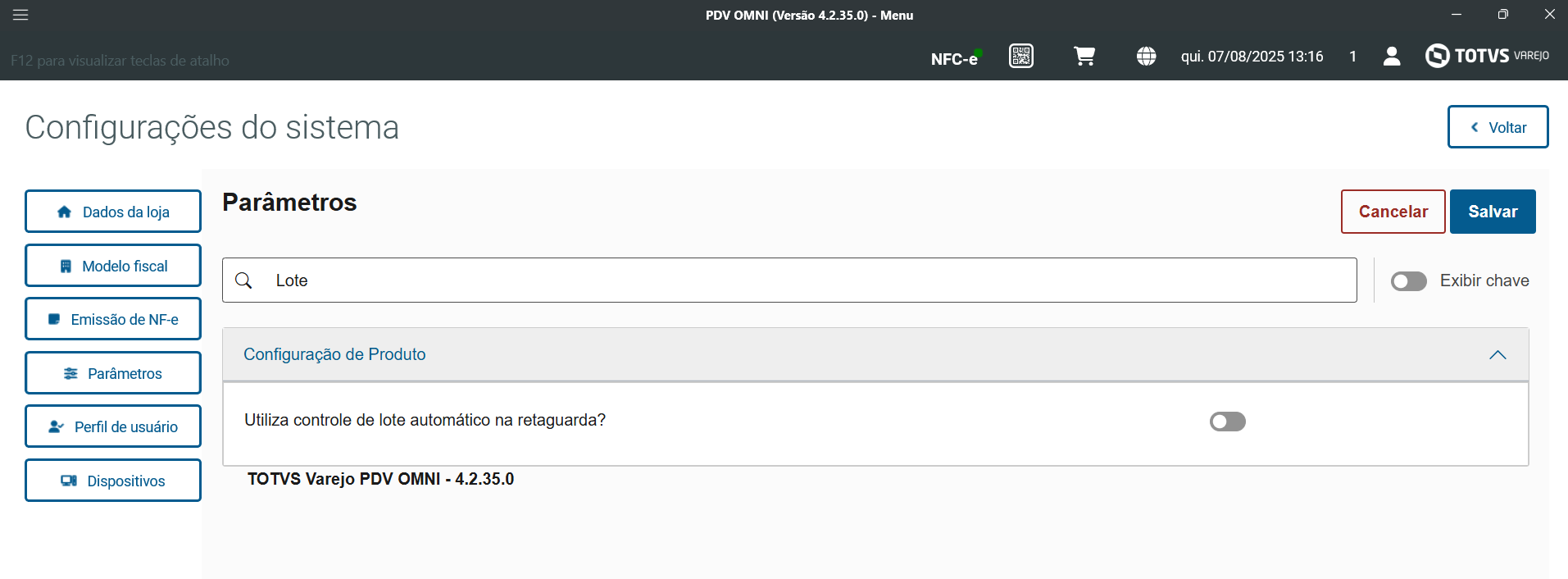 Image Modified Image Modified
[Observações] No exemplo abaixo, vamos configurar e utilizar o Lote atribuído ao item no pedido que será disponibilizado ao PDV Omni 1 - Com um Lote previamente cadastrada na rotina 1183- Desdobramento de Lote, verifique os valores de estoque distribuídos, assim como seus vencimentos. 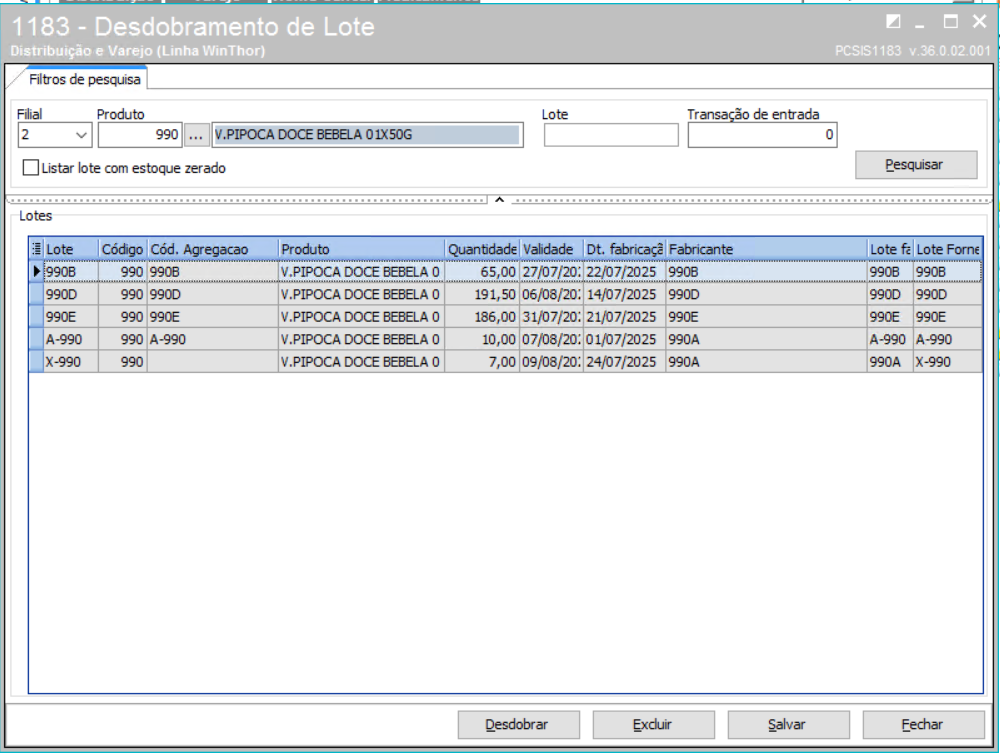 Image Modified Image Modified
2 - Verifique se o parâmetro 4796- INDUCAOAUTOMATICALOTE está igual a Não na rotina 132 - Parâmetros da Presidência - Se o parâmetro 4796- INDUCAOAUTOMATICALOTE = Sim, entende-se que a loja poderá trabalhar com indução de lote
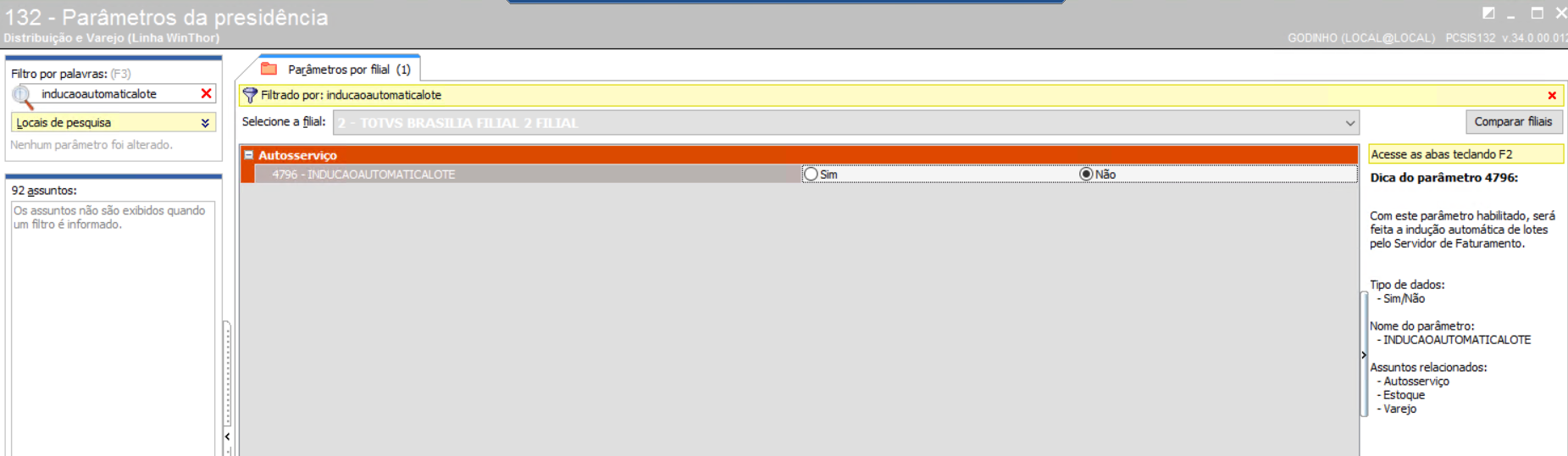 Image Modified Image Modified
1 - Realize um pedido na rotina 316 - Digitar Pedido de Venda com o item que possui controle de lote. 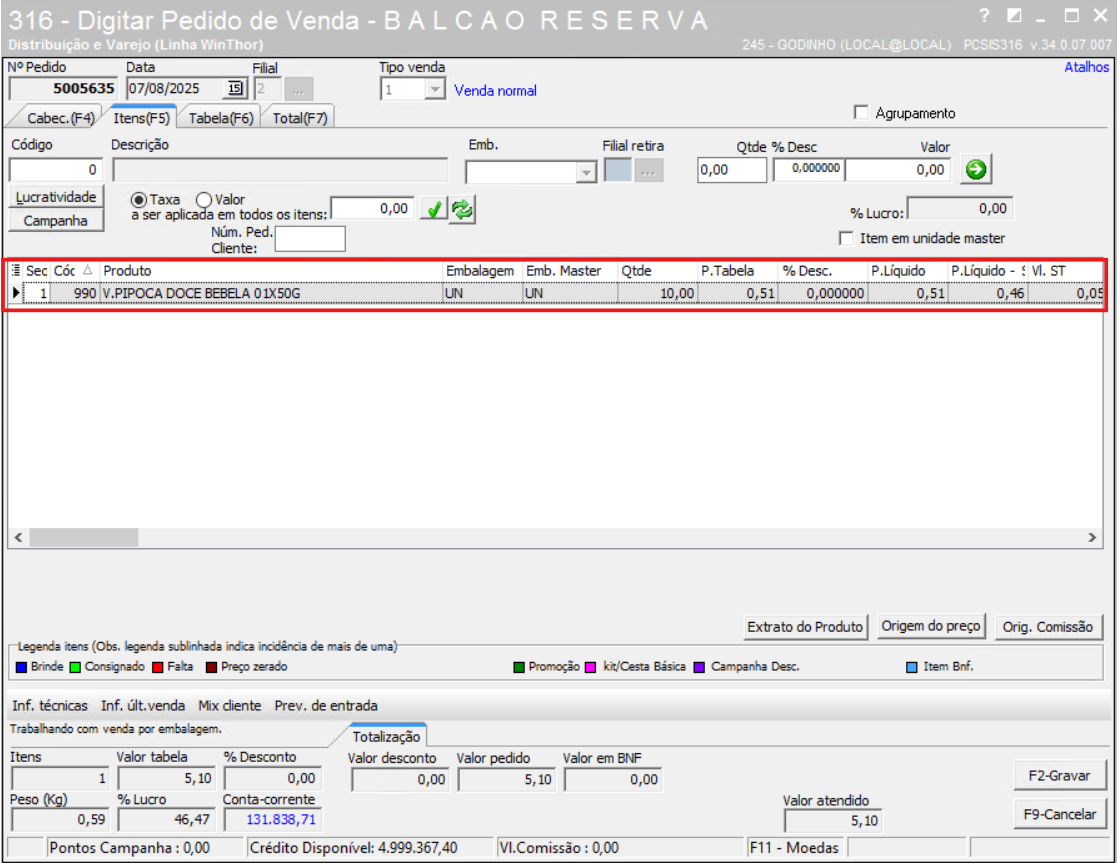 Image Modified Image Modified
2- Na rotina 930 - Atribuição de Lote, Atribua o Lote ao item ndo pedido realizado no passo acima. 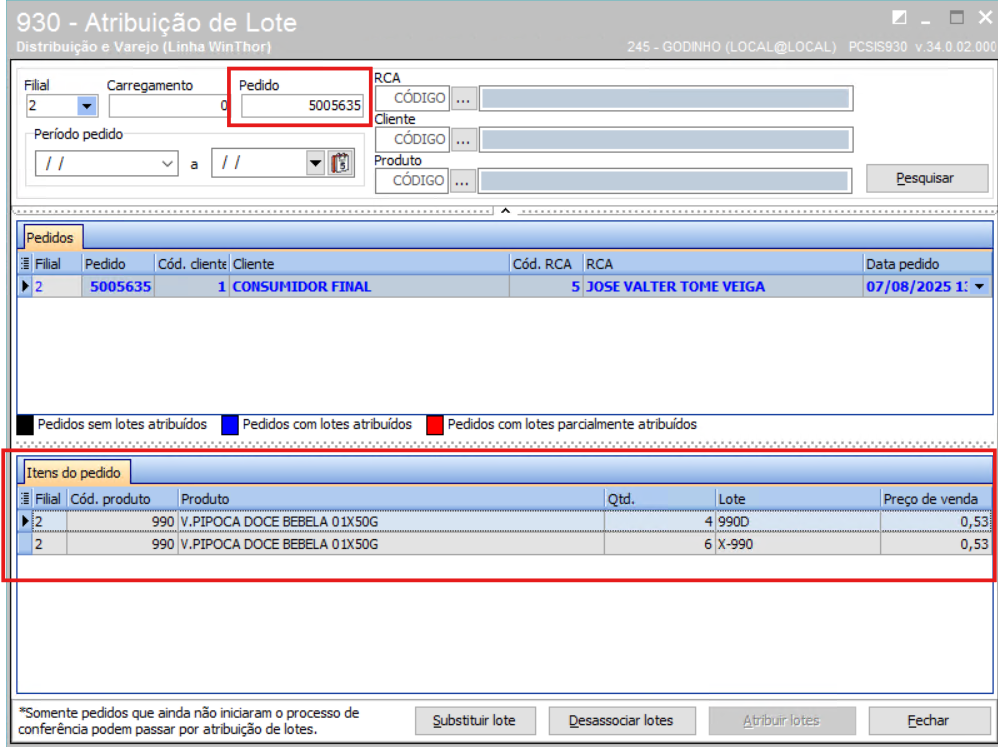 Image Modified Image Modified
3- A API de Consulta de Pedidos disponibilizará o pedido feito no ambiente Winthor para receber no PDVOmni. GET /winthor/varejo/matcon/v1/orders/pdvsync/consulta/{numero_pedido} 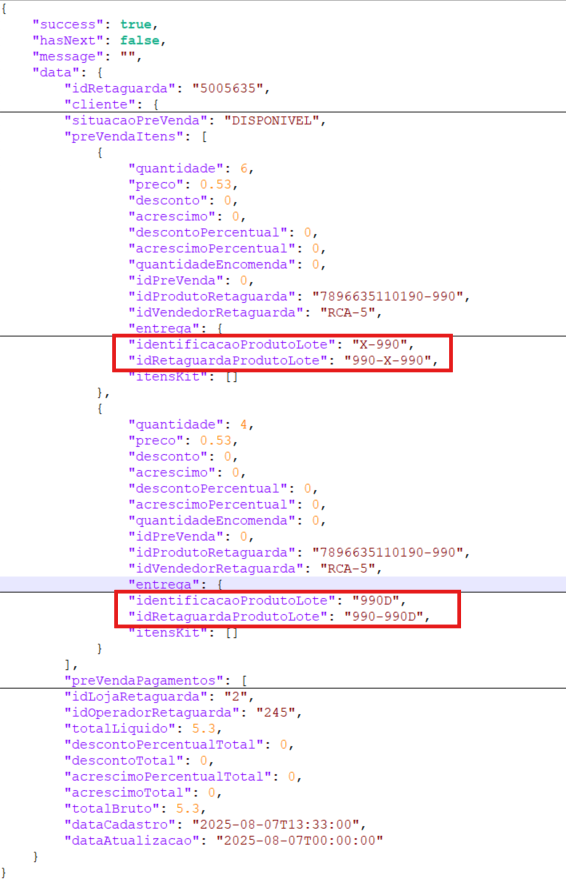 Image Added Image Added
4- Após executar a sincronização, o ambiente Winthor esta pronto para receber a venda com o lote informado.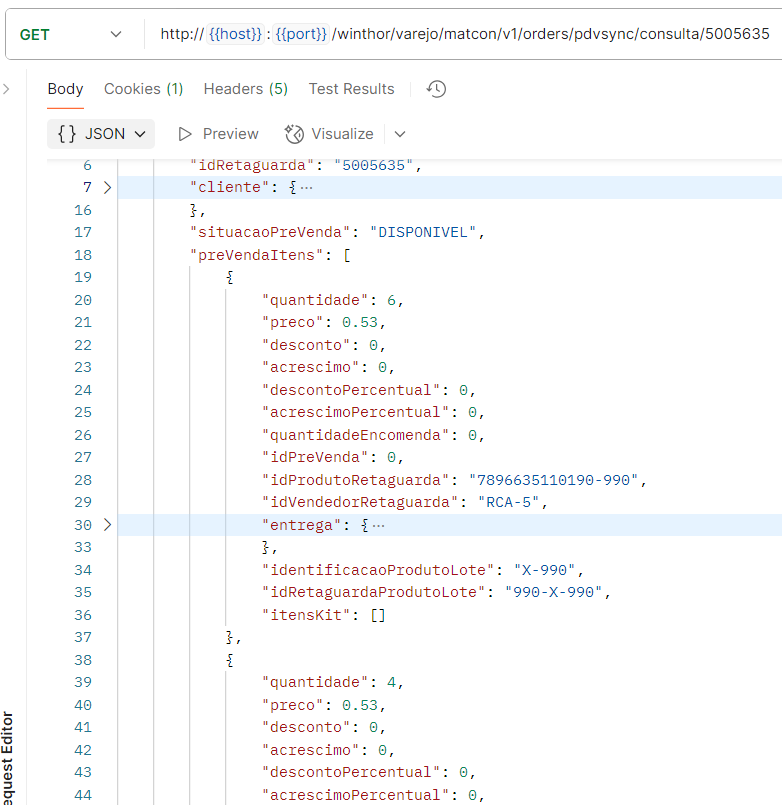 Image Removed Image Removed 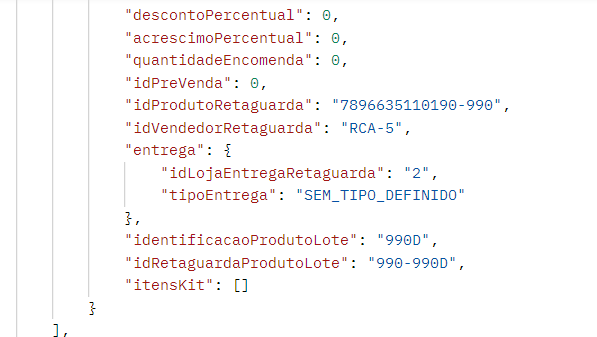 Image Removed Image Removed
1 - Realize seleção do pedido na tela XXXXX Pré-vendas e em seguida clique em XXXXXXXXno pedido disponibilizado pela retaguarda. 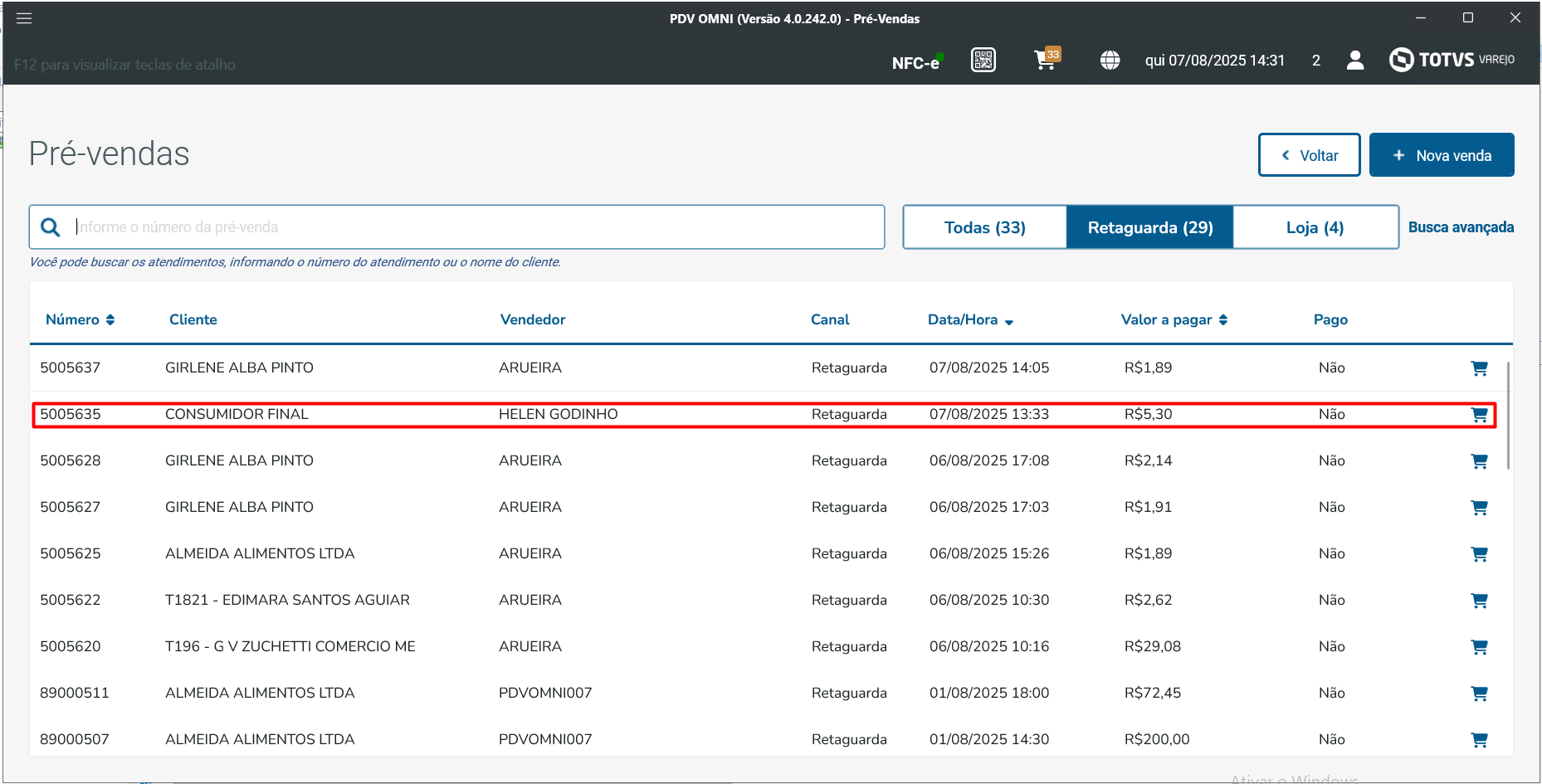 Image Added Image Added
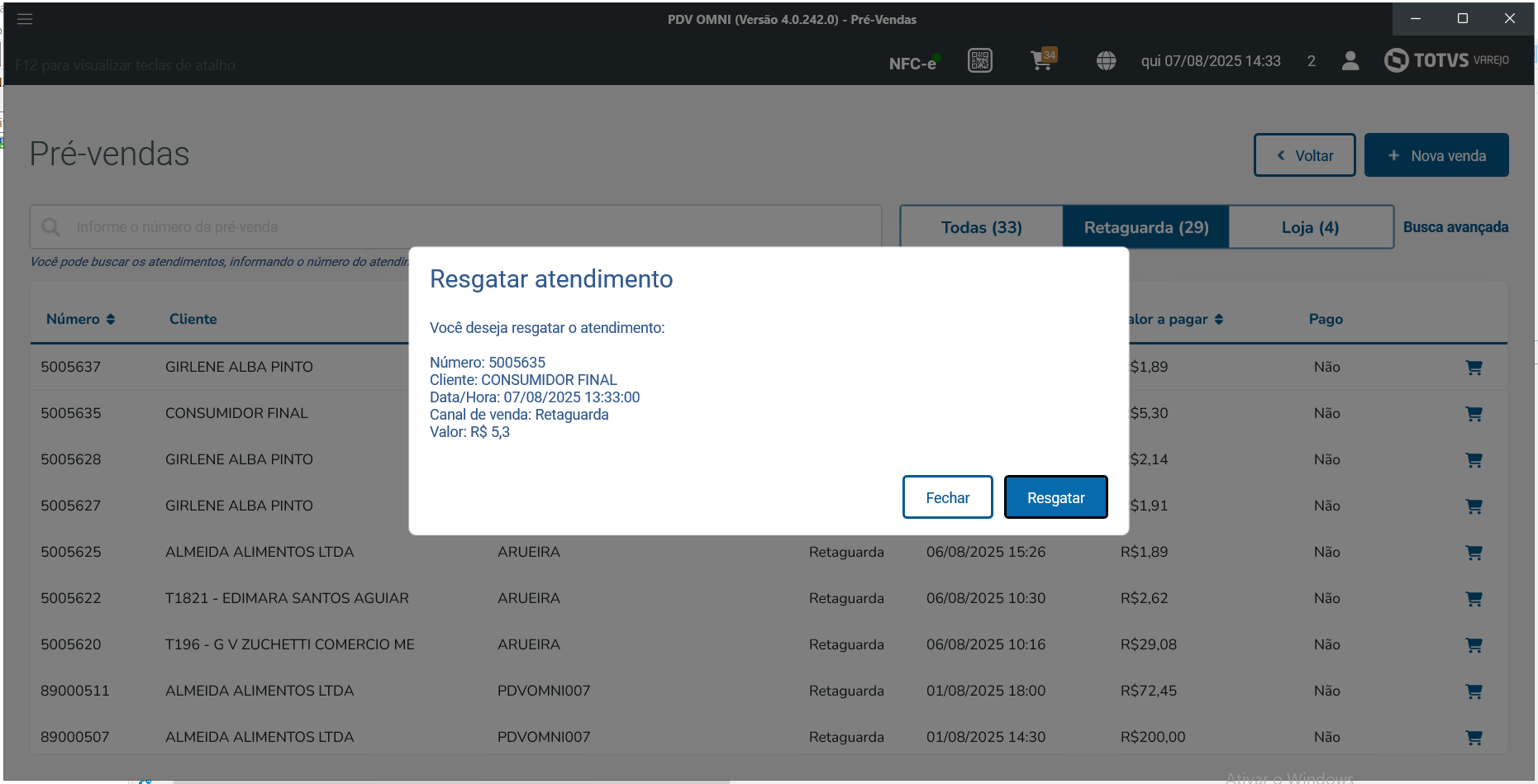 Image Addedimagem Image Addedimagem
2 - Com o(s) item(ns) da venda informado, realize o pagamento da venda. 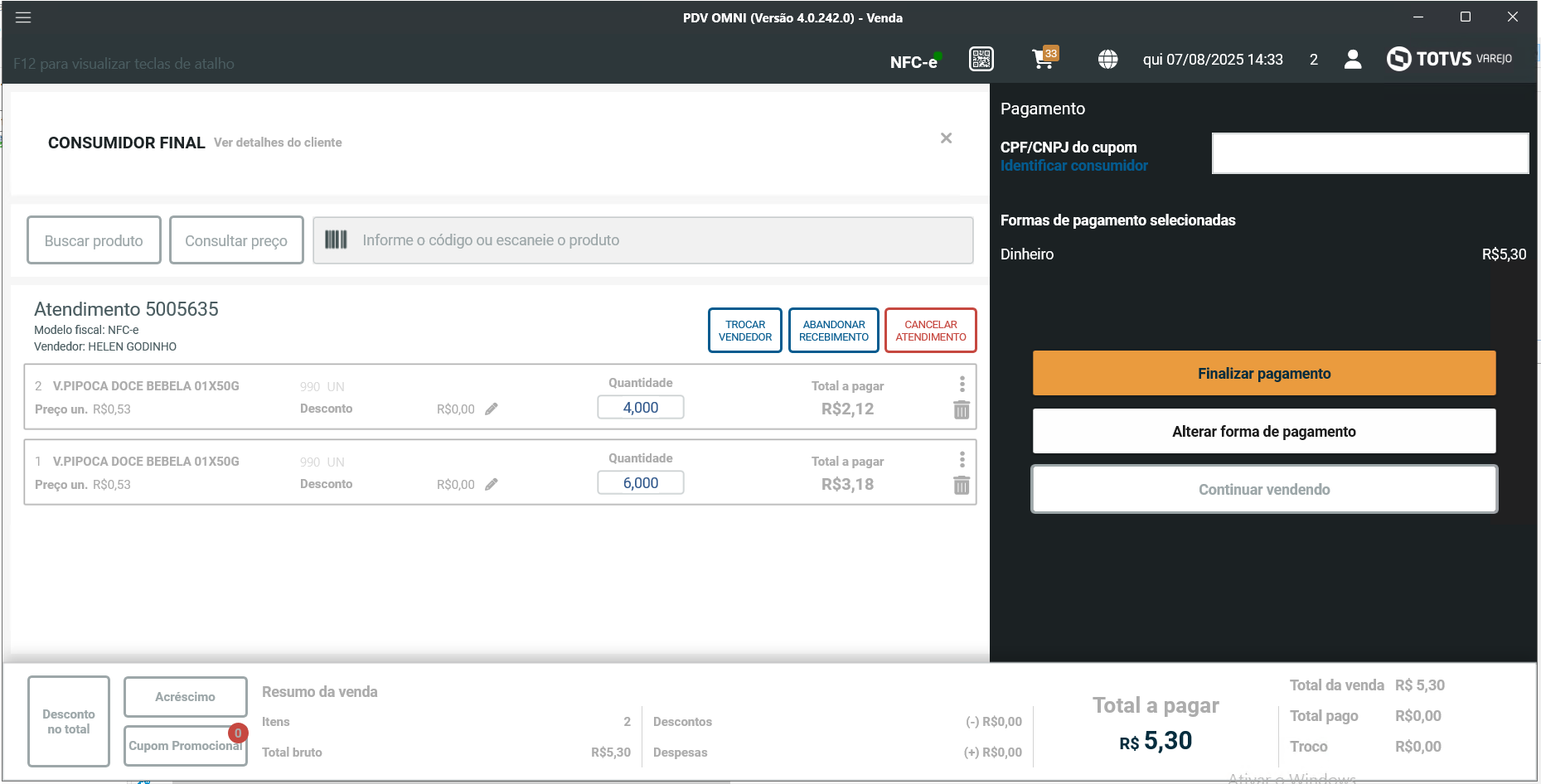 Image Added Image Added
imagem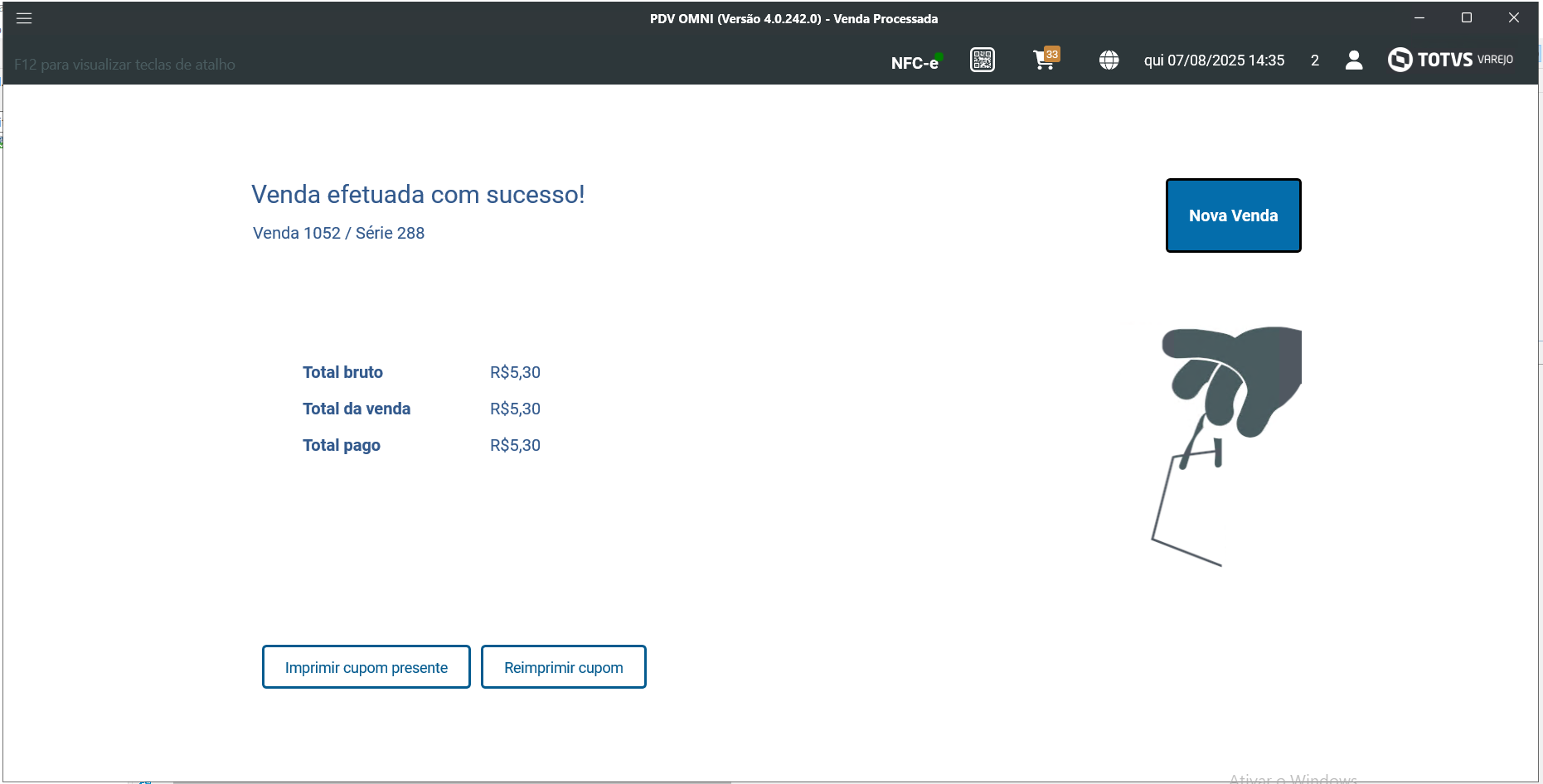 Image Added Image Added 1 - Acesse a rotina WTA > 2650 - Detalhes técnicos e verifique o Status Sucesso para o pedido recebido no PDVOmni.
RotinaWSH mostrando o lote 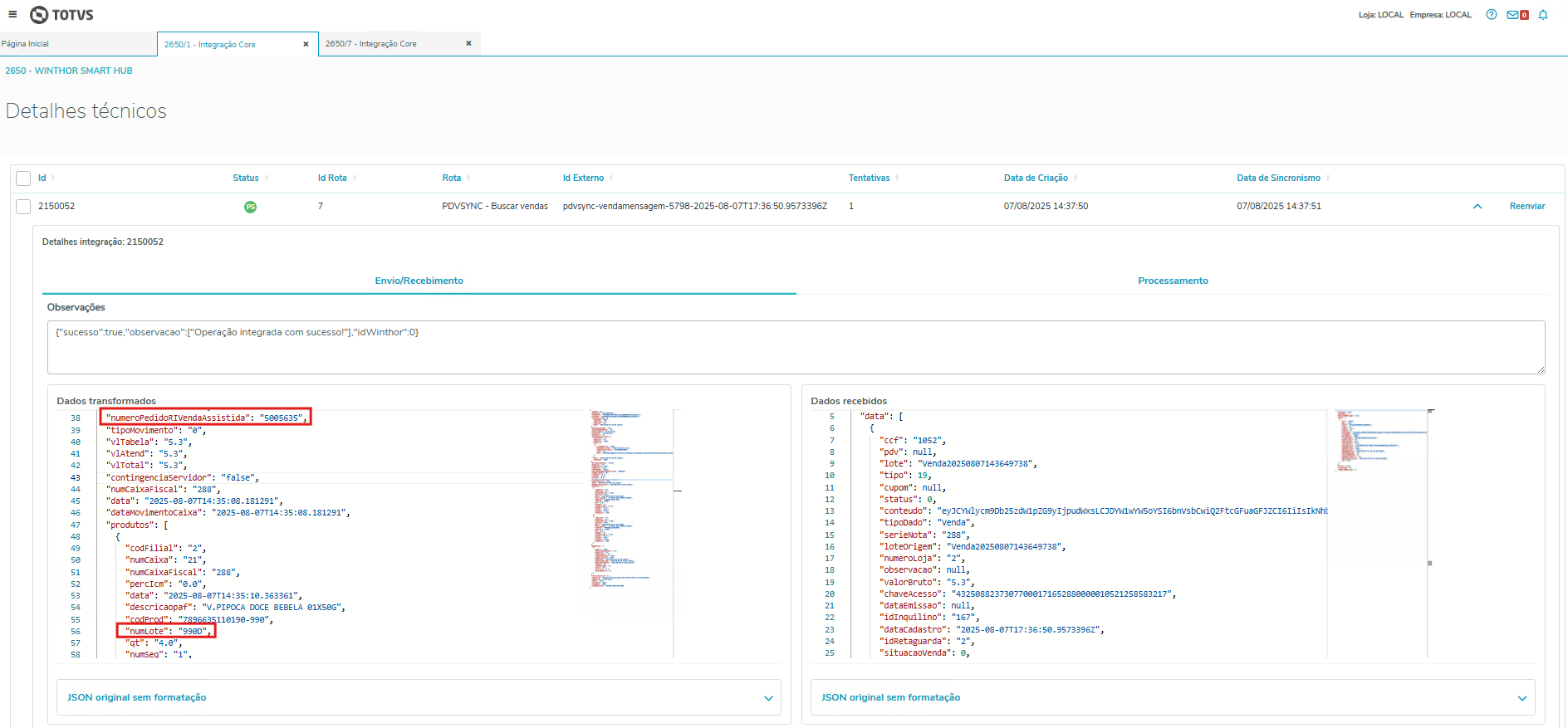 Image Added Image Added
2 - Aguarde o Processamento ser realizado Status Processado e verifique na rotina 1008 - Manutenção de nota fiscal de saída a venda NF-e NFCe faturada. 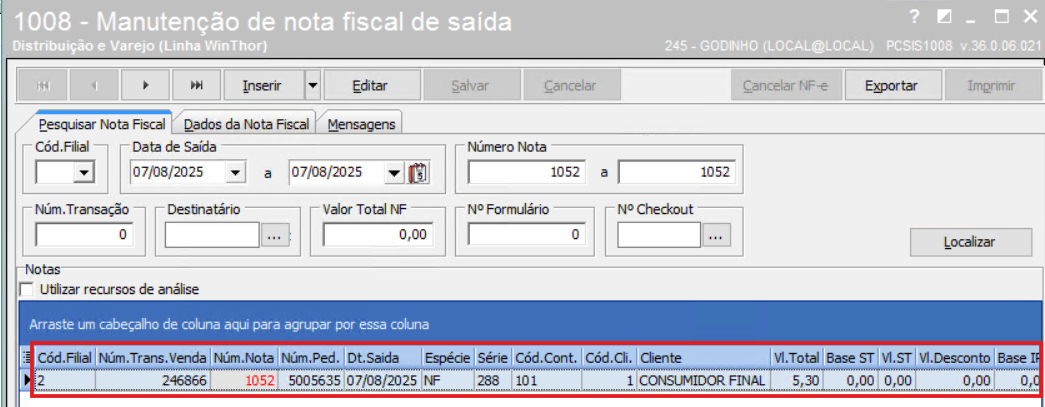 Image Added Image Added
rotina 1008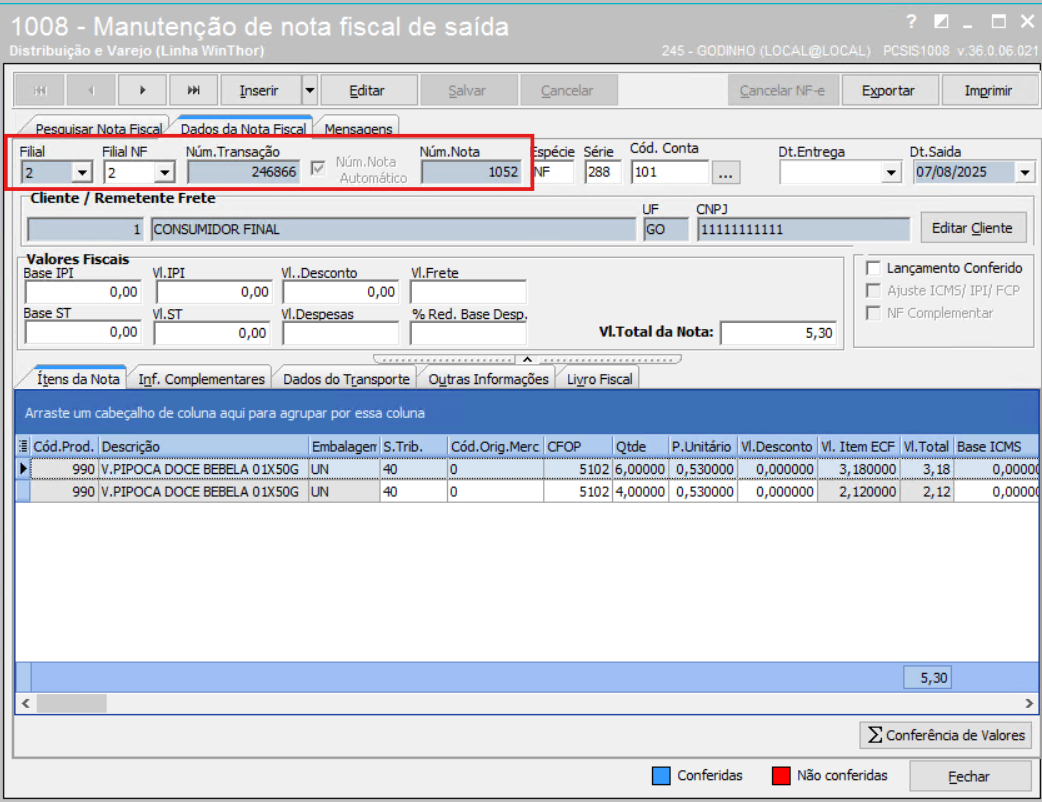 Image Added Image Added
3- Acesse a rotina 1118 - XXXX Extrato de Produtos e verifique o estoque movimentado para a movimentação do estoque com o Lote indicado na rotina 930 - Atribuição de Lote e consequentemente recebido no JSON recebido.da venda. 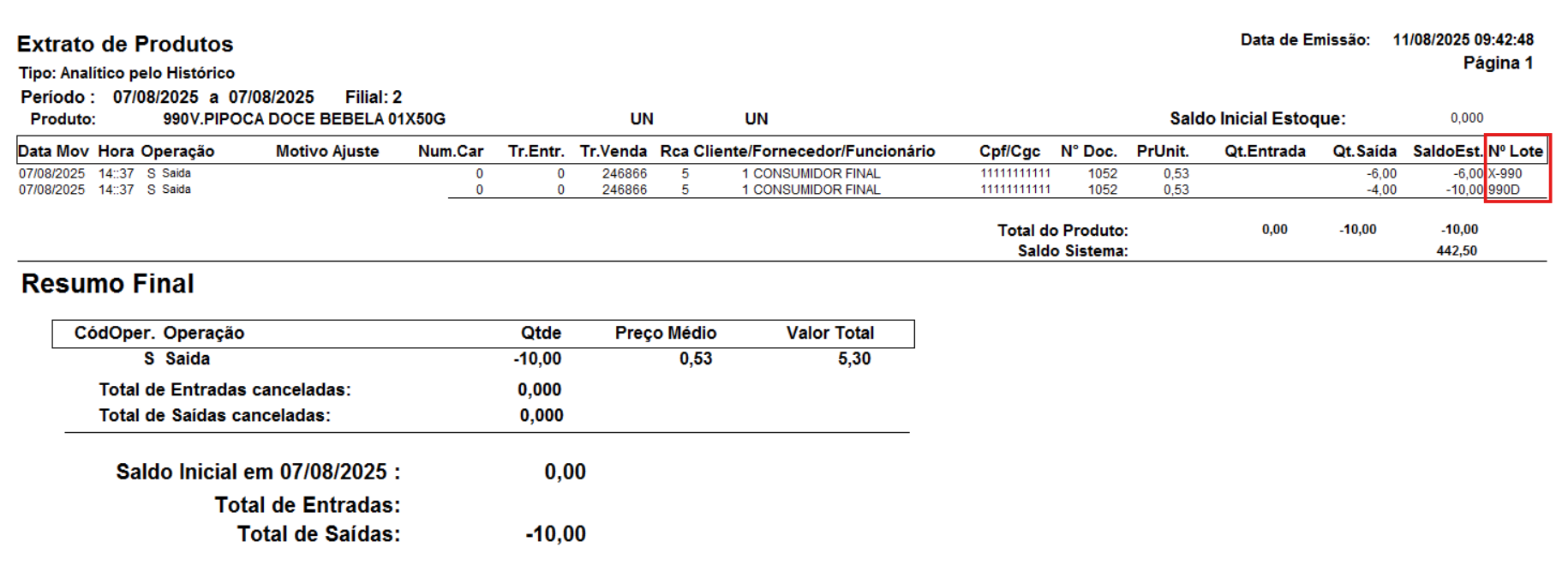 Image Added Image Added
4- Acesse a rotina 335 - Consultar Pedido de Venda e verifique os itens do pedido com seus respectivos Lotes atribuídos. 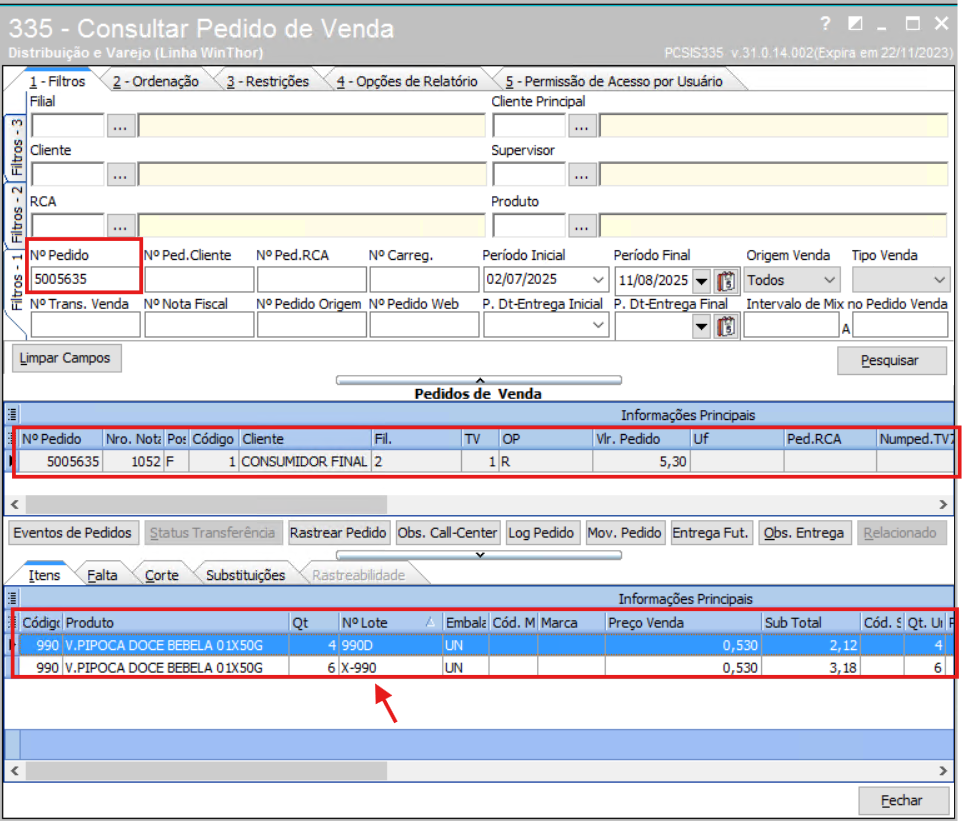 Image AddedClique no Vídeo Fluxo Receber Venda com Lote informado no PDV Omni Image AddedClique no Vídeo Fluxo Receber Venda com Lote informado no PDV Omni
| 