Histórico da Página
...
| Painel | ||||
|---|---|---|---|---|
| ||||
|
...
| Painel | ||||
|---|---|---|---|---|
| ||||
Após a instalação do SmartSync no servidor, é necessário configurá-lo com os diretórios Active Directory para que a sincronização dos usuários e/ou grupos possa ser iniciada. Existem dois processos em execução para o SmartSync:
Após a instalação e configuração do SmartSync, é necessário manter o processo serviço SmartsyncApplication em em execução. |
Configuração inicial do SmartSync
Para realizar essa ação, é necessário que o SmartSync tenha sido instalado e executado no servidor.
| Painel | ||||
|---|---|---|---|---|
| ||||
|
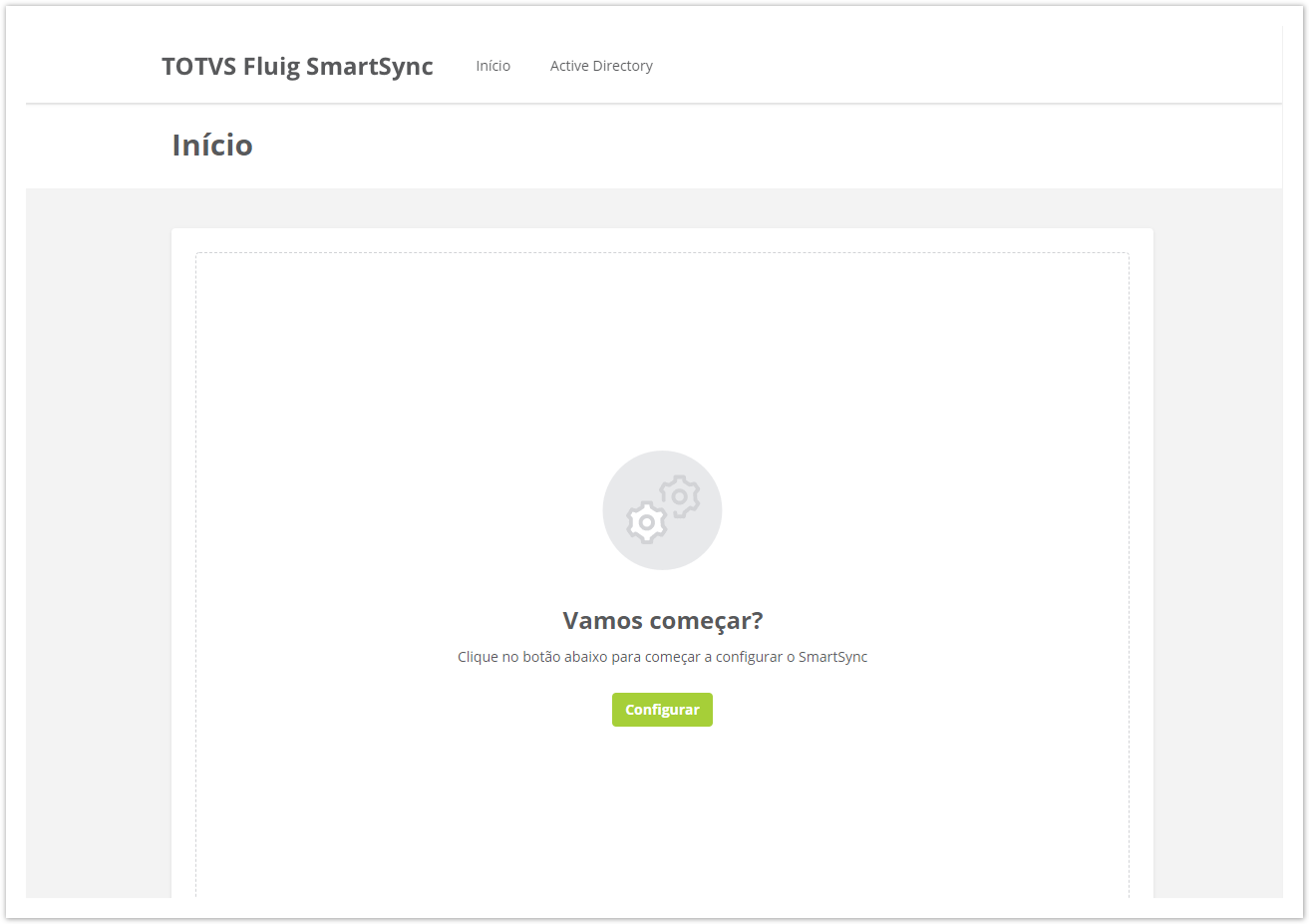
01. Abra a aplicação e acione o botão Configurar.
02. Inclua as informações do protocolo e do ambiente, que pode ser produção ou customerfi. Acione Testar para garantir que a comunicação está ocorrendo.
03. Acione Avançar para continuar a configuração do SmartSync. As configurações de proxy ainda não estão disponíveis na versão atual do SmartSync.
| Painel | ||||||
|---|---|---|---|---|---|---|
| ||||||
Tipo
|
04. Acione avançar e insira as informações do Active Directory cadastrado no TOTVS Identity.
| Painel | ||||
|---|---|---|---|---|
| ||||
IP/Nome do servidor Usuário e Senha Domínio Token
|
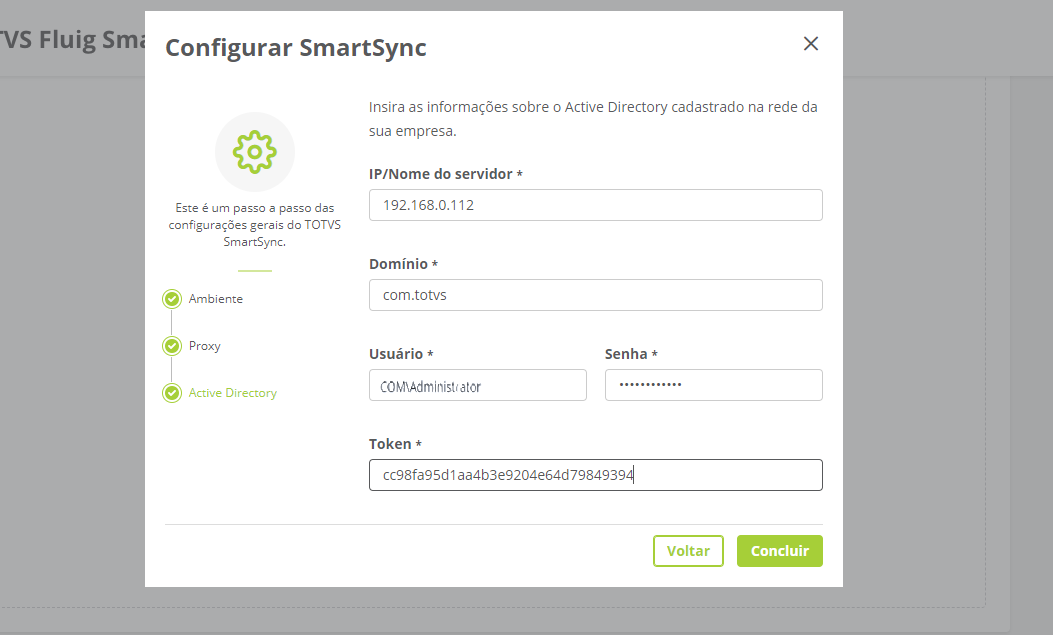
05. Acione Concluir para finalizar.
|
Criação manual de serviço do Windows
...
O SmartSync faz a criação dos serviços do Windows automaticamente toda vez que se cria uma nova configuração.
01. Acesse o prompt do Windows (cmd) e insira o comando a seguir, para instalar o serviço do Windows.
| Bloco de código |
|---|
sc create "SmartSync.Application" binpath="C:\Program Files\TOTVS\SmartSync\Application\SmartSync.Application.exe" |
02. Ainda no prompt do Windows, digite o comando abaixo para iniciar o serviço.
| Bloco de código |
|---|
sc start "SmartSync.Application" |
Configuração inicial do SmartSync
...
Para realizar essa ação, é necessário que o SmartSync tenha sido instalado e executado no servidor.
| Nota | ||
|---|---|---|
| ||
Caso venha a ser feita a migração de um Active Directory antigo, durante a migração não será possível validar o login e senha no AD, os usuários que precisarem renovar o cache (validade de 14 dias desde a criação) não irão conseguir autenticar-se. Por esse motivo, recomendamos que esse procedimento seja feito em período de menor utilização do sistema, por exemplo, durante a madrugada ou no fim de semana. |
01. Abra a aplicação e acione o botão Configurar.
02. Inclua as informações do protocolo e do ambiente, que pode ser produção ou customerfi. Acione Testar para garantir que a comunicação está ocorrendo.
03. Acione Avançar para continuar a configuração do SmartSync. As configurações de proxy ainda não estão disponíveis na versão atual do SmartSync.
| Painel | ||||||
|---|---|---|---|---|---|---|
| ||||||
Tipo
|
04. Acione avançar e insira as informações do Active Directory cadastrado no TOTVS Identity.
| Painel | ||||
|---|---|---|---|---|
| ||||
IP/Nome do servidor Usuário e Senha
Em um usuário chamado Administrador:
Domínio Token
|

05. Acione Concluir para finalizar.
| Painel | ||||
|---|---|---|---|---|
| ||||
Se os dados estiverem | ||||
| Painel | ||||
| ||||
Se os dados estiverem corretos, após a conclusão da configuração, a tela principal do SmartSync será apresentada com as informações do AD configurado. Se os dados estiverem incorretos, será exibida mensagem de erro e será necessário gerar novo token para realizar uma nova tentativa de configuração. |
Trocar porta do SmartSync
...
| Painel | ||||
|---|---|---|---|---|
| ||||
Usuário e Senha
Em um usuário chamado Administrador:
IP Domínio Token IP Domínio Token |
04. Clique em Adicionar.
...
| Painel | ||||
|---|---|---|---|---|
| ||||
IP Domínio |
05. Clique em Editar para gravar as alterações.
Excluir Active Directory
01. No SmartSync, certifique-se de estar na aba Active Directory.
02. Localize o Active Directory a ser excluido.
03. Acione Excluir  localizado ao lado direito da coluna Situação Identity.
04. Na mensagem de confirmação, marque a caixa de confirmação.
05. Acione Excluir.
| Painel | ||||
|---|---|---|---|---|
| ||||
Ao excluir a configuração do Active Directory, o processo de sincronização dos usuários e grupos irá parar definitivamente. |
| Informações | ||
|---|---|---|
| ||
Esta documentação é válida a partir da versão 5.0.0 ou superior do SmartSync. Se você utiliza uma atualização anterior, ela pode conter informações diferentes das quais você vê no seu ambiente. |
. Clique em Editar para gravar as alterações.
Excluir Active Directory
...
01. No SmartSync, certifique-se de estar na aba Active Directory.
02. Localize o Active Directory a ser excluido.
03. Acione Excluir localizado ao lado direito da coluna Situação Identity.
04. Na mensagem de confirmação, marque a caixa de confirmação.
05. Acione Excluir.
| Painel | ||||
|---|---|---|---|---|
| ||||
Ao excluir a configuração do Active Directory, o processo de sincronização dos usuários e grupos irá parar definitivamente. |
| Informações | ||
|---|---|---|
| ||
Esta documentação é válida a partir da versão 5.1.1.0 ou superior do SmartSync. Se você utiliza uma atualização anterior, ela pode conter informações diferentes das quais você vê no seu ambiente. |
| HTML |
|---|
<!-- Hotjar Tracking Code for http://tdn.totvs.com/display/fb -->
<script>
    (function(h,o,t,j,a,r){
        h.hj=h.hj||function(){(h.hj.q=h.hj.q||[]).push(arguments)};
        h._hjSettings={hjid:1280165,hjsv:6};
        a=o.getElementsByTagName('head')[0];
        r=o.createElement('script');r.async=1;
        r.src=t+h._hjSettings.hjid+j+h._hjSettings.hjsv;
        a.appendChild(r);
    })(window,document,'https://static.hotjar.com/c/hotjar-','.js?sv=');
</script>

<script>
	$("b:contains('oculto')").parent().parent().hide();
</script> |
| HTML |
<!-- Hotjar Tracking Code for http://help.fluig.com -->
<script>
    (function(h,o,t,j,a,r){
        h.hj=h.hj||function(){(h.hj.q=h.hj.q||[]).push(arguments)};
        h._hjSettings={hjid:743684,hjsv:6};
        a=o.getElementsByTagName('head')[0];
        r=o.createElement('script');r.async=1;
        r.src=t+h._hjSettings.hjid+j+h._hjSettings.hjsv;
        a.appendChild(r);
    })(window,document,'https://static.hotjar.com/c/hotjar-','.js?sv=');
</script>

<script>
	$("b:contains('oculto')").parent().parent().hide();
</script>

<style type="text/css">
    .lms * {
      -webkit-box-sizing: border-box;
      -moz-box-sizing: border-box;
      box-sizing: border-box;
    }

    .lms-text-center {
      text-align: center;
    }

    .lms-full-height {
      height: 100%;
    }

    /* Component LMS Callout */

    .lms-callout {
      border: none;
      padding: 0px;

      display: -moz-box;
      -moz-flex-flow: row wrap;
      -moz-justify-content: center;
      -moz-align-items: center;

      display: -ms-flexbox;
      -ms-flex-flow: row wrap;
      -ms-justify-content: center;
      -ms-align-items: center;

      display: -webkit-flex;
      display: -webkit-box;
      -webkit-flex-flow: row wrap;
      -webkit-justify-content: center;
      -webkit-align-items: center;

      display: flex;
      flex-flow: row wrap;
      justify-content: center;
      align-items: center;
    }

    .lms-callout .lms-callout-image {
      width: 24px;
    }

    .lms-callout .lms-callout-body {
      width: calc(100% - 24px);
      padding-left: 20px;
    }

	.lms-callout .lms-callout-citacao {
      border: 0px solid;
      border-left-width: 3px;
      border-left-color: #f36f21;
	  margin: 4px;
	  margin-left: 25px;
	  padding-left: 8px;
      font-size: 13px;
	}

    .lms-callout .lms-callout-thumb {
      width: 24px;
      height: 24px;
    }

    .lms-callout .lms-callout-text {
      color: #58595b;
      line-height: 1.75;
      margin: 0;
    }
</style> |
Visão Geral
Import HTML Content
Conteúdo das Ferramentas
Tarefas