...
O cadastro da Regra de Comunicação está disponível em: Educacional > Atividades Acadêmicas > Central de Comunicações > Regra de Comunicação (PGE).
Regra de comunicação
Segue abaixo as informações que compõem o cadastro. As particularidades serão abordadas posteriormente.
| Nota |
|---|
O cadastro de regra de comunicação é global e não está vinculado a nenhum contexto específico (como coligada, filial ou nível de ensino).
Seu objetivo é estruturar regras de comunicação que poderão ser aplicadas a perfis ou a usuários específicos associados ao cadastro.
Se um usuário “X” tiver acesso ao cadastro de regra de comunicação, ele visualizará o menu correspondente em qualquer contexto no qual possua permissão. |
Regra de comunicação
...
Segue abaixo as informações que compõem o cadastro. As particularidades serão abordadas posteriormente.
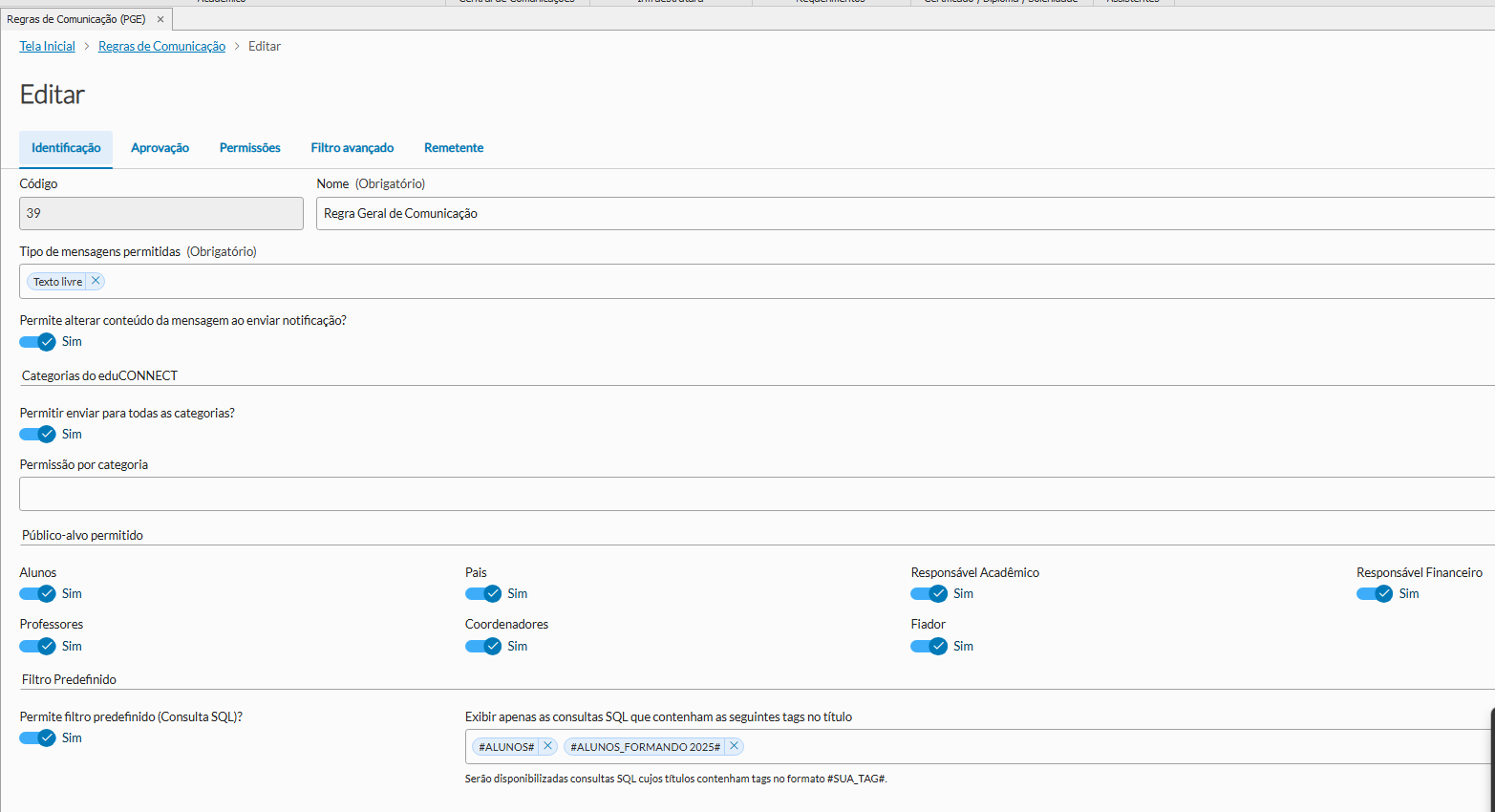
| Expandir |
|---|
|
Exibição da opção "Meu eduCONNECT" Para que consiga utilizar a opção Meu eduCONNECT na Regra de Comunicação, é necessário ativar a integração com eduCONNECT (Educacional > eduCONNECT), e após isso conseguirá habilitar na Regra de Comunicação a opção: Permitir enviar para todas as categorias?.
|
expand | Filtro predefinido | É possível configurar na Regra de Comunicação se ela permitirá a utilização de filtros predefinidos, bem como definir a forma de identificação desses filtros.
Os filtros predefinidos são representados por consultas SQL previamente cadastradas no sistema RM. Ao utilizar um filtro predefinido, caso o mesmo seja selecionado pelo usuário final, o sistema enviará mensagens para todos os usuários retornados pela consulta SQL associada.
| Informações |
|---|
É importante ressaltar que, por padrão, as consultas SQL utilizadas nos filtros predefinidos devem obrigatoriamente retornar as colunas EMAIL e CODUSUARIO, pois elas são essenciais para o envio da comunicação. Além disso: É obrigatório que todas as consultas possuam contexto, composto pelas colunas: CODCOLIGADA, CODFILIAL e CODNIVELDEENSINO. Quando a comunicação for enviada para o Meu eduCONNECT, também é obrigatório incluir a coluna IDCATEGORIA. Outras colunas devem estar presentes conforme a necessidade de substituição de tags dinâmicas, como EMAIL, CODUSUARIO e demais informações personalizadas já documentadas.
|
Configuração de Consultas SQL para Filtros Predefinidos
Nem todas as consultas SQL cadastradas no sistema RM devem estar disponíveis para seleção nos filtros predefinidos. Para atender a essa necessidade, foi criada uma funcionalidade que permite identificar, por meio de TAGS, quais consultas poderão ser utilizadas pelos usuários no Portal Gestão Educacional.
 Image Removed
As consultas SQL disponíveis para seleção serão apenas aquelas que contiverem no título as TAGS configuradas.
| Informações |
|---|
São consideradas somente consultas SQL cadastradas para o sistema TOTVS Educacional |
Definição de TAGS
Para que uma TAG seja identificada e apresentada para seleção, ela deve ser adicionada ao título da consulta seguindo o padrão:
#NOMEDATAG#.
| Expandir |
|---|
|
Considere o seguinte exemplos de Consultas Cadastradas com TAGS: #PROFESSORES# Professores do curso de Ciência da Computação#PROFESSORES# Professores do curso de Medicina#COORDENADORES# Coordenadores do turno da manhã#ALUNOS_FORMANDO# Alunos formando ano 2025
Considerando o exemplo acima estarão disponíveis para Seleção as TAGS: #PROFESSORES##COORDENADORES##ALUNOS_FORMANDO#
Aplicação na Regra de Comunicação Se a TAG #ALUNOS_FORMANDO# for selecionada em uma Regra de Comunicação, o usuário vinculado a essa regra poderá visualizar e selecionar no filtro predefinido a consulta: #ALUNOS_FORMANDO# Alunos formando ano 2025
|
| Habilitar validade das Categorias eduCONNECT |
| [Recurso previsto para a versão 12.1.2602] Esta melhoria tem como objetivo permitir que mensagens enviadas pelo Portal de Gestão Educacional (PGE), que estejam marcadas para utilizar o Meu eduCONNECT e tenham a categoria selecionada, possuam uma validade configurável. Essa validade define por quanto tempo a mensagem ficará disponível no aplicativo após o envio. ⚠️ Importante: Essa funcionalidade é válida apenas para mensagens enviadas via PGE. Comportamento PadrãoCategorias já cadastradas antes da atualização permanecem com a validade desabilitada. Se o parametro Habilitar validade estiver desmarcado, o comportamento das mensagens permanece inalterado (sem expiração).
Validade AtivadaQuando a validade estiver ativada, os campos Tipo de validade e Duração tornam-se obrigatórios. A duração da validade é contada a partir do momento do envio da mensagem. Mensagens expiradas não ficarão acessíveis no app.
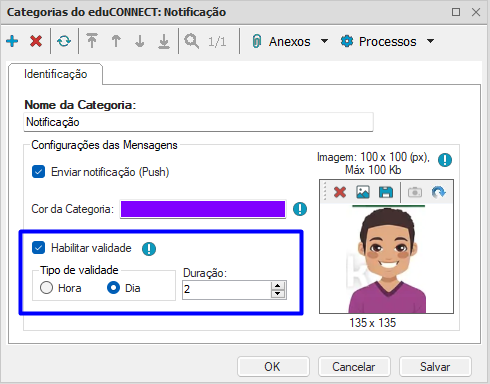 Image Added Image Added |
|
| Expandir |
|---|
|
É possível configurar na Regra de Comunicação se ela permitirá a utilização de filtros predefinidos, bem como definir a forma de identificação desses filtros. Os filtros predefinidos são representados por consultas SQL previamente cadastradas no sistema RM. Ao utilizar um filtro predefinido, caso o mesmo seja selecionado pelo usuário final, o sistema enviará mensagens para todos os usuários retornados pela consulta SQL associada. | Informações |
|---|
É importante ressaltar que, por padrão, as consultas SQL utilizadas nos filtros predefinidos devem obrigatoriamente retornar as colunas EMAIL e CODUSUARIO, pois elas são essenciais para o envio da comunicação. Além disso: É obrigatório que todas as consultas possuam contexto, composto pelas colunas: CODCOLIGADA, CODFILIAL e CODNIVELDEENSINO. Quando a comunicação for enviada para o Meu eduCONNECT, também é obrigatório incluir a coluna IDCATEGORIA. Outras colunas devem estar presentes conforme a necessidade de substituição de tags dinâmicas, como EMAIL, CODUSUARIO e demais informações personalizadas já documentadas.
|
Configuração de Consultas SQL para Filtros Predefinidos Nem todas as consultas SQL cadastradas no sistema RM devem estar disponíveis para seleção nos filtros predefinidos. Para atender a essa necessidade, foi criada uma funcionalidade que permite identificar, por meio de TAGS, quais consultas poderão ser utilizadas pelos usuários no Portal Gestão Educacional. Image Added As consultas SQL disponíveis para seleção serão apenas aquelas que contiverem no título as TAGS configuradas. | Informações |
|---|
São consideradas somente consultas SQL cadastradas para o sistema TOTVS Educacional |
Definição de TAGS Para que uma TAG seja identificada e apresentada para seleção, ela deve ser adicionada ao título da consulta seguindo o padrão:
#NOMEDATAG#. | Expandir |
|---|
| Considere o seguinte exemplos de Consultas Cadastradas com TAGS: #PROFESSORES# Professores do curso de Ciência da Computação#PROFESSORES# Professores do curso de Medicina#COORDENADORES# Coordenadores do turno da manhã#ALUNOS_FORMANDO# Alunos formando ano 2025
Considerando o exemplo acima estarão disponíveis para Seleção as TAGS: #PROFESSORES##COORDENADORES##ALUNOS_FORMANDO#
Aplicação na Regra de Comunicação Se a TAG #ALUNOS_FORMANDO# for selecionada em uma Regra de Comunicação, o usuário vinculado a essa regra poderá visualizar e selecionar no filtro predefinido a consulta: #ALUNOS_FORMANDO# Alunos formando ano 2025
|
|
| Expandir |
|---|
|
Será possível configurar se a Regra de Comunicação exige que a mensagem passe por um processo de aprovação antes de ser enviada. Caso a aprovação seja necessária, será obrigatório identificar quais usuários serão responsáveis por realizar essa aprovação. É possível definir mais de um usuário para ser responsável pela aprovação da mensagem. 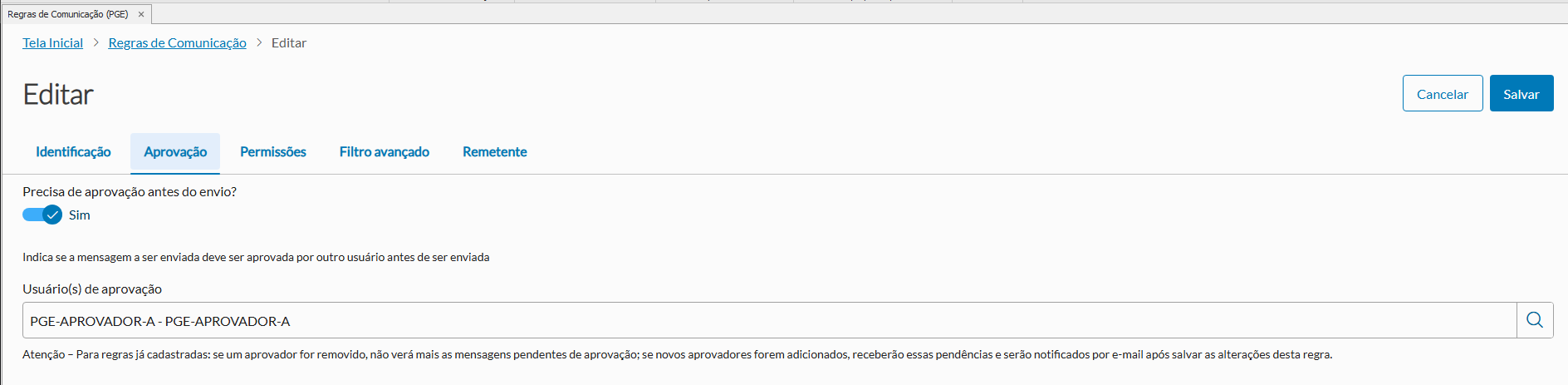 Image Added Image Added
| Nota |
|---|
A regra permite associar mais de um aprovador. No entanto, a mensagem será considerada aprovada assim que o primeiro aprovador realizar a aprovação, não sendo necessário que todos os aprovadores o façam. |
| Informações |
|---|
| title | Troca e Inclusão de Aprovadores em Regras Existentes |
|---|
| Considerando uma regra já cadastrada, o usuário de aprovação pode ser substituído por outro ou novos usuários podem ser adicionados. Nesses casos, são aplicados tratamentos específicos, considerando a possibilidade de existirem mensagens ainda pendentes de aprovação. Removendo Usuário Aprovador Quando um ou mais aprovadores são removidos de uma regra: - As requisições de aprovação pendentes desse usuário serão removidas se ele não for mais aprovador em nenhuma outra regra que cubra o tipo de mensagem afetado.
Observação: A aprovação pendente só será removida se o usuário excluído perder completamente a função de aprovador para aquele tipo de mensagem, inclusive em outras regras de comunicação. Isso ocorre desde que os usuários ou o perfil da regra alterada não façam parte de outra regra em que o usuário também seja aprovador, evitando, assim, que ele continue visualizando pendências que não poderá mais resolver. Novos Usuários Provadores (Inclusão) Quando um ou mais aprovadores são adicionados a uma regra: - O sistema identifica todas as mensagens que já estão no fluxo de aprovação e se enquadram nos critérios da regra (mensagens enviadas para o mesmo tipo de comunicação da regra e que o autor seja um dos usuários ou faça parte do perfil vinculado a regra alterada).
- Para cada mensagem pendente identificada, o sistema cria uma nova requisição de aprovação com status "Aprovação Pendente" para o aprovador recém adicionado.
- Após a criação das requisições, o sistema envia notificações internas via e-mail para os novos aprovadores sobre as pendências que foram atribuídas a eles.
Gestão de Mensagens – PGE - Se o usuário for um aprovador, poderá visualizar na Gestão de Mensagens: suas próprias mensagens, as mensagens que já aprovou e aquelas que possuem requisição de aprovação direcionada a ele.
- Se o usuário já foi aprovador, mas não é mais em nenhuma regra, poderá visualizar apenas suas próprias mensagens e as mensagens que já aprovou.
|
| Informações |
|---|
| title | Mudança na opção "Precisa de aprovação antes do envio?" |
|---|
| A opção “Precisa de aprovação antes do envio? ” não poderá ser desabilitada se houver mensagens pendentes de aprovação vinculadas à regra em alteração.
Nessa situação, será exibida uma mensagem de erro orientando o usuário a cancelar ou excluir as mensagens, ou solicitar que um dos aprovadores as reprove. |
| Informações |
|---|
| A regra não poderá ser excluída se houver mensagens pendentes de aprovação vinculadas à regra.
Nessa situação, será exibida uma mensagem de erro orientando o usuário a cancelar ou excluir as mensagens, ou solicitar que um dos aprovadores as reprove. |
|
| Expandir |
|---|
|
Será possível configurar se a Regra de Comunicação exige que a mensagem passe por um processo de aprovação antes de ser enviada. Caso a aprovação seja necessária, será obrigatório identificar quais usuários serão responsáveis por realizar essa aprovação. É possível definir mais de um usuário para ser responsável pela aprovação da mensagem. 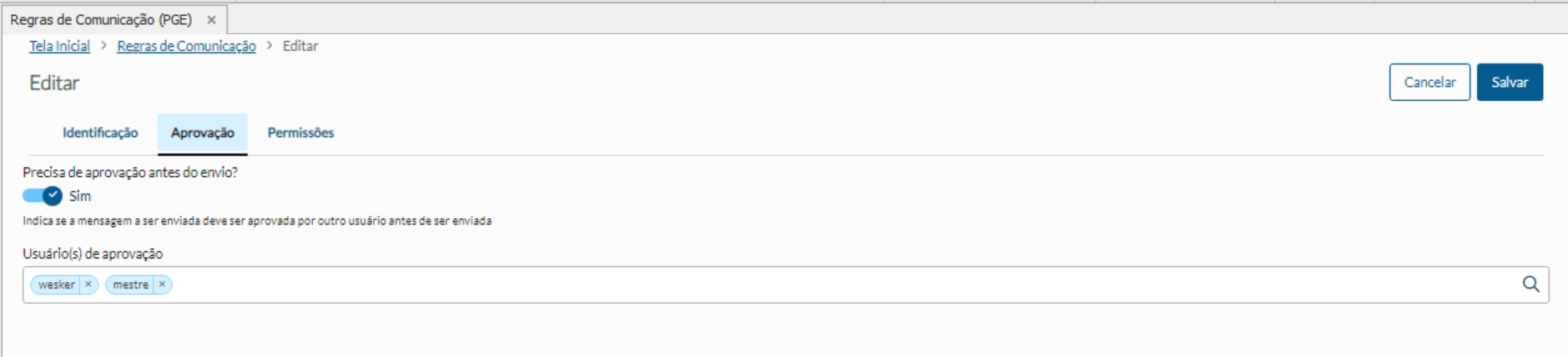 Image Removed Image Removed |
| Expandir |
|---|
|
Será necessário indicar, no mínimo, um perfil ou usuário para o qual a Regra de Comunicação será aplicada. Caso seja informado um perfil, é importante ressaltar que a regra será aplicada a todos os usuários vinculados a esse perfil. 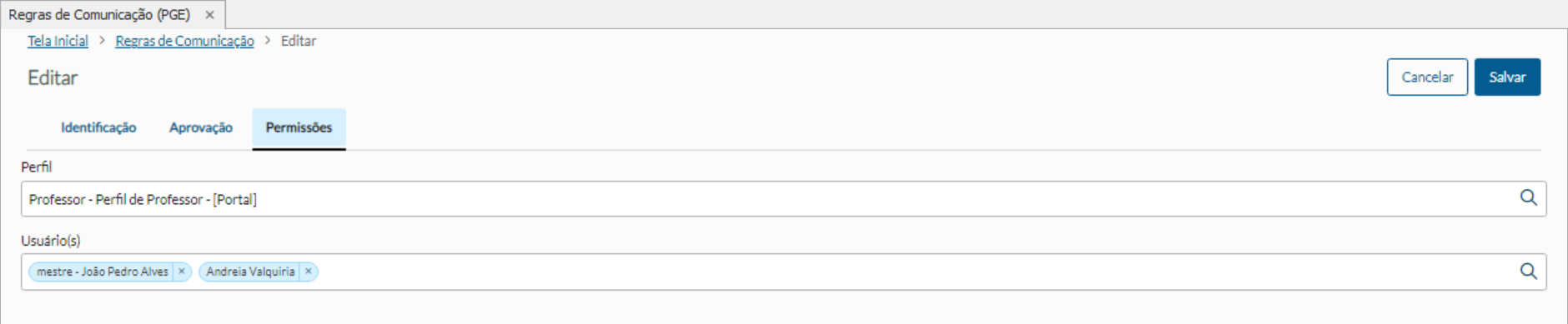
| Informações |
|---|
Serão apresentados apenas os perfis e usuários que possuam acesso a algum contexto educacional. |
|
...
| Expandir |
|---|
|
| Aviso |
|---|
Para que os campos na aba "Remetente" sejam exibidos corretamente, é necessário que o script CN.2025.0709_02 tenha 04 tenha sido executado.
Caso os campos não estejam sendo apresentados, recomenda-se atualizar o sistema para o último patch disponível e executar o RM Atualizador. |
Os remetentes autorizados para envio de mensagens devem ser definidos previamente na regra de comunicação.
Ao utilizar a Central de Comunicação, o sistema apresentará para seleção apenas os remetentes configurados nesta seção. 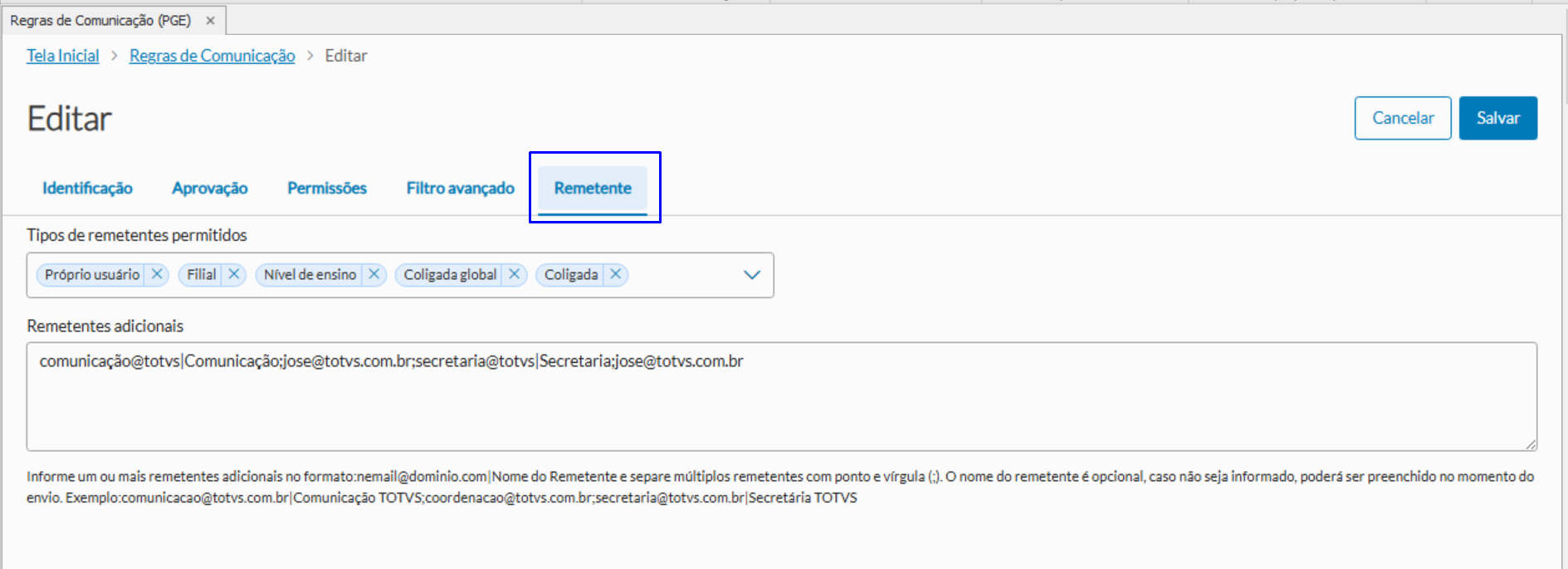
Tipos de Remetentes Permitidos
São remetentes fixos, previamente definidos, que o usuário poderá utilizar como origem da mensagem:
Próprio usuário: o e-mail do usuário logado será utilizado como remetente. Coligada: será utilizado o e-mail da coligada na qual a mensagem está sendo enviada. Coligada global: o e-mail configurado para a coligada global será usado. Filial: será utilizado o e-mail da filial na qual a mensagem está sendo enviada. Nível de ensino: será utilizado o e-mail configurado para o nível de ensino na qual a mensagem está sendo enviada. Remetentes Adicionais
Esta opção permite parametrizar remetentes personalizados que o usuário poderá selecionar no momento do envio da mensagem. | Informações |
|---|
| Informe um ou mais remetentes no seguinte formato: [email protected]|Nome do Remetente
Separe múltiplos remetentes com ponto e vírgula ;. | Nota |
|---|
O nome do remetente é opcional. Caso não seja informado, poderá ser preenchido manualmente durante o envio da mensagem. |
|
| Informações |
|---|
Caso nenhum tipo de remetente ou remetente adicional esteja parametrizado na regra de comunicação, o usuário poderá, por padrão, enviar mensagens utilizando apenas o próprio e-mail do próprio candidato. |
|
| Expandir |
|---|
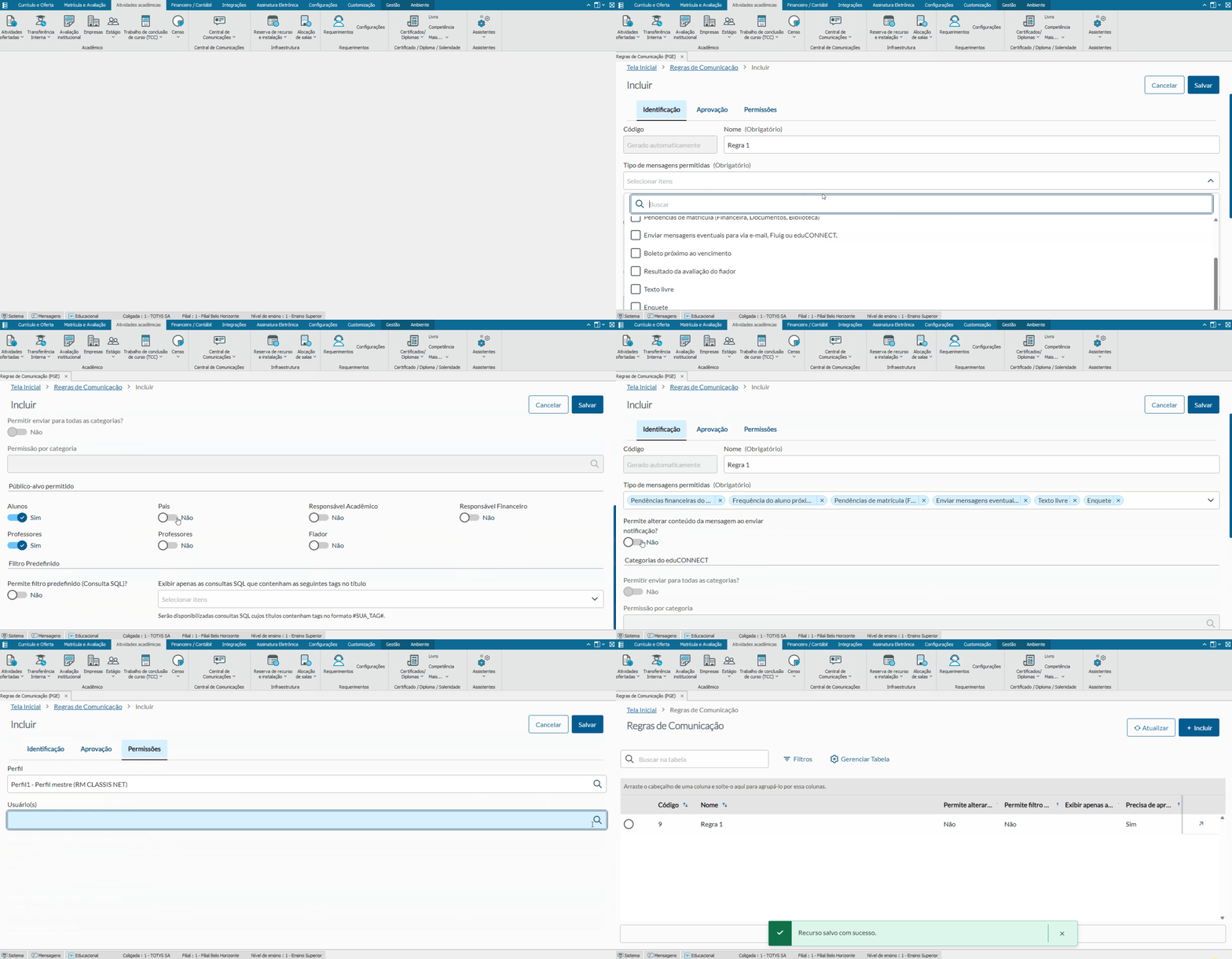
| title | Exemplo (GIF): Passo a passo: Criando uma regra de comunicação |
|---|
|
|
...
