
Histórico da Página
...
 Para maiores informações sobre o Smart View, acesse: Smart View
FLUXO DE CAIXA - MOVIMENTOS
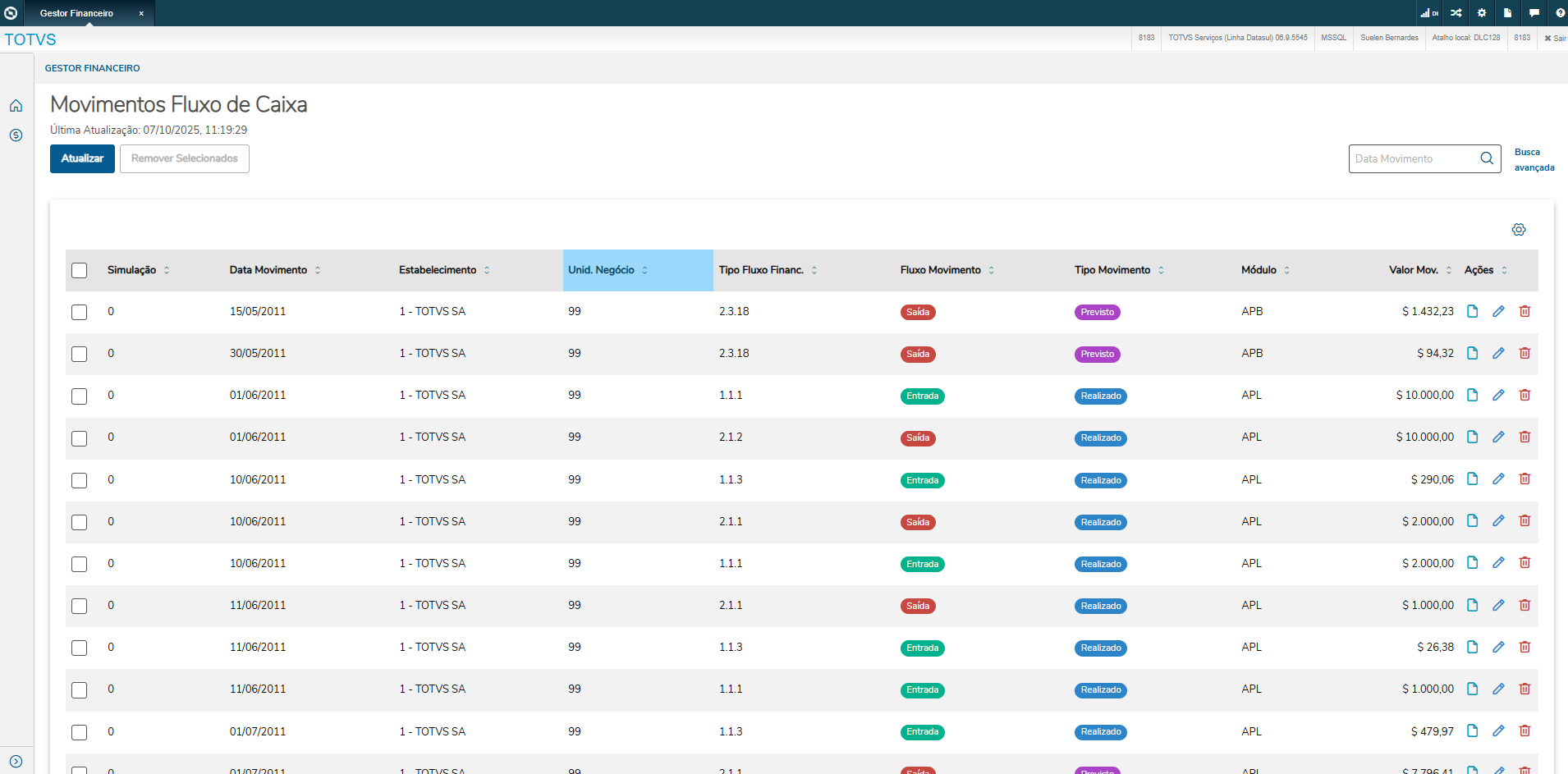
Apresenta os Os Movimentos do Fluxo de Caixa,
...
| title | Busca Avançada |
|---|
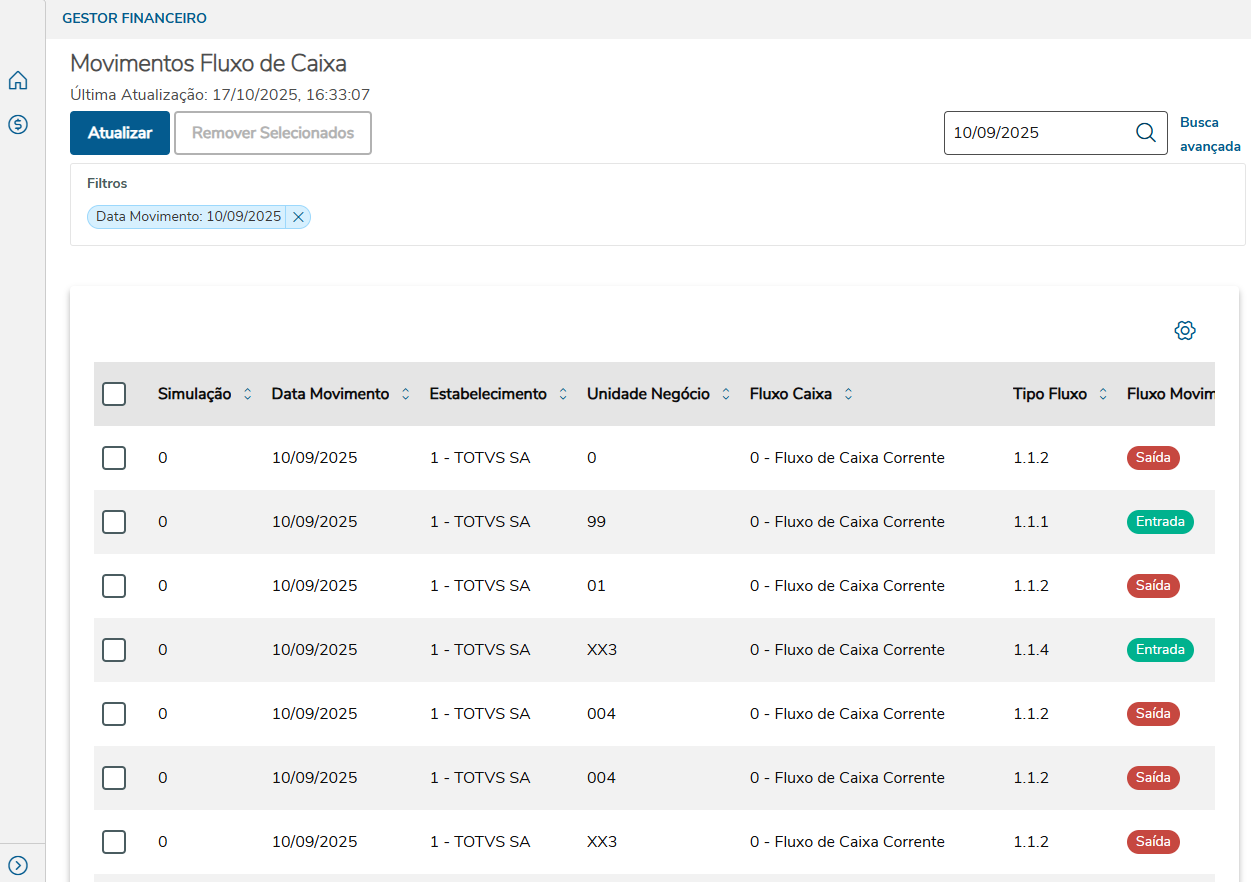
, são registros detalhados de entradas e saídas de valor da empresa em determinada data, inseridos manualmente ou por simulação no módulos Fluxo de Caixa ou integrados a partir de movimentações de outros módulos de origem do ERP Datasul. Estes movimentos existentes no Fluxo de Caixa podem ser Tipo Orçado (estimativa inicial do Fluxo), Previstos ( que é uma estimativa das futuras entradas e saídas de dinheiro de uma empresa em um período determinado) e Realizados ( que é um registro exato das movimentações financeiras que já aconteceram).
A Tela de Movimentos Fluxo de Caixa, possibilita remover ou editar movimentos origem Fluxo de Caixa e detalhar qualquer movimento de Fluxo existente de qualquer módulo de origem do ERP Datasul.
| Expandir | ||
|---|---|---|
| ||
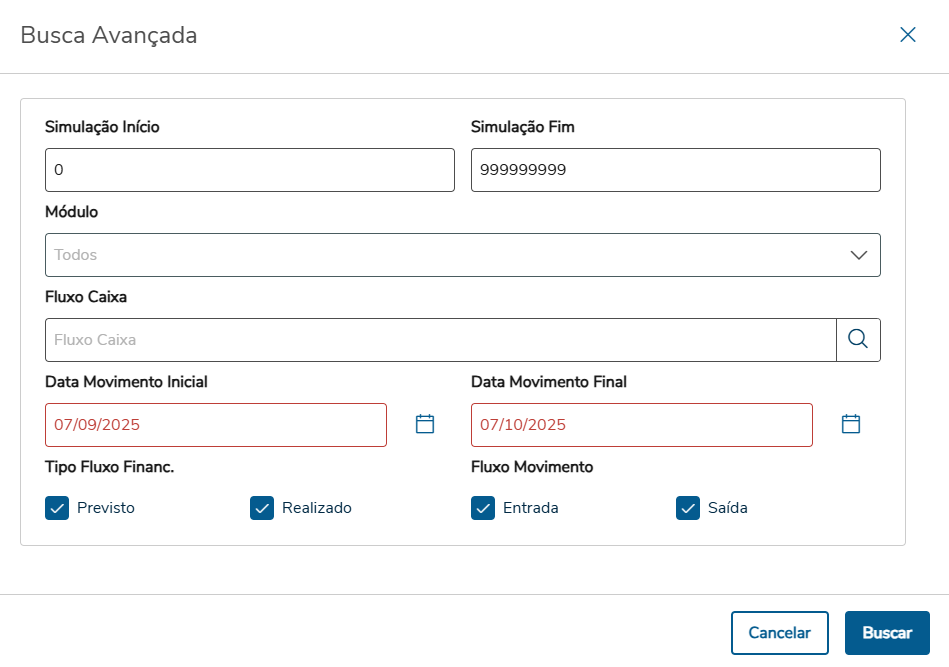
A Busca Avançada é disponibilizada para filtrar os Movimentos de Fluxo de Caixa apresentados.
Simulação: Número inicial e final da simulação, trata-se de um número sequencial gerado na rotina de Simulações do Gestor Financeiro. Módulo: permite selecionar os movimentos de determinado módulo, informar as siglas correspondentes ACR (Contas a Receber), APB (Contas a Pagar), APL (Aplicações e Empréstimos), CFL (Fluxo de Caixa), CMG (Caixa e Bancos ) , PLP (Ordem Planejada), CCP (Ordem de Compras), GGP (Grãos), PDP (Pedidos Venda) e PVP (Previsão Venda). Fluxo de Caixa: permite informar o código do fluxo de caixa, ou selecionar um código existente através da pesquisa. Data Movimento: define a faixa de data dos movimentos selecionados. Tipo Fluxo Financeiro: selecione o tipo de Fluxo financeiro, Orçado, Previsto e/ou Realizado. Fluxo Movimento: Entrada e/ou Saída. |
| Expandir | ||
|---|---|---|
| ||
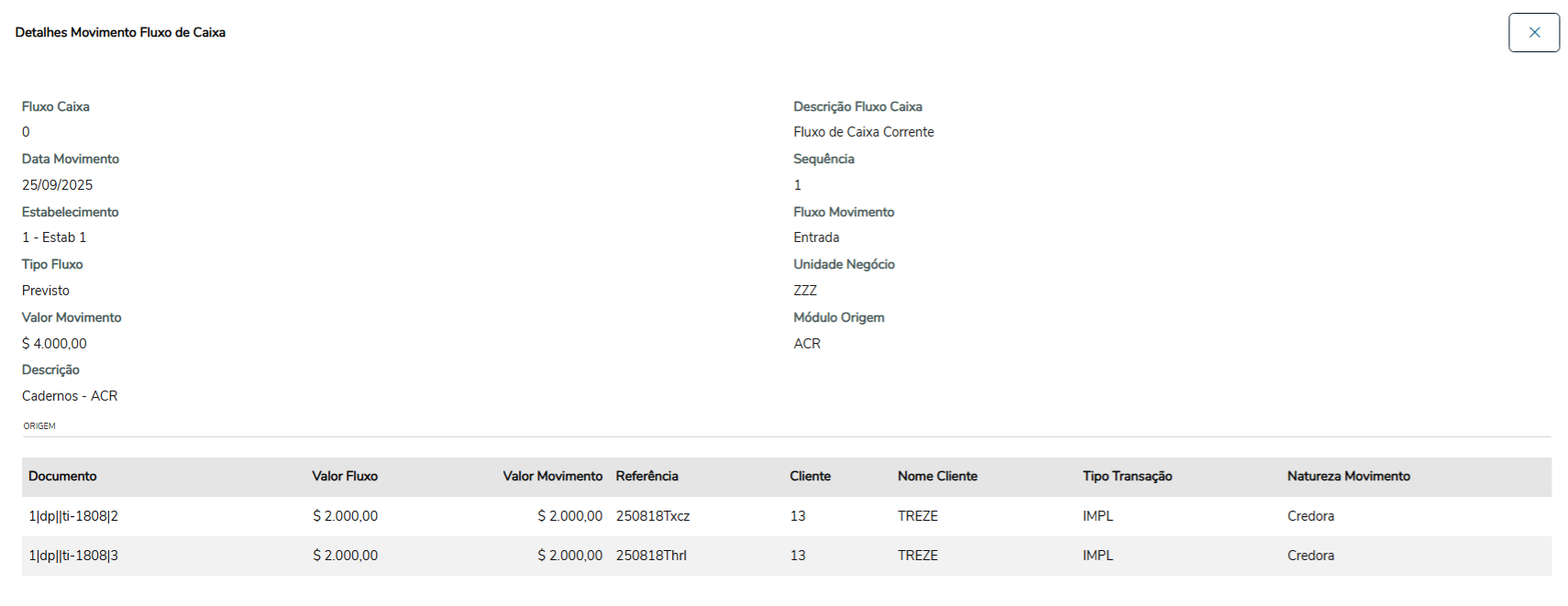
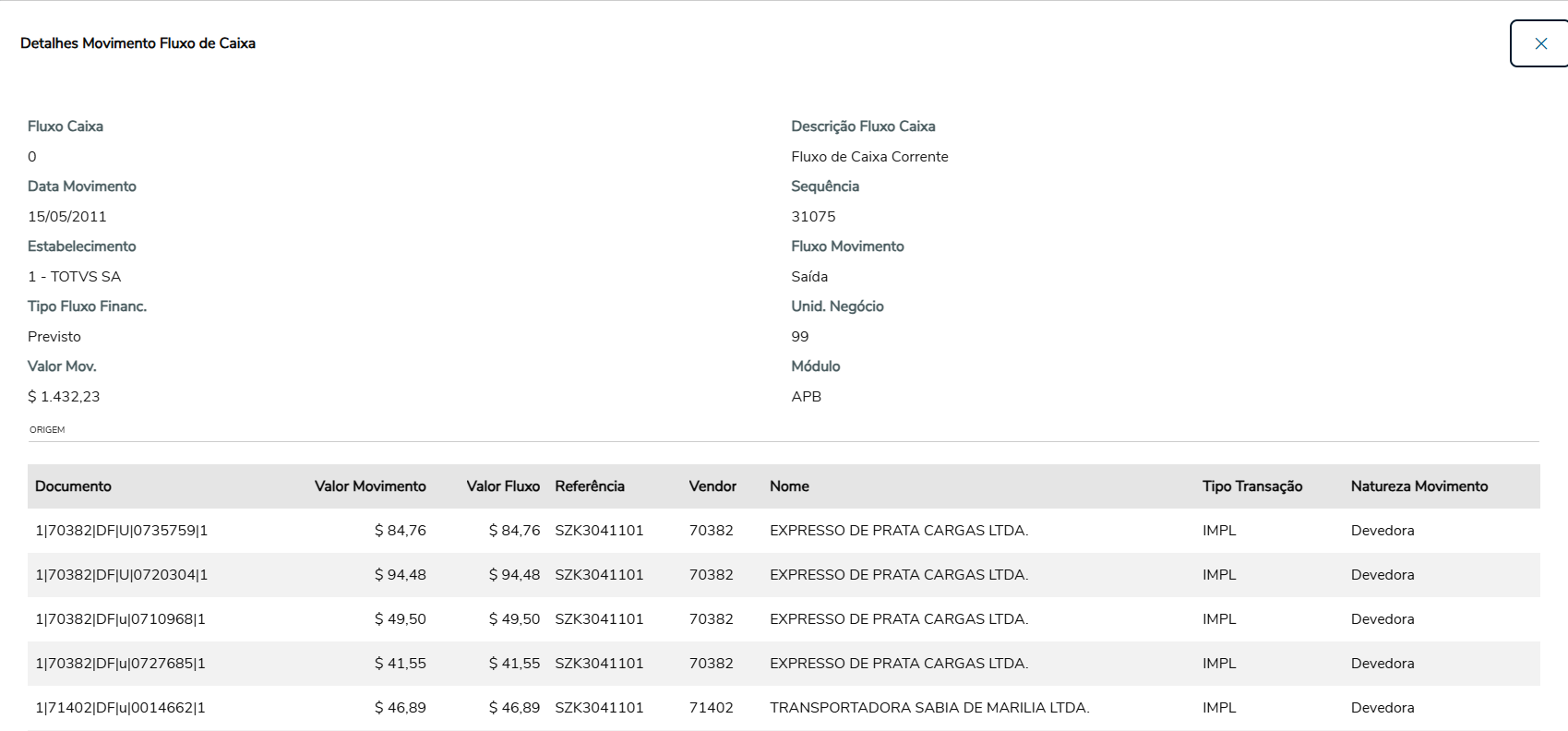
A janela Detalhe Movimento Fluxo de Caixa permite visualizar informações adicionais do fluxo de caixa, bem como sua origem. No exemplo acima vemos que o movimento de Fluxo de Caixa parte de duas movimentações provenientes do Contas a Receber. Ele irá detalhar a relação dele com os documentos de origem, através das colunas de Origem: Documento: mostra os campos que formam a chave do documento no ERP Datasul, composto por Código Estabelecimento|Espécie|Série|Código Título|Parcela. Valor Movimento: Valor do Movimento Fluxo de Caixa. Valor Fluxo: Valor do Movimento Fluxo de Caixa. Referência: informação gerada pelo ERP Datasul para os movimentos relacionados. Cliente: Código do Cliente. Nome Cliente: Nome do Cliente relacionado ao documento. Tipo Transação: Tipo Transação IMPL indica que a origem é movimento de implantação. Natureza Movimento: Classificação contábil de contas com base na origem e aplicação de recurso, Devedora ou Credora |
| Expandir | ||
|---|---|---|
| ||
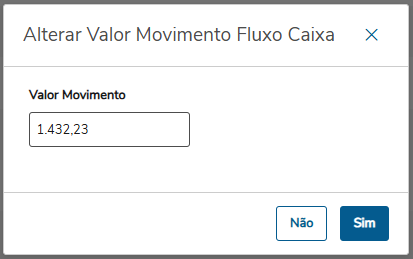
Permite alterar o valor do Movimento Fluxo com origem do módulo Fluxo de Caixa.
|
| Expandir | ||
|---|---|---|
| ||
Remover Movimento de Fluxo de Caixa
|
FLUXO DE CAIXA - SIMULAÇÃO
A simulação de fluxo de caixa é uma ferramenta que permite simular as movimentações de entrada e saída de um fluxo de caixa ao longo do tempo, inclui a possibilidade de copiar dados de um fluxo de caixa origem para outro fluxo de caixa destino, algo muito útil para criar projeções com base em períodos anteriores ou cenários diferentes.
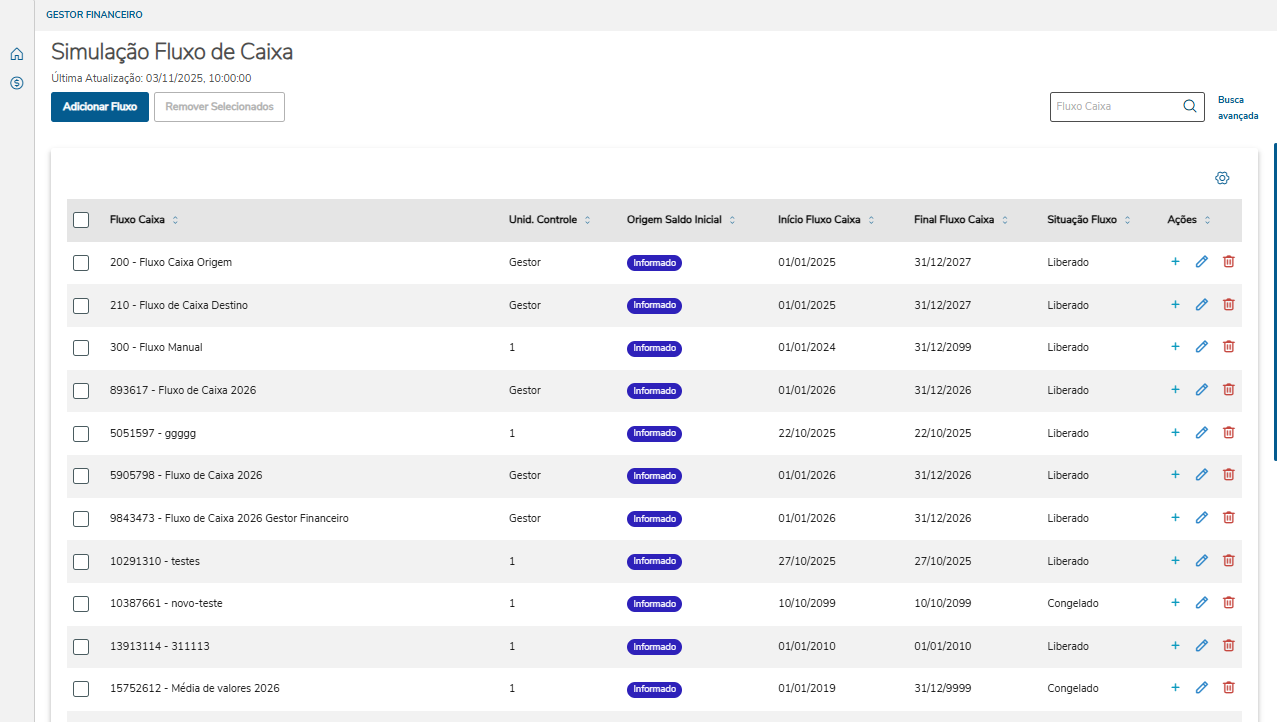
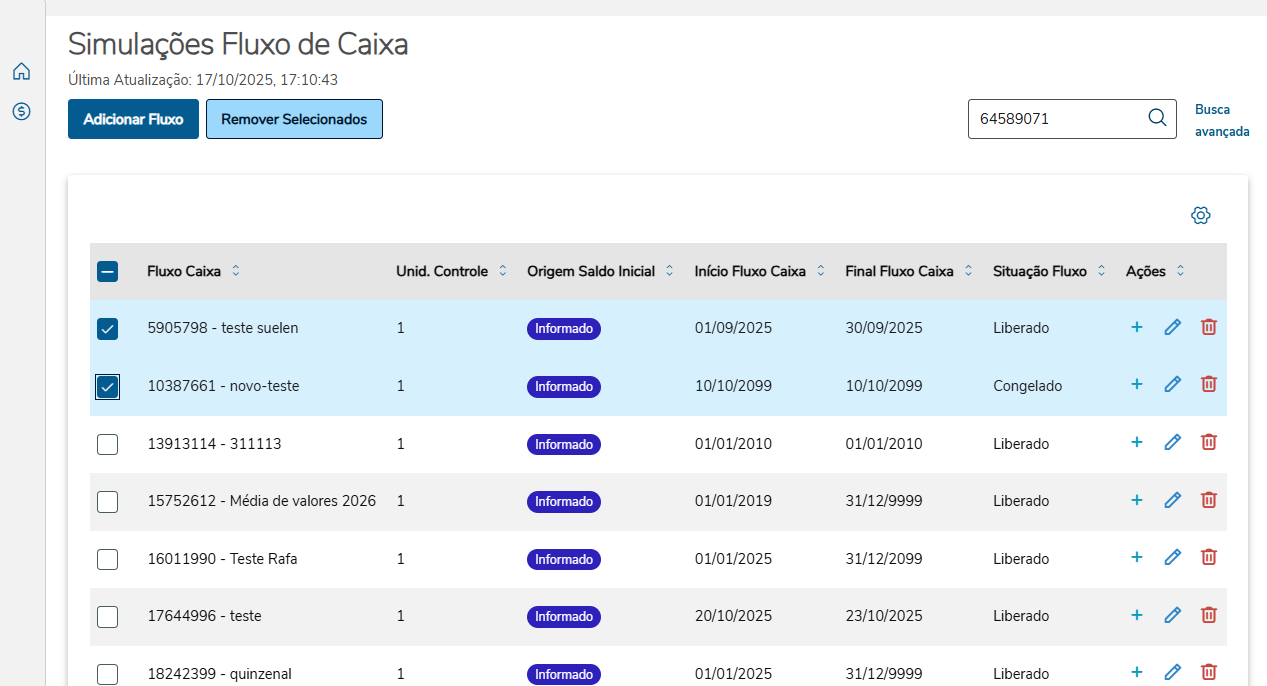
A tela de Simulação Fluxo de Caixa, com exceção do Fluxo 0, permite visualizar todos os Fluxos de Caixa do Datasul, assim como adicionar novos fluxos, editar, remover e principalmente utilizá-los para simulação baseada em um Fluxo de Caixa Selecionado.
| Expandir | ||
|---|---|---|
| ||
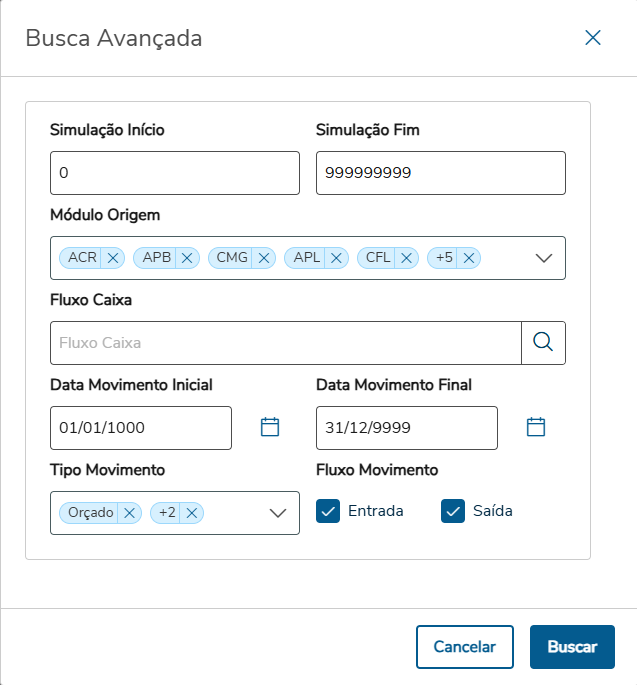
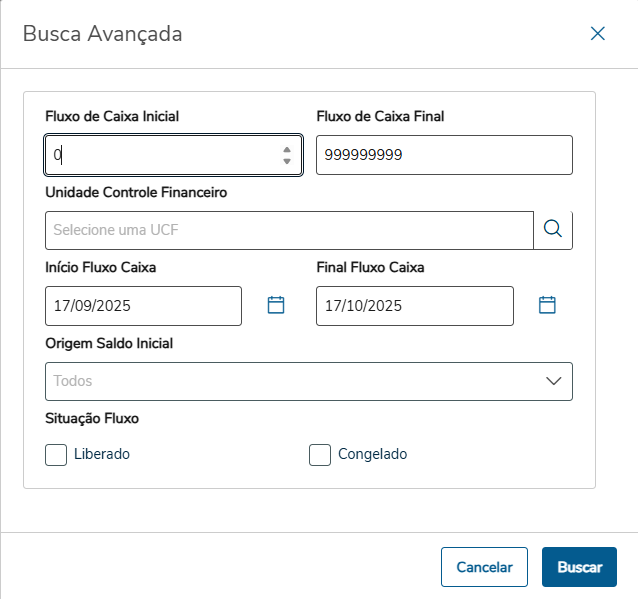
A Busca Avançada permite localizar de forma rápida e precisa os movimentos registrados no fluxo de caixa, utilizando filtros personalizados conforme os critérios definidos pelo usuário. Por meio dessa funcionalidade, é possível aplicar diversos parâmetros de pesquisa, como:
Após definir os filtros desejados, o sistema retorna apenas os registros que atendem aos critérios informados, facilitando a localização de Fluxos de Caixa específicos para Simulação.
|
| Expandir | ||
|---|---|---|
| ||
A opção Remover Selecionados permite excluir fluxo de caixa do Datasul.
|
| Expandir | ||
|---|---|---|
| ||
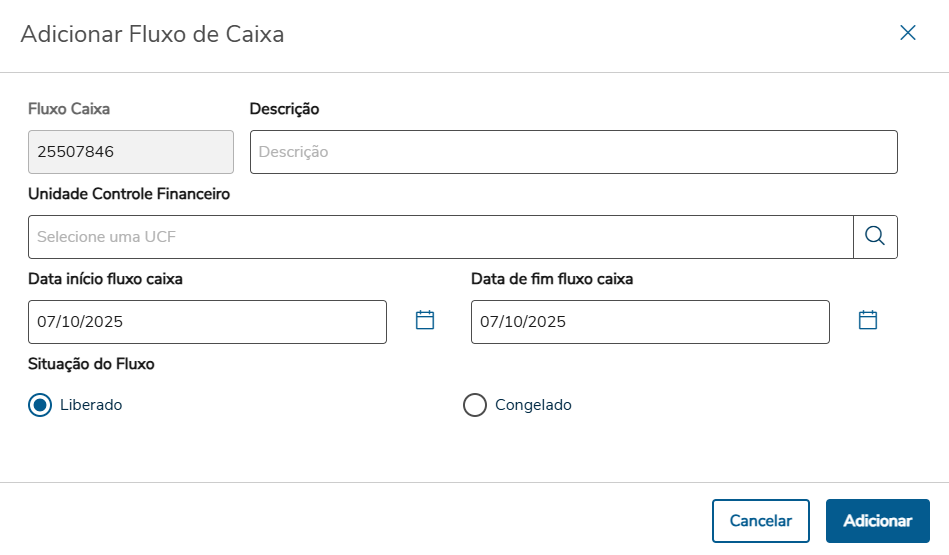
Permite a inclusão de um Fluxo de Caixa vinculado a uma Unidade de Controle Financeiro, definindo o período de validade por meio das datas de início e fim. O fluxo pode ser cadastrado com a situação Liberado ou Congelado .
|
| Expandir | ||
|---|---|---|
| ||
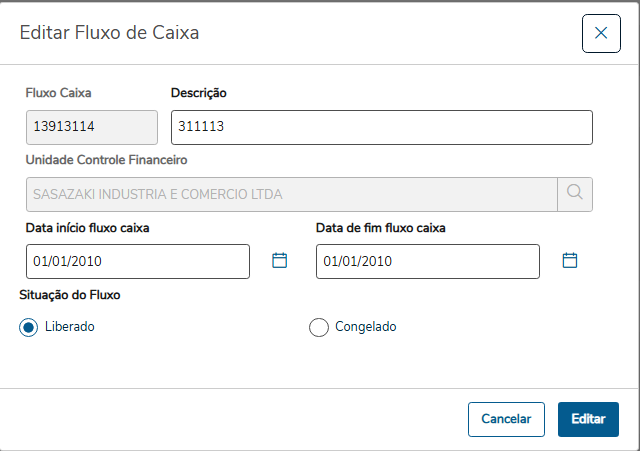
Editar Fluxo de Caixa permite alterar as informações do Fluxo de Caixa como: descrição, data de início e fim e situação do Fluxo.
|
| Expandir | ||||||||||||||||||||
|---|---|---|---|---|---|---|---|---|---|---|---|---|---|---|---|---|---|---|---|---|
| ||||||||||||||||||||
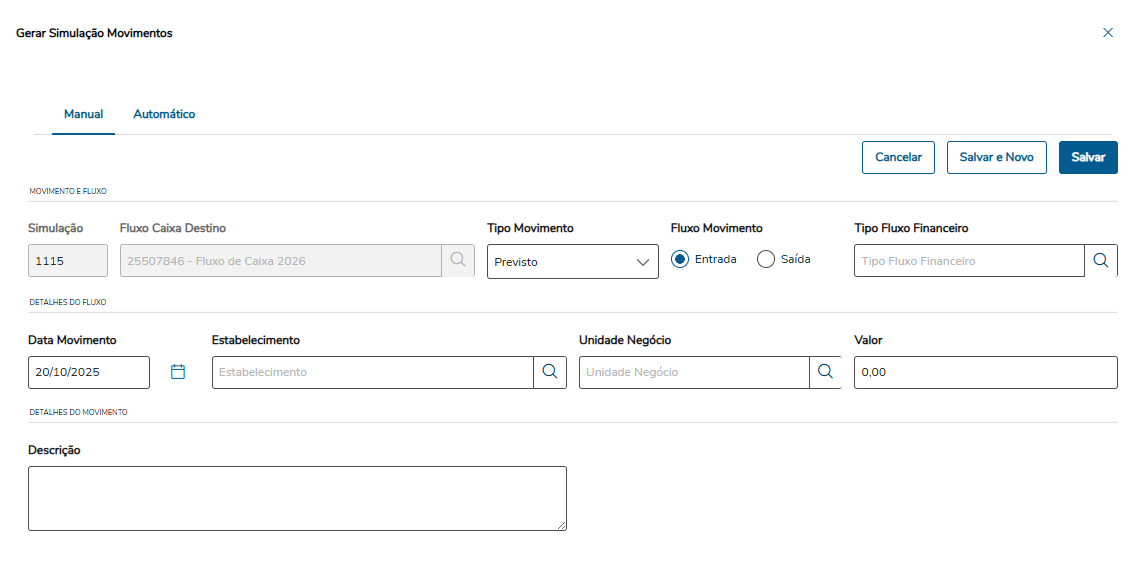
A rotina Gerar Simulação Movimentos possibilita gerar Movimentos de Fluxo de Caixa, inserindo cada movimento individualmente, ou de forma automática, gerando os movimentos baseados em regras, parâmetros pré-estabelecidos e fluxo de caixa de origem. Manual A inclusão manual é útil para cadastro individual de Movimentos de Fluxo de Caixa para análise de cenários específicos. Inclua um novo movimento manualmente, preencha os campos:
Após preencher as informações, clique em Salvar ou Salvar e Novo para cadastrar o movimento na simulação. Repita o processo conforme necessário, é possível incluir vários movimentos manualmente, um a um, simulando diferentes cenários financeiros
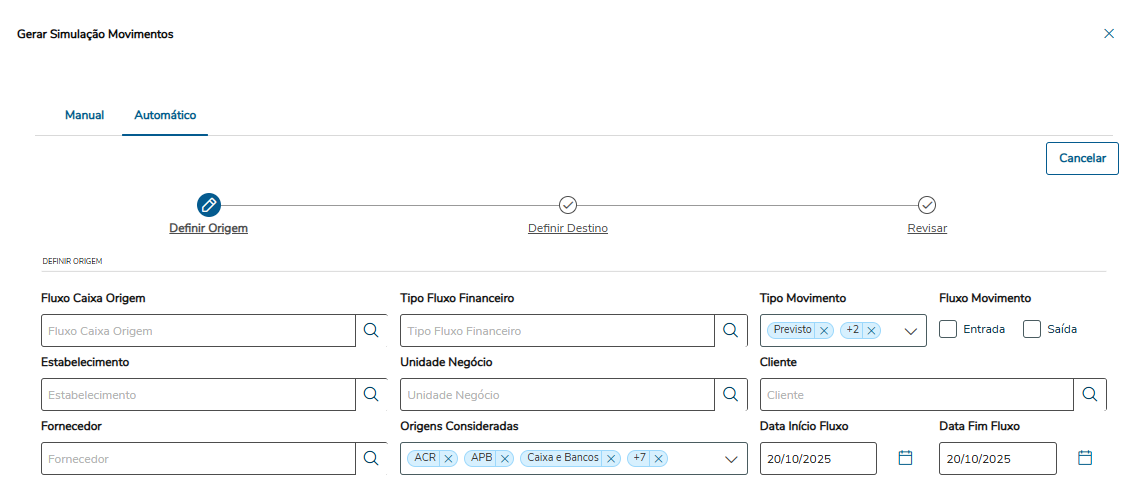
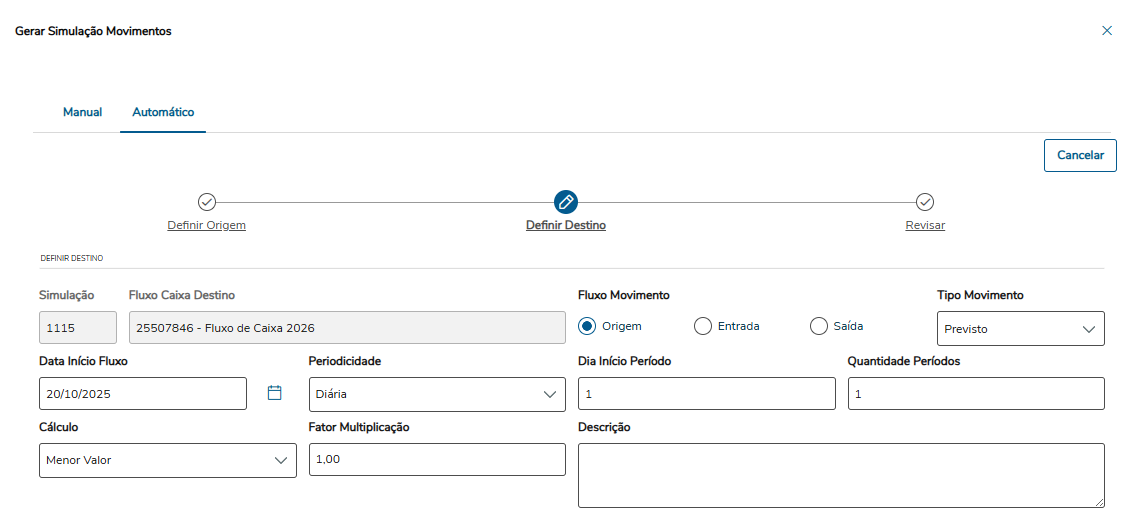
Automático Enquanto a inclusão manual permite criar movimentos de Fluxo de Caixa um a um, a simulação automática realiza a criação dos movimentos de forma automática, com base nas informações digitadas nas opções Definir Origem e Definir Destino.
Por meio dessa funcionalidade, o sistema permite gerar automaticamente os movimentos de um Fluxo de Caixa Destino, com base nas informações de um Fluxo de Caixa de Origem, definindo quais dados serão replicados:
Através dos campos Definir Destino, o usuário controla quais informações serão geradas e como os novos lançamentos serão registrados no fluxo de caixa de destino. Esses campos influenciam na forma como os movimentos são criados durante a simulação automática, respeitando as regras:
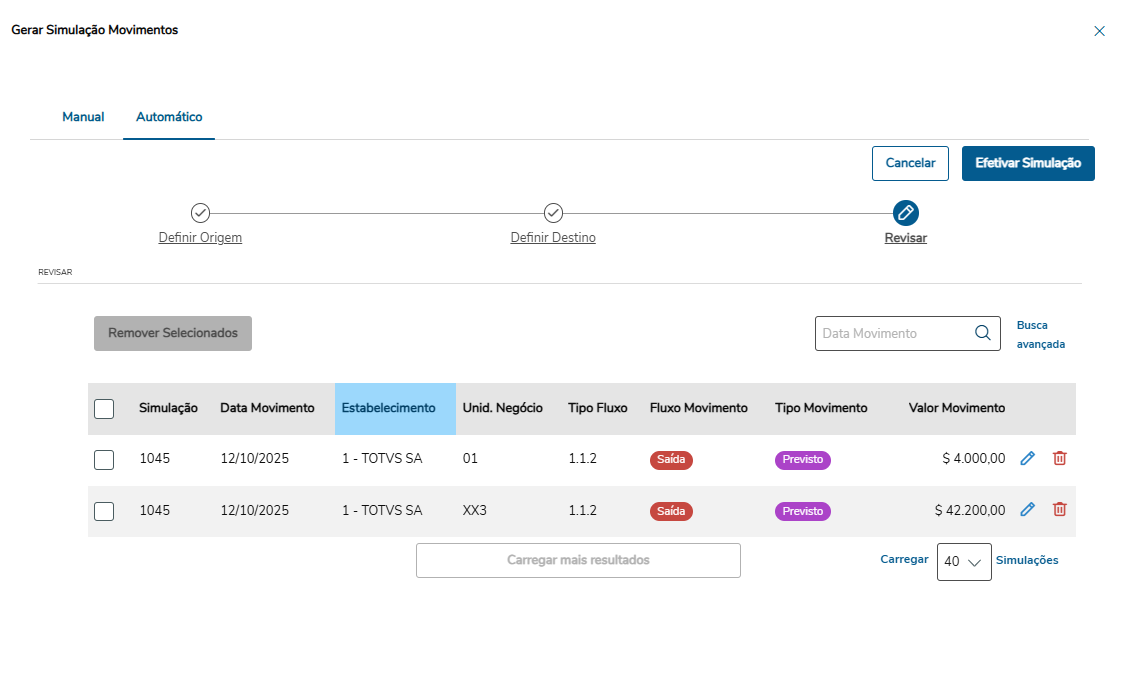
Revisar A opção Revisar tem a função de processar e preparar a geração dos movimentos no fluxo de caixa destino, a partir dos dados do fluxo de caixa origem. Nesta etapa, o sistema: 1) Lê os movimentos existentes no fluxo de caixa de origem. 2) Valida as informações antes da criação dos movimentos no destino:
3) Após as validações, o sistema cria os movimentos no fluxo de destino, seguindo os parâmetros informados como tipo de movimento, periodicidade, dia de início e demais configurações.
Além disso, a opção Revisar permite: Editar os movimentos gerados, ajustando valores, datas ou descrições conforme necessário.
Eliminar movimentos criados indevidamente ou que não devam fazer parte da Simulação.
Efetivar Simulação A opção Efetivar tem a função de criar definitivamente os movimentos no fluxo de caixa destino, com base nas informações revisadas e validadas na etapa anterior. Efetivar Simulação com Erros Caso ocorra qualquer erro durante a execução, o sistema exibe uma mensagem de alerta por meio do ícone de aviso, indicando o problema encontrado para que o usuário possa verificar e corrigir antes de tentar novamente. IMPORTANTE: Todas as informações criadas poderão ser visualizadas na janela Fluxo de Caixa Movimentos, onde é possível consultar os detalhes dos movimentos gerados. |
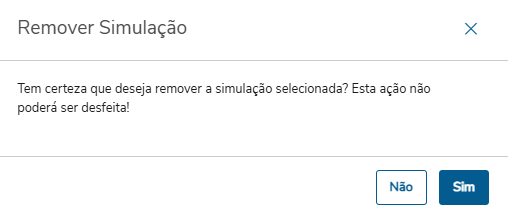
| Expandir | ||
|---|---|---|
| ||
Detalhar Movimento Fluxo de Caixa
|
| Expandir | ||
|---|---|---|
| ||
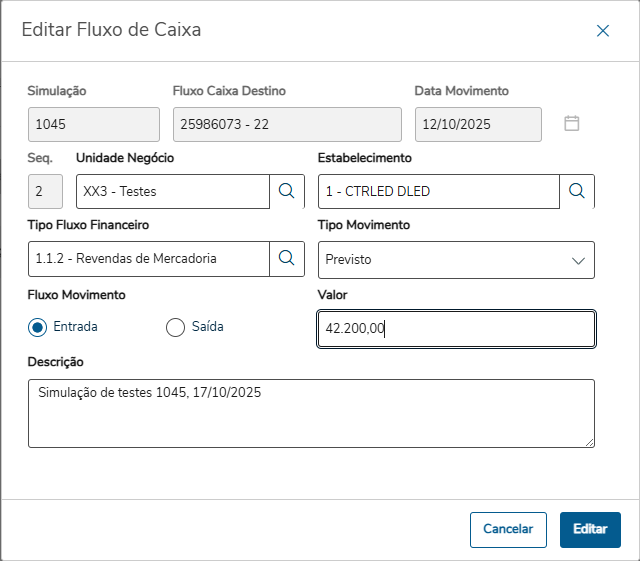
Permite alterar o valor do Movimento do Fluxo de Caixa selecionado.
|
...
| title | Remover Movimento Fluxo Caixa |
|---|
Remover Movimento de Fluxo de Caixa selecionado
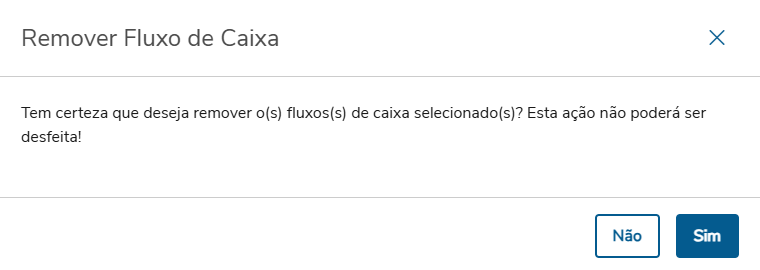
FLUXO CAIXA - SIMULAÇÃO
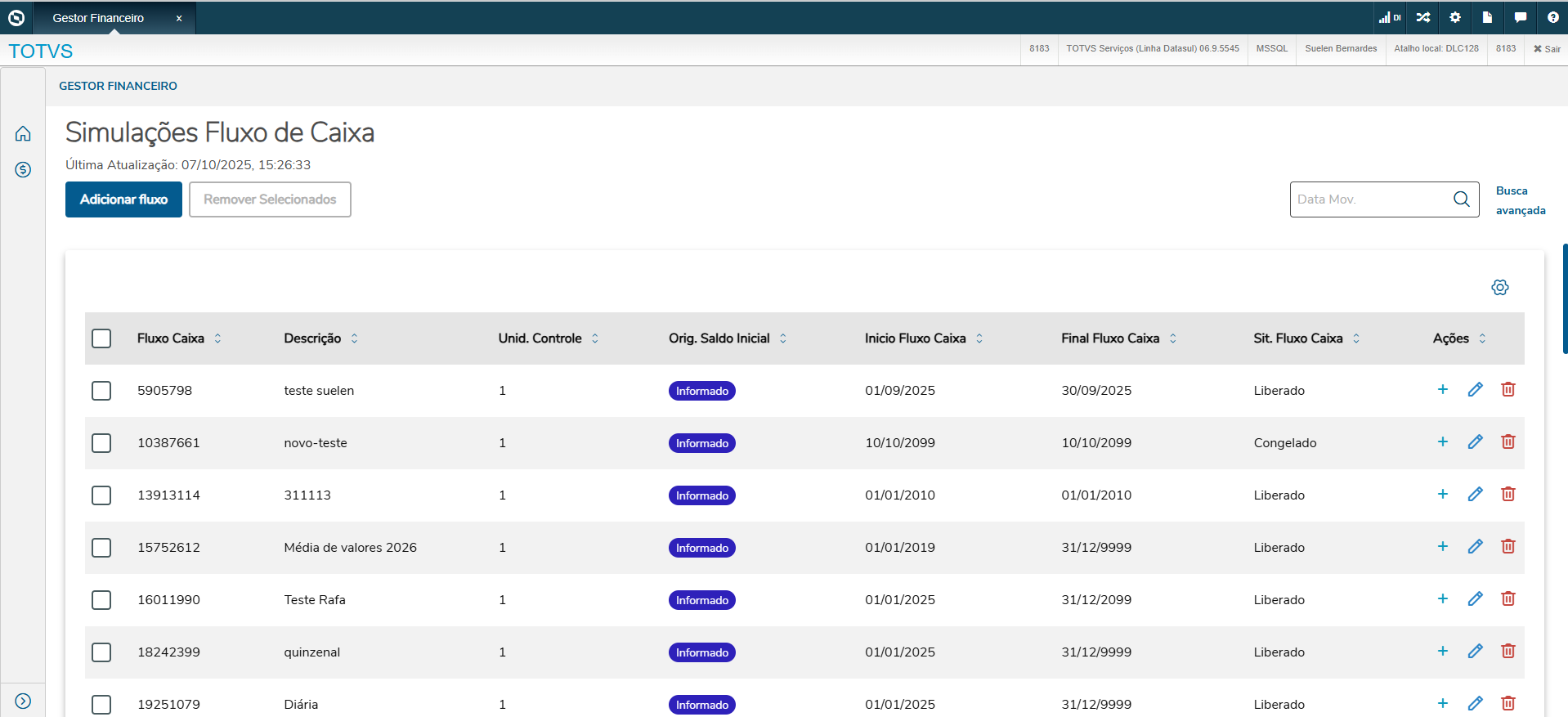
| Expandir | ||
|---|---|---|
| ||
| Expandir | ||
| ||
Manual Automático |
Visão Geral
Import HTML Content
Conteúdo das Ferramentas
Tarefas